




Šiame vadove naudojami failai
Pakeitimų žurnalas
- Šaltinio vadovas: kaip įdiegti LED valdymą RockTek GX1
Senesnes versijas galima atsisiųsti atgal – kiekviena versija išsaugo savo patvirtintą failą.
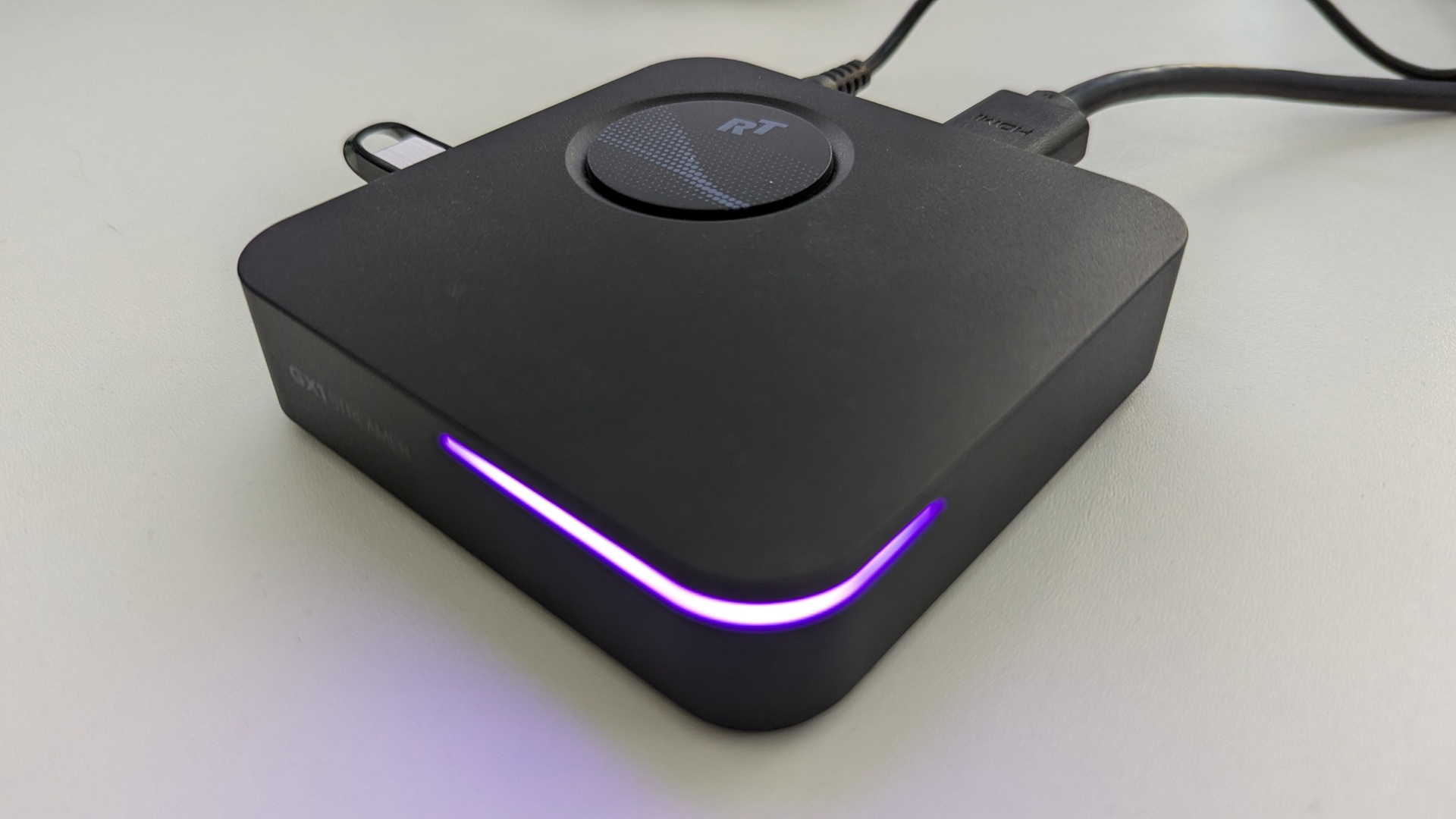
Šis vadovas žingsnis po žingsnio parodys, kaip įdiegti LED valdymo programinę įrangą jūsų RockTek GX1 Android įrenginiui. Įdiegusi programinė įranga galės išjungti/įjungti LED, taip pat pakeisti LED spalvą, kai ji įjungta.
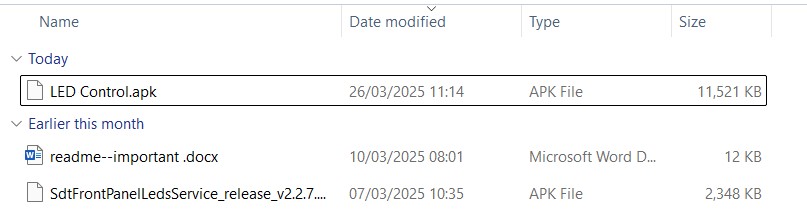
Atsisiųskite failą GX1 LED Control APP And Server.zip, išskleiskite jo turinį ir nukopijuokite failus į USB diską. Tiks bet kokio dydžio diskas, nes failai yra maži. Turėsite failus, kaip parodyta žemiau.
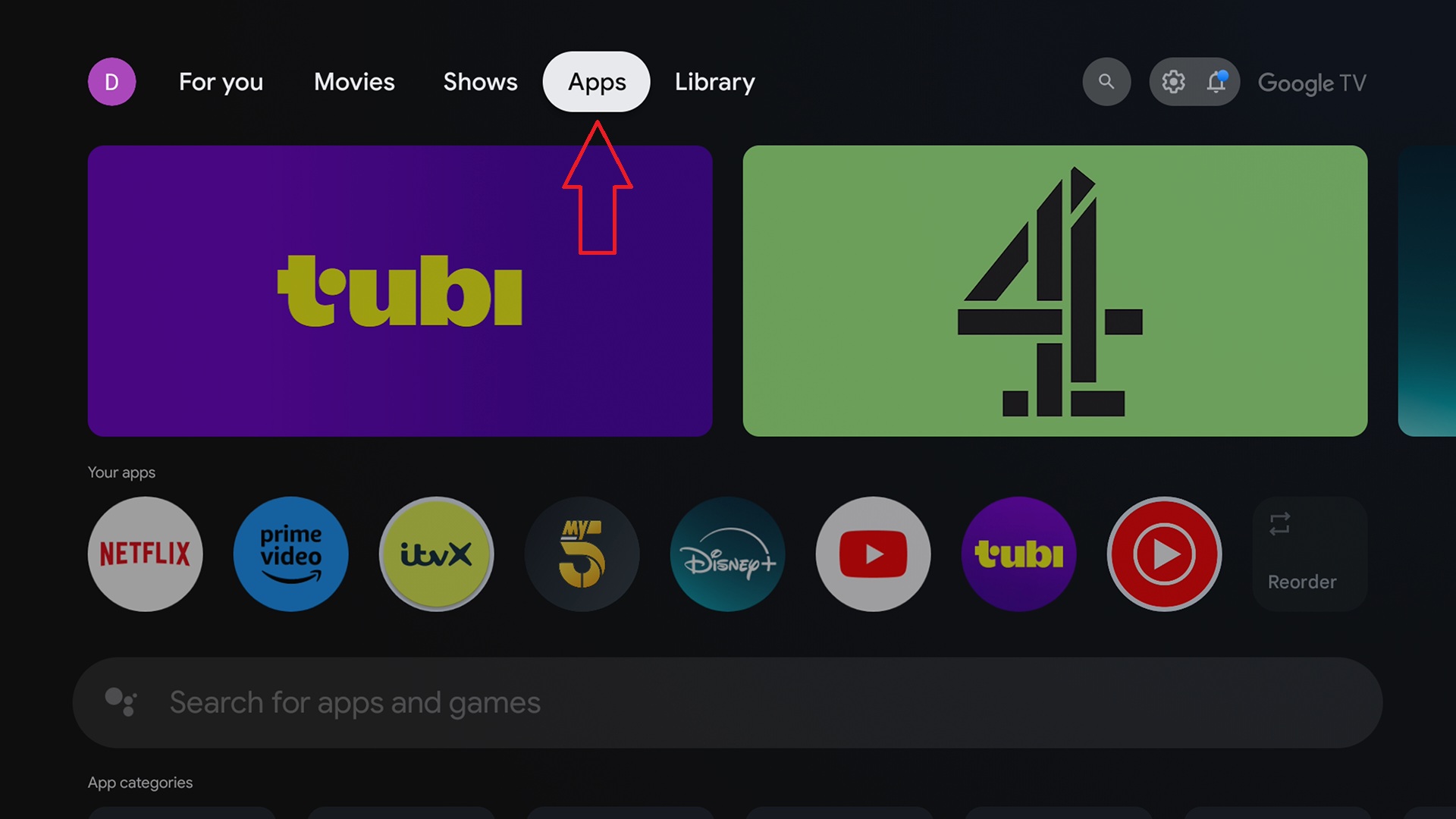
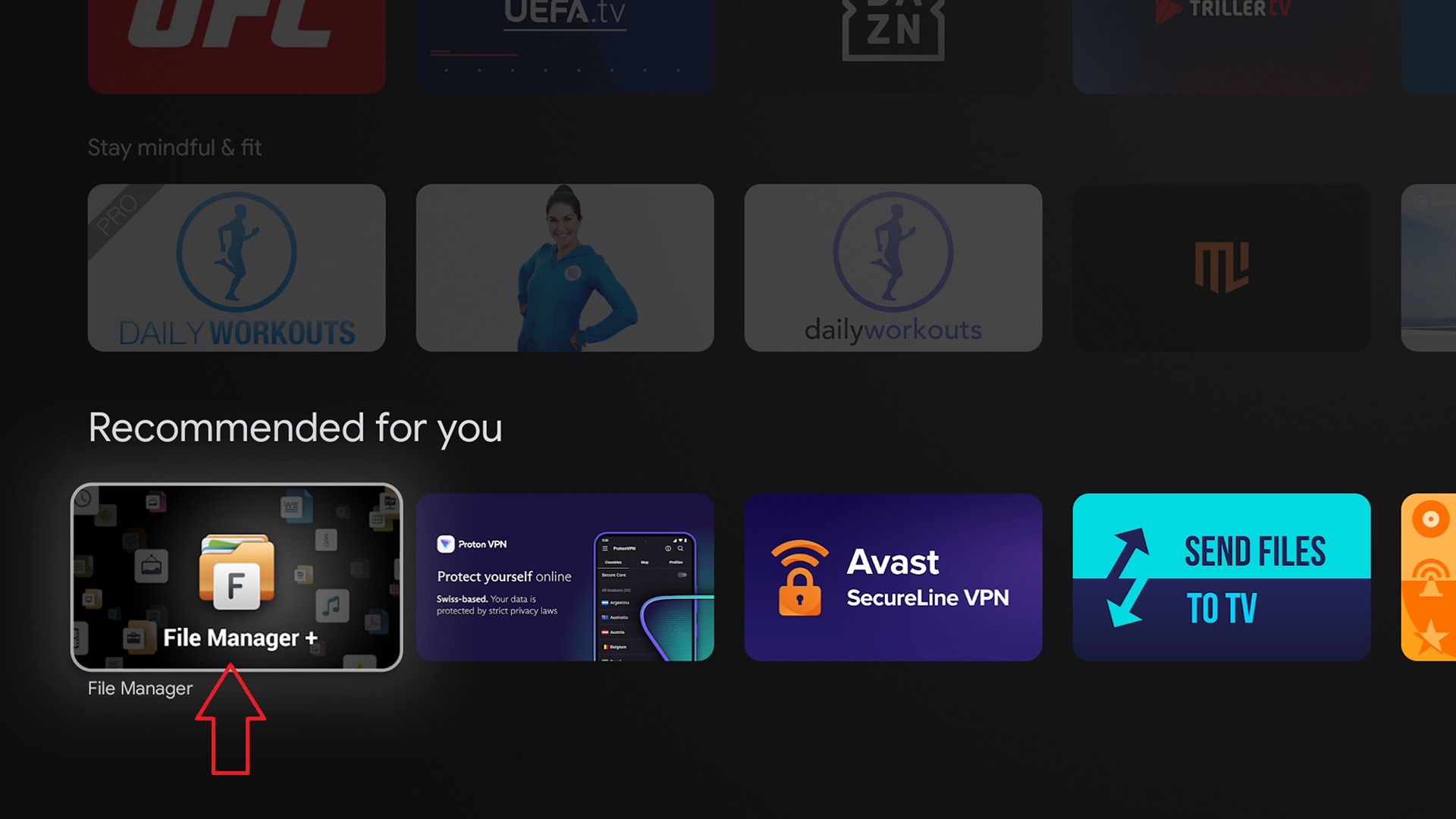
Įkiškite USB diską į USB prievadą RockTek GX1. Toliau turime atsisiųsti failų tvarkyklę, eikite į Programėlės (1 žingsnis). Slinkite sąrašą žemyn, kol pamatysite programėlę File Manager +, ir spustelėkite piktogramą (2 žingsnis).
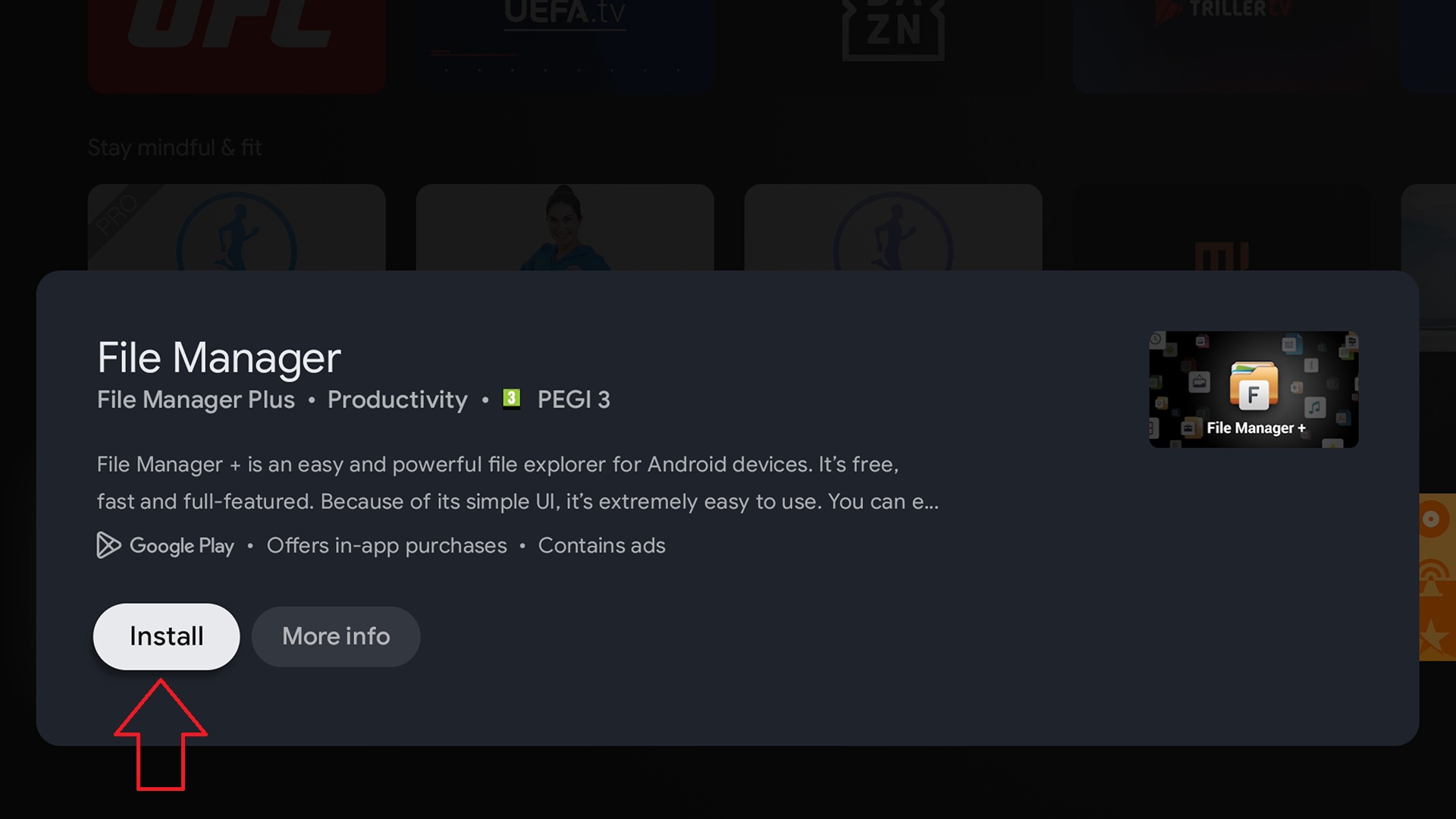
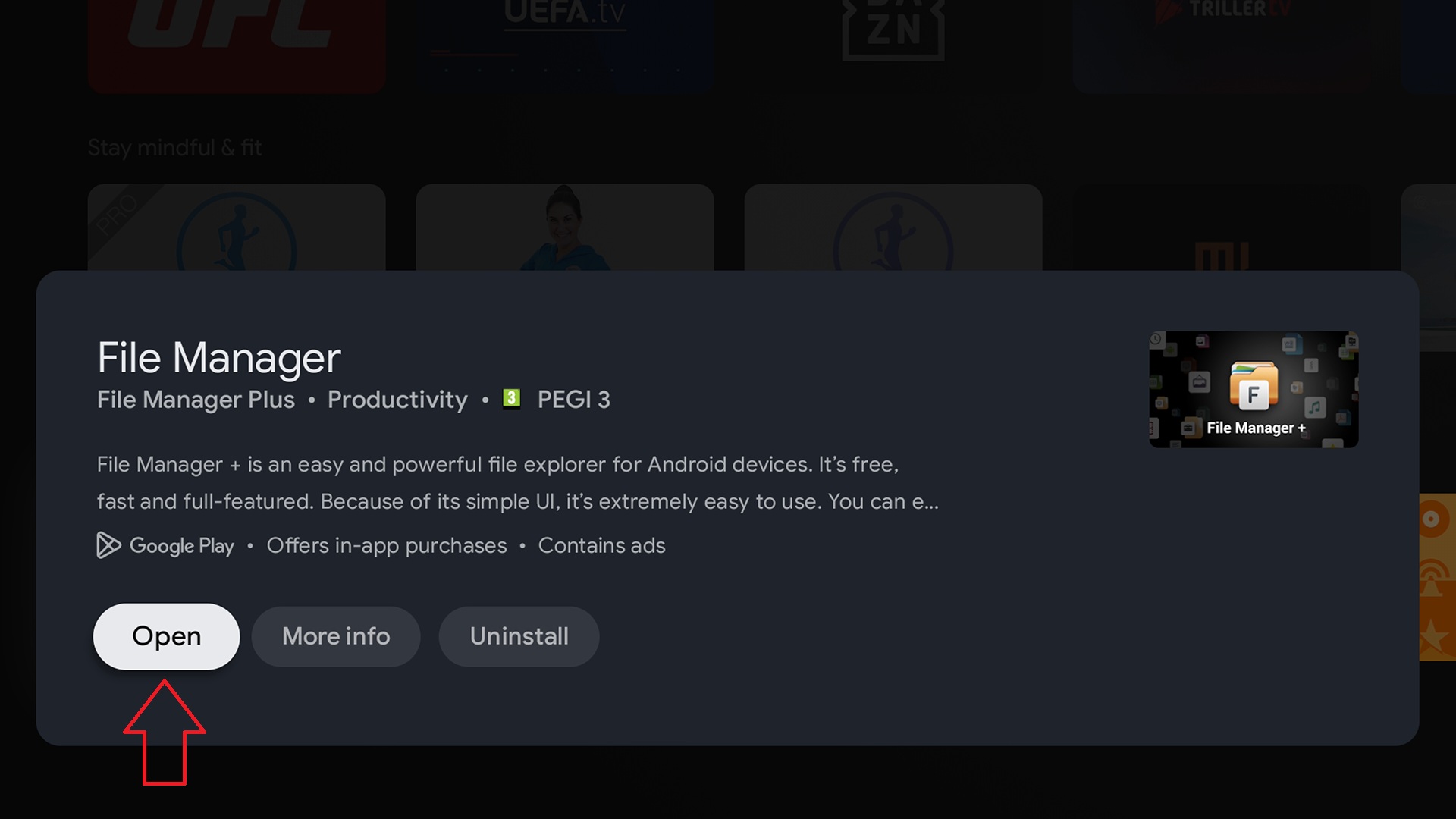
Dabar būsite paraginti atsisiųsti ir įdiegti programėlę File Manager +. Pasirinkite Įdiegti (3 žingsnis) ir palaukite kelias akimirkas, kol ji bus atsisiųsta ir įdiegta. Kai tai bus baigta, būsite paraginti Atidaryti programėlę (4 žingsnis).
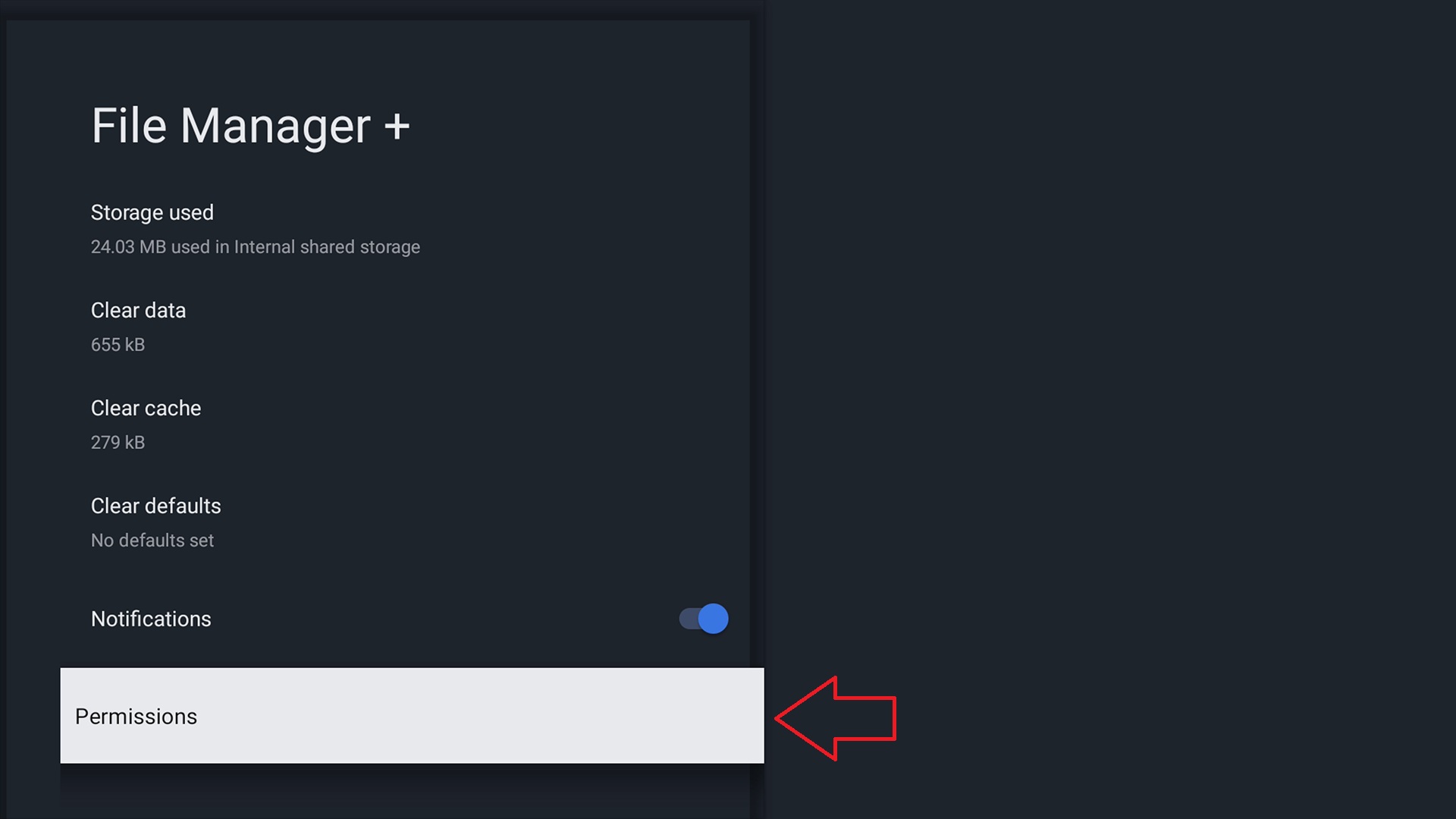
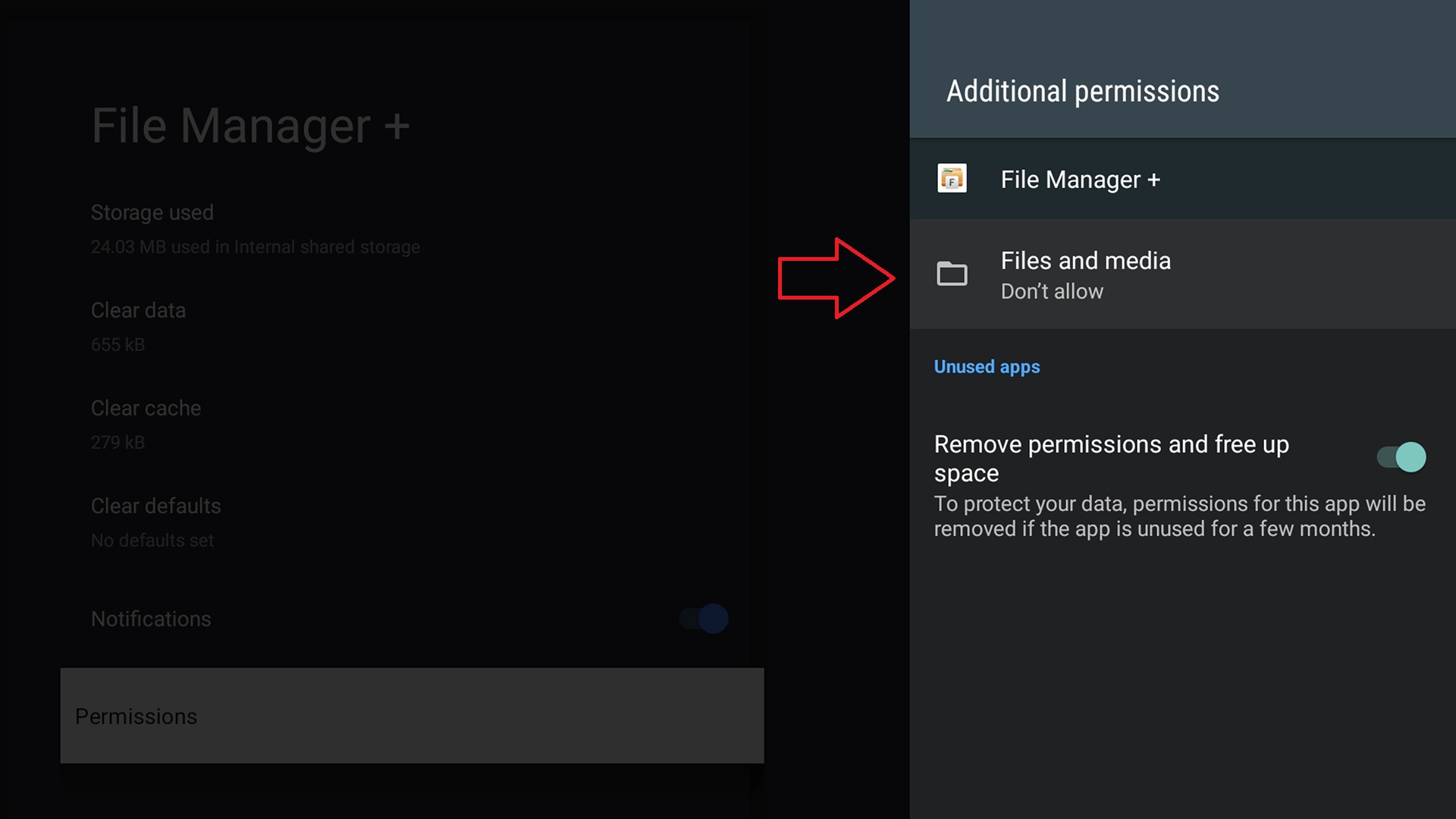
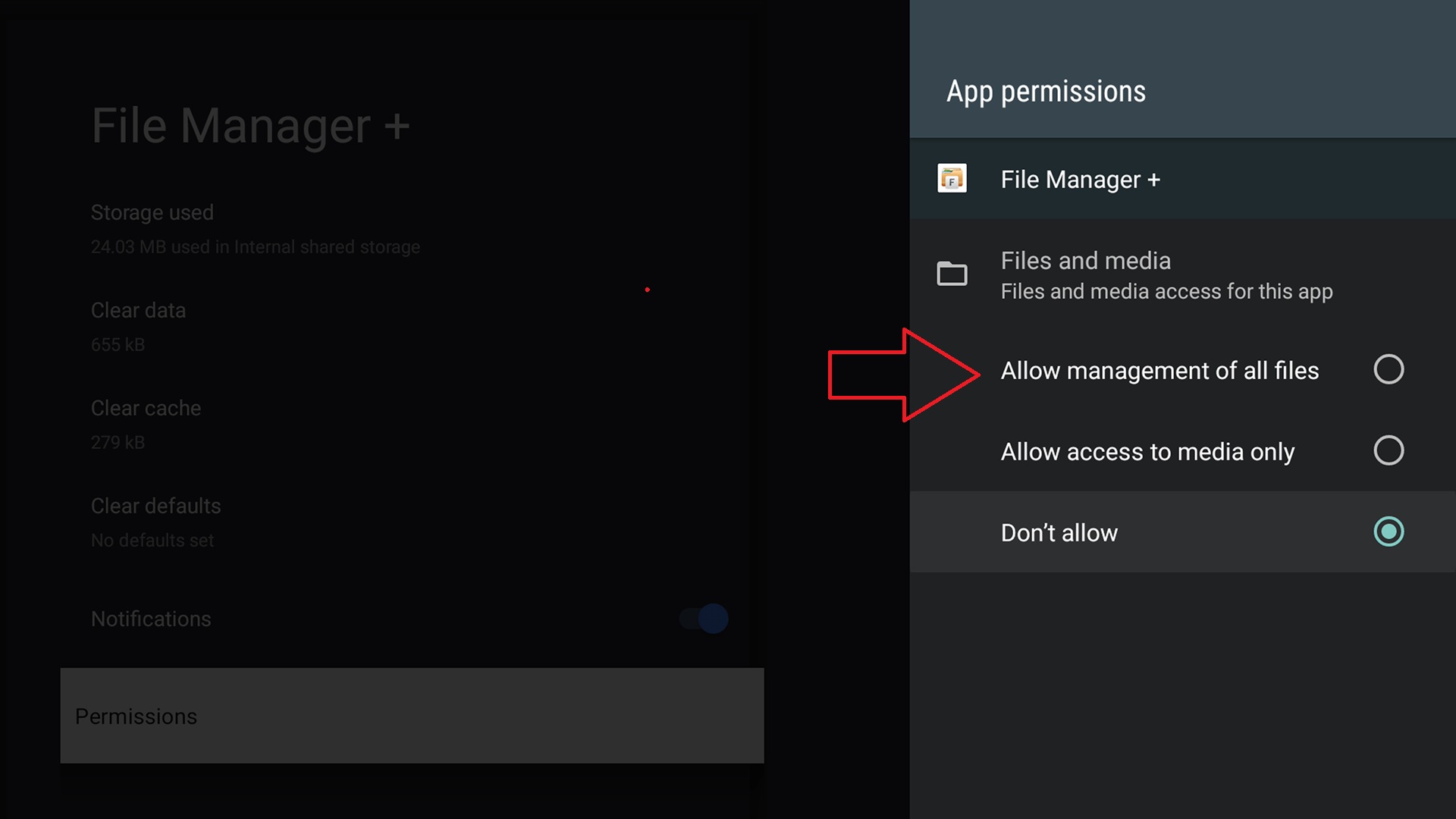
Dabar būsite paraginti suteikti programėlei File Manager + leidimus pasiekti failus jūsų USB diske. Slinkite meniu žemyn ir pasirinkite Leidimai (1 žingsnis). Toliau eikite į parinktį Failai ir medija ir ją pasirinkite (2 žingsnis). Tada pasirinkite Leisti tvarkyti visus failus (3 žingsnis).
Kai tai bus baigta, galite paspausti nuotolinio valdymo pulto mygtuką Pagrindinis , kad grįžtumėte į pagrindinį ekraną.
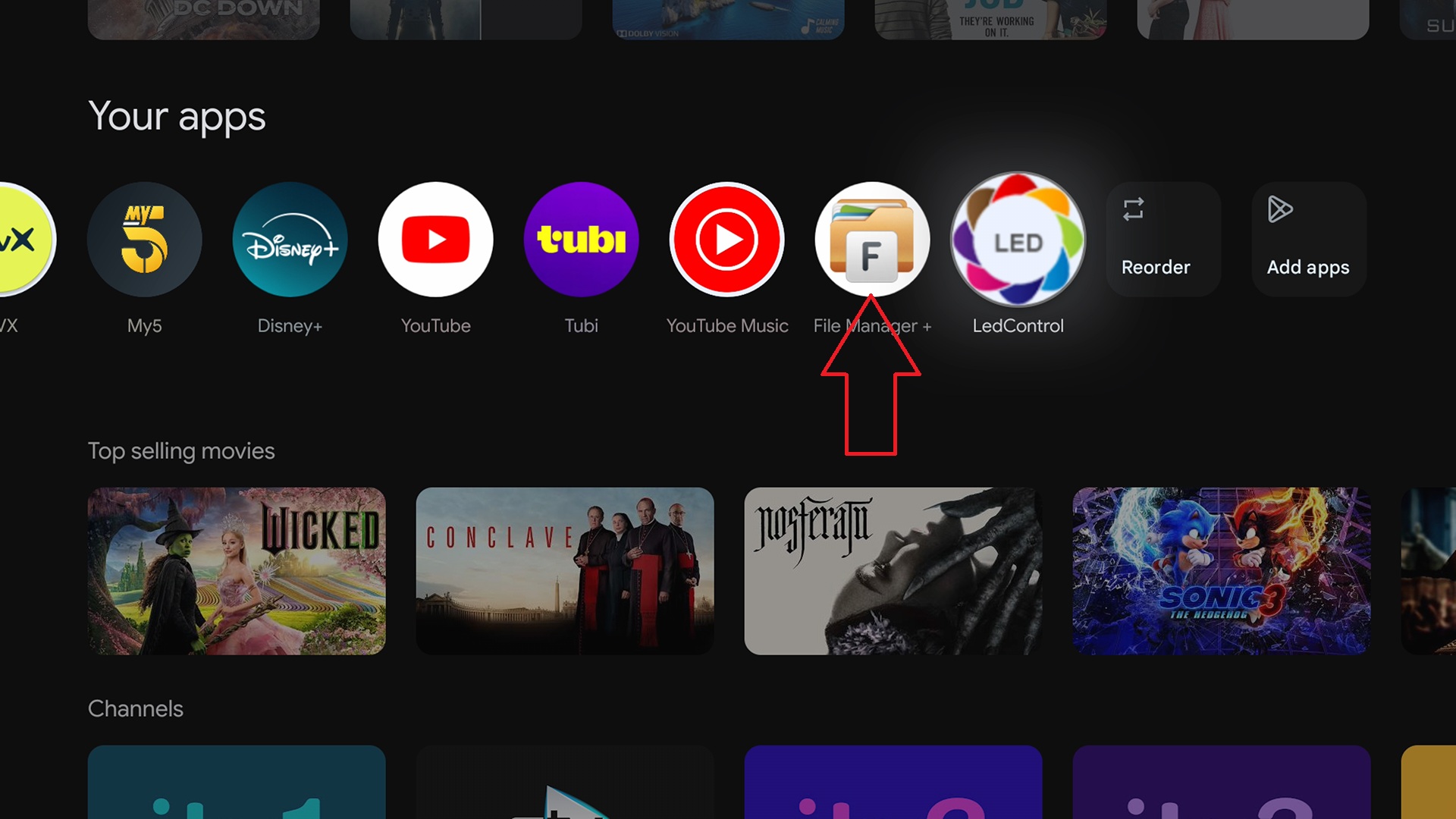
Programėlių nuorodų sąraše eikite į programėlę File Manager + ir ją pasirinkite.
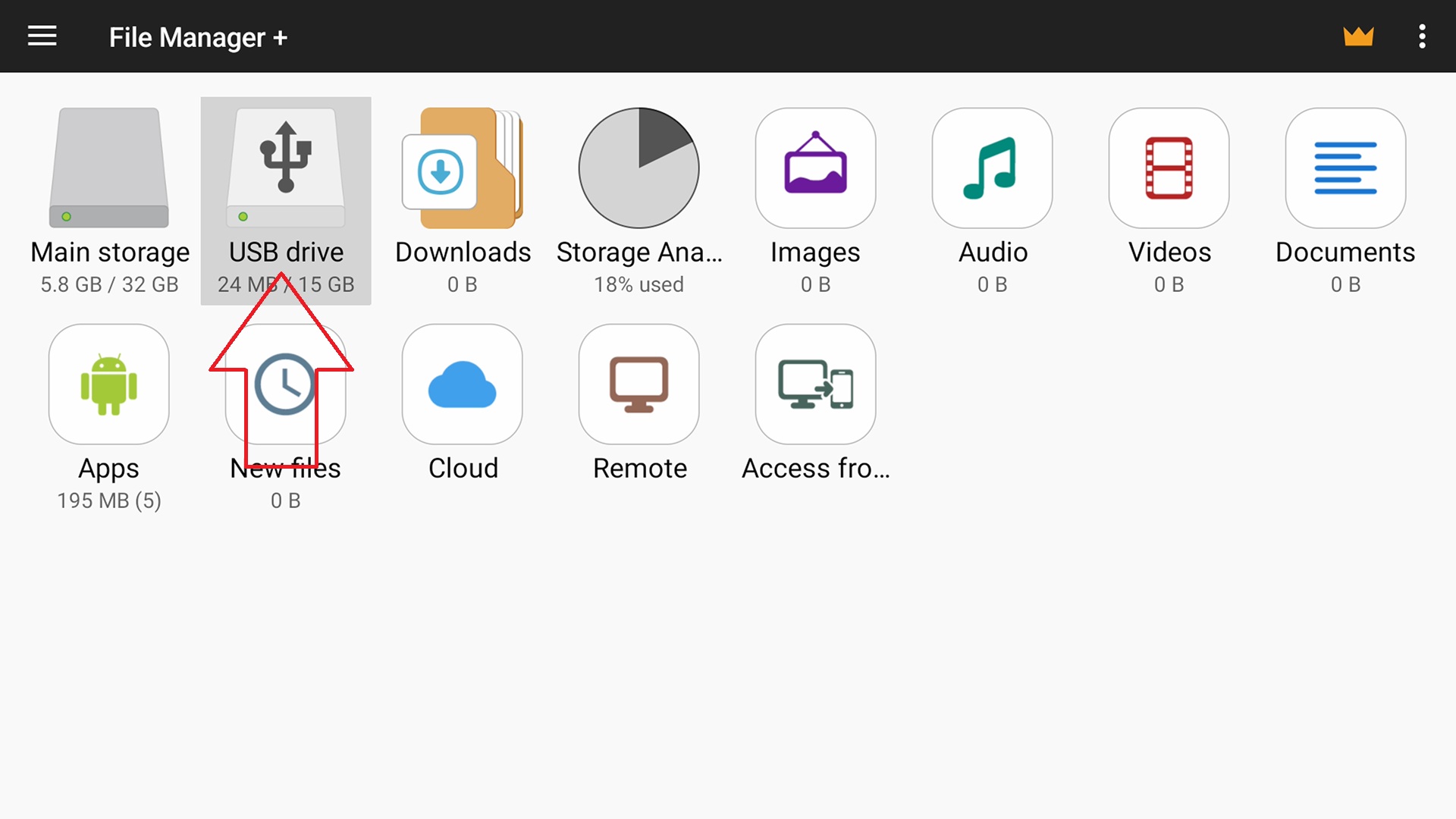
Eikite į USB diską ir jį pasirinkite (1 žingsnis), tada slinkite sąrašą žemyn, kol rasite failą SdtFrontPanelLedsService_release_v2.2.7.apk, ir jį pasirinkite (2 žingsnis).
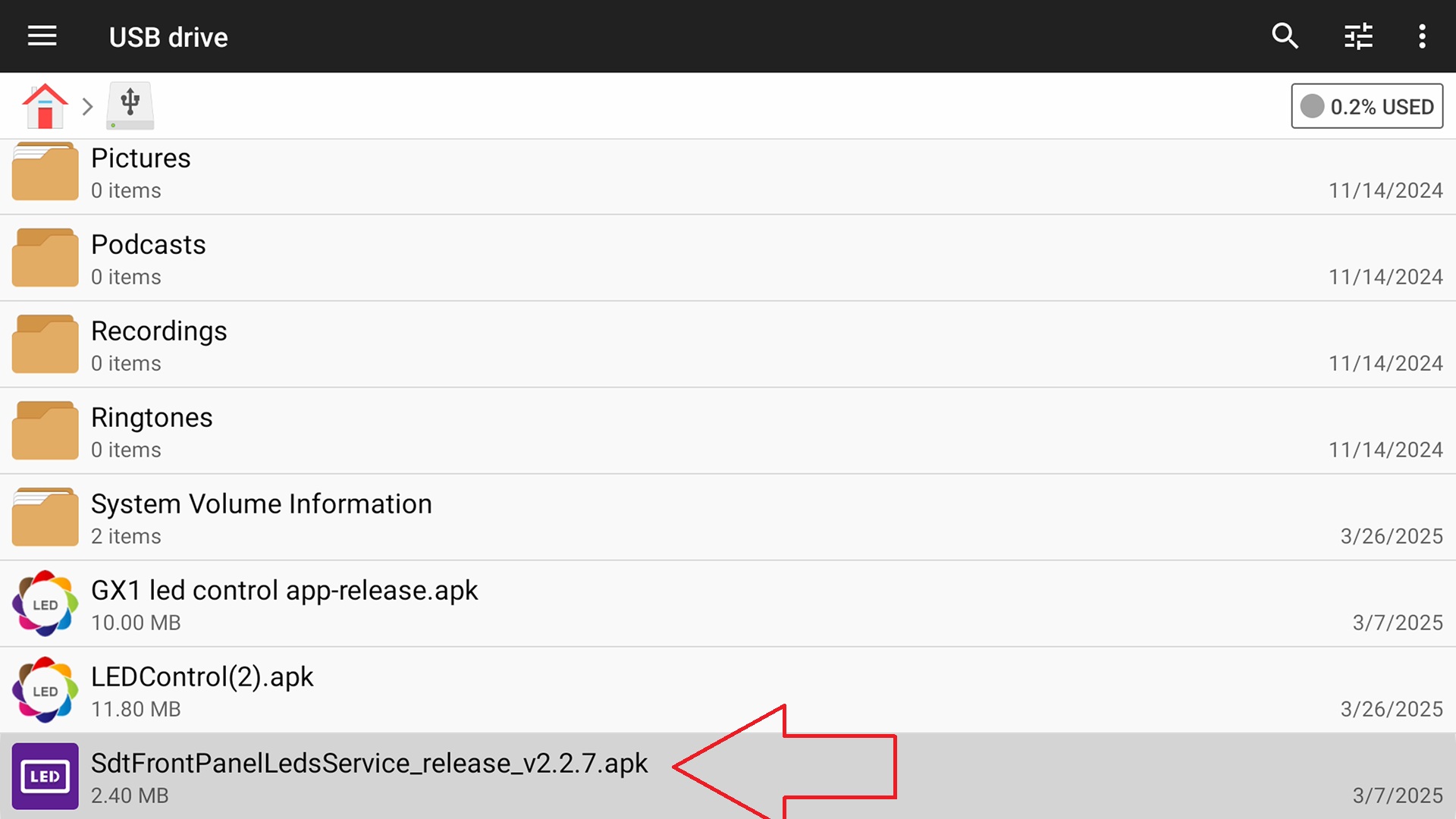
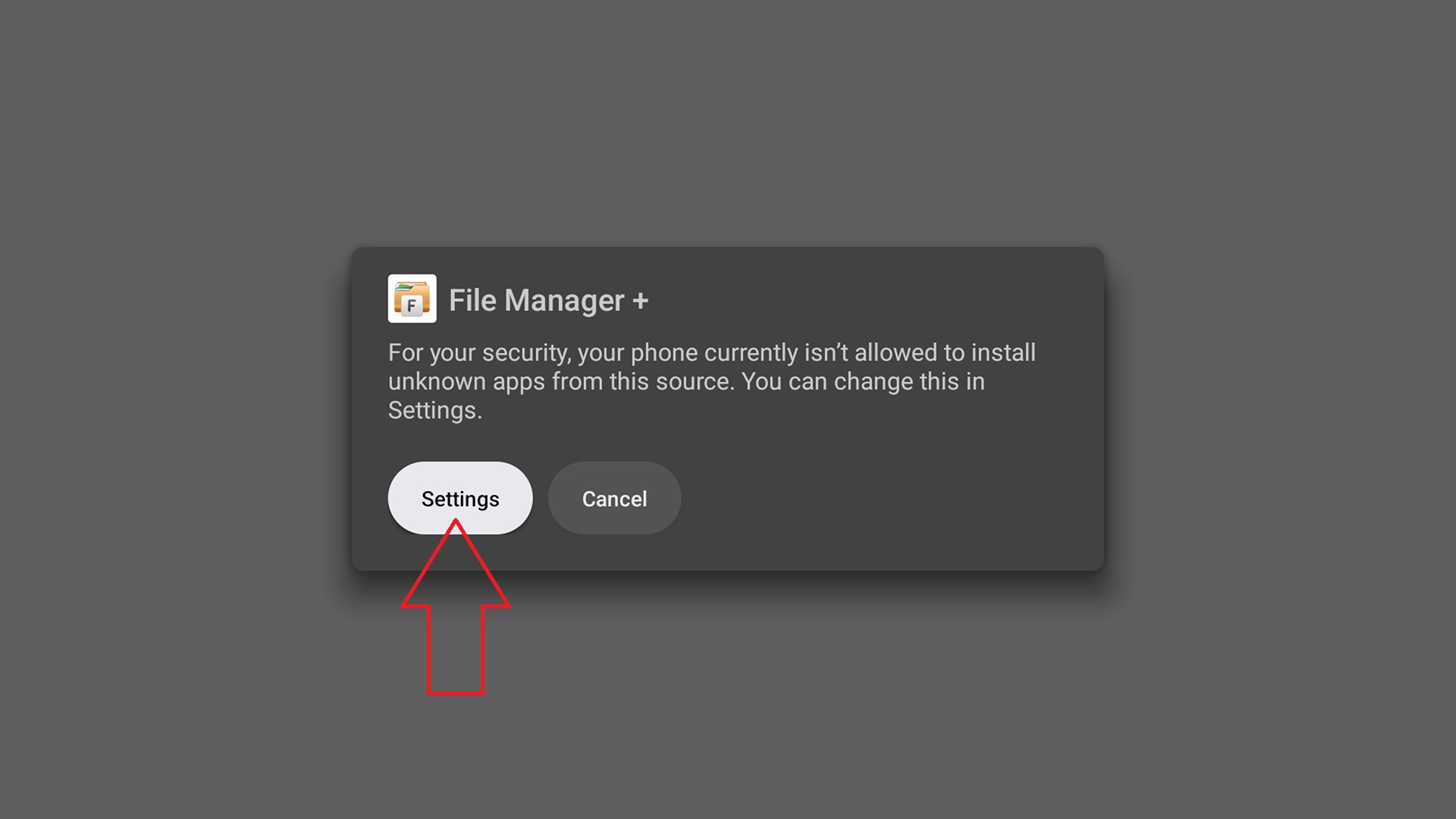
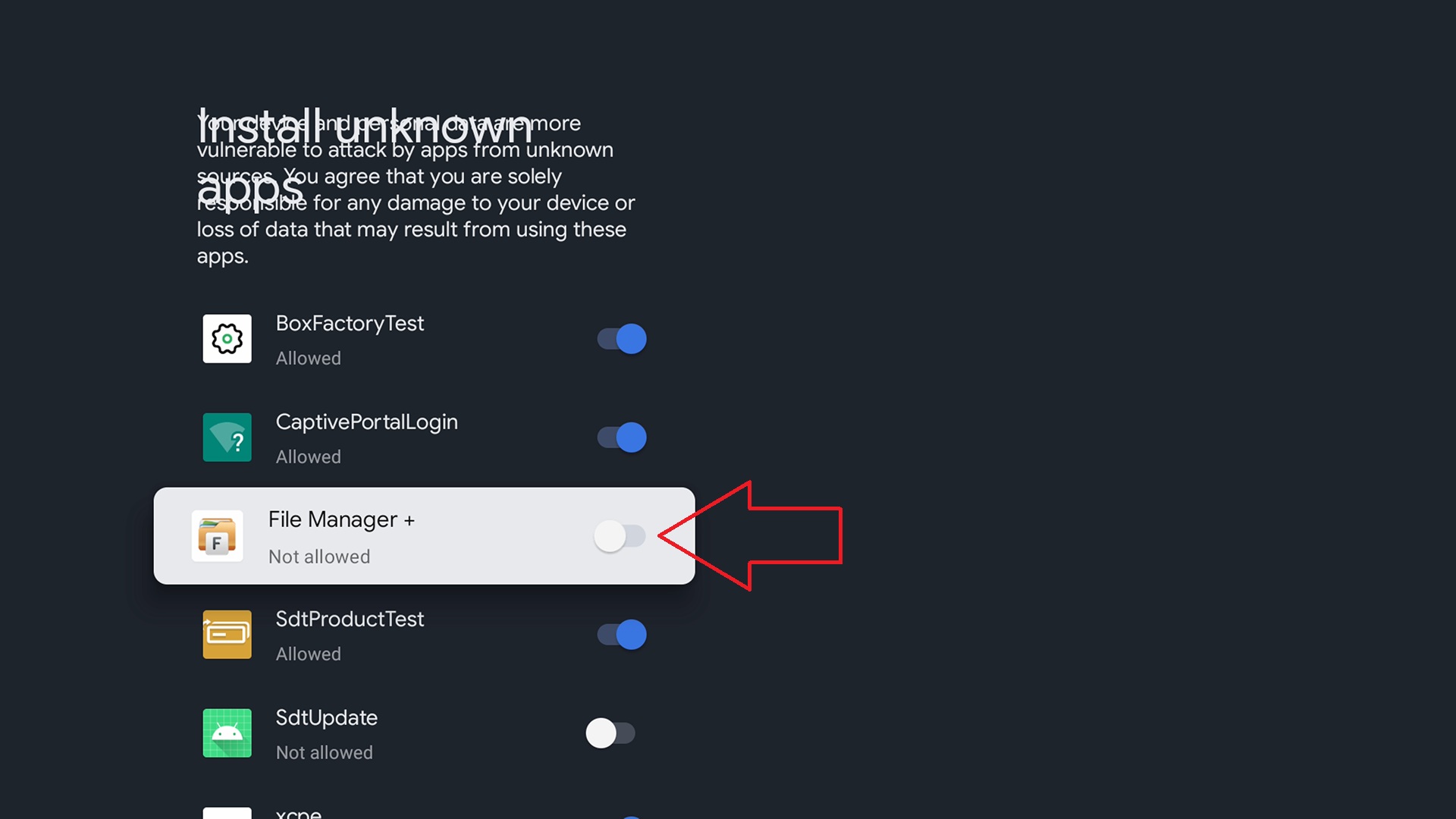
Gali būti paraginti suteikti File Manager + leidimą diegti programėles; jei taip, pasirinkite Nustatymai (3 žingsnis). Eikite į meniu parinktį File Manager + ir ją pasirinkite (4 žingsnis). Būsite paraginti įdiegti arba atnaujinti programėlę, pasirinkite šią parinktį (5 žingsnis).
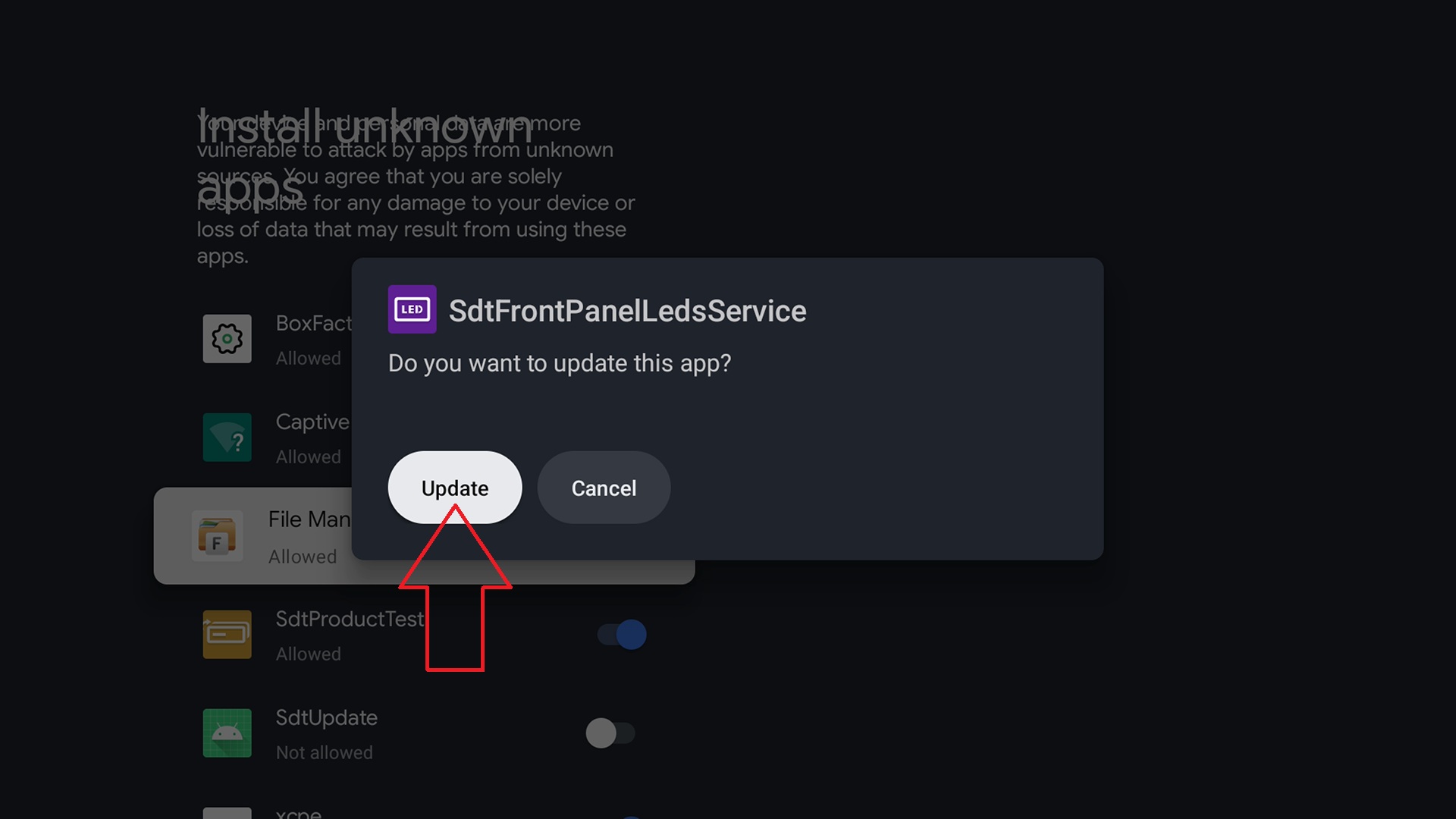
Kai ji bus įdiegta, dabar galite pasirinkti failą LED Control.apk ir jis turėtų būti įdiegtas be jokių papildomų leidimų reikalavimų.
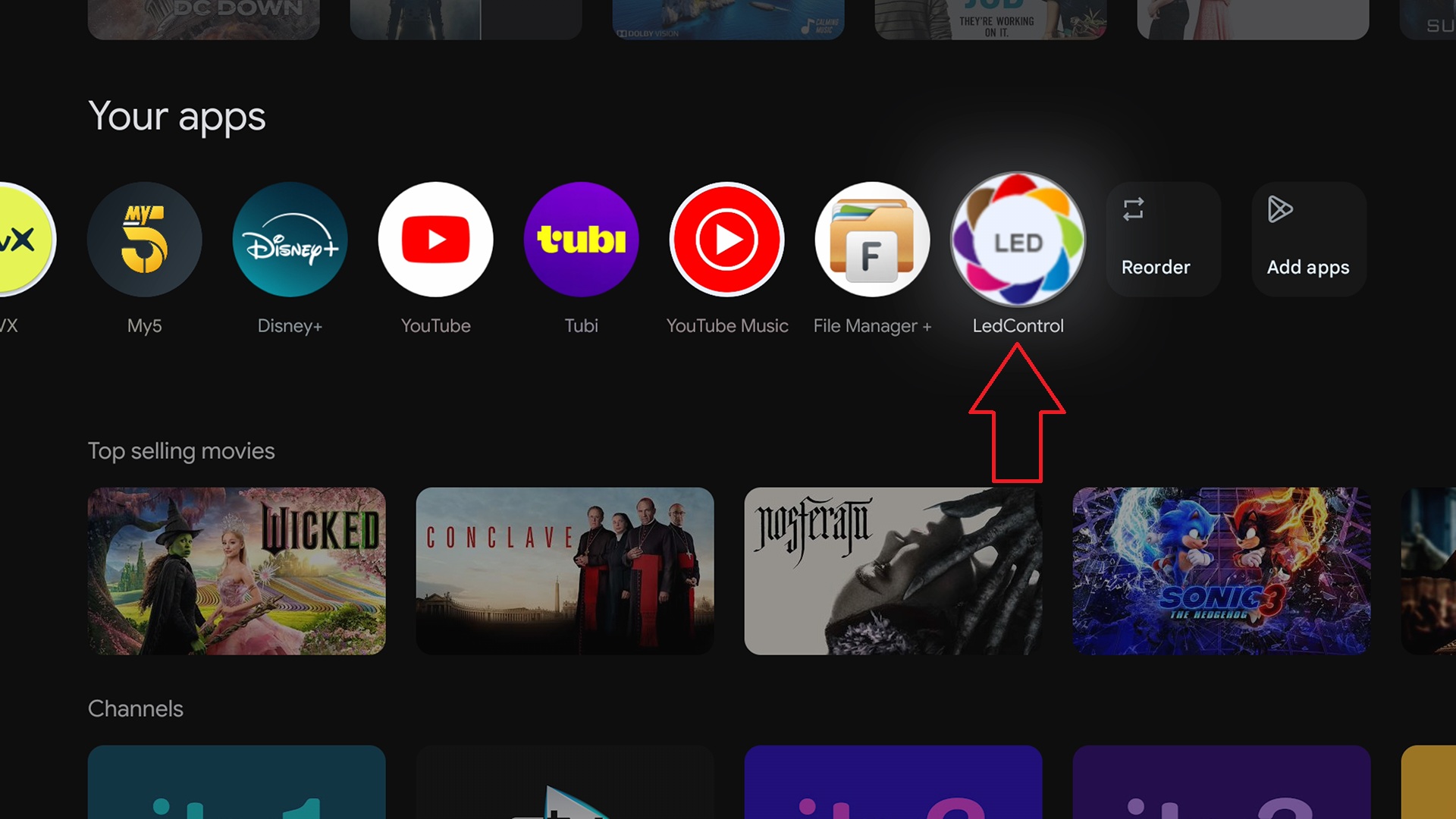
Kai diegimas bus baigtas, galite paspausti nuotolinio valdymo pulto mygtuką Pagrindinis , kad grįžtumėte į pagrindinį ekraną. Programėlių nuorodoje pamatysite programėlės LED Control piktogramą; ją pasirinkite.
Programėlė LED Control dabar bus įkelta ir ekrane parodys tai, kas nurodyta toliau.
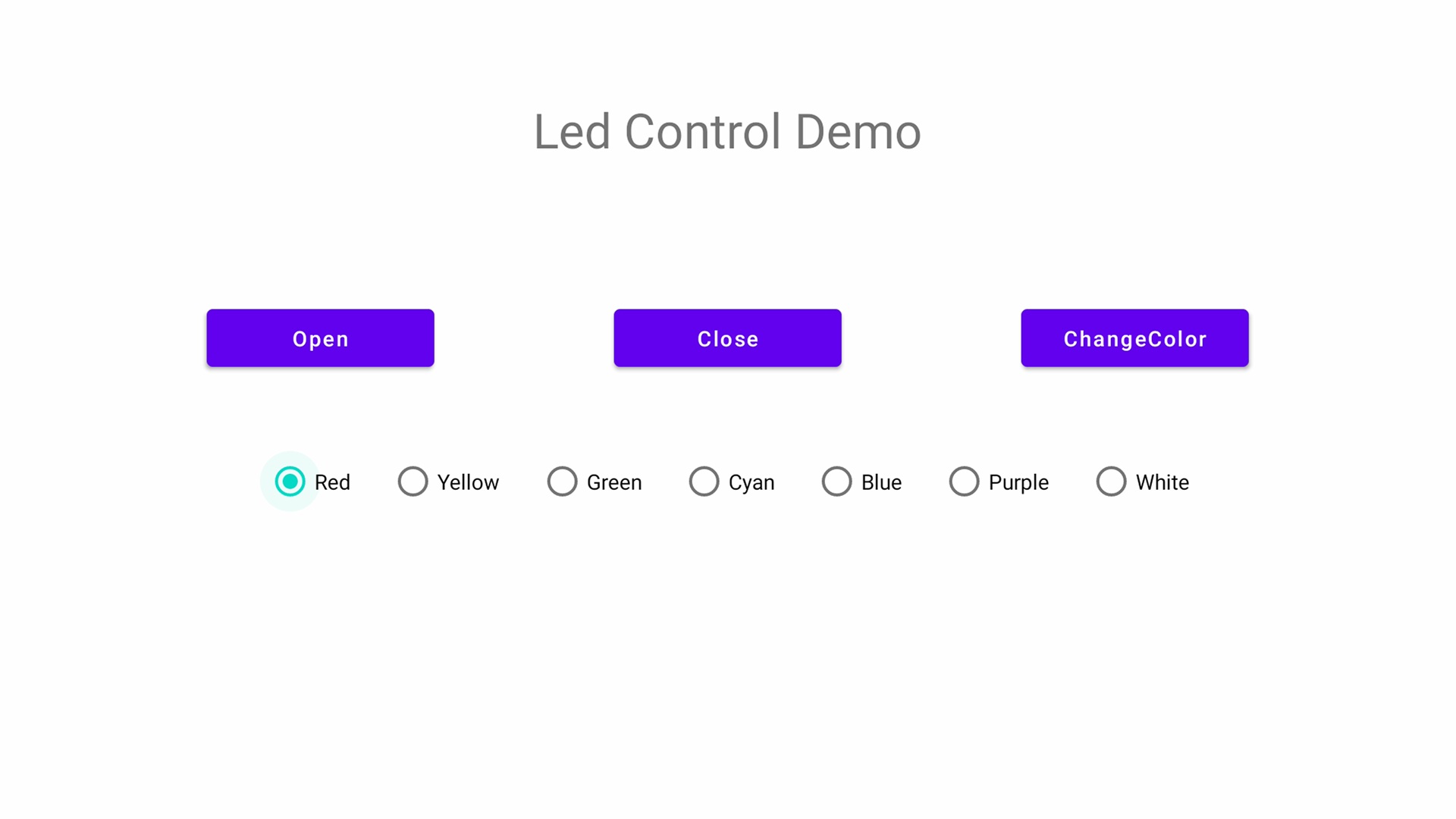
Parinktys Atidaryti ir Uždaryti įjungs arba išjungs LED. Taip pat galite pasirinkti bet kurią spalvą iš parinkčių ir tada pasirinkti Keisti spalvą, ir LED persijungs į tą spalvą.
Mėgaukitės!
Klausimai ir atsakymai