




Fișierele utilizate în acest ghid
Jurnalul modificărilor
- Ghid sursă: Cum să instalați controlul LED pentru RockTek GX1
Versiunile mai vechi rămân descărcabile pentru rollback - fiecare versiune își păstrează propriul fișier verificat.
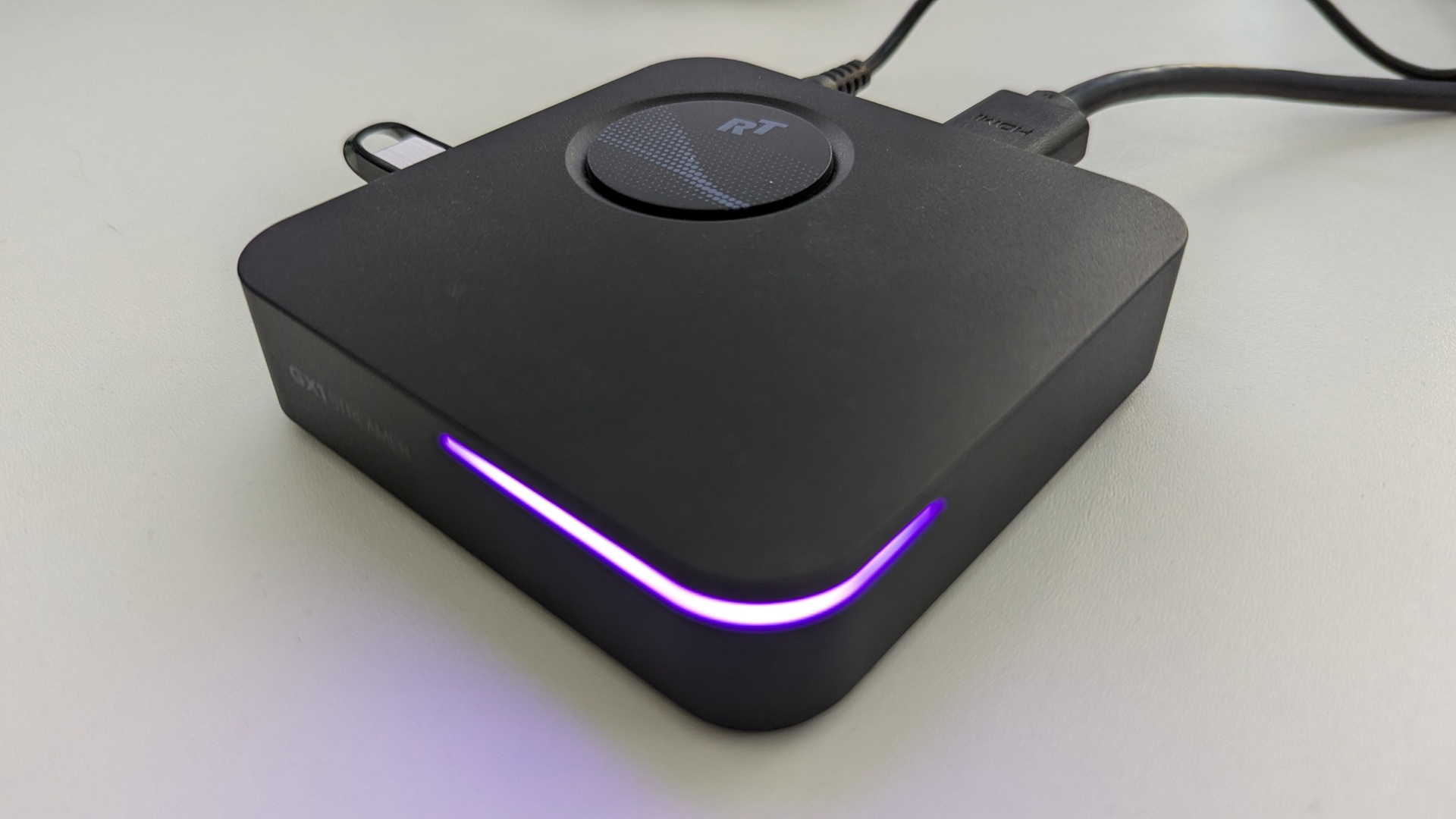
Ghidul va arăta pas cu pas cum să instalați software-ul de control LED pentru dispozitivul dvs. RockTek GX1 Android. Odată instalat, software-ul va putea stinge/aprinde LED-ul, precum și schimba culoarea LED-ului atunci când acesta este aprins.
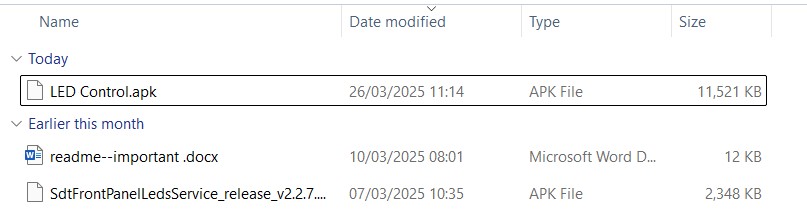
Descărcați fișierul GX1 LED Control APP And Server.zip, extrageți conținutul și copiați fișierele pe o unitate USB. Orice unitate de orice dimensiune va fi potrivită, deoarece fișierele sunt mici. Veți avea fișierele așa cum se arată mai jos.
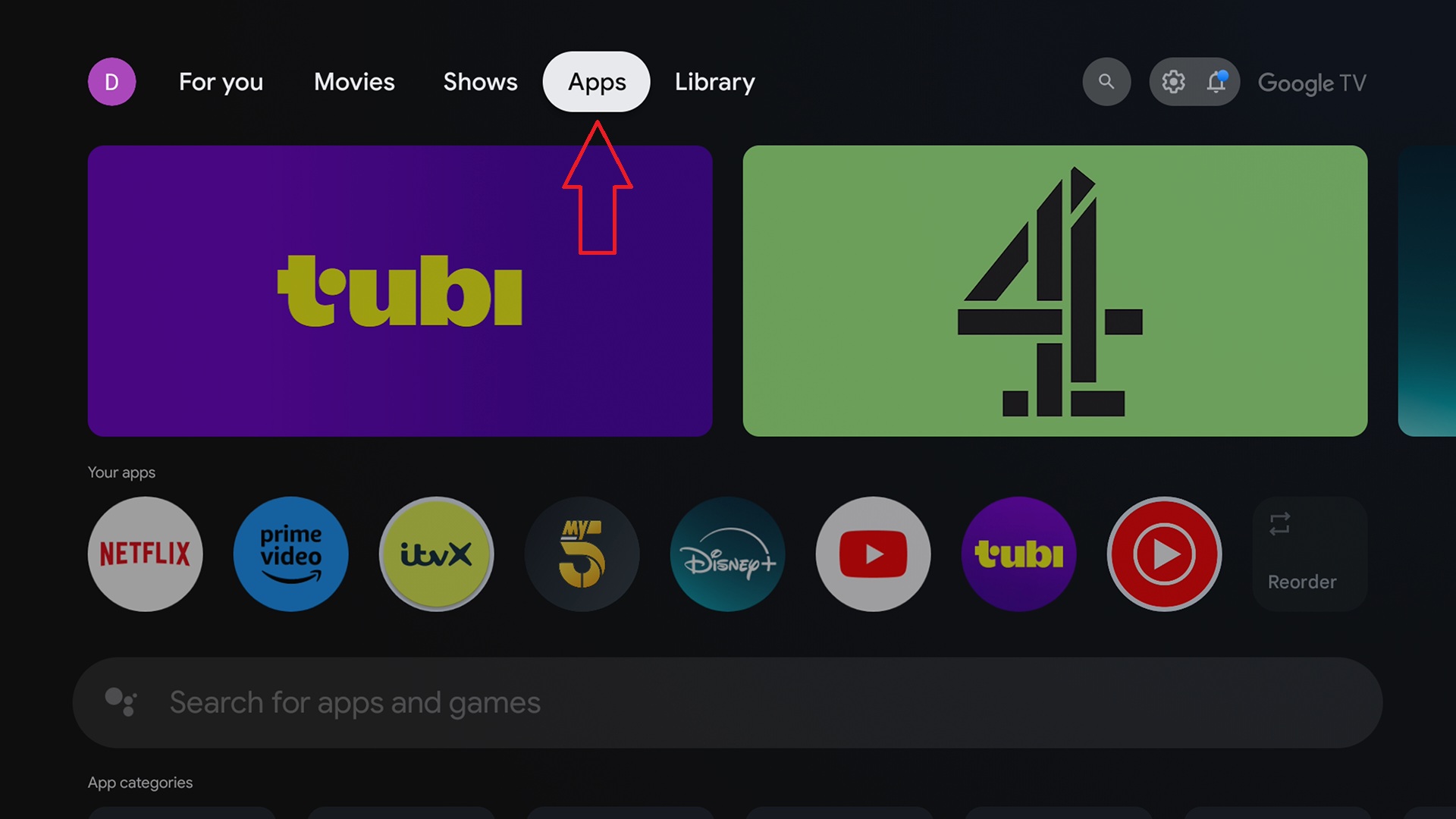
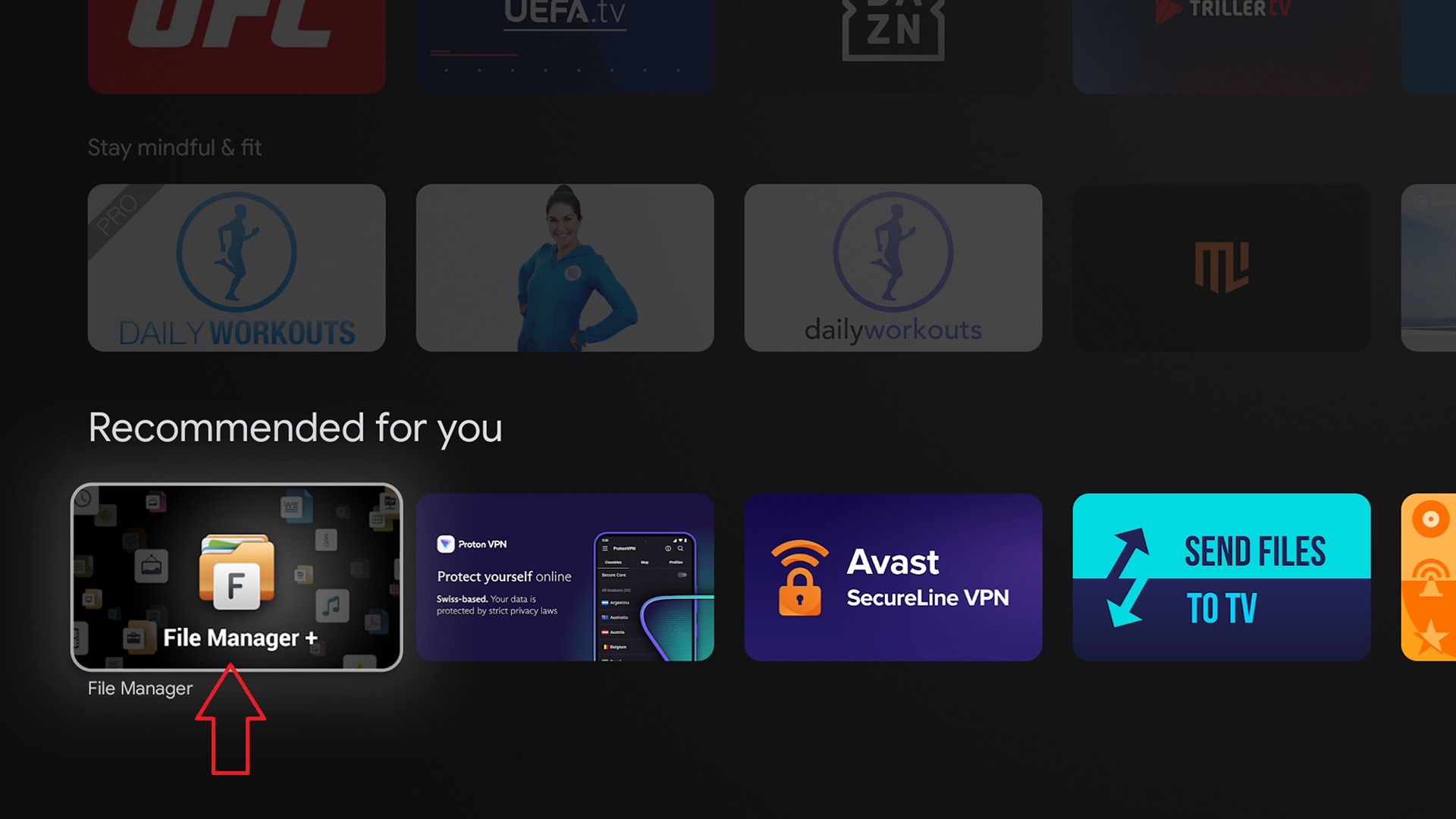
Introduceți unitatea USB într-un port USB de pe RockTek GX1. În continuare, trebuie să descărcăm un File Manager, navigați la Apps (Pasul 1). Derulați în jos prin listă până când vedeți aplicația File Manager + și faceți clic pe pictogramă (Pasul 2).
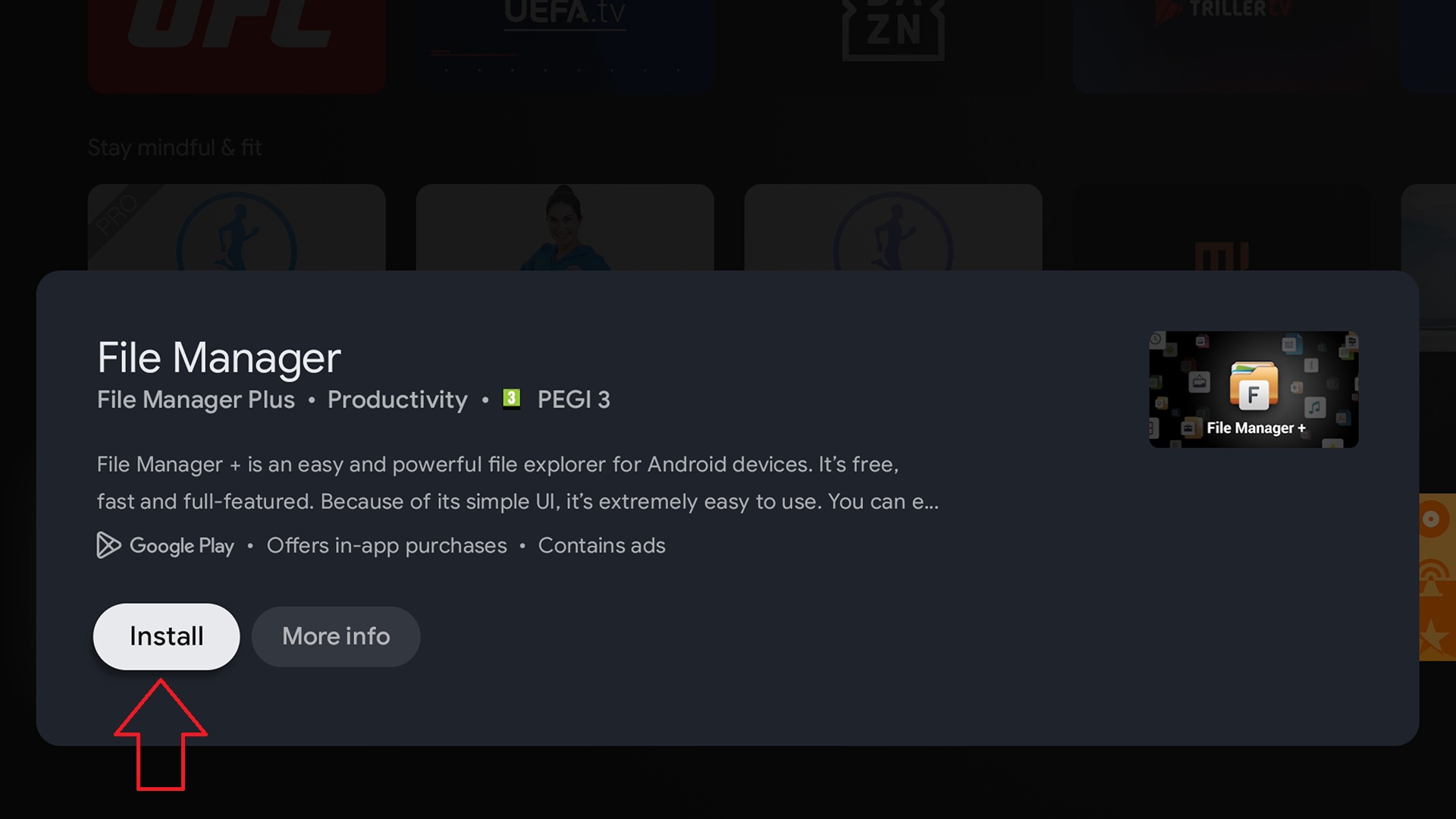
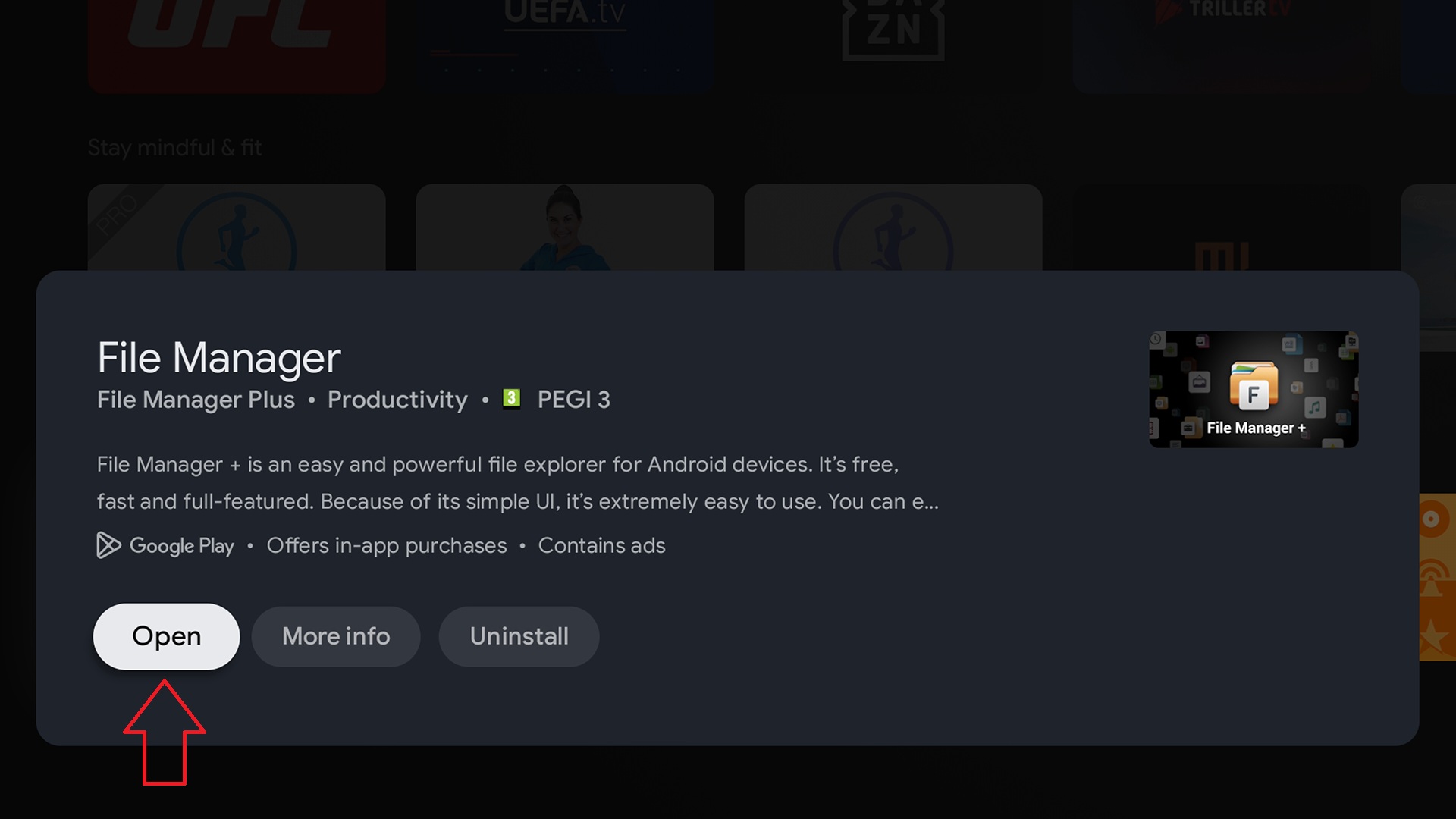
Vi se va solicita acum să descărcați și să instalați aplicația File Manager +. Alegeți Instalați (Pasul 3) și acordați-i câteva momente pentru a se descărca și instala. Odată finalizat, vi se va solicita să Deschideți aplicația (Pasul 4).
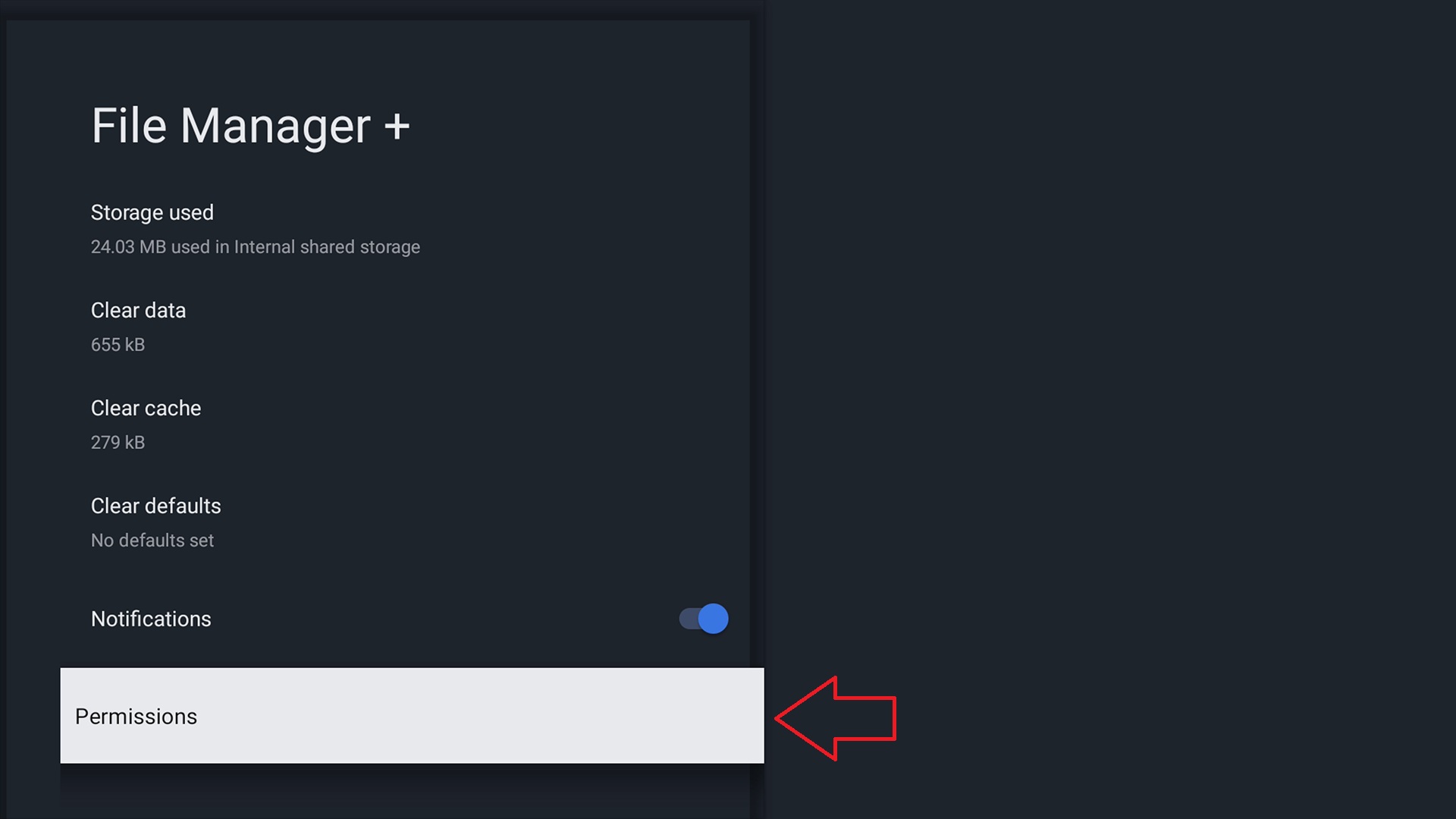
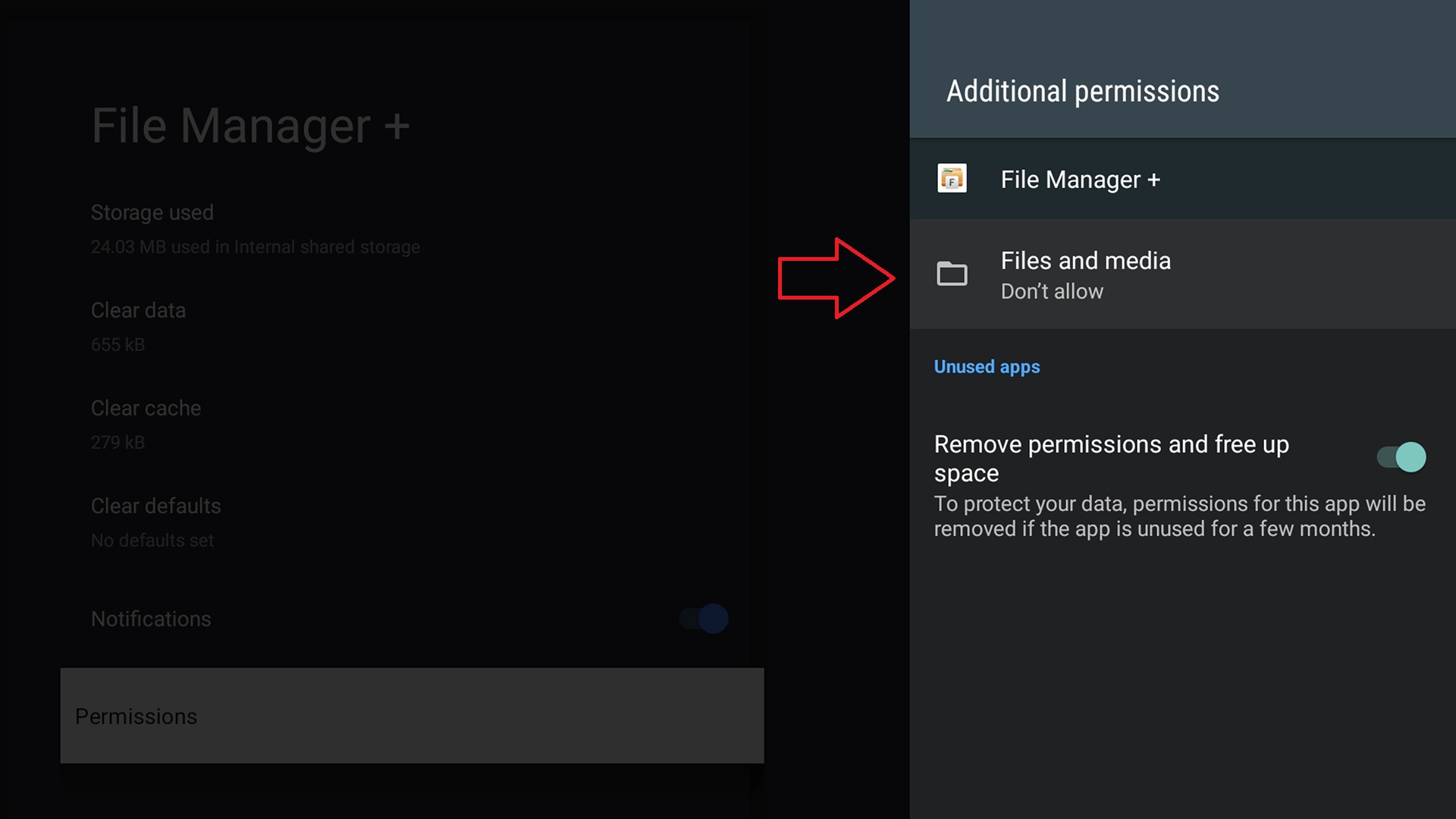
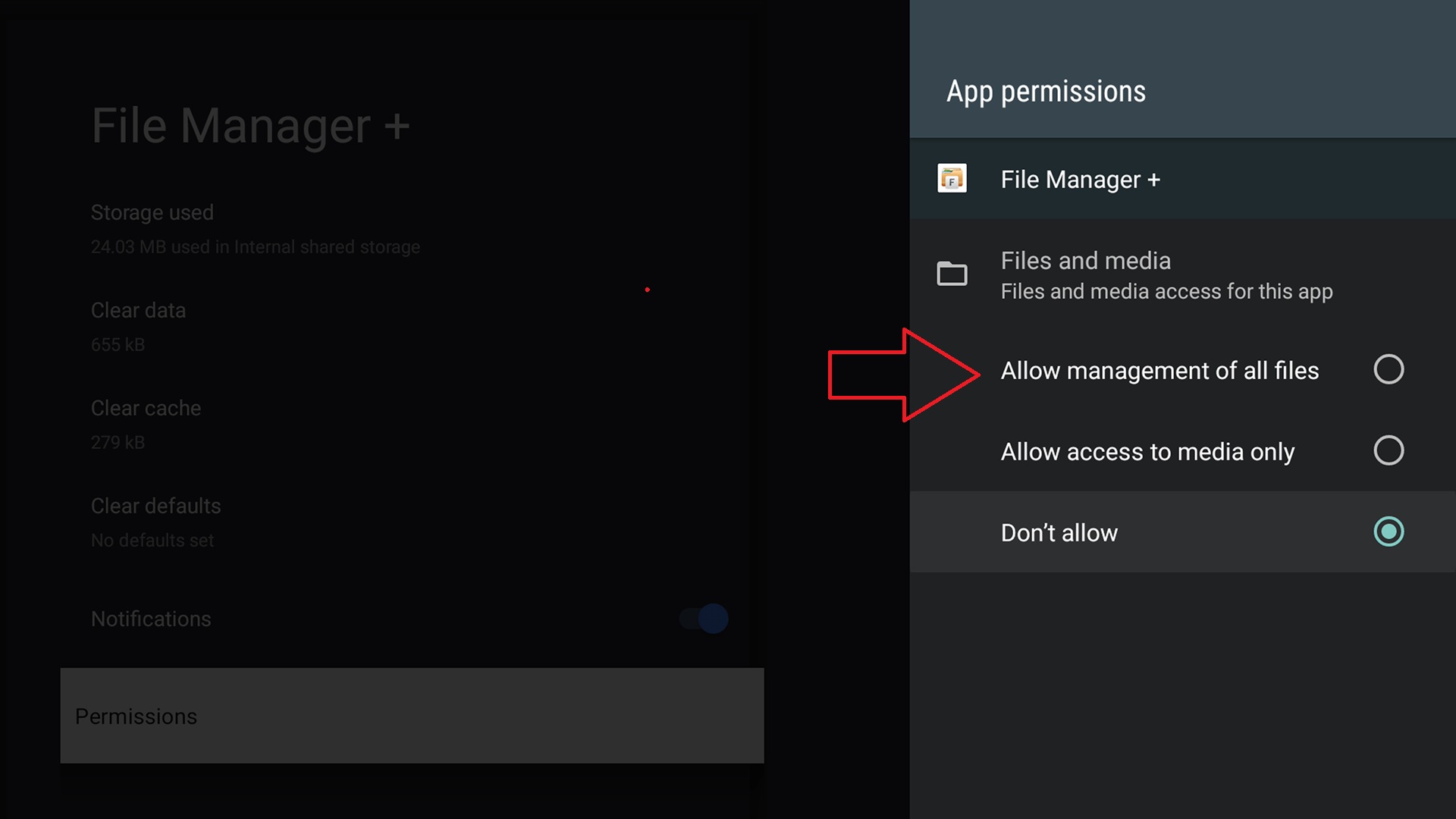
Vi se va solicita acum să acordați permisiuni aplicației File Manager + pentru a accesa fișierele de pe unitatea dvs. USB. Derulați în jos prin meniuri și alegeți Permisiuni (Pasul 1). În continuare, navigați la opțiunea Fișiere și media și selectați-o (Pasul 2). Apoi selectați Permiteți gestionarea tuturor fișierelor (Pasul 3).
Odată finalizat, puteți apăsa butonul Acasă de pe telecomandă pentru a reveni la ecranul principal.
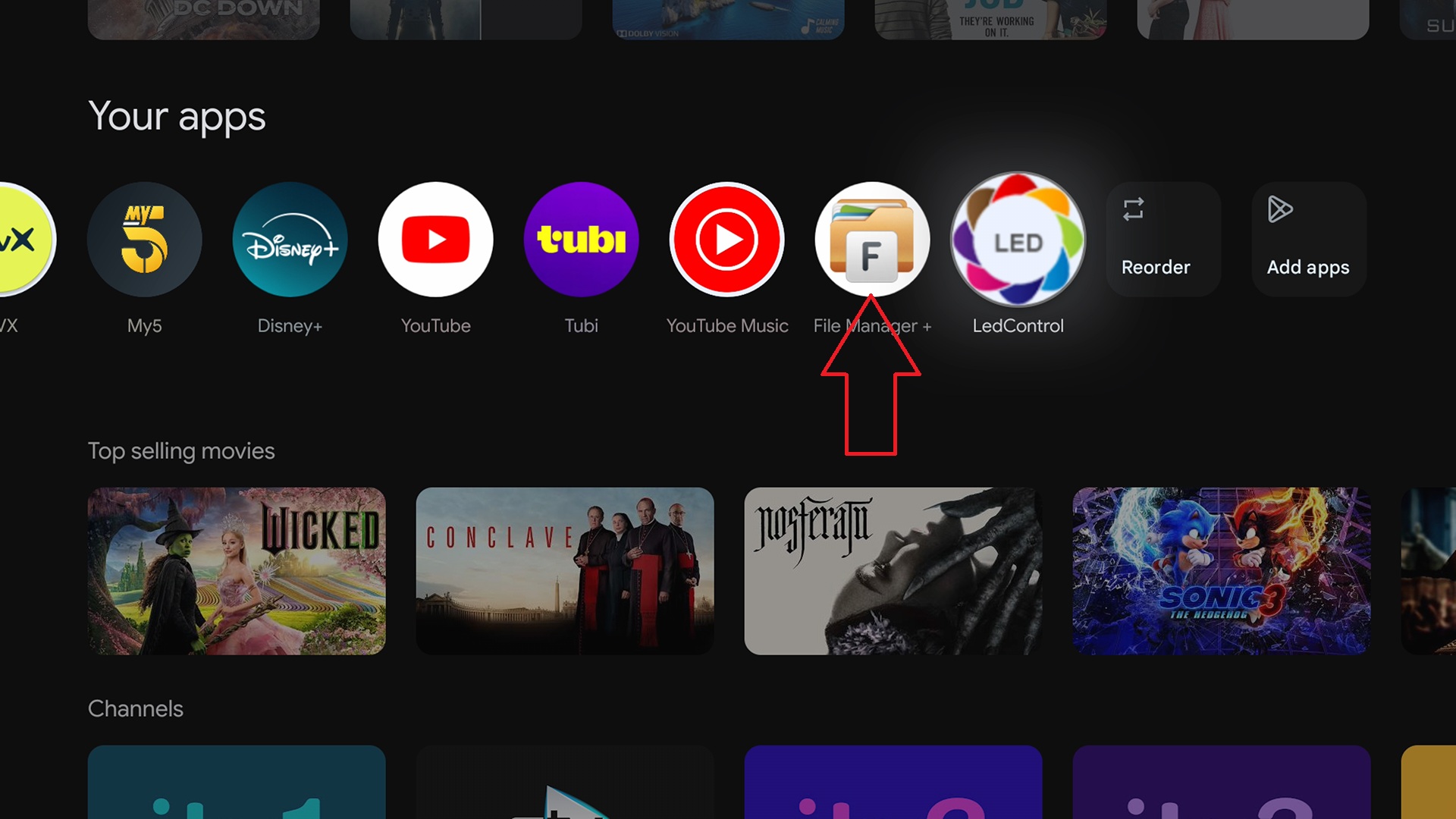
În lista de comenzi rapide a aplicațiilor, navigați la aplicația File Manager + și selectați-o.
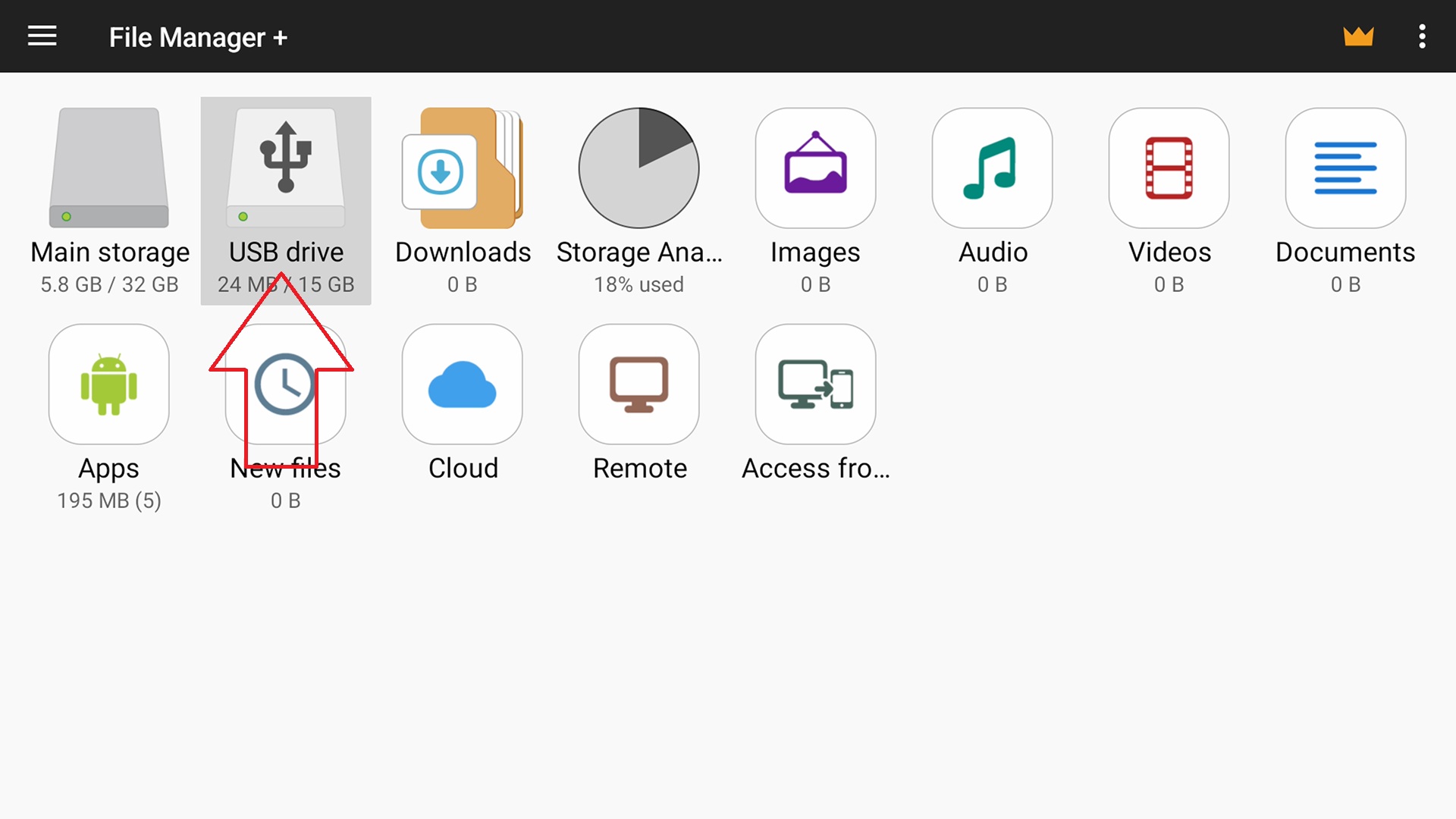
Navigați la unitatea USB și selectați-o (Pasul 1), apoi derulați în jos prin listă până când găsiți fișierul SdtFrontPanelLedsService_release_v2.2.7.apk, selectați-l (Pasul 2).
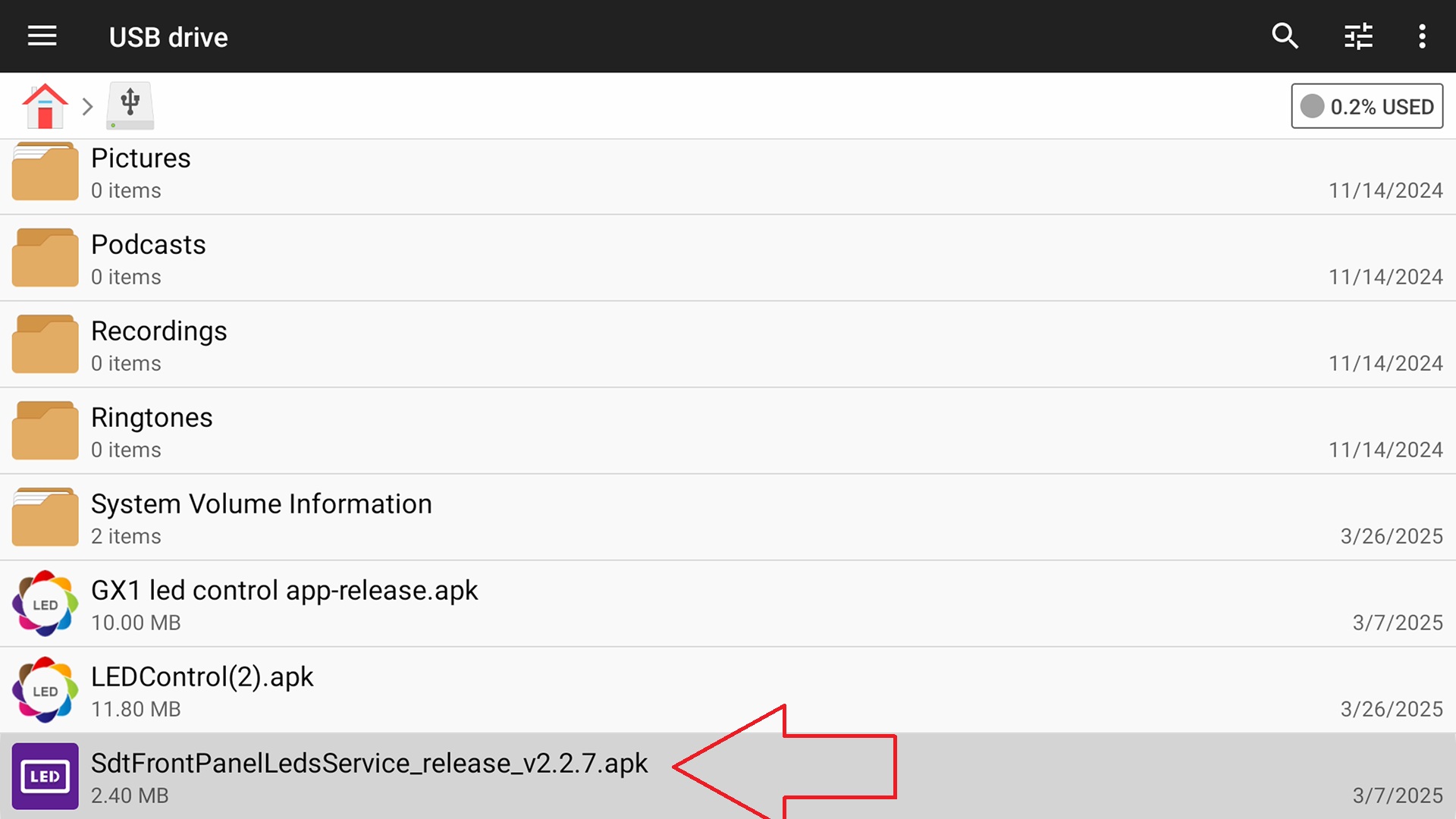
Vi se poate solicita să acordați permisiunea pentru ca File Manager + să instaleze aplicații; în acest caz, alegeți Setări (Pasul 3). Navigați la opțiunea de meniu File Manager + și selectați-o (Pasul 4). Vi se va solicita să instalați sau să actualizați aplicația; selectați această opțiune (Pasul 5).
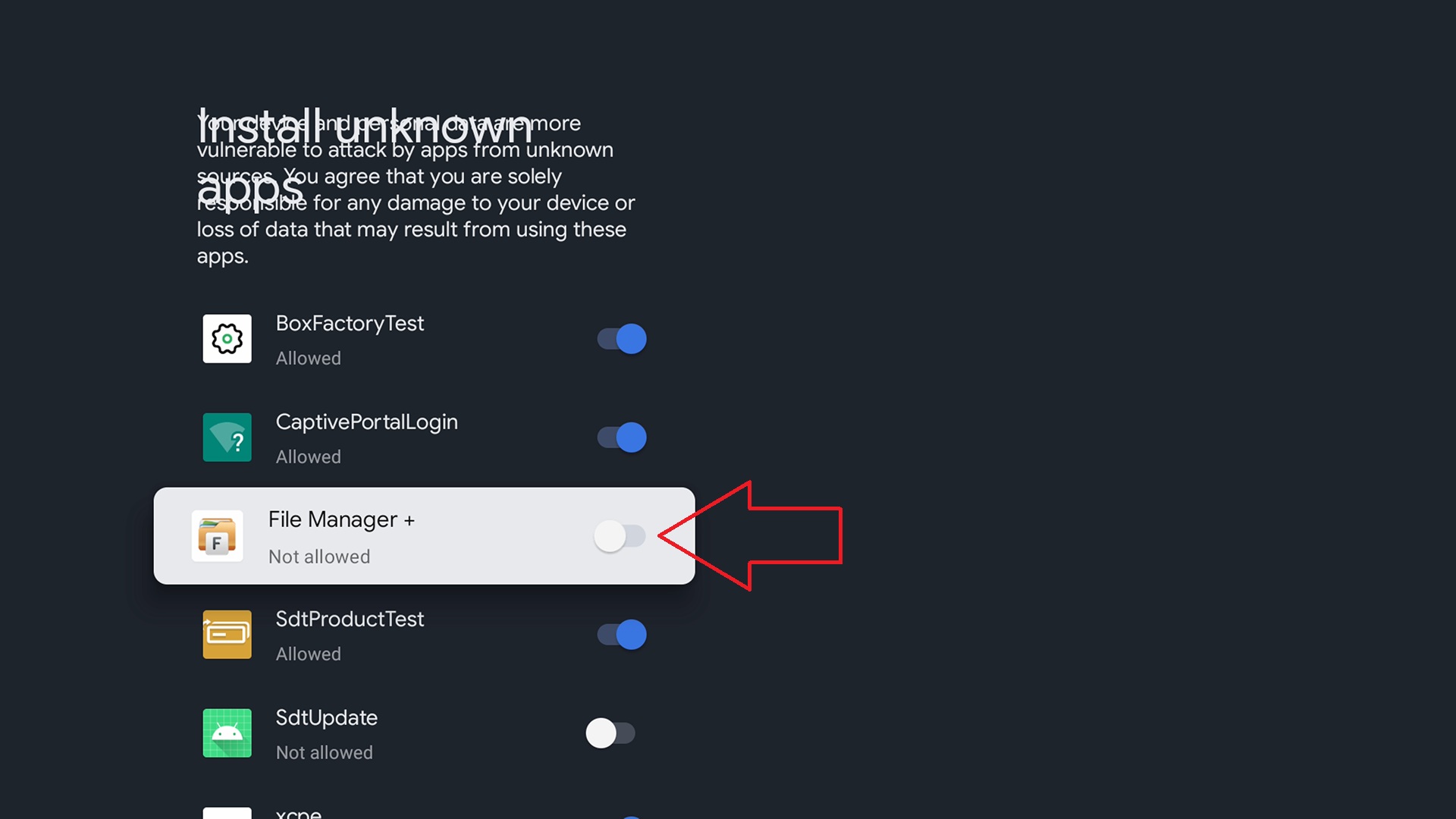
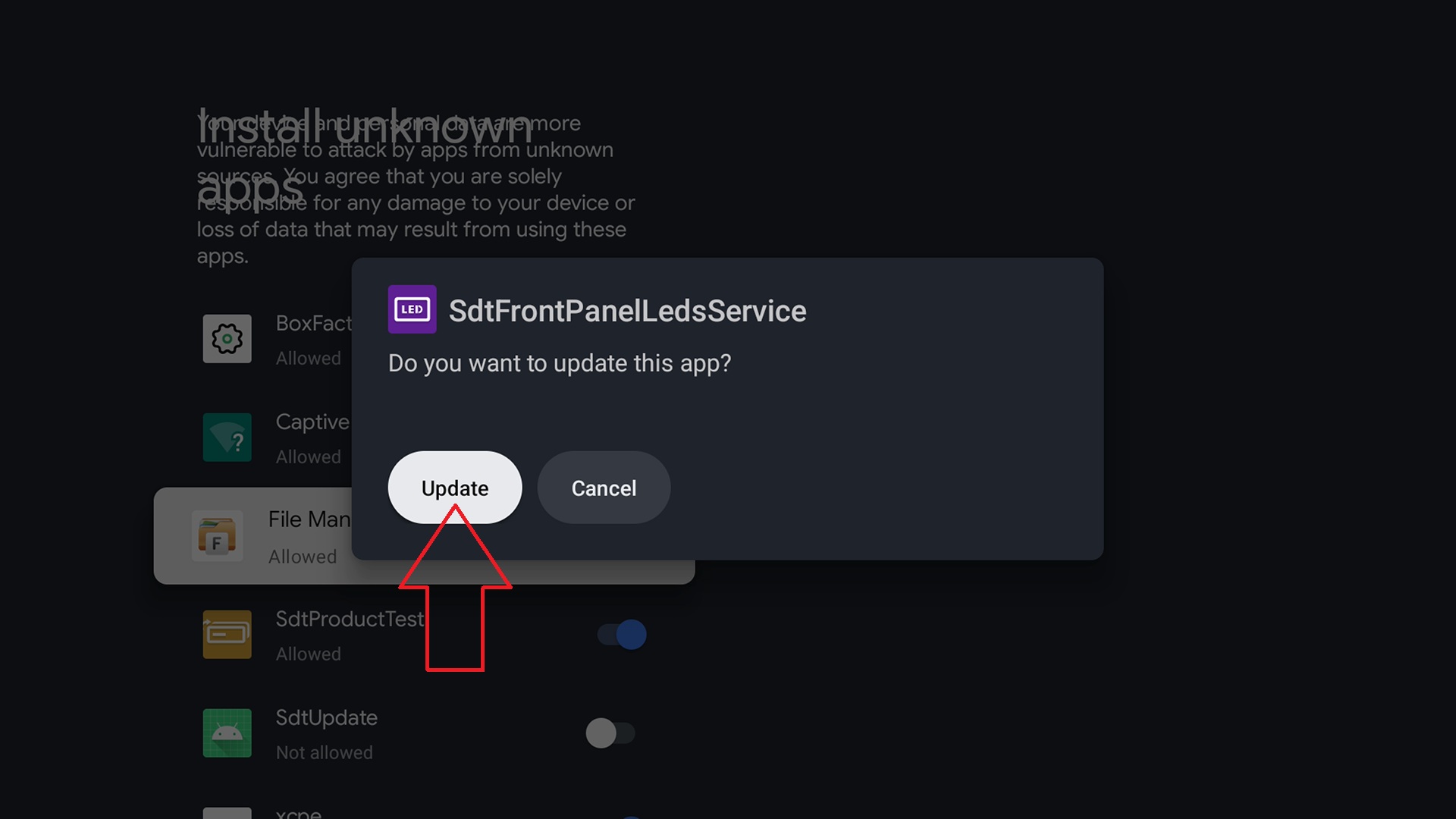
Odată instalat, puteți alege acum fișierul LED Control.apk și acesta ar trebui să se instaleze fără a mai fi necesare alte permisiuni.
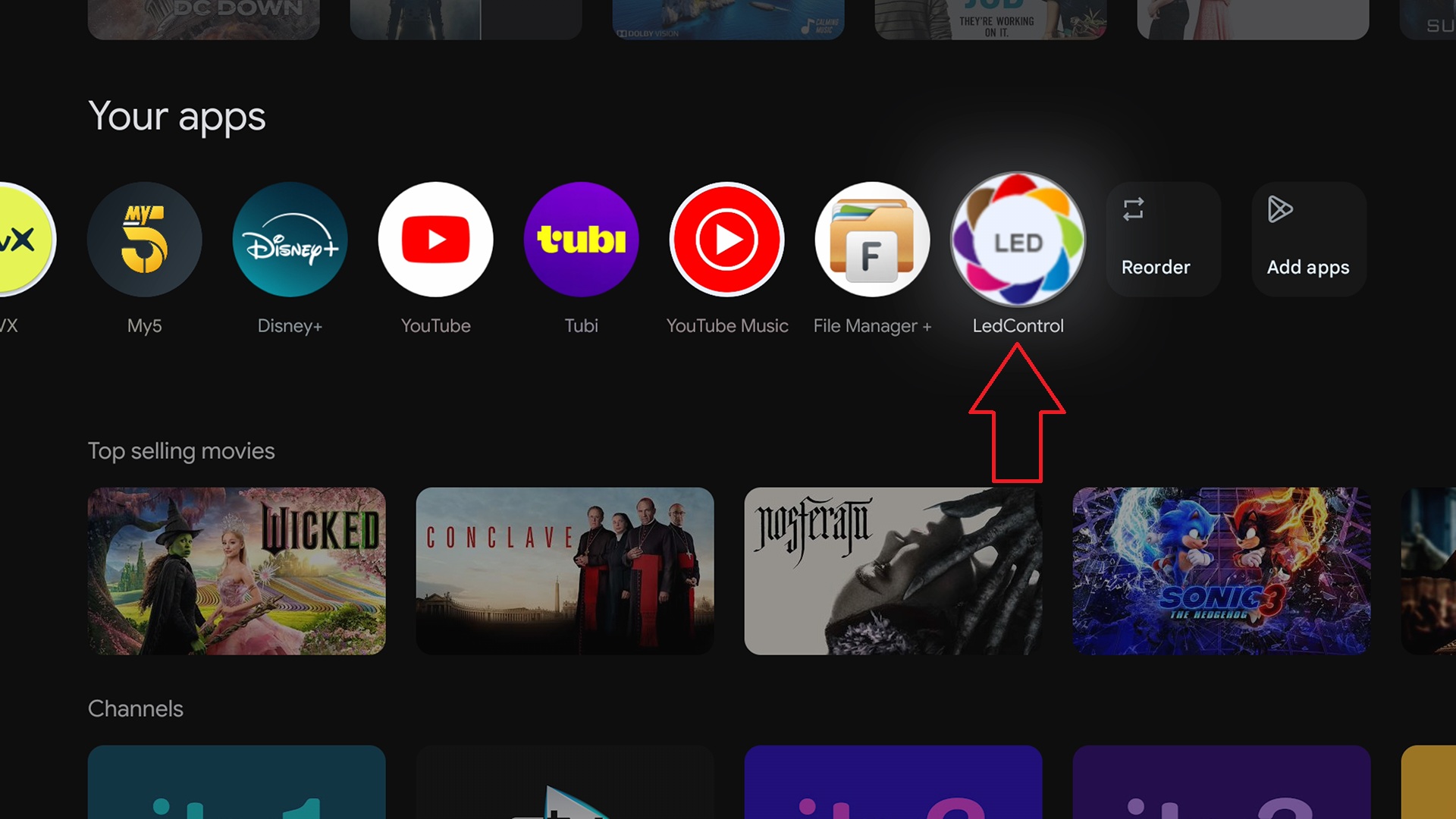
Odată ce această instalare s-a încheiat, puteți apăsa butonul Acasă de pe telecomandă pentru a reveni la ecranul principal. Pe comanda rapidă a aplicației veți vedea pictograma aplicației LED Control; selectați-o.
Aplicația LED Control se va încărca acum și va afișa următoarele pe ecran.
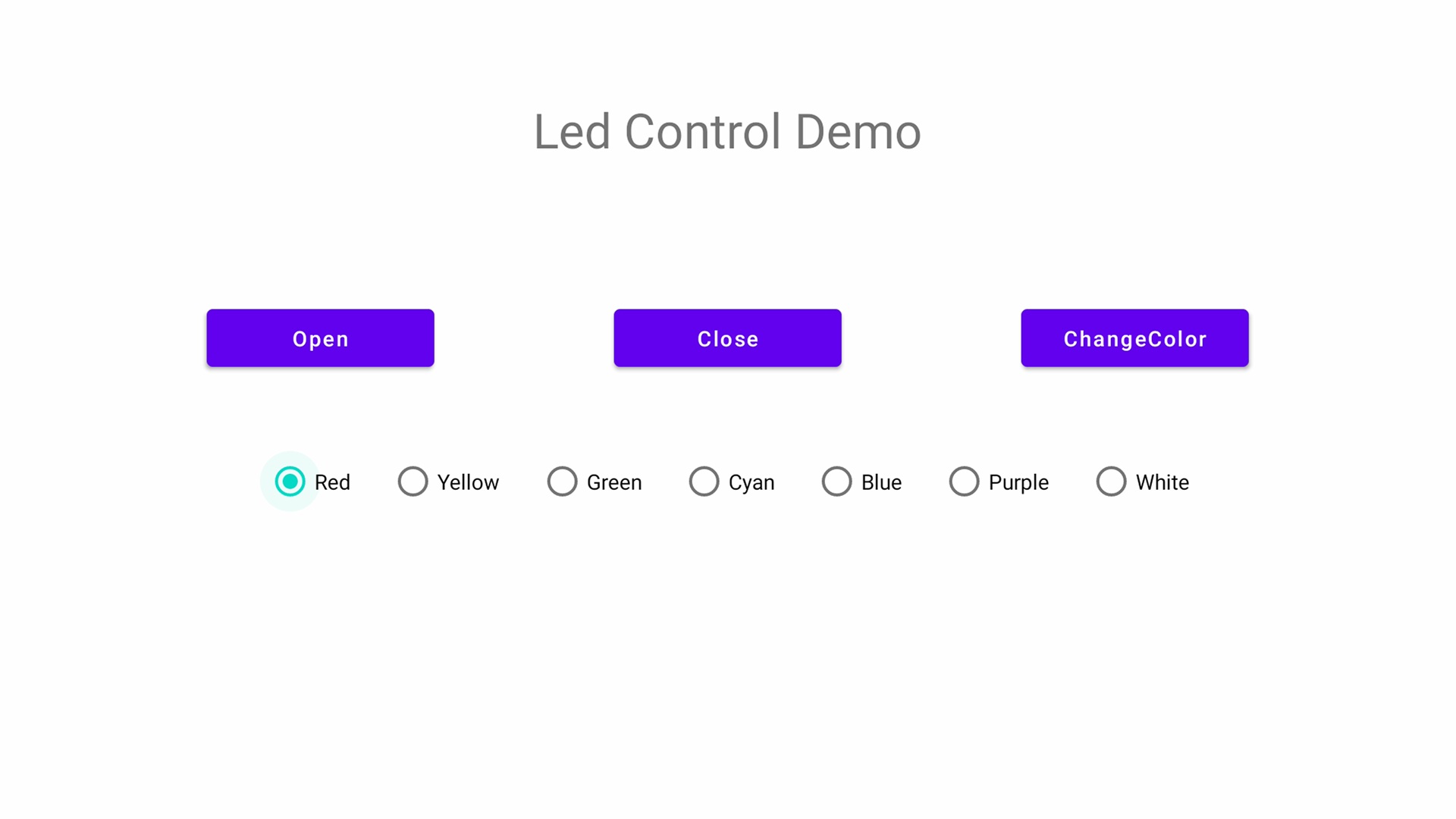
Opțiunile Deschide și Închide vor aprinde sau stinge LED-ul. De asemenea, puteți alege orice culoare dintre opțiuni și apoi alegeți Schimbă culoarea, iar LED-ul va trece la acea culoare.
Bucurați-vă!
Întrebări și răspunsuri