




इस गाइड में प्रयुक्त फ़ाइलें
बदलाव का
- GPD Pocket 4 BIOS और EC फर्मवेयर (AI 9 365/370 के लिए वर्तमान) | v2.10 BIOS + v1.13 EC | 2025-06-27 | केवल AI 9 365 / AI 9 HX 370 | नींद से जागने पर टचस्क्रीन के अनियमित रूप से खराब होने की समस्या को ठीक करता है। EC और BIOS दोनों अपडेट आवश्यक हैं।
पुराने संस्करण रोलबैक के लिए डाउनलोड करने योग्य रहते हैं - प्रत्येक संस्करण की अपनी सत्यापित फ़ाइल होती है।
बदलाव का
- GPD Pocket 4 BIOS और EC फर्मवेयर (8840U के लिए वर्तमान) | v3.08 BIOS + v1.11 EC | 2025-08-21 | केवल 8840U (FP8) | BIOS हमेशा 8GB VRAM प्रदर्शित करने की समस्या को ठीक किया, चाहे कोई भी संशोधन हो।
पुराने संस्करण रोलबैक के लिए डाउनलोड करने योग्य रहते हैं - प्रत्येक संस्करण की अपनी सत्यापित फ़ाइल होती है।
GPD Pocket 4 BIOS को अपडेट करने के तरीके पर हमारी चरण-दर-चरण मार्गदर्शिका आपको यह करने की प्रक्रिया से परिचित कराएगी।
आपको एक USB फ्लैश ड्राइव की आवश्यकता होगी, कोई भी आकार चलेगा। नई फ़ाइलों के लिए तैयार करने के लिए मेमोरी स्टिक को फ़ॉर्मेट करें। राइट क्लिक करें USB फ्लैश ड्राइव की ड्राइव पर, Format चुनें और फिर इसे फ़ॉर्मेट करने के लिए Start चुनें।
अगला, आपको BIOS फ़ाइलें डाउनलोड करनी होंगी। आपके GPD Pocket 4 BIOS में कौन सा प्रोसेसर है, इसके आधार पर दो संस्करण हैं। आप पुष्टि करने के लिए डिवाइस के पीछे के लेबल से या Windows टास्क मैनेजर CPU से जांच सकते हैं। या यदि आप अनिश्चित हैं और आपने हमसे DROIX पर Pocket 4 खरीदा है, तो कृपया अपने ऑर्डर नंबर के साथ सहायता से संपर्क करें और हम जांच सकते हैं। यदि कुछ गलत हो जाता है तो हम जिम्मेदारी स्वीकार नहीं करते।
अपने डिवाइस पर अपने CPU की पहचान करने के तरीके:
- टास्क मैनेजर तक पहुंचने के लिए, Windows Start आइकन पर राइट क्लिक करें और सूची से Task Manager चुनें। वैकल्पिक रूप से आप Windows सर्च बार में Task Manager टाइप कर सकते हैं।
- आप अपने CPU मॉडल को Windows में Settings (About your PC) के माध्यम से, या System Information ऐप (msinfo32) के माध्यम से जल्दी से पा सकते हैं, जो सभी प्रोसेसर का नाम और विवरण दिखाते हैं।
Settings का उपयोग करना (Windows 10/11 के लिए सबसे आसान)
Start मेनू (Windows आइकन) पर क्लिक करें और about टाइप करें।
परिणामों से About your PC चुनें।
“Device specifications” के अंतर्गत Processor प्रविष्टि देखें, जो आपके CPU मॉडल को सूचीबद्ध करती है (उदा., Intel Core i7-10750H)।

| MODEL | DOWNLOAD |
| GPD Pocket 4 8840U CPU | P4(8840U)-L_BIOS.V3.06_EC.V1.11.rar |
| GPD Pocket 4 HX 365 और GPD Pocket 4 HX 370 CPU | P4(370_365)_BIOS.V2.10_EC.V1.13_250627.rar |
कृपया ध्यान दें: BIOS को अपडेट करने की प्रक्रिया समान है, चाहे आप किसी भी प्रोसेसर और BIOS फ़ाइलों को इंस्टॉल कर रहे हों। सरलता के लिए हम HX 370 CPU को अपडेट करने की प्रक्रिया दिखाएंगे क्योंकि यह सबसे लोकप्रिय मॉडल है, लेकिन यह 8840U और HX 365 मॉडलों पर भी लागू होगी, उदाहरण के लिए अलग फ़ाइल नामों के साथ। हम किसी भी अपग्रेड करते समय GPD Pocket 4 को चार्ज रखने की अत्यधिक सलाह देते हैं।
पहले डाउनलोड संग्रह को निकालें। आपके पास नीचे के समान दो फ़ोल्डर होंगे:

BIOS अपडेट
P4_BIOS.vxxxx फ़ोल्डर में प्रवेश करें और P4_xxxx_GPD.exe फ़ाइल खोलें। BIOS अपडेट के दौरान क्या करें और क्या न करें, इस पर कुछ जानकारी वाली एक विंडो प्रदर्शित होगी।
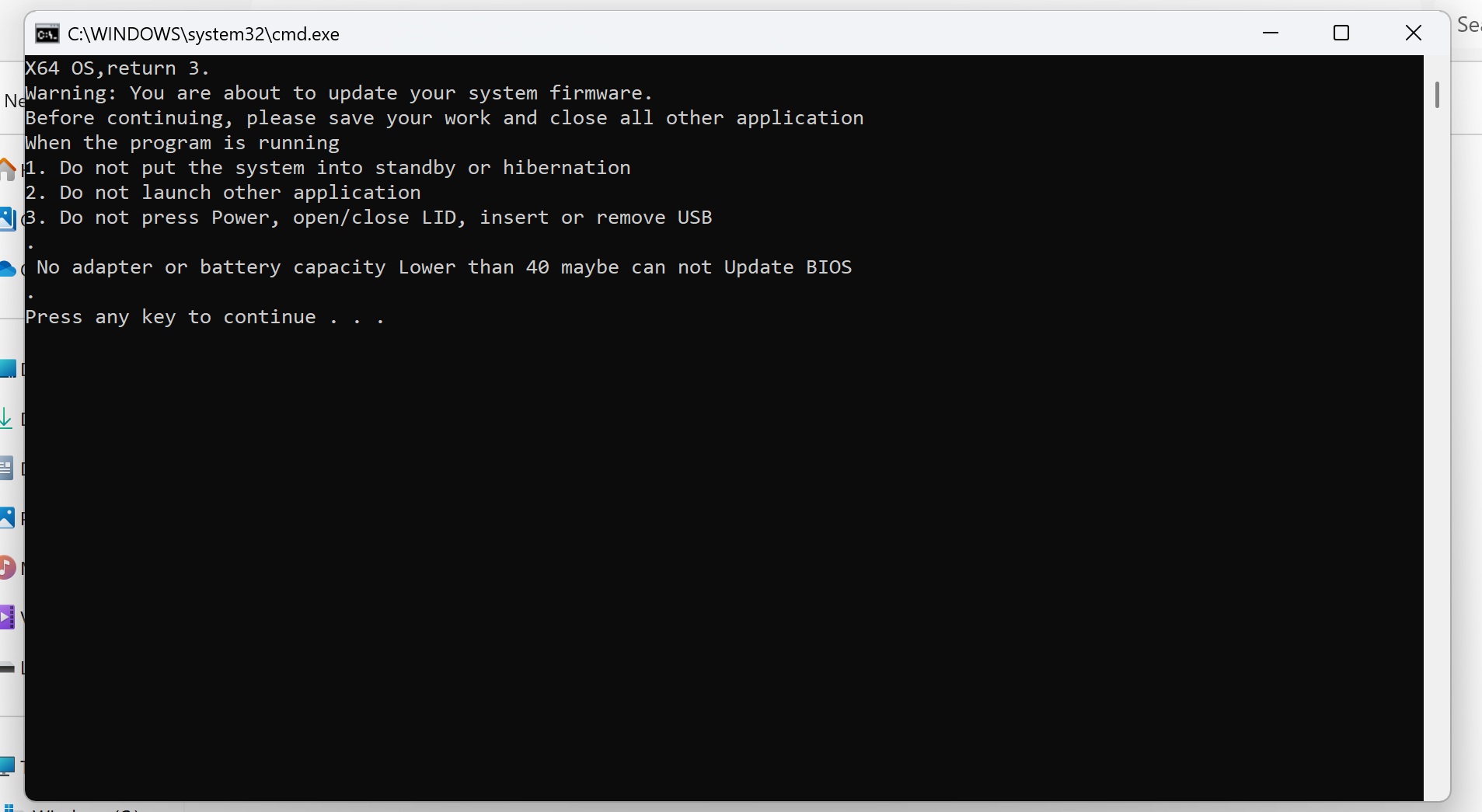
जानकारी पढ़ने के बाद, अपग्रेड के साथ आगे बढ़ने के लिए कोई भी कुंजी दबाएं। पहले चरण में कुछ क्षण लगेंगे और पूरा होने के बाद आपसे जारी रखने के लिए डिवाइस को पुनः आरंभ करने की पुष्टि करने के लिए कहा जाएगा। Y चुनें।
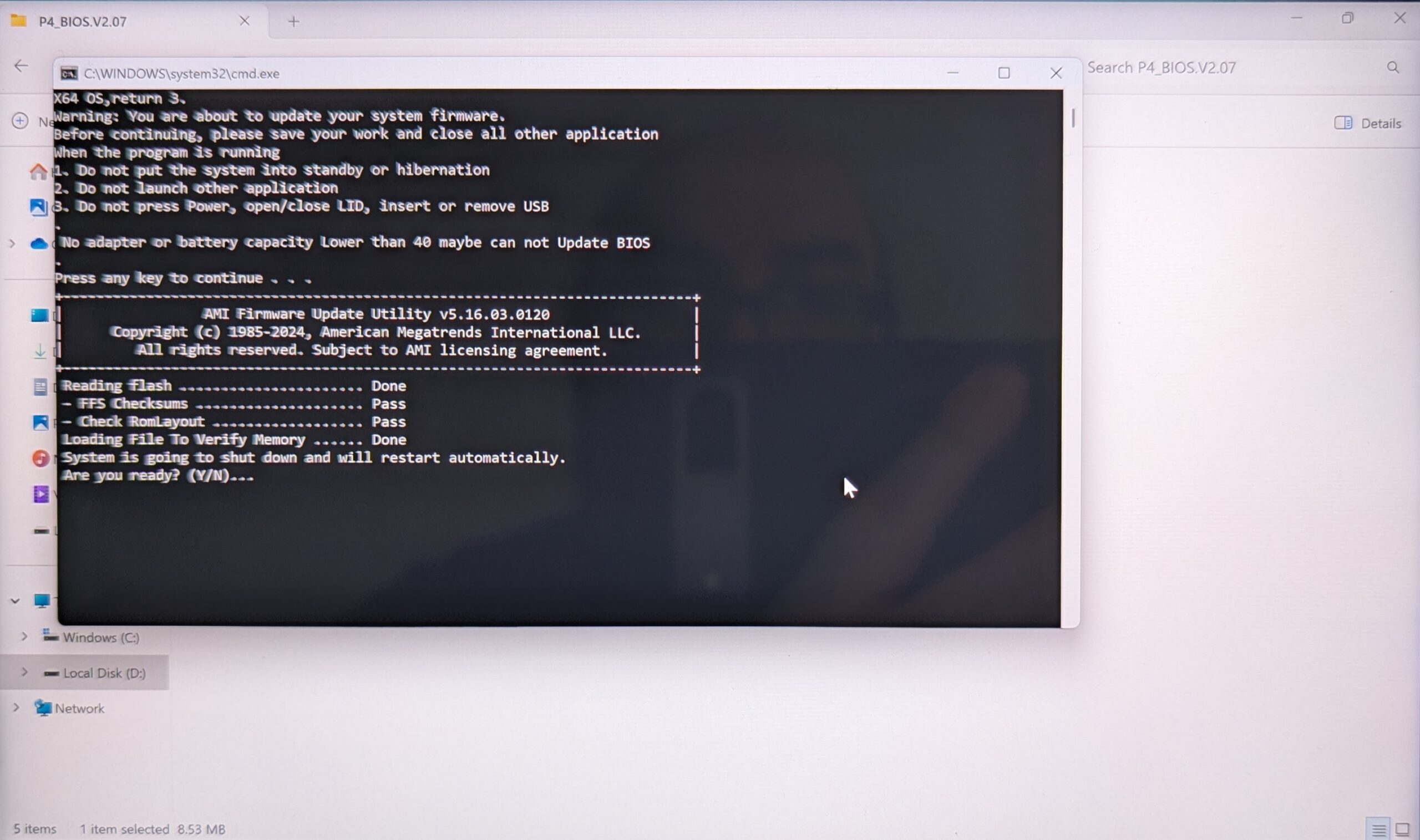
आपका GPD Pocket अब पुनः आरंभ होगा और BIOS अपडेट के साथ आगे बढ़ेगा। इस प्रक्रिया के दौरान अपने डिवाइस को बंद न करें!
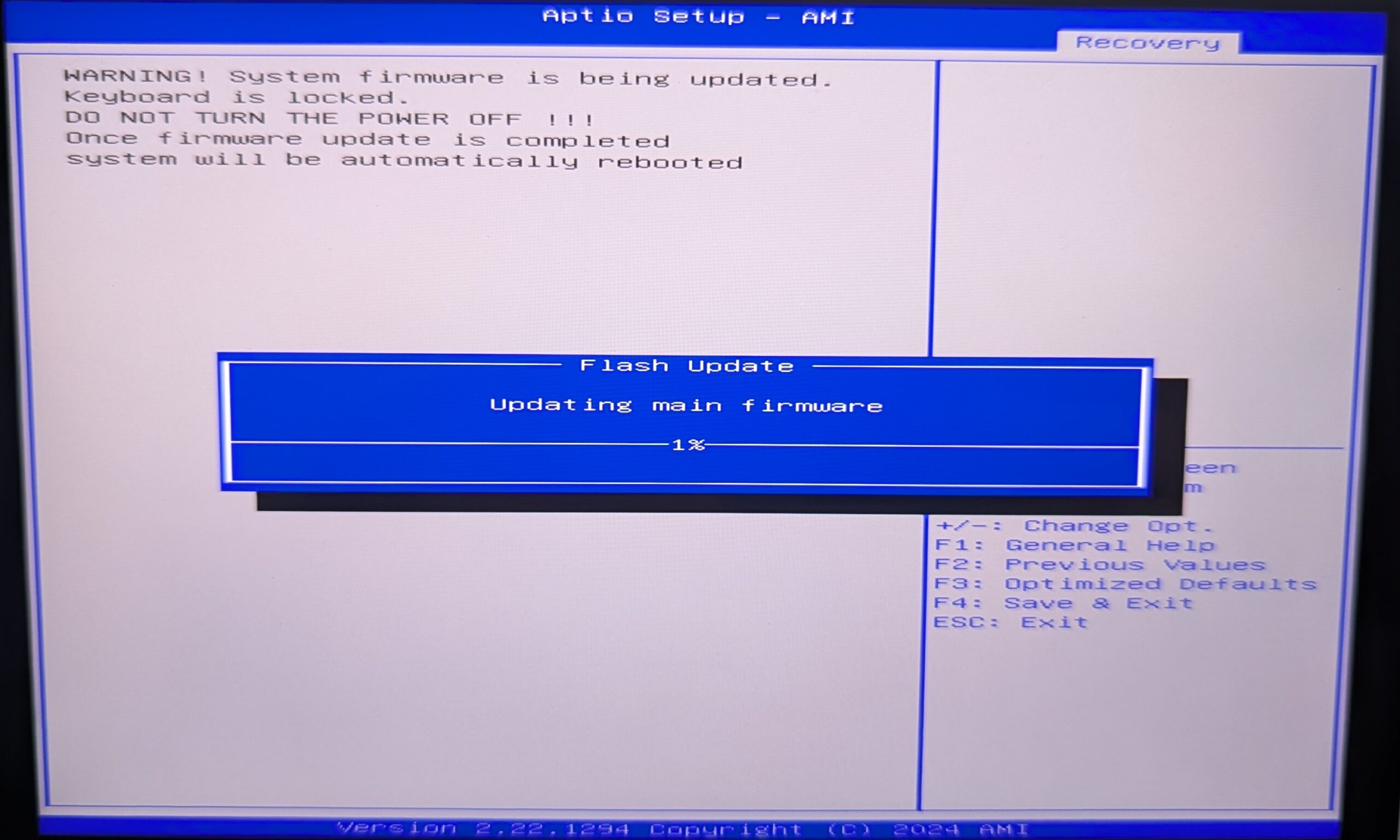
इस प्रक्रिया को पूरा होने में लगभग 3 से 5 मिनट लगेंगे। पूरा होने के बाद, Pocket 4 पुनः आरंभ होगा और अपडेट होने में कुछ क्षण लेगा। इस प्रक्रिया के दौरान स्क्रीन बंद हो सकती है, कम से कम Windows लॉग इन स्क्रीन दिखाई देने तक अपने डिवाइस को बंद न करें।
EC फर्मवेयर अपडेट
प्रक्रिया का दूसरा भाग EC फर्मवेयर को अपडेट करना है। पहले, अपनी USB ड्राइव को FAT32 में फ़ॉर्मेट करें, यदि आप इसे करने के तरीके से परिचित नहीं हैं तो हमारी यहां मार्गदर्शिका देखें।
P4_EC.Vx.xx फ़ोल्डर में प्रवेश करें और सभी सामग्री को अपनी USB फ्लैश ड्राइव
में कॉपी करें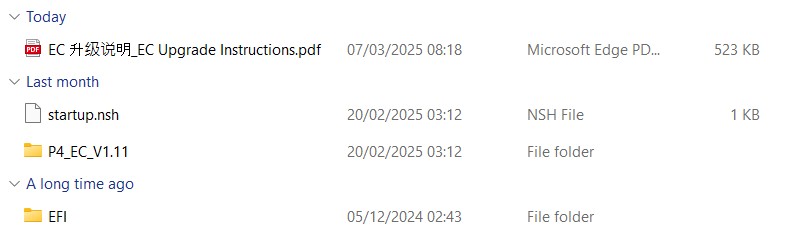
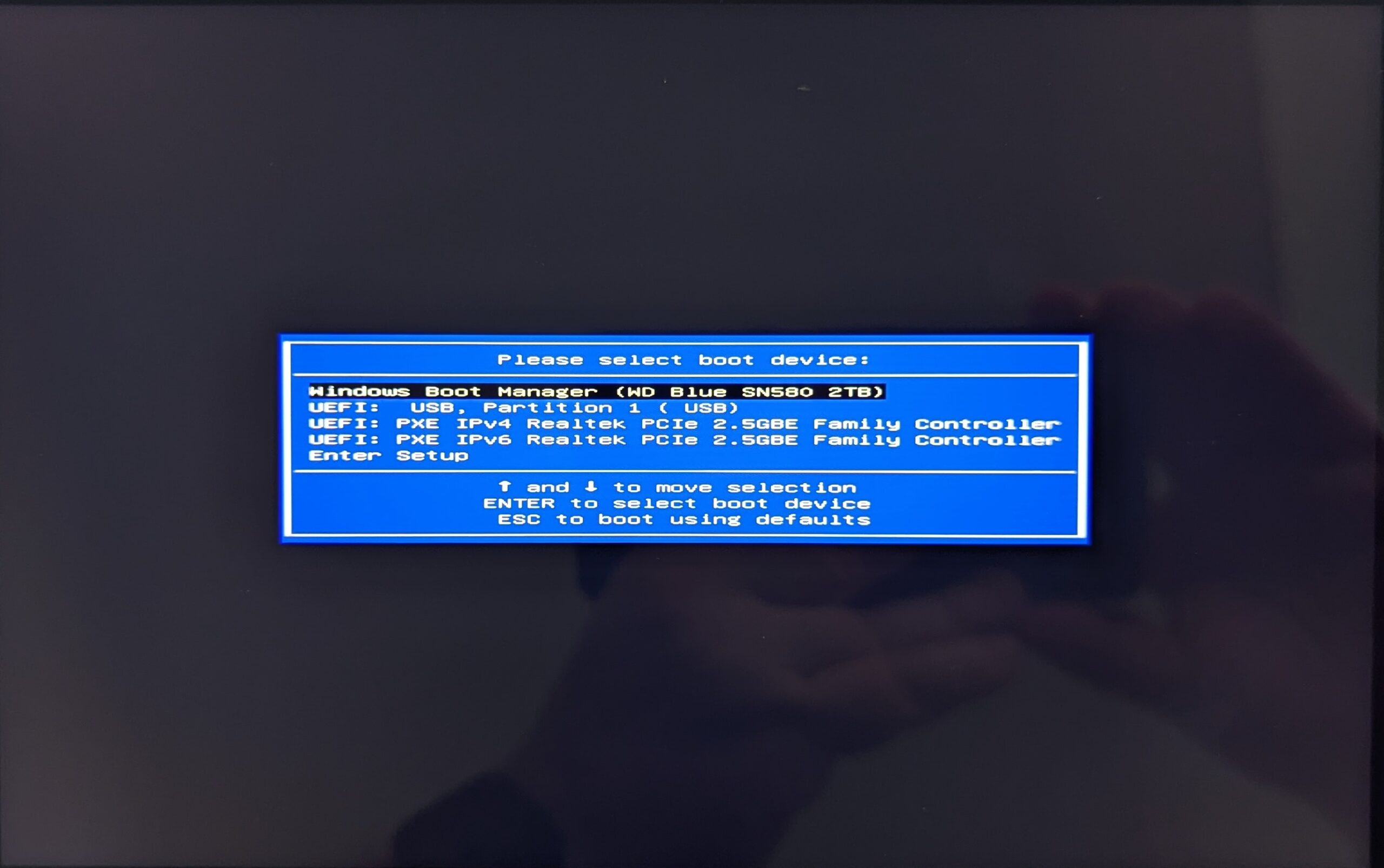
सामग्री कॉपी हो जाने के बाद, अपना GPD Pocket 4 बंद करें। अब GPD Pocket 4 चालू करें और बूट मेनू दिखाई देने तक FN कुंजी + F7 कुंजी दबाए रखें। नीचे हमारी छवि में, USB फ्लैश ड्राइव मेनू पर दूसरा विकल्प है। आपकी फ्लैश ड्राइव का नाम और मेनू विकल्प भिन्न हो सकते हैं। आगे बढ़ने के लिए अपनी फ्लैश ड्राइव चुनें।
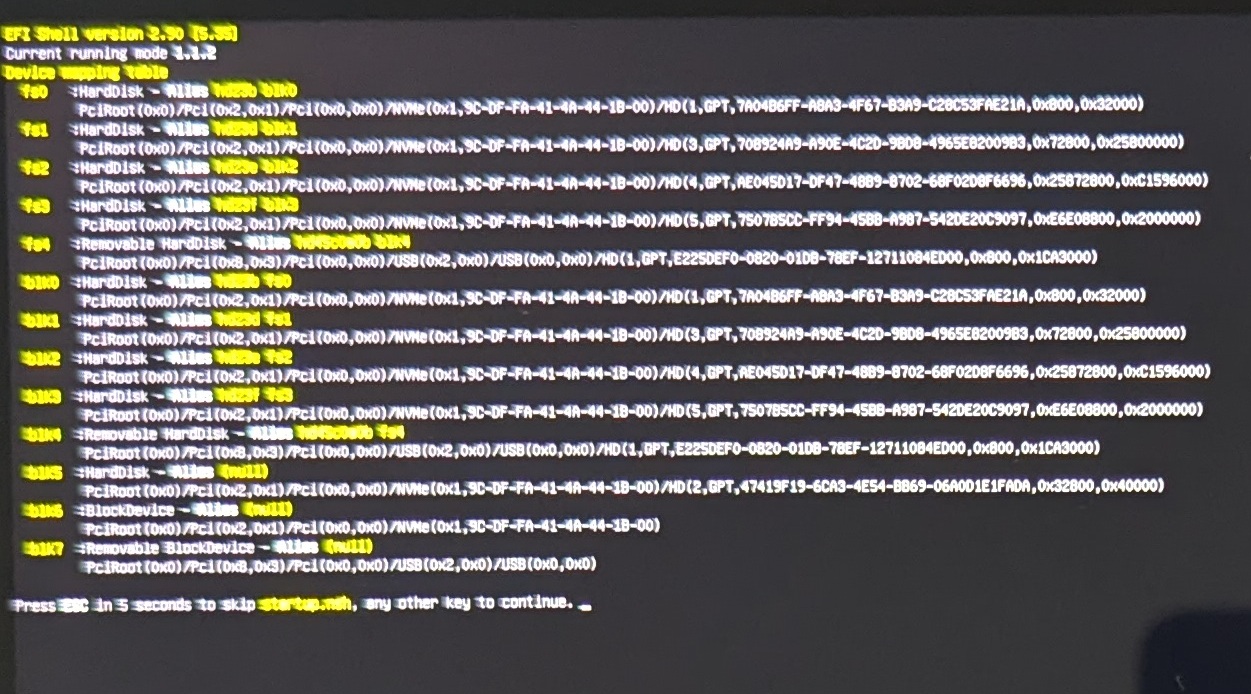
स्क्रीन पर कुछ प्रगति टेक्स्ट संक्षेप में दिखाई देगा, आप कुछ सेकंड प्रतीक्षा कर सकते हैं या जारी रखने के लिए कोई भी कुंजी दबा सकते हैं।
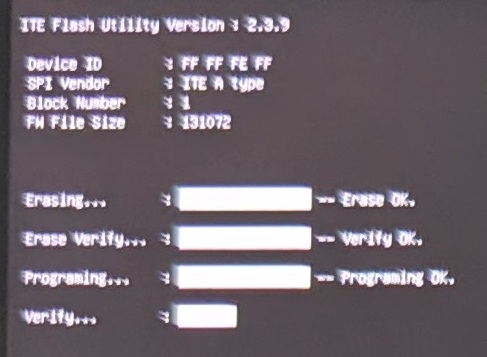
अपग्रेड प्रक्रिया शुरू होगी और स्क्रीन प्रगति पर अपडेट होगी। इस प्रक्रिया में केवल एक या दो मिनट लगने चाहिए।
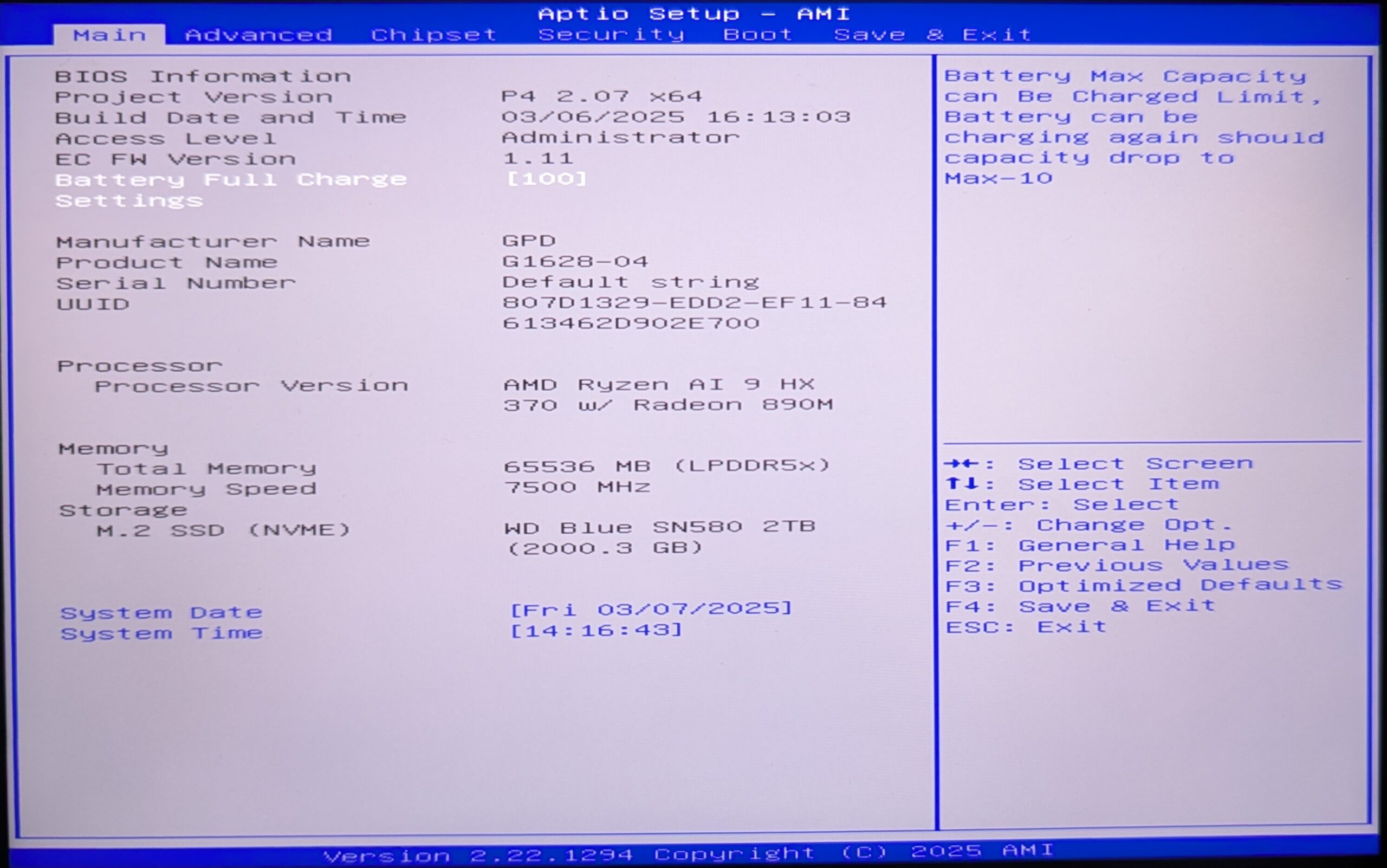
पूरा होने के बाद, GPD Pocket 4 बंद हो जाएगा। कुछ क्षण प्रतीक्षा करें और आप इसे फिर से चालू कर सकते हैं। BIOS में प्रवेश करने के लिए Del कुंजी दबाएं। अब आप जांच सकते हैं कि अपग्रेड पूरा हुआ है या नहीं, यह पुष्टि करने के लिए कि आप किस BIOS और EC संस्करण पर हैं।
नीचे दी गई छवि में हम देख सकते हैं कि BIOS अब 2.07 पर है और EC 1.11 पर है। भिन्न CPU या नए फर्मवेयर अपडेट के कारण आपके नंबर भिन्न हो सकते हैं।
प्रश्न और उत्तर