




Apsveicam ar iegādāto DroiX PM13 2K portatīvo monitoru! Mēs esam sagatavojuši šo sākuma rokasgrāmatu, lai ne tikai parādītu, kā lietot monitoru, bet arī iepazīstinātu ar dažādām funkcijām un savienojuma iespējām, par kurām jūs, iespējams, nezinājāt. Mēs esam iekļāvuši arī dažus padomus un problēmu novēršanas soļus gadījumā, ja saskaraties ar kādām problēmām.
Ja jums ir problēmas vai jautājumi par jūsu portatīvo monitoru
Uzņēmumā DroiX mēs lepojamies ar augstu klientu apkalpošanas līmeni gan pirms, gan pēc pārdošanas. Ja jums ir jautājumi vai problēmas ar jebkuru pirkumu no mums, lūdzu, sazinieties ar mums. Mēs esam klāt un priecīgi atbildēt uz jebkuriem jautājumiem un atrisināt visas problēmas pēc iespējas ātrāk.
Iepakojuma satura pārbaude
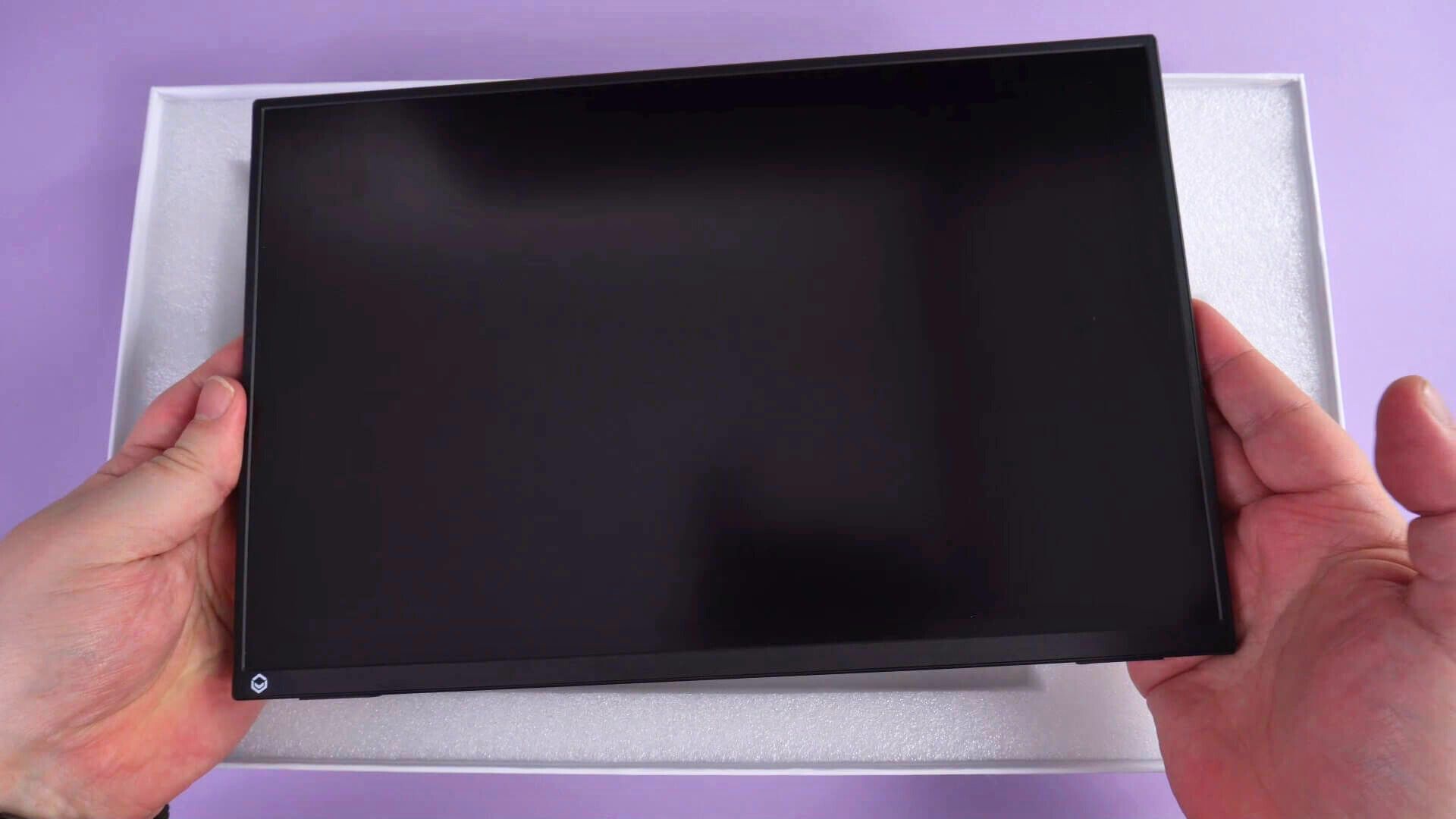
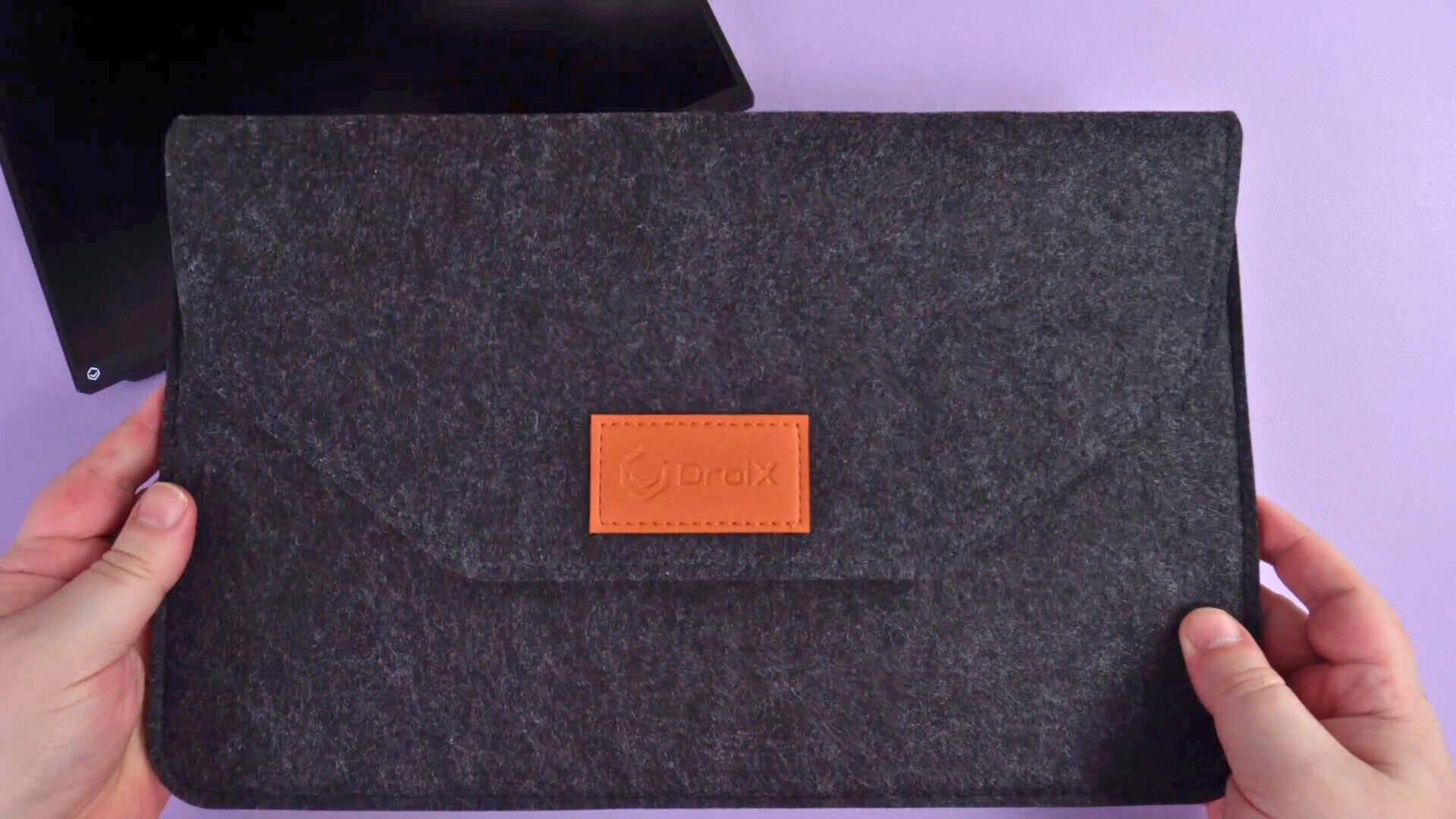
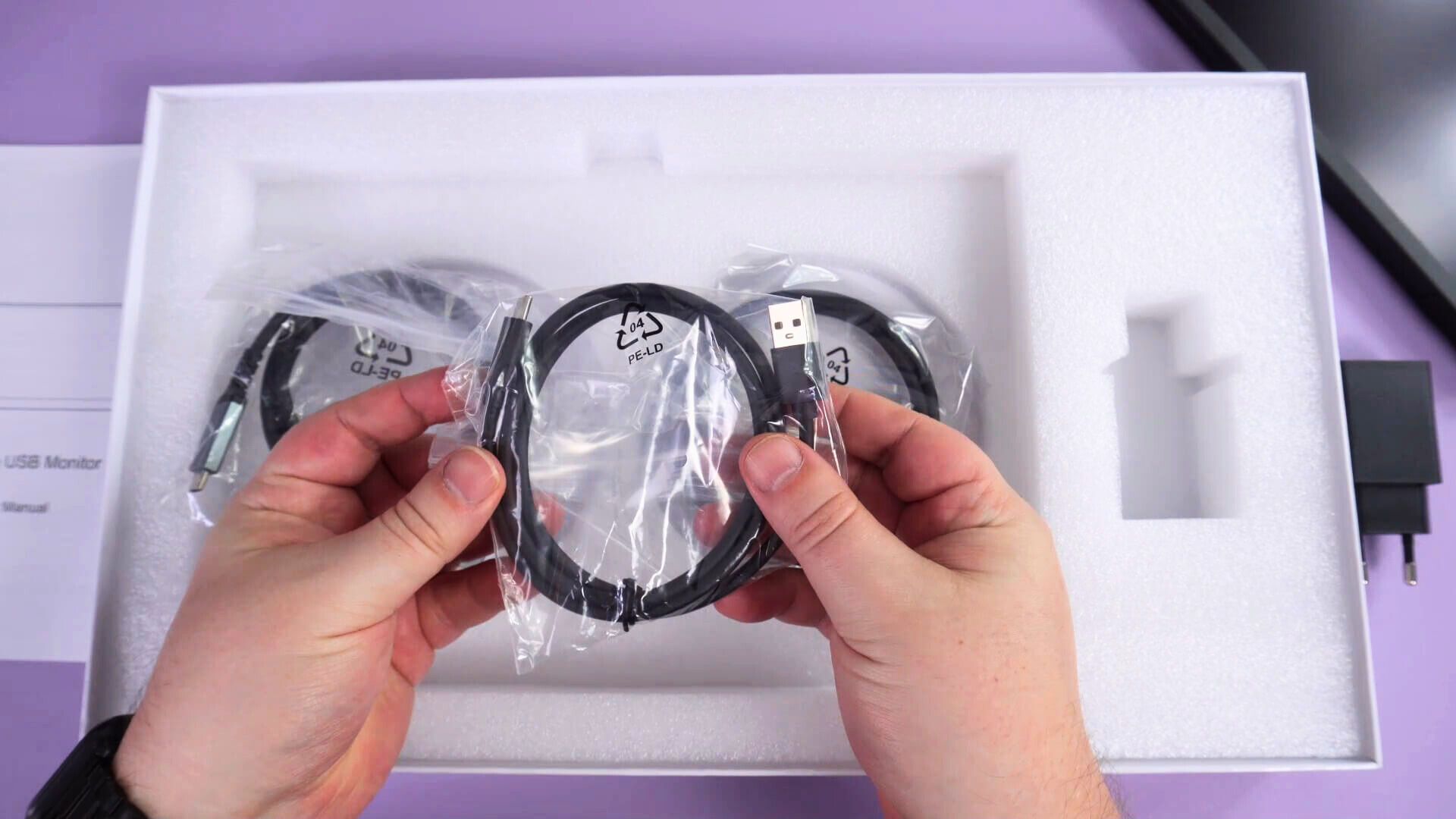
Pirms portatīvā monitora lietošanas pārbaudiet, vai visi tam paredzētie komponenti ir klāt. Jums būs DroiX PM13 portatīvais monitors, mīksts transportēšanas maciņš, lietotāja rokasgrāmata, USB barošanas bloks, USB barošanas kabelis, USB-C uz USB-C kabelis un HDMI uz Mini HDMI kabelis.
Jūsu DroiX PM13 pieslēgšana ierīcei
Ja vēlaties nekavējoties sākt darbu, pieslēdziet komplektā iekļauto HDMI kabeli pie DroiX PM13 un jūsu ierīces, pēc tam pieslēdziet komplektā iekļauto barošanas bloku un USB kabeli vienā no monitora USB-C portiem. Ieslēdziet savu ierīci un monitoru, un sistēmai vajadzētu būt gatavai darbībai.
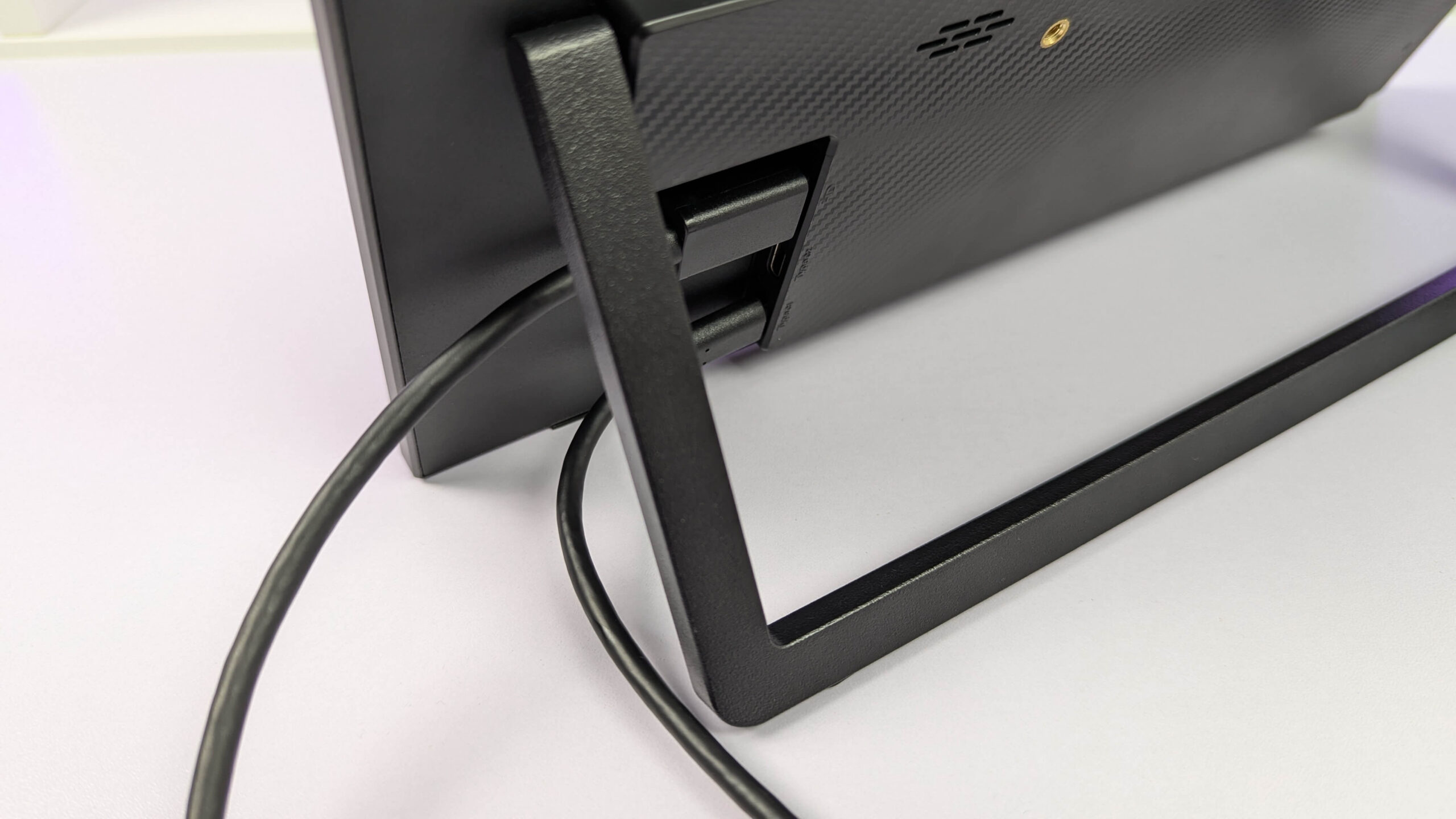
Papildus HDMI video signālam jūs varat izmantot komplektā iekļauto USB-C uz USB-C kabeli saderīgās ierīcēs, piemēram, mini datorā vai klēpjdatorā. Daudzos gadījumos tas nodrošinās monitoru ar barošanu, video un datiem. Tomēr dažas ierīces var nenodrošināt pietiekamu jaudu, tādēļ monitors var neieslēgties vai radīt periodiskus savienojuma zudumus, tāpēc iesakām, ja iespējams, izmantot komplektā iekļauto barošanas bloku.
Mēs esam sagatavojuši video cevedi par labākajiem veidiem, kā pieslēgt jūsu DroiX PM13 portatīvo monitoru jūsu ierīcei.
| Mini datori | HDMI & lādētājs HDMI & USB-A uz USB-C (barošanai) USB-C (video un barošanai) |
| Klēpjdatori | HDMI & lādētājs HDMI & USB-A uz USB-C (barošanai) USB-C (video un barošanai) |
| MacBook | HDMI & lādētājs USB-C |
| Chromebook | HDMI & lādētājs USB-C |
| Samsung DEX | USB-C & ieteicams lādētājs |
| iPad (Lightning ports) | HDMI ar Lightning uz HDMI konverteri (nav iekļauts) & lādētājs |
| iPad (USB-C ports) | USB-C & lādētājs |
| iPhone (Lightning ports) | HDMI ar Lightning uz HDMI konverteri (nav iekļauts) & lādētājs |
| iPhone (USB-C ports) | USB-C & lādētājs |
| Spēļu rokas konsola | HDMI & lādētājs USB-C & ieteicams lādētājs |
Orientēšanās DroiX PM14 izvēlnē
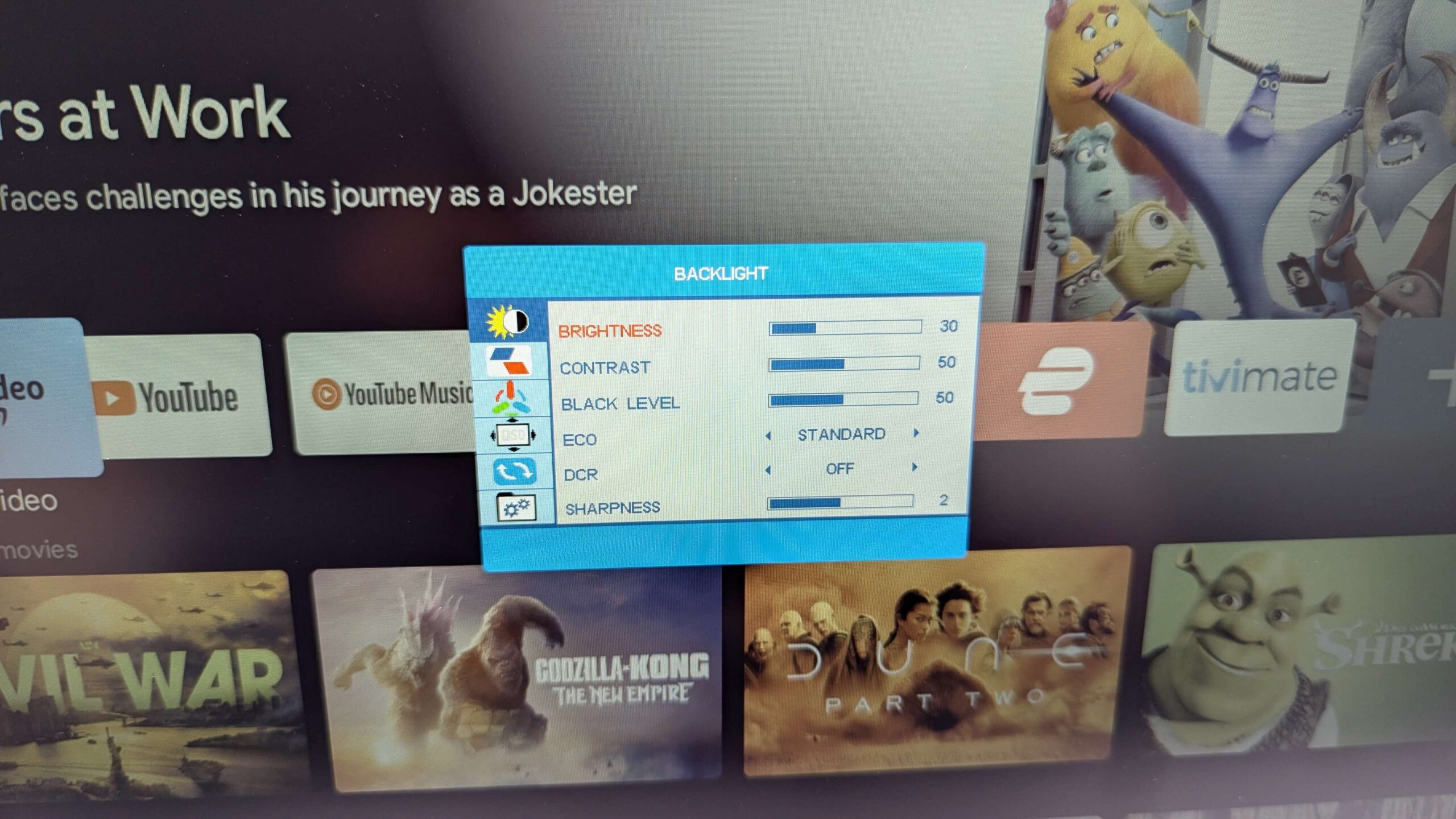
Nospiežot regulēšanas ripu, tiks aktivizēta portatīvā monitora izvēlne. Ripas virzīšana uz augšu un leju pārvietos izvēlnes opcijas uz augšu un leju, nospiežot ripu, tiks atlasīta opcija, un, nospiežot barošanas pogu, notiks atgriešanās par vienu izvēlnes līmeni.

Ir pieejamas dažādas opcijas, tostarp attēla, krāsu un audio iestatījumu, valodas un ievades avota maiņa.
Windows Displeja iestatījumi
Bieži uzdots jautājums ir par to, ka displejs izskatās zemākas kvalitātes nekā gaidīts. Tas gandrīz vienmēr ir saistīts ar nepareizas ekrāna izšķirtspējas izmantošanu. Šis portatīvais monitors atbalsta līdz 2K izšķirtspēju, tāpēc, piemēram, 720P izšķirtspējas izmantošana nesniegs augstas kvalitātes rezultātu.
Lai mainītu displeja izšķirtspēju, ievadiet meklēšanas laukā Windows Displeja iestatījumiun izvēlieties to no rezultātiem.
Ja monitora iestatījumos ir norādīts “Dublēt šos displejus”, iesakām to mainīt uz Paplašināt displejus (sadala darbvirsmu starp diviem monitoriem) vai Rādīt tikai portatīvajā monitorā (parasti displejs 2), lai sasniegtu vislabāko izšķirtspēju.

Kad esat izvēlējies displeja attēlošanas veidu, monitoram īsu brīdi var būt melns ekrāns, kamēr notiek rezolūcijas pārslēgšana. Pēc tam tas rādīs vai nu jūsu parasto darbvirsmu, ja attēlo tikai portatīvajā monitorā, vai tukšu darbvirsmu, ja displeji tiek paplašināti.

Tā kā DroiX PM14 ir 2K monitors, tagad varat mainīt ekrāna rezolūciju līdz augstākajai, ko atbalsta jūsu ierīce.

Ja jums ir problēmas ar displeju, iesakām pārbaudīt atsvaidzes intensitāti, jo tā var nebūt iestatīta uz 30 vai 60 Hz. To var izdarīt no Papildu displeja izvēlnes opcijas, pēc tam nomainiet atsvaidzes intensitāti uz 60,00 Hz piemēram.

Displeja problēmu novēršana
Monitors mirgo vai neieslēdzas
Ja monitors mirgo melnā krāsā vai gaida režīmā, biežākā problēma ir nepietiekama barošanas padeve monitoram. Lūdzu, pārliecinieties, ka monitoram tiek pievadīts pietiekams enerģijas daudzums, izmantojot lādētāju vai ierīci, ja to izmantojat kā barošanas avotu. Ja problēma saglabājas, iesakām sazināties ar DroiX Klientu atbalstu lai saņemtu ātru un vienkāršu palīdzību.
Pievienojot telefonu, pārliecinieties, ka portatīvais monitors ir pievienots komplektā iekļautajam barošanas adapterim.
Ekrāna spilgtums
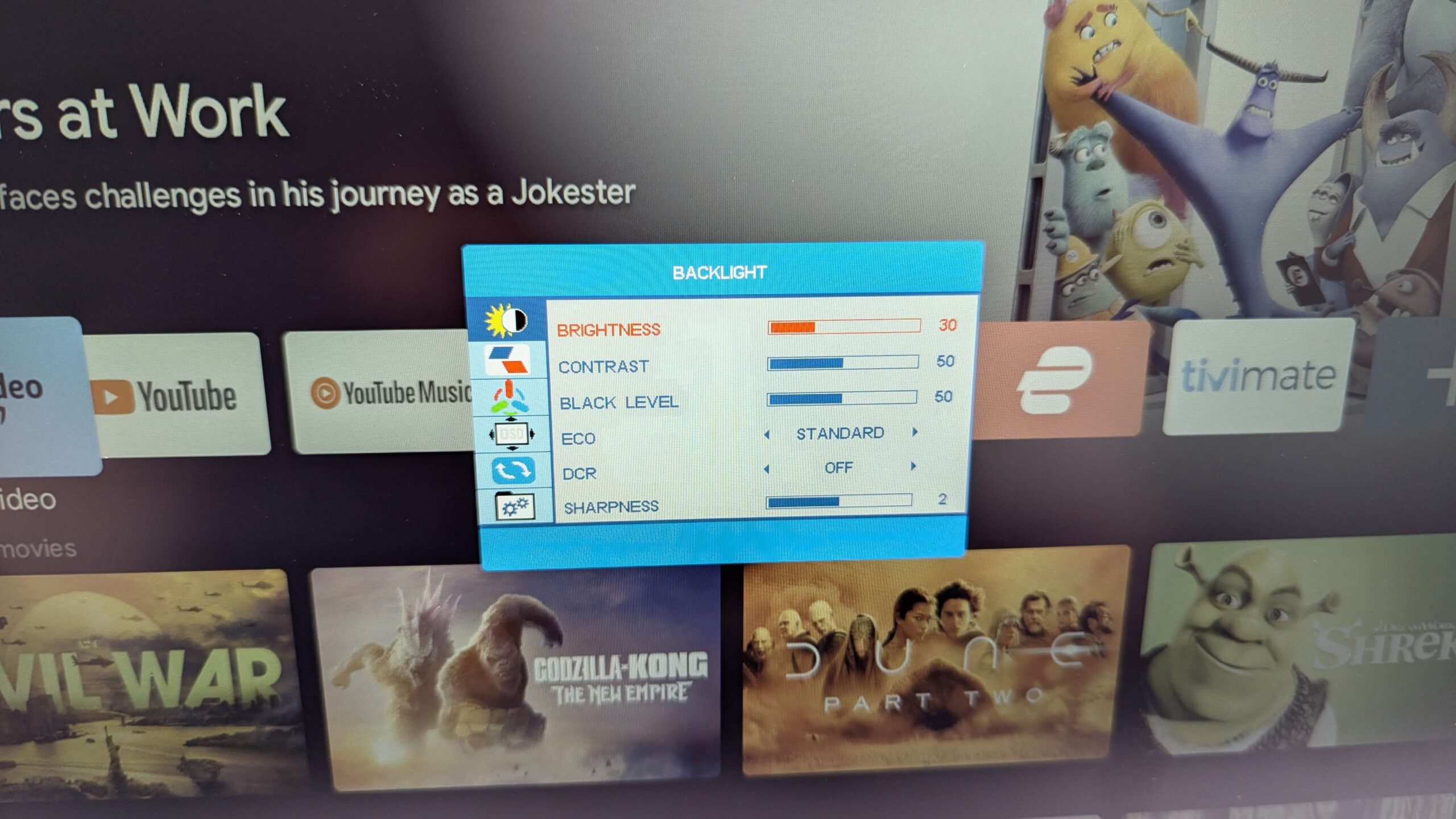
Sākotnējais displeja spilgtums ir iestatīts uz 30%. Jūs varat palielināt spilgtumu iestatījumu izvēlnē.
Jautājumi & atbildes