




Suurepärane valik teie uhiuue Minisforum UN100! See Intel mini arvuti on kompaktse andmetöötluse tulevik, mis hõlpsasti hakkama saab keerukate projektide ja tootlikkuse ülesannetega. Meil on hea meel teid sellel teekonnal aidata. Seetõttu koostasime selle põhjaliku Alustamise juhendi , mis katab kõike algsest seadistamisest kuni keerukamate ülesanneteni, sealhulgas PCIe-to-OcuLink adapteri paigaldamist, tagades teile sujuva kogemuse algusest lõpuni.
Ettevõttes DroiX armastame tehnoloogiat ja kõike, mida sellega teha saab. Samuti järgime põhimõtet anda oma kasutajatele volitused. Seega, kui avastate probleeme ja tunnete end piisavalt kindlalt, et neid ise lahendada, toetame täielikult teie õigust parandada! Ilma igasuguse mõjuta teie seadme garantiile! Kuid pidage meeles, DroiX klienditugi on alati valmis aitama kõigi küsimuste või abipalvete korral.
Lahtipakkimine
Oma Windows mini arvuti seadistamisel on oluline tagada, et teil oleks sujuvaks alustamiseks kõik vajalikud komponendid ja tarvikud. Lisaks palun ärge unustage kontrollida kõiki sektsioone ja vaadata põhjalikult üle kogu karp, et leida kõik komponendid, mida vajate täielikuks ja nauditavaks seadistamiskogemuseks. Oma ostuga peaksite leidma:
- 1x Minisforum UN100
- 1x toiteadapter
- 1x HDMI kaabel
- 1x VESA kinnitus
- 1x kasutusjuhend
UN100 seadistamine
Minisforum mini arvuti seadistamine on lihtne protsess. Alustamiseks:
- Ühendage toiteadapter oma mini arvutiga ja pistke see pistikupessa.
- Ühendage kuni kolm 4K-ekraani oma UN100-ga HDMI/USB 4.0 kaudu.
- Ühendage kõik välisseadmed (hiir, klaviatuur jne) oma UN100-ga.
Valikuline: Kaasasolev VESA-kinnitus võimaldab teie mini-arvutil või isegi kuvaril paindlikumalt paigutada. Kinnituse kasutamine kuvarialuse loomiseks või mini-arvuti peitmiseks monitori taha võimaldab paremat ruumihaldust, esteetikat ja töökoha mitmekülgsust. VESA-kinnituse kasutamise kohta vaadake tootejuhendit.
Lihtsalt lülitage seade sisse ja sukeldute otse Windows 11 Promaailma. Niipea kui mini-arvuti sisse lülitate, tervitab teid seadistusekraan. See kasutajaliides juhendab teid sujuvalt Windows konfigureerimise protsessis. Alustage asukoha ja keele eelistuse valimisest ning erinevate klaviatuuripaigutuste valimisest. Muude valikute hulka kuulub mitmesuguste juurdepääsetavusfunktsioonide lubamine, mis võimaldab teil kohandada oma UN100 töölauakogemust. Lisaks on teil selle esmase seadistamise käigus võimalus ühenduda Wi-Fi-ga ja alustada värskenduste allalaadimist, säästes teie aega.

Windows, püsivara värskendamine & Draiverid
Seadme sagedane allalaadimine ja värskendamine ei ole asi, mida paljud inimesed ootavad… siiski on see äärmiselt oluline ja vajalik, mitte ainult jõudluse ja ühilduvuse parandamiseks, vaid ka selleks, et tagada teie Minisforum seadme kaitstus ja väiksem haavatavus turbemurrangute suhtes. Allpool vaatame läbi ja käsitleme kõike, mida peaksite oma UN100 puhul värskendama.
Värskendage Windows
Windows on teie Minisforum UN100-le eelinstallitud operatsioonisüsteem, seega on selle regulaarne värskendamine ülioluline, et tagada juurdepääs uusimatele Windows ja tarkvara funktsioonidele, samuti kõrvaldada kõik haavatavused, nagu varasemad või olemasolevad vead, võimalikud turbemurrangud ning isegi jõudlus- või stabiilsusprobleemid. Need värskendused on äärmiselt olulised ja peaksite neid värskendama niipea, kui need ilmuvad – kui te pole kindel, kuidas seda teha, on meil juba olemas samm-sammuline juhend, mis kirjeldab täpselt, mida peate allpool tegema.
Värskendage Inteli draivereid
UN100 graafikadraiverite värskendamine mitte ainult ei suurenda mängus kaadrisagedust, vaid võib parandada ka seadme üldist stabiilsust ja jõudlust mis tahes tarkvara puhul. Vanad draiverid ei suuda alati uusima tarkvara ja värskendustega suhelda ning aegunud draiverid võivad põhjustada halba jõudlust, ekraani värisemist ning isegi programmi- ja süsteemikrahhe. Soovitame tavaliselt värskendada graafikadraivereid niipea, kui uus värskendus on saadaval, või alati, kui puutute kokku graafiliste probleemidega, seega kontrollige kindlasti sageli.
Peate alla laadima Inteli draiveri & tugiassistendi (Intel DSA), et värskendada oma Inteli draivereid (sealhulgas graafika). Intel DSA rakenduses:
- Liikuge vahekaardile Saadaolevad värskendused .
- Valige Laadi alla kõik.

Taaskäivitage oma arvuti
Seadme taaskäivitamine viib lõpule kõik püsivara- või tarkvaravärskendused, mis on sageli vajalikud, et need värskendused installiprotsessi õigesti lõpetaksid. Selle tegemine pärast kõigi värskenduste installimist loob ka täiusliku lähtepunkti arvuti koormustestimiseks, mida soovitame tungivalt teha iga uue seadme puhul.
UN100 jõudluse testimine
Soovitame käivitada vähemalt üldise jõudlustestimise tarkvara, näiteks PCMark, mis hindab seadme erinevaid aspekte üldise tootlikkuse ajal suurel koormusel. Kuid teie Miniforum arvuti on nüüd täielikult funktsionaalne ja varustatud uusimate värskendustega, miks siis soovitame oma uut mini-arvutit testida? See aitab mõista seadme piire, aga ka kontrollida probleeme, mis võivad jõudlust pidurdada.
Kui te pole kindel või soovite lihtsalt juhiseid, vaadake palun meie artiklit allpool.
(Valikuline) Salvestusruumi uuendamine
Kuigi RAM ei ole uuendatav, saate UN100-s uuendada või isegi paigaldada täiendava salvestusseadme. Enne uute komponentide ostmist veenduge, et need ühilduvad teie mini-arvutiga. Vaadake kasutusjuhendit või meie tootenimekirja spetsifikatsioonide kohta. Kui te pole kindel, palun võtke meiega ühendust ja me saame spetsifikatsioonid kinnitada.
M.2 SSD
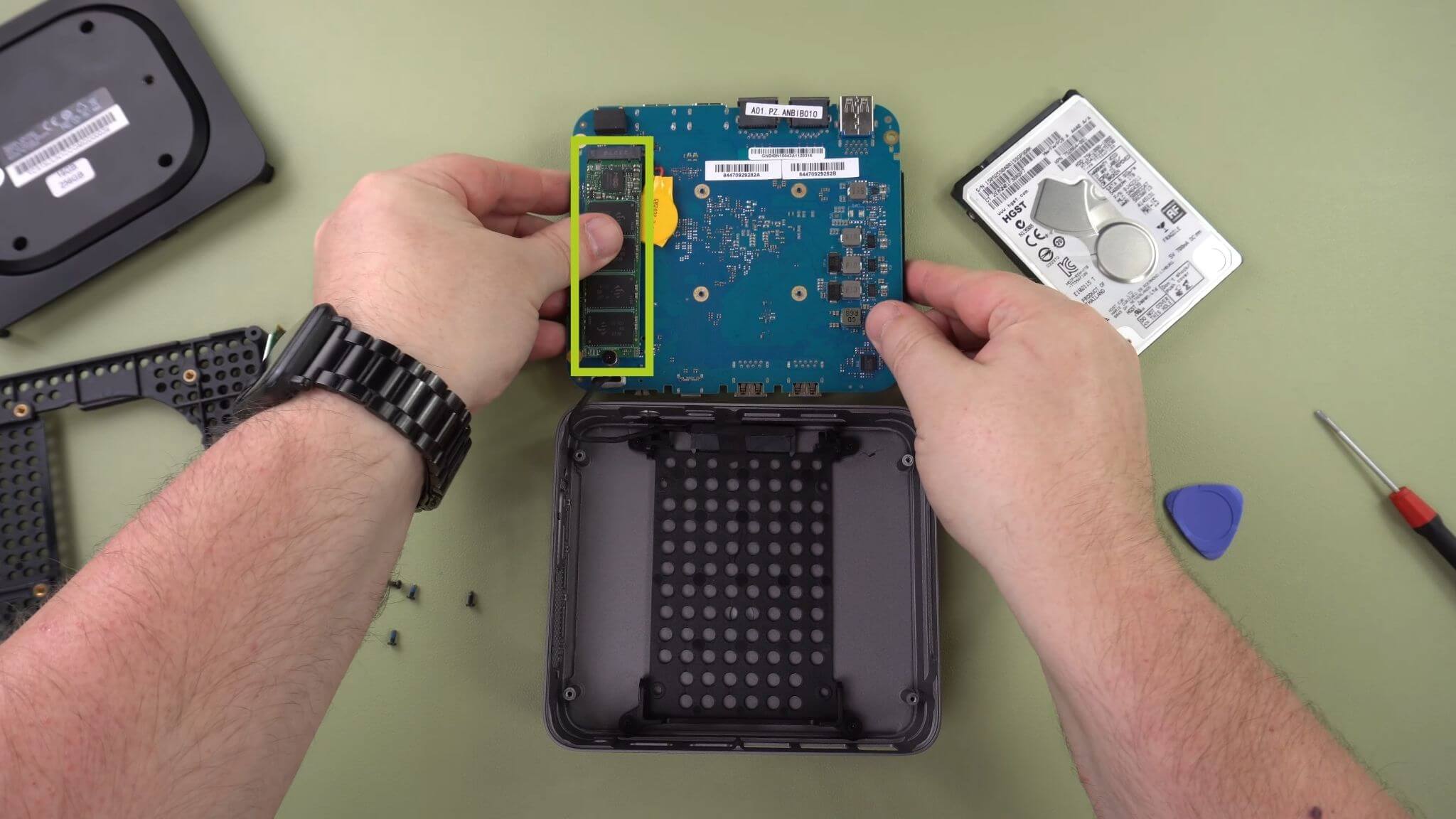
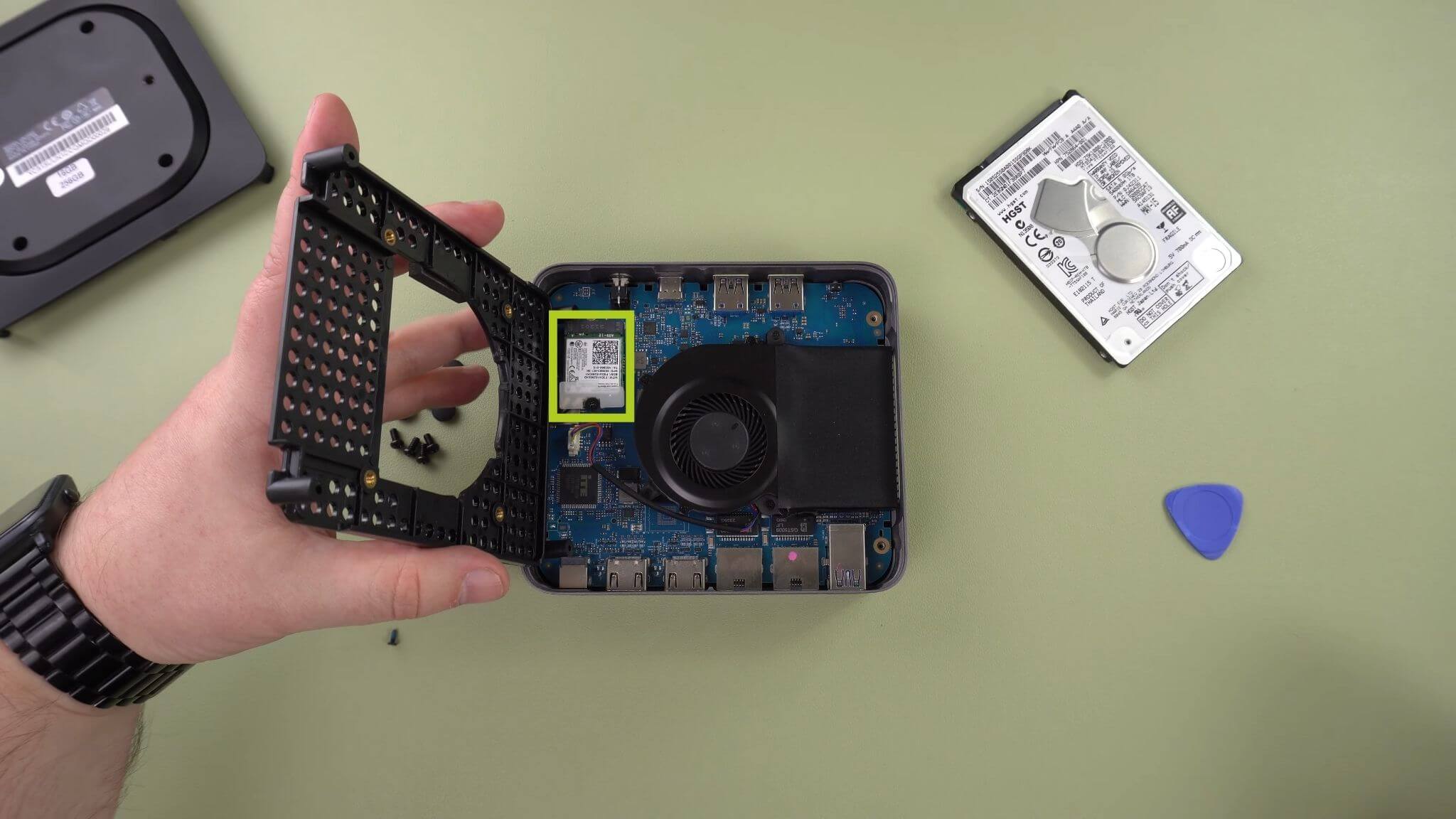
UN100 peamine salvestusruum mahutab M.2 2280 pesa. Lisaks on saadaval teisene 2230 pesa salvestusruumi laiendamiseks. Siiski on oluline märkida, et selle teisese pesa kasutamine nõuab integreeritud Wi-Fi ja Bluetoothi kiibi asendamist uue M.2 salvestusdraiviga, mis tähendab, et teie UN100 ei saa kumbagi kasutada, kui kiip pole uuesti paigaldatud.
Paigaldamiseks eemaldage ja asendage praegune komponent (vana salvestusseade või Wi-Fi/Bluetoothi kiip) oma M.2 salvestusdraiviga (vt Joonised 1 & 2 allpool juhise saamiseks).
2,5″ HDD/SSD
Teil on ka võimalus salvestusruumi laiendada, paigaldades 2,5″ draivi. Kui soovite teada, kuidas paigaldada 2,5″ HDD/SSD-d, lugege palun meie koostatud juhendit, mis on allpool manustatud.
Tarvikud ja lisaseadmed
Teie uus Minisforum UN100 miniarvuti suudab juba palju, mida veel lisada? Täiendavate tarvikute ja lisaseadmetega saate viia oma seadme täiesti teisele funktsionaalsuse ja võimsuse tasemele.
NH8 USB jaotur NVME-ga: NH8 USB Type-C jaotur NVME-ga on mitmekülgne, kaasaskantav seade, mis laiendab teie UN100 ühenduvust. See sisaldab mitmesuguseid porte, sealhulgas HDMI, USB Type-A, USB Type-C ja SD-kaardilugejaid, pakkudes ulatuslikku ühilduvust erinevate välisseadmetega. Kuid selle esiletõstetud funktsioon on sisseehitatud NVME pesa, mis võimaldab teil hõlpsasti salvestusruumi laiendada.
15,6″ 4K kaasaskantav monitor | Adobe RGB-ga | puutepliiatsi toega: Need kaasaskantavad monitorid pakuvad vapustavat 4K resolutsiooni oma 15,6″ ekraanil. Monitoril on puuteekraani võimalused ja isegi valik Adobe RGB või puutepliiatsi toe jaoks. See on suurepärane kunstnikele, märkmete tegijatele, käsikirja entusiastidele ja paljudele teistele. See on ideaalne täiendus peamise või täiendava monitorina teie miniarvutile. Selle õhuke ja kerge disain muudab selle hõlpsasti kaasaskantavaks.

Noh, see on kõik, mida meil on Minisforum UN100 kohta jagada – loodame, et olete suutnud oma uue mini-arvuti õigesti seadistada ja kasutusele võtta või olete vähemalt midagi kasulikku õppinud. Kui teil on endiselt küsimusi või päringuid, jätke julgelt allpool kommentaar või saatke sõnum meie tugimeeskonnale. Oleme pühendunud teie abistamisele ja täiendame seda lehte vastavalt.
Küsimused & vastused 2
Can you please provide instructions on how to update the bios on the N100P. It doesn’t look like it can be done from Windows, only by creating a boot drive?
I am not aware of a N100P model. If it requires a boot drive then you should have the update in a .img file or similar. If so, use Win32 disk imager to write the file to a USB stick. You should then be able to boot the device to the stick and perform the update.