




Uitstekende keuze voor uw gloednieuwe Minisforum UN100! Deze Intel mini-pc is de toekomst van compact computing en verwerkt moeiteloos complexe projecten en productiviteitstaken. We zijn verheugd u op deze reis te begeleiden. Daarom hebben we deze uitgebreide Aan de slag-gids samengesteld om alles te behandelen, van de eerste installatie tot de complexere taken, inclusief het installeren van de PCIe-naar-OcuLink-adapter, zodat u van begin tot eind een soepele ervaring hebt.
Bij DroiX houden we van technologie en alles wat u ermee kunt doen. We staan ook achter het principe om onze gebruikers te empoweren. Dus als u problemen tegenkomt en u zich bekwaam genoeg voelt om deze zelf op te lossen, ondersteunen we uw Right to Repair volledig! Zonder gevolgen voor uw apparaatgarantie! Maar onthoud: DroiX Klantenservice helpt altijd graag bij vragen of ondersteuning.
Uitpakken
Bij het instellen van uw Windows mini-pc is het belangrijk dat u alle benodigde onderdelen en accessoires hebt voor een soepele start. Controleer bovendien alle vakken en inspecteer de hele doos grondig om alle onderdelen te vinden die u nodig hebt voor een complete en plezierige installatie-ervaring. Bij uw aankoop vindt u:
- 1x Minisforum UN100
- 1x Voedingsadapter
- 1x HDMI-kabel
- 1x VESA-montage
- 1x Gebruikershandleiding
If something is missing or you are not sure, don’t hesitate to get in touch with our Customer Support team and we will be happy to assist.
UN100-installatie
Het instellen van uw Minisforum mini-pc is een eenvoudig proces. Om te beginnen:
- Sluit de voedingsadapter aan op uw mini-pc en steek deze in een stopcontact.
- Sluit maximaal drie 4K-schermen aan op uw UN100 via HDMI/USB 4.0.
- Sluit eventuele randapparatuur (muis, toetsenbord, enz.) aan op uw UN100.
Optioneel: De meegeleverde VESA-montage maakt een flexibelere plaatsing van uw mini-pc of zelfs beeldscherm mogelijk. Door de montage te gebruiken voor een beeldschermstandaard of om de mini-pc achter de monitor te verbergen, verbetert u het ruimtegebruik, de esthetiek en de veelzijdigheid van uw werkplek. Raadpleeg de producthandleiding voor het gebruik van de VESA-montage.
Schakel eenvoudig uw apparaat in en u duikt direct in de wereld van Windows 11 Pro. Zodra u de mini-pc inschakelt, wordt u begroet door het installatiescherm. Deze gebruikersinterface leidt u naadloos door het configuratieproces van Windows. Begin met het kiezen van uw locatie en taalvoorkeur en het selecteren van verschillende toetsenbordindelingen. Andere opties zijn het inschakelen van diverse toegankelijkheidsfuncties, waarmee u uw UN100-desktopervaring kunt aanpassen. Daarnaast krijgt u tijdens deze eerste installatie ook de mogelijkheid om verbinding te maken met Wi-Fi en updates te downloaden, wat u tijd bespaart.

During the setup process, the mini PC may reboot once or twice. Once complete, you will be able to log into Windows.
Bijwerken van Windows, firmware & stuurprogramma’s
Het frequent downloaden en bijwerken van uw apparaat is niet iets waar veel mensen naar uitkijken… toch is het uiterst belangrijk en noodzakelijk om dit te doen, niet alleen om prestaties en compatibiliteit te verbeteren, maar ook om ervoor te zorgen dat uw Minisforum-apparaat beschermd is en minder kwetsbaar voor beveiligingsinbreuken. Hieronder bespreken we alles wat u op uw UN100 moet bijwerken.
Windows bijwerken
Windows is het vooraf geïnstalleerde besturingssysteem op uw Minisforum UN100. Regelmatig bijwerken is daarom essentieel om toegang te houden tot de nieuwste Windows en softwarefuncties, en om kwetsbaarheden zoals eerdere of bestaande bugs, mogelijke beveiligingsinbreuken en zelfs prestatie- of stabiliteitsproblemen op te lossen. Deze updates zijn uiterst belangrijk en u dient deze bij te werken zodra ze beschikbaar komen – mocht u niet zeker weten hoe u dit doet, dan hebben we hieronder al een stapsgewijze handleiding met precies wat u moet doen.
Intel-stuurprogramma’s bijwerken
Het bijwerken van de grafische stuurprogramma’s van uw UN100 verhoogt niet alleen de framerate in games, maar kan ook de algemene stabiliteit en prestaties van het apparaat voor alle software verbeteren. Oude stuurprogramma’s kunnen niet altijd communiceren met de nieuwste software en updates, en verouderde stuurprogramma’s kunnen slechte prestaties, schermflikkering en zelfs programma- en systeemcrashes veroorzaken. Wij raden aan om uw grafische stuurprogramma’s doorgaans bij te werken zodra een nieuwe update beschikbaar is, of wanneer u grafische problemen ondervindt, dus controleer dit regelmatig.
U dient Intel’s Driver & Support Assistant (Intel DSA) te downloaden om uw Intel-stuurprogramma’s (inclusief grafische) bij te werken. Vanuit de Intel DSA-app:
- Navigeer naar het tabblad Available Updates .
- Selecteer Alles downloaden.

Start uw pc opnieuw op
Het opnieuw opstarten van uw apparaat voltooit eventuele firmware- of software-updates, die vaak nodig zijn om ervoor te zorgen dat deze updates het installatieproces correct afronden. Dit doen na het installeren van alle updates creëert ook een perfecte basis voor het stresstesten van uw pc, wat wij ten zeerste aanbevelen voor elk nieuw apparaat dat u aanschaft.
Benchmarken van uw UN100
Wij raden aan om ten minste een algemene benchmarksoftware zoals PCMarkuit te voeren, die verschillende aspecten van uw apparaat beoordeelt tijdens algemene productiviteit bij hoge werkbelasting. Maar uw Miniforum-pc is nu volledig functioneel en voorzien van de nieuwste updates, dus waarom raden wij aan om uw nieuwe mini-pc te benchmarken? Het helpt om de grenzen van uw apparaat te begrijpen, maar ook om eventuele problemen op te sporen die uw prestaties kunnen belemmeren.
Als u niet zeker bent of gewoon wat begeleiding wilt, raadpleeg dan ons onderstaande artikel.
(Optioneel) Opslag upgraden
Hoewel het RAM niet kan worden geüpgraded, kunt u een extra opslagapparaat upgraden of zelfs installeren in uw UN100. Voordat u nieuwe componenten koopt, dient u ervoor te zorgen dat deze compatibel zijn met uw mini-pc. Raadpleeg de gebruikershandleiding of onze productvermelding voor de specificaties. Als u niet zeker bent, kunt u contact met ons opnemen en kunnen wij de specificaties bevestigen.
M.2 SSD
De primaire opslag van de UN100 ondersteunt een M.2 2280-slot. Daarnaast is er een secundair 2230-slot beschikbaar voor het uitbreiden van de opslag. Het is echter belangrijk op te merken dat het gebruik van dit secundaire slot vereist dat de geïntegreerde Wi-Fi- en Bluetooth-chip wordt vervangen door de nieuwe M.2-opslagstation, wat betekent dat uw UN100 geen van beide kan gebruiken tenzij de chip opnieuw wordt geïnstalleerd.
Om de huidige component (oude opslag of Wi-Fi/Bluetooth-chip) te installeren, te verwijderen en te vervangen door uw M.2-opslagstation (raadpleeg Afbeeldingen 1 & 2 hieronder voor richtlijnen).
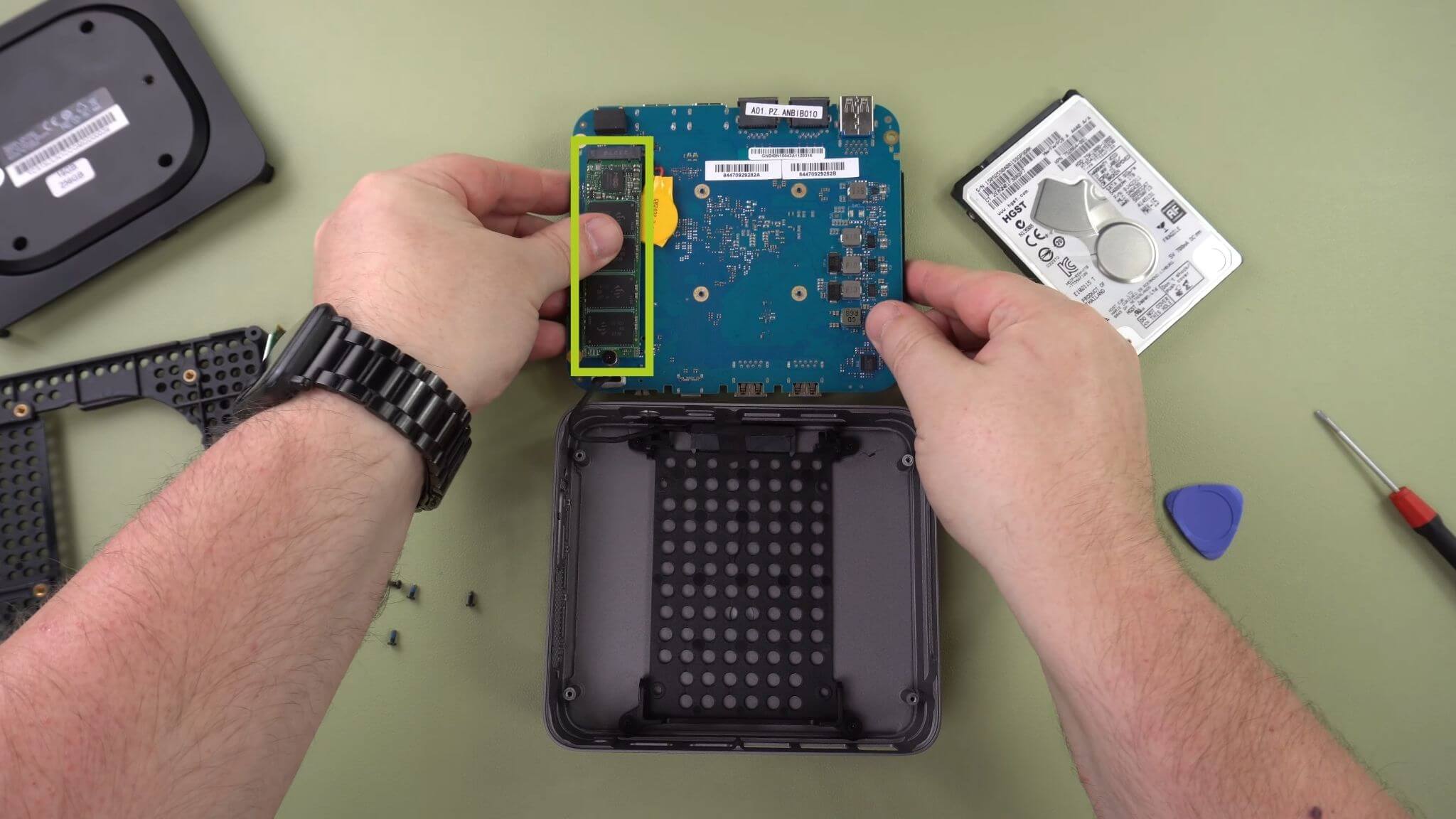
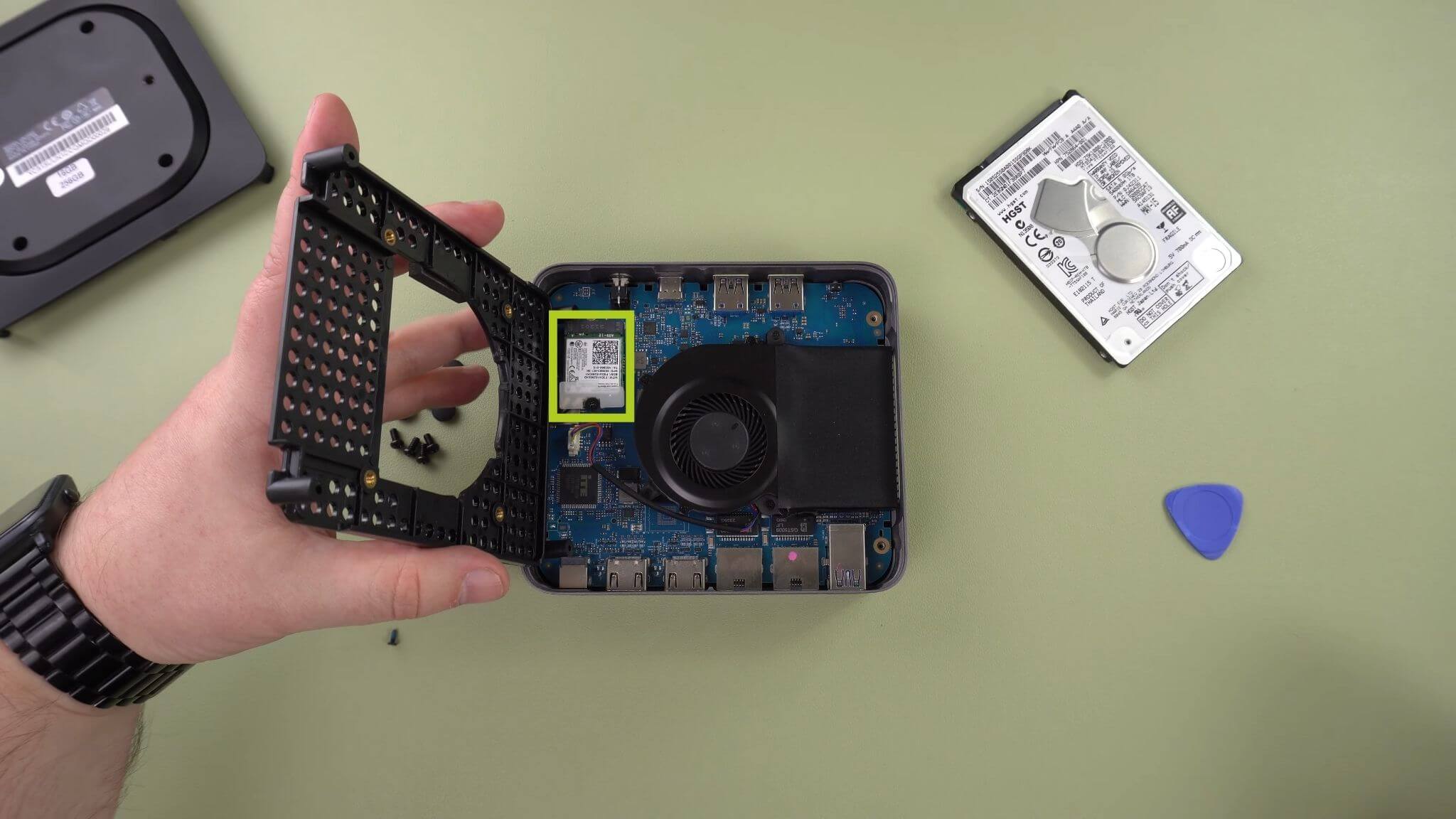
2,5″ HDD/SSD
U hebt ook de mogelijkheid om de opslag uit te breiden door een 2,5″-station te installeren. Als u zich afvraagt hoe u een 2,5″ HDD/SSD installeert, raadpleeg dan onze samengestelde handleiding die hieronder is ingesloten.
Accessoires en uitbreidingen
Uw nieuwe Minisforum UN100 mini-pc kan al zo veel, wat is er nog meer? Met aanvullende accessoires en uitbreidingen die beschikbaar zijn, kunt u uw apparaat naar een compleet ander niveau van functionaliteit en kracht tillen.
NH8 USB Hub met NVME: De NH8 USB Type-C Hub met NVME is een veelzijdig, draagbaar apparaat dat de connectiviteit van uw UN100 uitbreidt. Het bevat een verscheidenheid aan poorten, waaronder HDMI, USB Type-A, USB Type-C en SD-kaartlezers, wat zorgt voor uitgebreide compatibiliteit met een reeks randapparatuur. Maar de opvallendste functie is het ingebouwde NVME-slot, waarmee u uw opslag eenvoudig kunt uitbreiden.
15,6″ 4K draagbare monitor | met Adobe RGB | met stylusondersteuning: Deze draagbare monitors bieden een verbluffende 4K-resolutie op hun 15,6″-display. De monitor wordt geleverd met touchscreenmogelijkheden en heeft zelfs een optie voor Adobe RGB of stylusondersteuning. Het is fantastisch voor artiesten, notitiemakers, liefhebbers van handschrift en meer. Het is de perfecte aanvulling als hoofd- of extra monitor voor uw mini-pc. Het slanke en lichtgewicht ontwerp maakt het gemakkelijk om mee te nemen.

Dit is alles wat wij kunnen delen over de Minisforum UN100 – wij hopen dat u uw nieuwe mini-pc correct hebt kunnen instellen en eraan kunt beginnen, of op zijn minst iets nuttigs hebt geleerd. Mocht u nog vragen of opmerkingen hebben, laat dan gerust een reactie achter of stuur een bericht naar ons Supportteam. Wij zijn toegewijd om u te helpen en zullen deze pagina indien nodig ook aanpassen.
Latest from the blog
Visit the blog ONEXPLAYER 3 Review – 8,8-inch AMOLED-gaming, modulaire bediening en verrassend goede batterijduur
14 oktober 2026
ONEXPLAYER 3 Review – 8,8-inch AMOLED-gaming, modulaire bediening en verrassend goede batterijduur
14 oktober 2026
 KONKR Pocket BLOCK aangekondigd: een piepkleine verticale Android-handheld met een 4:3-scherm
1 oktober 2026
KONKR Pocket BLOCK aangekondigd: een piepkleine verticale Android-handheld met een 4:3-scherm
1 oktober 2026
 KONKR Pocket ADVANCE review – Een zakformaat Android gaming handheld gericht op GBA
24 september 2026
KONKR Pocket ADVANCE review – Een zakformaat Android gaming handheld gericht op GBA
24 september 2026
 KONKR Pocket Advance pre-order: een compacte Android-handheld voor retro-gaming
23 september 2026
KONKR Pocket Advance pre-order: een compacte Android-handheld voor retro-gaming
23 september 2026
Vragen & antwoorden 2
Can you please provide instructions on how to update the bios on the N100P. It doesn’t look like it can be done from Windows, only by creating a boot drive?
I am not aware of a N100P model. If it requires a boot drive then you should have the update in a .img file or similar. If so, use Win32 disk imager to write the file to a USB stick. You should then be able to boot the device to the stick and perform the update.