




Excelentă alegere pentru noul dvs. Minisforum UN100! Acest mini PC Intel este viitorul calculatoarelor compacte, gestionând cu ușurință proiecte complexe și sarcini de productivitate. Suntem încântați să vă ajutăm pe parcurs. Așa că am pregătit acest ghid complet Getting Started guide pentru a acoperi totul, de la configurarea inițială până la sarcinile mai complexe, inclusiv instalarea adaptorului PCIe-to-OcuLink, asigurându-vă o experiență fluentă de la început până la sfârșit.
La DroiX, iubim tehnologia și tot ce puteți face cu ea. De asemenea, susținem principiul de a ne împuternici utilizatorii. Așadar, dacă întâmpinați probleme și vă simțiți suficient de încrezători să le rezolvați, susținem pe deplin Dreptul dvs. la Reparație! Fără a afecta garanția dispozitivului dvs.! Dar rețineți, DroiX Customer Support este întotdeauna bucuros să ajute cu orice întrebări sau asistență.
Despachetare
Când configurați mini PC-ul dvs. Windows, este important să vă asigurați că aveți toate componentele și accesoriile necesare pentru un început fluent. În plus, vă rugăm să verificați toate compartimentele și să inspectați temeinic întreaga cutie, pentru a găsi toate componentele de care aveți nevoie pentru o experiență de configurare completă și plăcută. Odată cu achiziția dvs., ar trebui să găsiți:
- 1x Minisforum UN100
- 1x Adaptor de alimentare
- 1x Cablu HDMI
- 1x Suport VESA
- 1x Manual de utilizare
If something is missing or you are not sure, don’t hesitate to get in touch with our Customer Support team and we will be happy to assist.
Configurare UN100
Configurarea mini PC-ului dvs. Minisforum este un proces simplu. Pentru a începe:
- Conectați adaptorul de alimentare la mini PC-ul dvs. și introduceți-l într-o priză.
- Conectați până la trei monitoare 4K la UN100-ul dvs. prin HDMI/USB 4.0.
- Conectați orice periferice (mouse, tastatură etc.) la UN100-ul dvs.
Opțional: Suportul VESA inclus permite o plasare mai flexibilă a mini PC-ului dvs. sau chiar a monitorului. Utilizarea suportului pentru a configura un stand de monitor sau pentru a ascunde mini PC-ul în spatele monitorului permite o gestionare îmbunătățită a spațiului, estetică și versatilitate a stației dvs. de lucru. Vă rugăm să consultați manualul produsului pentru utilizarea suportului VESA.
Pur și simplu porniți dispozitivul și veți intra direct în lumea Windows 11 Pro. Imediat ce porniți mini PC-ul, veți fi întâmpinat de ecranul de configurare. Această interfață utilizator vă va ghida fără probleme prin procesul de configurare Windows. Începeți prin alegerea locației și a preferinței de limbă și selectarea diferitelor layout-uri de tastatură. Alte opțiuni includ activarea unei game de funcții de accesibilitate, permițându-vă să personalizați experiența desktop UN100. În plus, în timpul acestei configurări inițiale, veți avea și oportunitatea de a vă conecta la Wi-Fi și de a începe descărcarea actualizărilor pentru a economisi timp.

During the setup process, the mini PC may reboot once or twice. Once complete, you will be able to log into Windows.
Actualizarea Windows, Firmware & Drivere
Descărcarea și actualizarea frecventă a dispozitivului dvs. nu este ceva la care mulți oameni așteaptă cu nerăbdare… totuși, este extrem de important și necesar să faceți acest lucru nu doar pentru a îmbunătăți performanța și compatibilitatea, ci și pentru a vă asigura că dispozitivul Minisforum este protejat și mai puțin vulnerabil la breșe de securitate. Vom parcurge și acoperi tot ce ar trebui să actualizați pe UN100-ul dvs. mai jos.
Actualizare Windows
Windows este sistemul de operare preinstalat pe Minisforum UN100, astfel încât actualizarea regulată a acestuia va fi esențială pentru a vă asigura accesul la cele mai recente Windows și funcții software, precum și pentru a rezolva orice vulnerabilități, cum ar fi erori anterioare sau existente, potențiale breșe de securitate și chiar probleme de performanță sau stabilitate. Aceste actualizări sunt incredibil de importante și ar trebui să le actualizați imediat ce apar – în caz că nu sunteți sigur cum să faceți acest lucru, avem deja un ghid pas cu pas care detaliază exact ce trebuie să faceți mai jos.
Actualizare drivere Intel
Actualizarea driverelor grafice ale UN100 nu doar că îmbunătățește rata de cadre în jocuri, dar poate îmbunătăți și stabilitatea generală a dispozitivului și performanțele pentru orice software. Driverele vechi nu pot comunica întotdeauna cu cele mai recente software și actualizări, iar driverele învechite pot cauza performanțe slabe, pâlpâirea ecranului și chiar blocaje ale programelor și sistemului. Recomandăm de obicei să actualizați driverele grafice imediat ce este disponibilă o nouă actualizare sau ori de câte ori întâmpinați probleme grafice, așa că asigurați-vă că verificați des.
Va trebui să descărcați Intel’s Driver & Support Assistant (Intel DSA) pentru a actualiza driverele Intel (inclusiv grafice). Din aplicația Intel DSA:
- Navigați la fila Available Updates.
- Selectați Download All.

Reporniți PC-ul
Repornirea dispozitivului dvs. va finaliza orice actualizări de firmware sau software, care sunt adesea necesare pentru a vă asigura că aceste actualizări finalizează corect procesul de instalare. Efectuarea acestui lucru după instalarea tuturor actualizărilor creează, de asemenea, o bază perfectă pentru testarea la stres a PC-ului dvs., ceea ce recomandăm cu tărie să faceți pentru fiecare dispozitiv nou pe care îl achiziționați.
Benchmarking pe UN100
Sugerăm să rulați cel puțin un software de benchmark general, cum ar fi PCMark, care evaluează diferite aspecte ale dispozitivului dvs. în timpul productivității generale la sarcini mari. Dar PC-ul dvs. Miniforum este acum complet funcțional și echipat cu cele mai recente actualizări, așa că de ce recomandăm benchmark-ul noului mini PC? Ajută la înțelegerea limitelor dispozitivului dvs., dar și la verificarea oricăror probleme care ar putea inhiba performanța.
Dacă nu sunteți sigur sau doriți doar niște îndrumări, vă rugăm să consultați articolul nostru de mai jos.
(Opțional) Upgrade stocare
Deși RAM-ul nu poate fi actualizat, puteți actualiza sau chiar instala un dispozitiv de stocare suplimentar în UN100. Înainte de a cumpăra componente noi, vă rugăm să vă asigurați că sunt compatibile cu mini PC-ul dvs. Consultați manualul de utilizare sau lista noastră de produse pentru specificații. Dacă nu sunteți sigur, vă rugăm contactați-ne și vă putem confirma specificațiile.
M.2 SSD
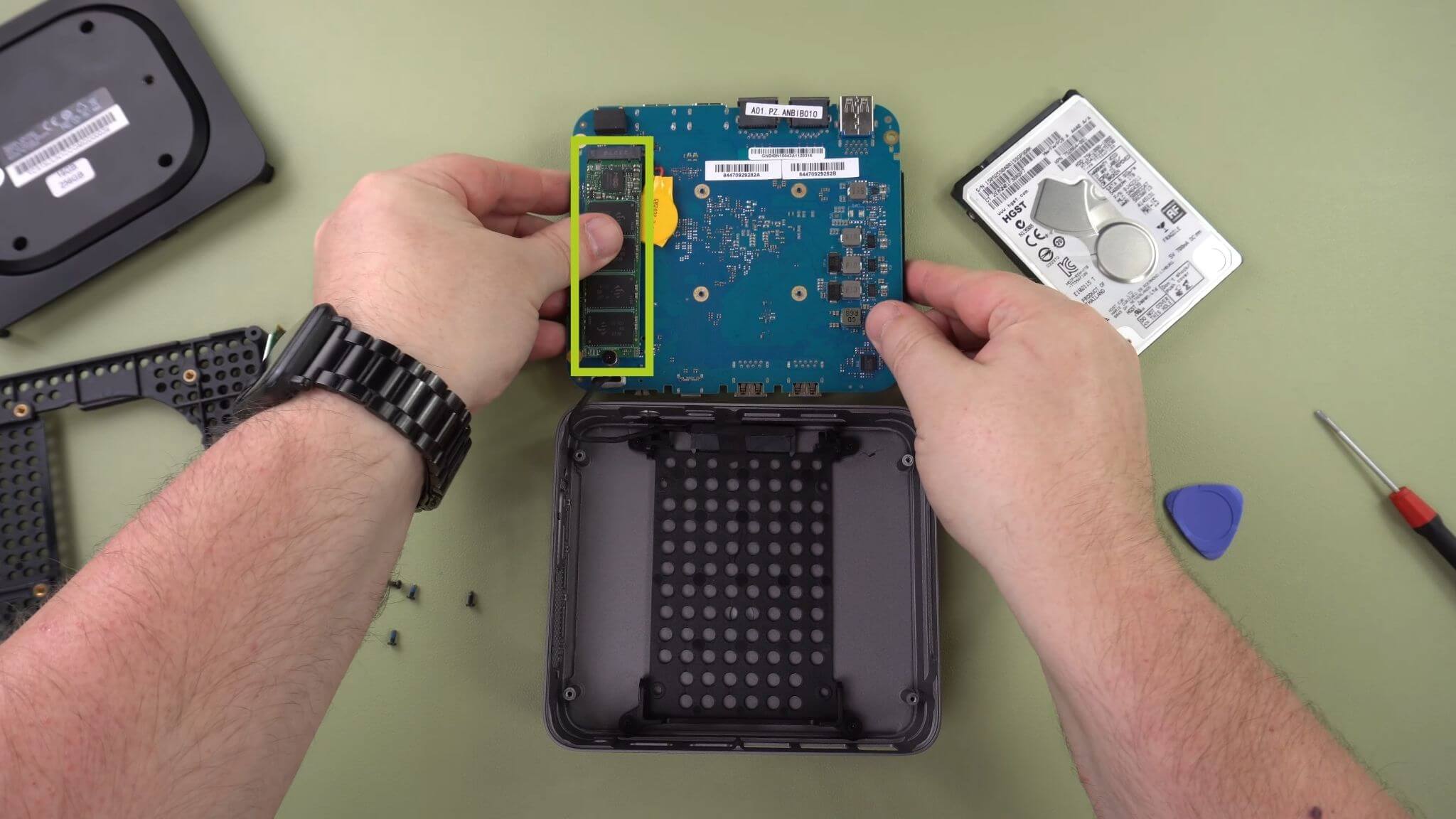
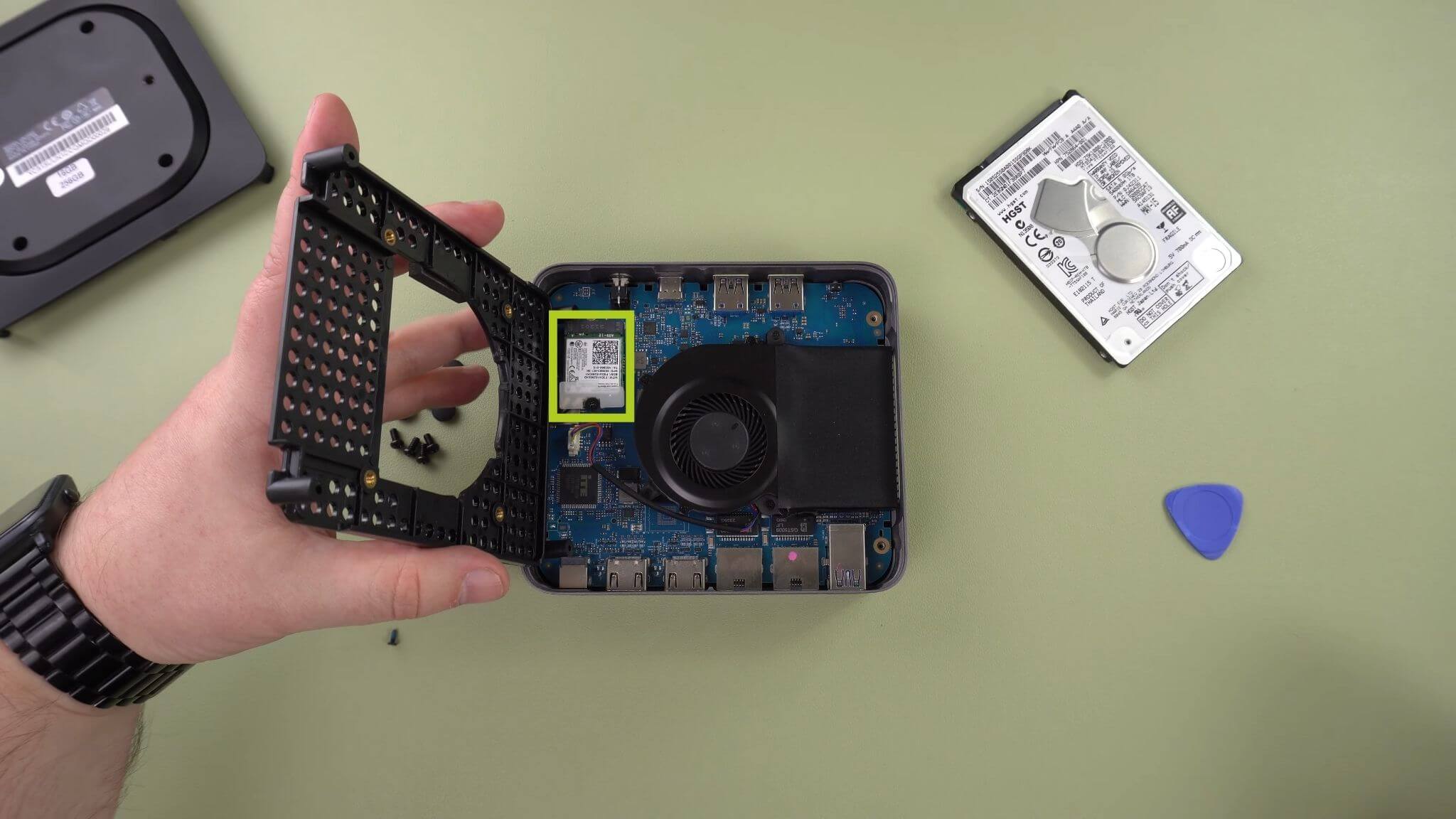
Stocarea principală a UN100 găzduiește un slot M.2 2280. În plus, există un slot secundar 2230 disponibil pentru extinderea stocării. Cu toate acestea, este important de reținut că utilizarea acestui slot secundar necesită înlocuirea cipului integrat Wi-Fi și Bluetooth cu noul drive de stocare M.2, ceea ce înseamnă că UN100 nu va putea utiliza niciunul dintre ele decât dacă cipul este reinstalat.
Pentru a instala, scoateți și înlocuiți componenta actuală (stocarea veche sau cipul Wi-Fi/Bluetooth) cu drive-ul de stocare M.2 (consultați Imaginile 1 & 2 de mai jos pentru îndrumare).
HDD/SSD de 2.5″
Aveți și opțiunea de a extinde stocarea instalând un drive de 2.5″. Dacă vă întrebați cum să instalați un HDD/SSD de 2.5″, vă rugăm să citiți ghidul nostru selectat inclus mai jos.
Accesorii și suplimente
Noul dvs. mini PC Minisforum UN100 poate face deja atât de multe, ce altceva mai este? Cu accesorii și suplimente suplimentare disponibile, puteți duce dispozitivul dvs. la un nivel complet diferit de funcționalitate și putere.
NH8 USB Hub cu NVME: NH8 USB Type-C Hub cu NVME este un dispozitiv versatil și portabil care extinde conectivitatea UN100. Include o varietate de porturi, inclusiv HDMI, USB Type-A, USB Type-C și cititoare de card SD, oferind compatibilitate cuprinzătoare cu o gamă de periferice. Dar caracteristica sa principală este slotul NVME încorporat, permițându-vă să vă extindeți stocarea cu ușurință.
Monitor portabil 4K de 15.6″ | cu Adobe RGB | cu suport Stylus: Aceste monitoare portabile oferă o rezoluție 4K uimitoare pe ecranul lor de 15.6″. Monitorul vine cu capacități touchscreen și chiar are o opțiune pentru Adobe RGB sau suport Stylus. Este fantastic pentru artiști, cei care iau notițe, pasionații de scris de mână și mulți alții. Este adăugarea perfectă ca monitor principal sau suplimentar pentru mini PC-ul dvs. Designul său subțire și ușor îl face ușor de transportat.

Ei bine, acesta este tot ce avem de împărtășit despre Minisforum UN100 – sperăm că ați reușit să configurați corect și să începeți cu noul dvs. mini PC sau, cel puțin, ați învățat ceva util. În caz că mai aveți întrebări sau nelămuriri, vă rugăm să lăsați un comentariu mai jos sau să trimiteți un mesaj echipei noastre de Suport. Ne angajăm să vă ajutăm și vom modifica această pagină în consecință.
Latest from the blog
Visit the blog Recenzie ONEXPLAYER 3 – Gaming AMOLED de 8,8 inci, comenzi modulare și autonomie surprinzătoare a bateriei
14 octombrie 2026
Recenzie ONEXPLAYER 3 – Gaming AMOLED de 8,8 inci, comenzi modulare și autonomie surprinzătoare a bateriei
14 octombrie 2026
 KONKR Pocket BLOCK Anunțat: O consolă portabilă Android verticală minusculă cu ecran 4:3
1 octombrie 2026
KONKR Pocket BLOCK Anunțat: O consolă portabilă Android verticală minusculă cu ecran 4:3
1 octombrie 2026
 Recenzie KONKR Pocket ADVANCE – O consolă portabilă Android de gaming de buzunar axată pe GBA
24 septembrie 2026
Recenzie KONKR Pocket ADVANCE – O consolă portabilă Android de gaming de buzunar axată pe GBA
24 septembrie 2026
 KONKR Pocket Advance Pre-comandă: O consolă Android compactă creată pentru retro gaming
23 septembrie 2026
KONKR Pocket Advance Pre-comandă: O consolă Android compactă creată pentru retro gaming
23 septembrie 2026
Întrebări și răspunsuri 2
Can you please provide instructions on how to update the bios on the N100P. It doesn’t look like it can be done from Windows, only by creating a boot drive?
I am not aware of a N100P model. If it requires a boot drive then you should have the update in a .img file or similar. If so, use Win32 disk imager to write the file to a USB stick. You should then be able to boot the device to the stick and perform the update.