




새로운 Minisforum UN100을 선택하신 것을 축하드립니다! 이 Intel 미니 PC는 컴팩트 컴퓨팅의 미래로, 복잡한 프로젝트와 생산성 작업을 손쉽게 처리할 수 있습니다. 저희는 귀하의 여정을 돕게 되어 매우 기쁩니다. 그래서 초기 설정부터 PCIe-to-OcuLink 어댑터 설치와 같은 더 복잡한 작업까지 모든 것을 다루는 이 포괄적인 시작 가이드를 준비하여 처음부터 끝까지 원활한 경험을 보장해 드립니다.
DroiX에서는 기술과 그 기술로 할 수 있는 모든 것을 사랑합니다. 또한 사용자에게 권한을 부여한다는 원칙을 고수합니다. 따라서 문제를 발견하고 이를 처리할 자신이 있다면, 저희는 귀하의 수리할 권리를 전적으로 지지합니다! 기기 보증에는 영향을 미치지 않습니다! 하지만 DroiX 고객 지원이 언제나 문의나 도움을 기꺼이 제공한다는 점을 기억해 주세요.
개봉
Windows 미니 PC를 설정할 때, 원활한 시작을 위해 필요한 모든 구성 요소와 액세서리가 있는지 확인하는 것이 중요합니다. 또한 완전하고 즐거운 설정 경험을 위해 필요한 모든 구성 요소를 찾기 위해 모든 칸을 확인하고 상자 전체를 철저히 검사하는 것을 잊지 마세요. 구매 시 다음 품목을 확인하실 수 있습니다:
- Minisforum UN100 1개
- 전원 어댑터 1개
- HDMI 케이블 1개
- VESA 마운트 1개
- 사용 설명서 1개
If something is missing or you are not sure, don’t hesitate to get in touch with our Customer Support team and we will be happy to assist.
UN100 설정
Minisforum 미니 PC 설정은 간단한 과정입니다. 시작하려면:
- 전원 어댑터를 미니 PC에 연결하고 전원 콘센트에 꽂으세요.
- HDMI/USB 4.0을 통해 최대 3대의 4K 디스플레이를 UN100에 연결하세요.
- 주변 기기(마우스, 키보드 등)를 UN100에 연결하세요.
선택 사항: 포함된 VESA 마운트를 사용하면 미니 PC나 디스플레이의 배치를 더 유연하게 할 수 있습니다. 마운트를 사용하여 디스플레이 스탠드를 설치하거나 모니터 뒤에 미니 PC를 숨기면 공간 관리, 미관 및 워크스테이션의 다용도성이 향상됩니다. VESA 마운트 사용에 대해서는 제품 설명서를 참조하세요.
기기의 전원을 켜기만 하면 Windows 11 Pro의 세계로 바로 들어갈 수 있습니다. 미니 PC를 켜면 설정 화면이 나타납니다. 이 사용자 인터페이스는 Windows 구성 과정을 원활하게 안내합니다. 위치와 언어 기본 설정을 선택하고 다양한 키보드 레이아웃을 선택하는 것으로 시작하세요. 다른 옵션으로는 다양한 접근성 기능을 활성화하여 UN100 데스크톱 경험을 맞춤 설정할 수 있습니다. 또한 이 초기 설정 중에 Wi-Fi에 연결하고 업데이트 다운로드를 시작하여 시간을 절약할 수 있는 기회도 있습니다.

During the setup process, the mini PC may reboot once or twice. Once complete, you will be able to log into Windows.
Windows, 펌웨어 & 드라이버 업데이트
기기를 자주 다운로드하고 업데이트하는 것은 많은 사람들이 기대하는 일이 아닙니다… 하지만 성능과 호환성을 향상시킬 뿐만 아니라 Minisforum 기기가 보호되고 보안 침해에 덜 취약하도록 보장하기 위해 이는 매우 중요하고 필요합니다. 아래에서 UN100에서 업데이트해야 할 모든 것을 다루겠습니다.
Windows 업데이트
Windows은 Minisforum UN100에 사전 설치된 운영 체제이므로 정기적으로 업데이트하는 것이 최신 Windows 및 소프트웨어 기능에 액세스하고 이전 또는 기존 버그, 잠재적 보안 침해, 심지어 성능 또는 안정성 문제와 같은 취약점을 해결하기 위해 핵심입니다. 이러한 업데이트는 매우 중요하며 출시되는 즉시 업데이트해야 합니다. 방법이 확실하지 않은 경우, 아래에 정확히 무엇을 해야 하는지 자세히 설명하는 단계별 가이드가 이미 있습니다.
Intel 드라이버 업데이트
UN100 그래픽 드라이버를 업데이트하면 게임 내 프레임 속도를 높일 뿐만 아니라 모든 소프트웨어의 일반적인 기기 안정성과 성능을 향상시킬 수 있습니다. 오래된 드라이버는 항상 최신 소프트웨어 및 업데이트와 통신할 수 없으며, 오래된 드라이버는 성능 저하, 화면 깜박임, 심지어 프로그램 및 시스템 충돌을 일으킬 수 있습니다. 일반적으로 새 업데이트가 제공되는 즉시 또는 그래픽 문제가 발생할 때마다 그래픽 드라이버를 업데이트하는 것이 좋으므로 자주 확인하세요.
Intel 드라이버(그래픽 포함)를 업데이트하려면 Intel의 드라이버 & 지원 도우미(Intel DSA)를 다운로드해야 합니다. Intel DSA 앱에서:
- 사용 가능한 업데이트 탭으로 이동하세요.
- 모두 다운로드를 선택하세요.

PC 재시작
기기를 재시작하면 펌웨어 또는 소프트웨어 업데이트가 완료되며, 이는 이러한 업데이트가 설치 과정을 올바르게 완료하도록 보장하기 위해 종종 필요합니다. 모든 업데이트를 설치한 후 이 작업을 수행하면 PC 스트레스 테스트를 위한 완벽한 기준선도 생성되며, 이는 새로 구입하는 모든 기기에 대해 수행할 것을 적극 권장합니다.
UN100 벤치마킹
저희는 최소한 PCMark와 같은 일반 벤치마크 소프트웨어를 실행해 보시기를 권장합니다. 이 소프트웨어는 높은 작업 부하에서 일반적인 생산성 작업을 수행하는 동안 장치의 다양한 측면을 평가합니다. 하지만 귀하의 Miniforum PC는 이제 완전히 작동하며 최신 업데이트가 적용되어 있는데, 왜 새 미니 PC의 벤치마크를 권장하는 것일까요? 이는 장치의 한계를 이해하는 데 도움이 될 뿐만 아니라 성능을 저해할 수 있는 문제가 있는지 확인하는 데도 도움이 됩니다.
확실하지 않거나 안내가 필요하시면 아래 문서를 참조하세요.
(선택 사항) 저장 장치 업그레이드
RAM은 업그레이드할 수 없지만 UN100에 추가 저장 장치를 업그레이드하거나 설치할 수 있습니다. 새 구성 요소를 구매하기 전에 미니 PC와 호환되는지 확인하세요. 사양은 사용 설명서나 제품 목록을 참조하세요. 확실하지 않은 경우 문의하시면 사양을 확인해 드릴 수 있습니다.
M.2 SSD
UN100의 기본 저장 장치는 M.2 2280 슬롯을 수용합니다. 또한 저장 장치 확장을 위해 보조 2230 슬롯이 있습니다. 그러나 이 보조 슬롯을 사용하려면 통합 Wi-Fi 및 Bluetooth 칩을 새 M.2 저장 드라이브로 교체해야 하므로, 칩을 다시 설치하지 않으면 UN100에서 둘 다 사용할 수 없다는 점에 유의하는 것이 중요합니다.
설치하려면 현재 구성 요소(기존 저장 장치 또는 Wi-Fi/Bluetooth 칩)를 제거하고 M.2 저장 드라이브로 교체하세요(안내는 아래 이미지 1 & 2 참조).
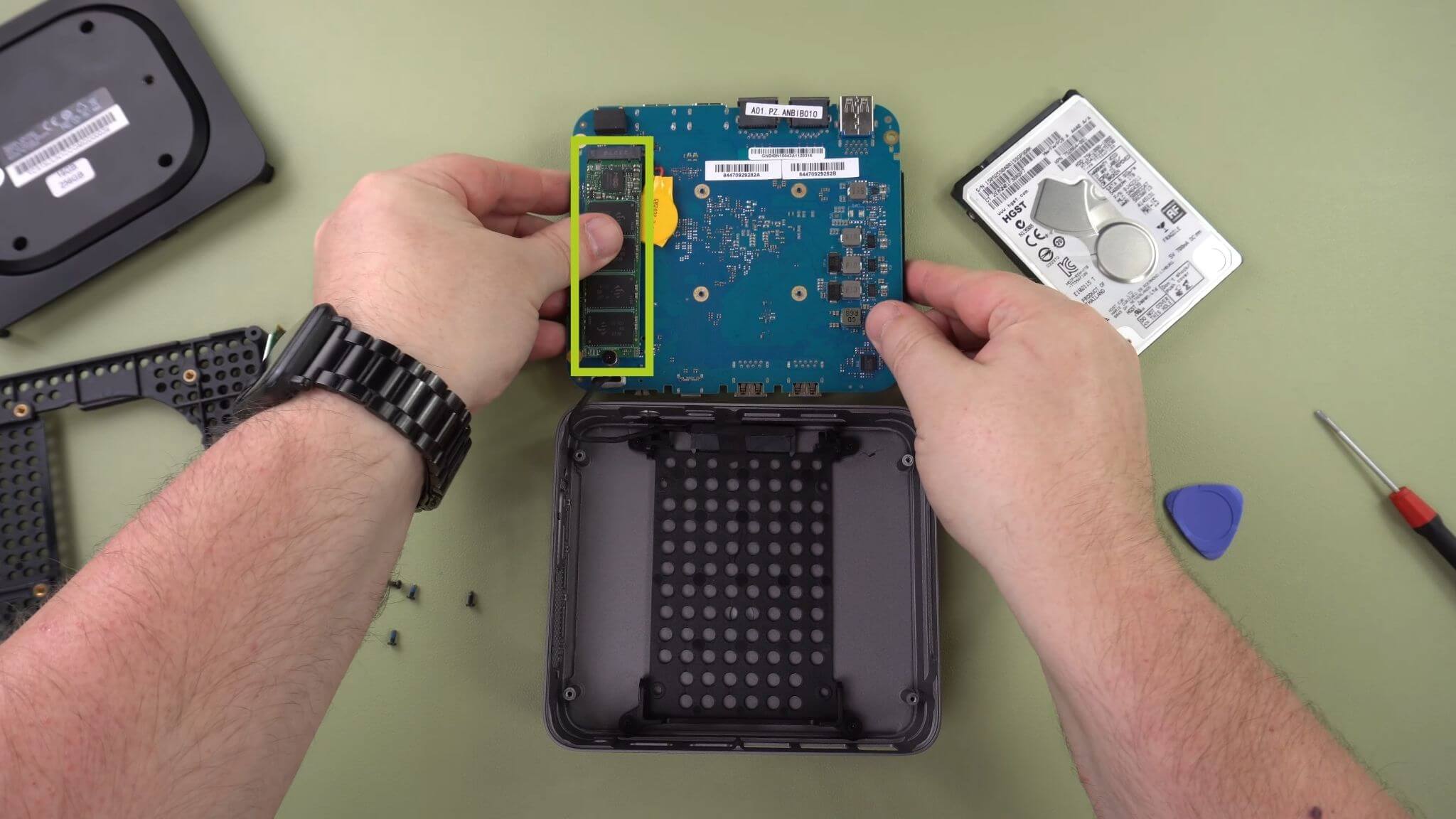
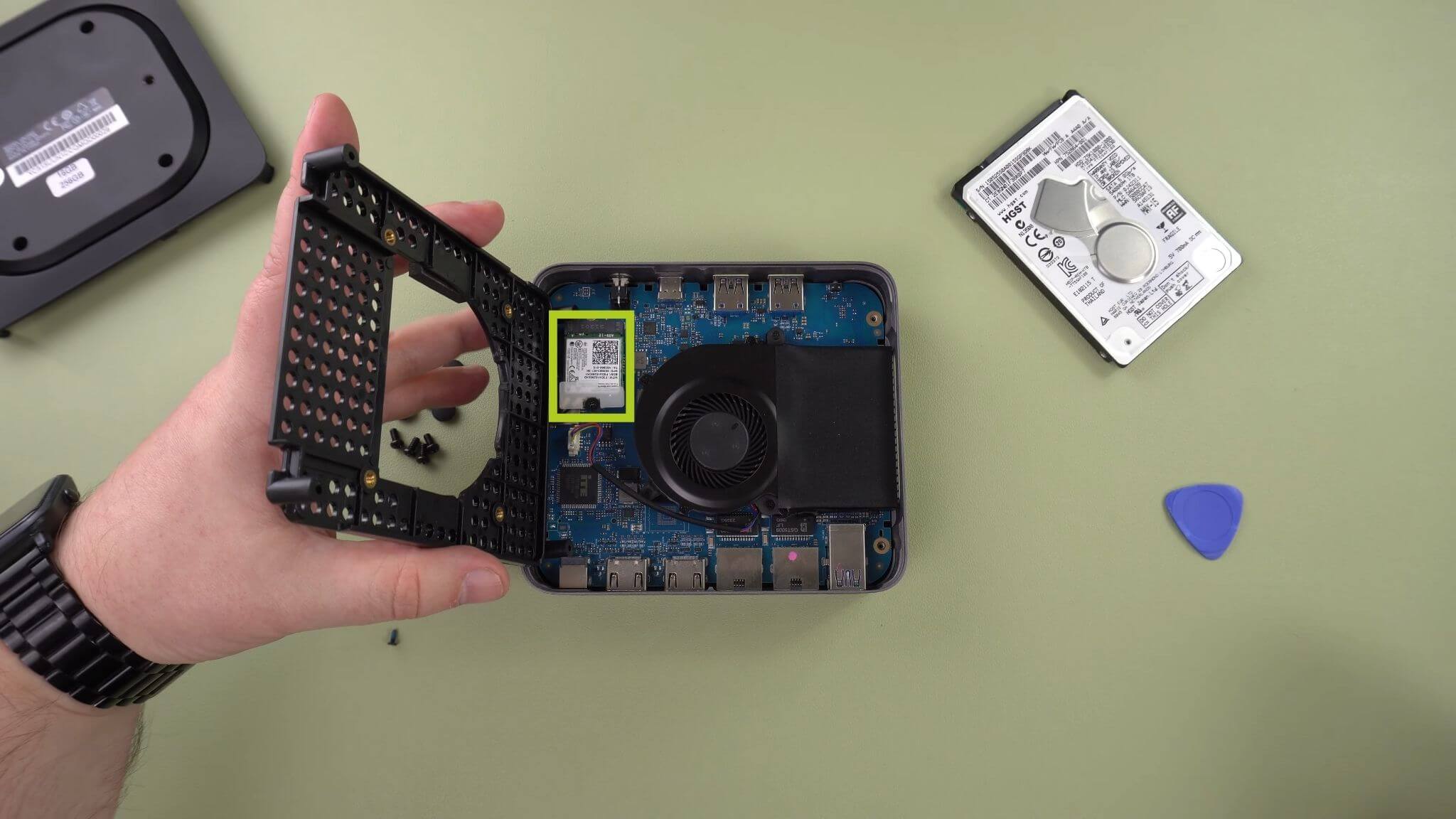
2.5″ HDD/SSD
2.5″ 드라이브를 설치하여 저장 장치를 확장할 수도 있습니다. 2.5″ HDD/SSD 설치 방법이 궁금하시면 아래에 포함된 저희가 선별한 가이드를 읽어보세요.
액세서리 및 추가 기능
새 Minisforum UN100 미니 PC는 이미 많은 것을 할 수 있는데, 더 무엇이 있을까요? 추가 액세서리와 추가 기능을 사용하면 기기를 완전히 다른 수준의 기능과 성능으로 끌어올릴 수 있습니다.
NVME가 있는 NH8 USB 허브: NVME가 있는 NH8 USB Type-C 허브는 UN100의 연결성을 확장하는 다용도 휴대용 기기입니다. HDMI, USB Type-A, USB Type-C, SD 카드 리더를 포함한 다양한 포트가 있어 다양한 주변 기기와 포괄적인 호환성을 제공합니다. 하지만 가장 큰 특징은 내장 NVME 슬롯으로, 저장 장치를 손쉽게 확장할 수 있습니다.
15.6″ 4K 휴대용 모니터 | Adobe RGB 포함 | 스타일러스 지원 포함: 이 휴대용 모니터는 15.6″ 디스플레이에서 놀라운 4K 해상도를 제공합니다. 이 모니터는 터치스크린 기능을 갖추고 있으며 Adobe RGB 또는 스타일러스 지원 옵션도 있습니다. 아티스트, 필기 사용자, 손글씨 애호가 등에게 환상적입니다. 미니 PC의 메인 또는 추가 모니터로 완벽한 추가품입니다. 슬림하고 가벼운 디자인으로 휴대하기 쉽습니다.

자, 이것이 Minisforum UN100에 대해 공유할 모든 것입니다. 새 미니 PC를 올바르게 설정하고 시작하셨기를 바라며, 최소한 유용한 정보를 배우셨기를 바랍니다. 여전히 질문이나 문의가 있으시면 아래에 댓글을 남기거나 저희 지원 팀에 메시지를 보내주세요. 저희는 귀하를 돕기 위해 최선을 다하고 있으며 이 페이지도 그에 맞게 수정할 것입니다.




질문과 답변 2
Can you please provide instructions on how to update the bios on the N100P. It doesn’t look like it can be done from Windows, only by creating a boot drive?
I am not aware of a N100P model. If it requires a boot drive then you should have the update in a .img file or similar. If so, use Win32 disk imager to write the file to a USB stick. You should then be able to boot the device to the stick and perform the update.