




Puikus pasirinkimas įsigijus visiškai naują Minisforum UN100! Šis „Intel“ mini kompiuteris yra kompaktiško kompiuterio ateitis, lengvai susidorojantis su sudėtingais projektais ir produktyvumo užduotimis. Džiaugiamės galėdami padėti jums šioje kelionėje. Todėl parengėme šį išsamų Darbo pradžios vadovą, kuriame aptariama viskas nuo pradinio nustatymo iki sudėtingesnių užduočių, įskaitant „PCIe-to-OcuLink“ adapterio įdiegimą, užtikrindami sklandžią patirtį nuo pradžios iki pabaigos.
„DroiX“ mylime technologijas ir viską, ką su jomis galima nuveikti. Taip pat laikomės principo suteikti galių savo naudotojams. Taigi, jei pastebėsite bet kokių problemų ir jausitės pakankamai užtikrintai, kad galėtumėte jas išspręsti, visiškai palaikome jūsų teisę taisyti! Tai neturės įtakos jūsų įrenginio garantijai! Tačiau atminkite, kad DroiX klientų palaikymo komanda visada mielai padės atsakydama į bet kokius klausimus ar suteikdama pagalbą.
Išpakavimas
Nustatydami savo Windows mini kompiuterį, svarbu užtikrinti, kad turėtumėte visus reikiamus komponentus ir priedus sklandžiai pradžiai. Be to, nepamirškite patikrinti visų skyrių ir kruopščiai apžiūrėti visos dėžutės, kad rastumėte visus komponentus, reikalingus visapusiškai ir maloniai nustatymo patirčiai. Įsigiję turėtumėte rasti:
- 1x Minisforum UN100
- 1x maitinimo adapteris
- 1x HDMI kabelis
- 1x VESA laikiklis
- 1x naudotojo vadovas
UN100 nustatymas
„Minisforum“ mini kompiuterio nustatymas yra paprastas procesas. Norėdami pradėti:
- Prijunkite maitinimo adapterį prie mini kompiuterio ir įkiškite jį į elektros lizdą.
- Prijunkite iki trijų 4K monitorių prie savo UN100 per HDMI/USB 4.0.
- Prijunkite bet kokius išorinius įrenginius (pelę, klaviatūrą ir kt.) prie savo UN100.
Neprivaloma: pridėtas VESA laikiklis leidžia lanksčiau išdėstyti mini kompiuterį ar net monitorių. Naudodami laikiklį monitoriaus stovui įrengti ar mini kompiuteriui paslėpti už monitoriaus, galite pagerinti darbo vietos erdvės valdymą, estetiką ir universalumą. Kaip naudoti VESA laikiklį, žr. gaminio vadove.
Tiesiog įjunkite įrenginį ir iš karto pasinersite į Windows 11 Pro pasaulį. Kai tik įjungsite mini kompiuterį, pasitiks nustatymo ekranas. Ši naudotojo sąsaja sklandžiai ves jus per Windows konfigūravimo procesą. Pradėkite pasirinkdami savo vietą ir kalbos nuostatas bei pasirinkdami skirtingus klaviatūros išdėstymus. Kitos parinktys apima įvairių prieinamumo funkcijų įgalinimą, leidžiančių pritaikyti savo UN100 darbalaukio patirtį. Be to, šio pradinio nustatymo metu taip pat turėsite galimybę prisijungti prie „Wi-Fi“ ir pradėti atsisiųsti visus naujinimus, kad sutaupytumėte laiko.

Windows, programinės įrangos & tvarkyklių naujinimas
Dažnas įrenginio atsisiuntimas ir naujinimas nėra tai, ko daugelis laukia… tačiau tai nepaprastai svarbu ir būtina daryti ne tik siekiant pagerinti našumą ir suderinamumą, bet ir užtikrinti, kad jūsų „Minisforum“ įrenginys būtų apsaugotas ir mažiau pažeidžiamas saugumo pažeidimų. Toliau apžvelgsime ir aptarsime viską, ką turėtumėte atnaujinti savo UN100.
Atnaujinti Windows
Windows yra iš anksto įdiegta operacinė sistema jūsų „Minisforum UN100“, todėl reguliarus jos naujinimas bus pagrindinis dalykas, užtikrinantis prieigą prie naujausių Windows ir programinės įrangos funkcijų, taip pat padedantis išspręsti bet kokias pažeidžiamumo problemas, tokias kaip ankstesnės ar esamos klaidos, galimi saugumo pažeidimai ir net našumo ar stabilumo problemos. Šie naujinimai yra nepaprastai svarbūs, todėl turėtumėte juos atnaujinti vos tik jiems pasirodžius – jei nesate tikri, kaip tai padaryti, jau turime nuoseklų vadovą, kuriame išsamiai aprašoma, ką tiksliai reikia daryti.
Atnaujinti „Intel“ tvarkykles
UN100 grafikos tvarkyklių naujinimas ne tik padidina žaidimų kadrų skaičių per sekundę, bet ir gali pagerinti bendrą įrenginio stabilumą bei bet kokios programinės įrangos našumą. Senos tvarkyklės ne visada gali bendrauti su naujausia programine įranga ir naujinimais, o pasenusios tvarkyklės gali sukelti prastą našumą, ekrano mirgėjimą ir net programų bei sistemos strigimus. Paprastai rekomenduojame atnaujinti grafikos tvarkykles vos tik pasirodžius naujinimui arba kai tik susiduriate su grafikos problemomis, todėl būtinai tikrinkite dažnai.
Norėdami atnaujinti „Intel“ tvarkykles (įskaitant grafikos), turėsite atsisiųsti „Intel“ tvarkyklių & palaikymo asistentą („Intel DSA“). „Intel DSA“ programoje:
- Eikite į skirtuką Galimi naujinimai.
- Pasirinkite Atsisiųsti viską.

Paleiskite kompiuterį iš naujo
Įrenginio paleidimas iš naujo užbaigs visus programinės įrangos ar programinės įrangos naujinimus, kurių dažnai reikia, kad šie naujinimai būtų tinkamai įdiegti. Tai padarius įdiegus visus naujinimus, taip pat sukuriama puiki pradinė bazė kompiuterio streso testavimui, ką labai rekomenduojame atlikti su kiekvienu nauju įrenginiu.
UN100 našumo testavimas
Siūlome paleisti bent bendrą našumo testavimo programinę įrangą, tokią kaip PCMark, kuri vertina įvairius jūsų įrenginio aspektus bendro produktyvumo metu esant dideliems krūviams. Tačiau jūsų „Miniforum“ kompiuteris dabar yra visiškai funkcionalus ir aprūpintas naujausiais naujinimais, tad kodėl rekomenduojame atlikti naujo mini kompiuterio našumo testavimą? Tai padeda suprasti įrenginio ribas, bet taip pat patikrinti, ar nėra problemų, galinčių slopinti našumą.
Jei nesate tikri arba tiesiog norite patarimo, skaitykite mūsų straipsnį žemiau.
(Neprivaloma) Saugyklos atnaujinimas
Nors RAM atnaujinti negalima, galite atnaujinti ar net įdiegti papildomą saugyklos įrenginį savo UN100. Prieš pirkdami naujus komponentus, įsitikinkite, kad jie suderinami su jūsų mini kompiuteriu. Specifikacijas žr. naudotojo vadove arba mūsų produkto sąraše. Jei nesate tikri, prašome susisiekti su mumis ir mes galėsime patvirtinti specifikacijas.
M.2 SSD
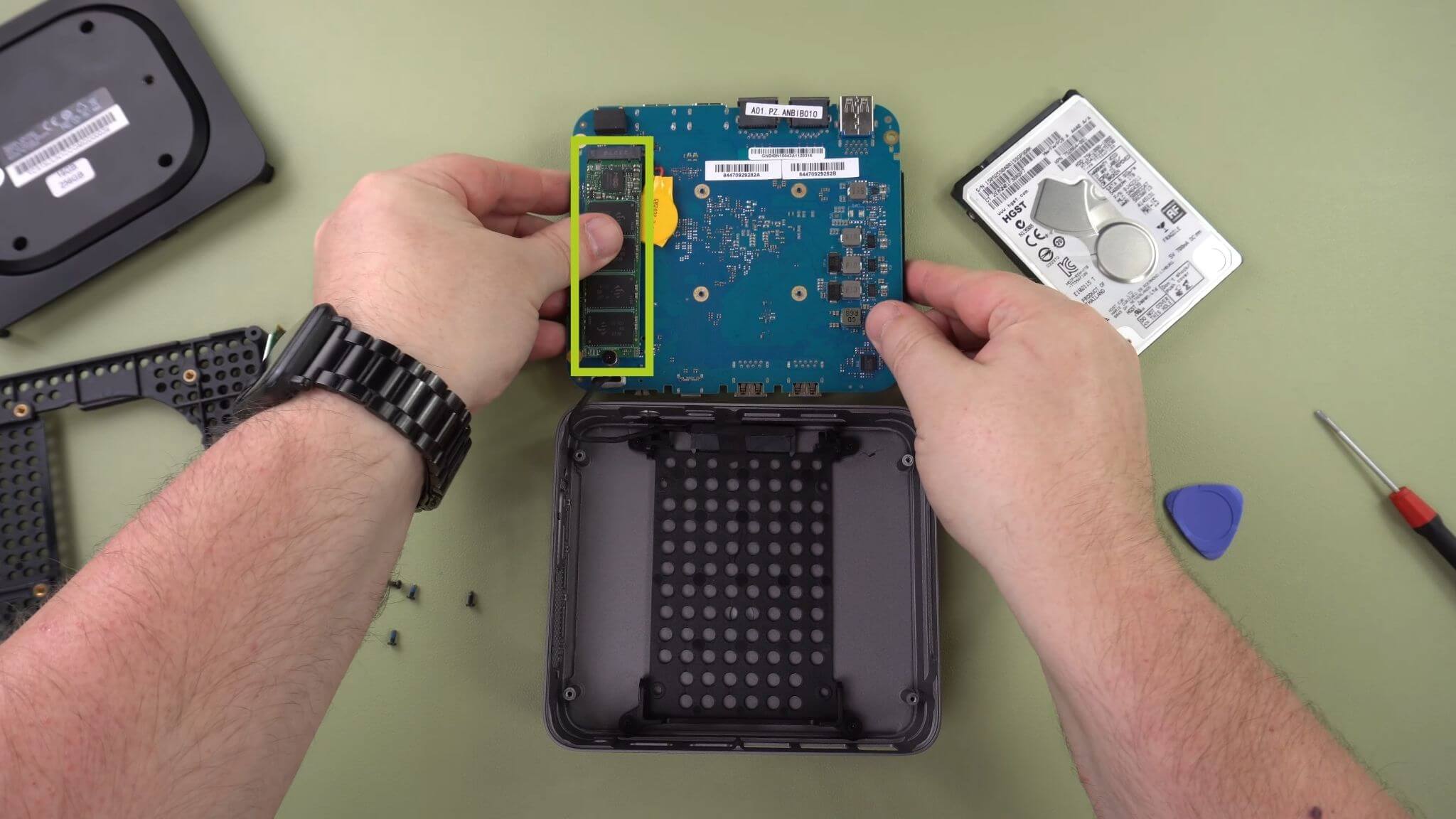
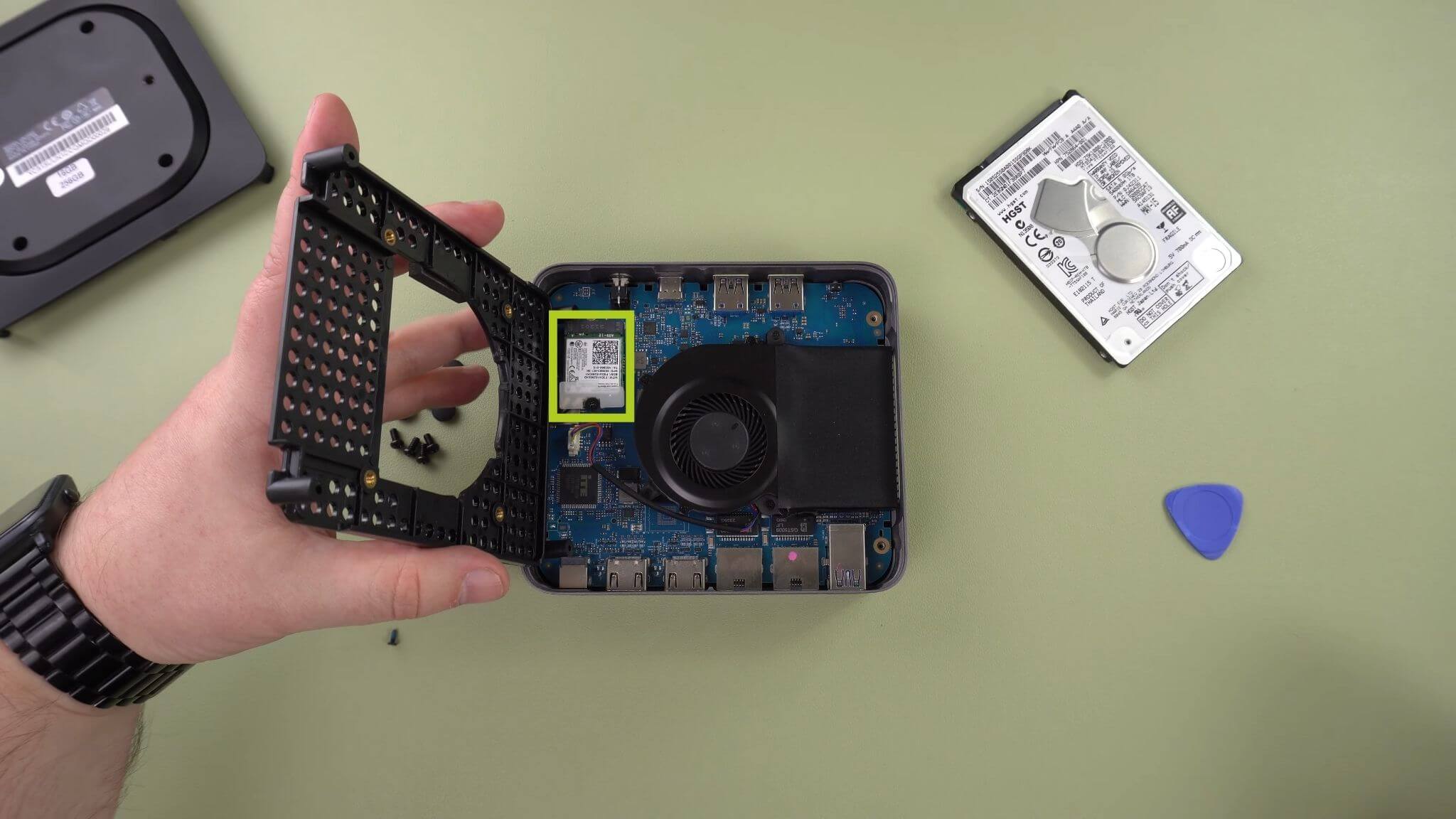
Pagrindinė UN100 saugykla talpina M.2 2280 lizdą. Be to, yra papildomas 2230 lizdas, skirtas saugyklai išplėsti. Tačiau svarbu pažymėti, kad naudojant šį papildomą lizdą reikia pakeisti integruotą „Wi-Fi“ ir „Bluetooth“ lustą nauju M.2 saugyklos disku, o tai reiškia, kad jūsų UN100 negalės naudoti nė vieno iš jų, nebent lustas bus įdiegtas atgal.
Norėdami įdiegti, išimkite ir pakeiskite dabartinį komponentą (seną saugyklą arba „Wi-Fi“/„Bluetooth“ lustą) savo M.2 saugyklos disku (vadovaukitės 1 & 2 paveikslėliais žemiau).
2,5″ HDD/SSD
Taip pat turite galimybę išplėsti saugyklą įdiegdami 2,5″ diską. Jei norite sužinoti, kaip įdiegti 2,5″ HDD/SSD, skaitykite mūsų parengtą vadovą, įterptą žemiau.
Priedai ir papildomi elementai
Jūsų naujasis „Minisforum UN100“ mini kompiuteris jau gali labai daug, ko dar daugiau? Su papildomais priedais ir papildomais elementais galite pakelti savo įrenginį į visiškai kitą funkcionalumo ir galios lygį.
NH8 USB šakotuvas su NVME: NH8 USB „Type-C“ šakotuvas su NVME yra universalus, nešiojamas įrenginys, praplečiantis jūsų UN100 junglumą. Jame yra įvairių prievadų, įskaitant HDMI, USB „Type-A“, USB „Type-C“ ir SD kortelių skaitytuvus, užtikrinančius visapusišką suderinamumą su įvairiais išoriniais įrenginiais. Tačiau pagrindinė jo funkcija yra įmontuotas NVME lizdas, leidžiantis lengvai išplėsti saugyklą.
15,6″ 4K nešiojamas monitorius | su Adobe RGB | su „Stylus“ palaikymu: Šie nešiojami monitoriai siūlo stulbinamą 4K raišką 15,6″ ekrane. Monitorius turi jutiklinio ekrano funkcijas ir netgi turi parinktį su Adobe RGB arba „Stylus“ palaikymu. Tai puiku menininkams, užrašų darytojams, rašymo ranka entuziastams ir kt. Tai tobulas papildymas kaip pagrindinis ar papildomas jūsų mini kompiuterio monitorius. Dėl plono ir lengvo dizaino jį lengva nešiotis.

Na, tai viskas, ką turime pasidalinti apie „Minisforum UN100“ – tikimės, kad jums pavyko tinkamai nustatyti ir pradėti naudoti savo naują mini kompiuterį arba bent jau sužinojote ką nors naudingo. Jei vis dar turite klausimų ar užklausų, nedvejodami palikite komentarą žemiau arba parašykite mūsų palaikymo komandai. Esame pasiryžę jums padėti ir atitinkamai atnaujinsime šį puslapį.
Klausimai ir atsakymai 2
Can you please provide instructions on how to update the bios on the N100P. It doesn’t look like it can be done from Windows, only by creating a boot drive?
I am not aware of a N100P model. If it requires a boot drive then you should have the update in a .img file or similar. If so, use Win32 disk imager to write the file to a USB stick. You should then be able to boot the device to the stick and perform the update.