




Файлове, използвани в това ръководство
Дневник на промените
- Source guide: How to Reinstall Windows on GPD WIN Devices
По-старите версии остават за изтегляне за връщане назад - всяка версия поддържа свой собствен проверен файл.
Дневник на промените
- Bluetooth driver for Windows 10/11 firmware | — | Install if Bluetooth driver shows an issue after upgrading to Windows 11 firmware.
По-старите версии остават за изтегляне за връщане назад - всяка версия поддържа свой собствен проверен файл.
Дневник на промените
- WIN Mini (8840U / 7840U / 7640U) Windows 11 24H2 Home Firmware **(current)** | 2025-01-18 | `12DD1623F9515C6F8ACA77CF42AFF6C6CF9A0542`
По-старите версии остават за изтегляне за връщане назад - всяка версия поддържа свой собствен проверен файл.
Дневник на промените
- GPD Pocket 3 (1195G7 / 1125G4 / 7505) Windows 11 22H2 Firmware **(current)** | 2025-02-26 | Full Windows 11 22H2 flash image with integrated drivers. Reinstall removes all data in drive C. Backup before action.
По-старите версии остават за изтегляне за връщане назад - всяка версия поддържа свой собствен проверен файл.
Дневник на промените
- WIN 4 (8840U / 7840U / 7640U / 6800U) Windows 11 24H2 Home Firmware **(current)** | 2024-12-20 | `730BD7B9D989797488C1509E590085FD9941E80C`
- GPD WIN 4 2025 (8840U / 370) Windows 11 24H2 Home Firmware **(current)** | 2024-12-20 | `730BD7B9D989797488C1509E590085FD9941E80C` | Covers both 8840U and AI 9 HX 370 variants. Includes integrated Windows 11 drivers. Reinstallation removes all data on drive C — back up first. SHA1 tool: [HashTools](https://www.binaryfortress.com/HashTools/Download/) ·
- WIN 4 (6800U) Windows 11 24H2 Home Firmware **(current)** | 2024-12-20 | `730BD7B9D989797488C1509E590085FD9941E80C`
- WIN Max 2 (8840U / 7840U / 7640U / 6800U) Windows 11 24H2 Home Firmware **(current)** | 2024-12-20 | `730BD7B9D989797488C1509E590085FD9941E80C`
По-старите версии остават за изтегляне за връщане назад - всяка версия поддържа свой собствен проверен файл.
Дневник на промените
- GPD MicroPC 2 Windows 11 24H2 Home Firmware **(current)** | 2025-10-30 | `F310F45676F905E93B86C9AE1E6E059E817AE4C2` | Integrated hardware drivers. After downloading and decompressing, refer to the video tutorial on the source page for installation guidance. ·
По-старите версии остават за изтегляне за връщане назад - всяка версия поддържа свой собствен проверен файл.
Дневник на промените
- GPD MicroPC 2 Windows 11 24H2 Pro Firmware | 2025-08-26 | `B3BB0C050AA6D7545BAF05EFF810D1238AD22531` | Pro edition. Integrated hardware drivers. After downloading and decompressing, refer to the video tutorial for installation guidance. Optional: install [Intel® Driver & Support Assistant](https://www.intel.com/content/www/us/en/support/intel-driver-support-assistant.html) to keep drivers current. SHA1 tool: [HashTools](https://www.binaryfortress.com/HashTools/Download/) ·
- Vendor page: https://www.intel.com/content/www/us/en/support/intel-driver-support-assistant.html
По-старите версии остават за изтегляне за връщане назад - всяка версия поддържа свой собствен проверен файл.
Дневник на промените
- GPD DUO (AI 9 HX 370) Windows 11 24H2 Home Firmware **(current for 370)** | 2025-03-18 | `30B2D557AEB549ACDC6C36D4E1DE95F209614BBE` | 370 variant only. **Must upgrade BIOS before upgrading system firmware** — install BIOS V2.12 first (see BIOS section). BIOS firmware v2.12 also resolves the flicker issue on the 370 version. SHA1 tool: [HashTools](https://www.binaryfortress.com/HashTools/Download/) ·
- GPD Pocket 4 (8840U / 365 / 370) Windows 11 24H2 Home Firmware **(current)** | 2025-03-18 | `30B2D557AEB549ACDC6C36D4E1DE95F209614BBE` | Includes latest integrated graphics driver; resolves issue of internal screen not working when connecting to GPD G1. Covers all three APU variants. Reinstallation removes all data on drive C — back up first. SHA1 tool: [HashTools](https://www.binaryfortress.com/HashTools/Download/) ·
- GPD WIN Mini 2025 (8840U / 365 / 370) Windows 11 24H2 Home Firmware **(current)** | 2025-03-18 | `30B2D557AEB549ACDC6C36D4E1DE95F209614BBE` | Includes latest integrated graphics driver; resolves issue of internal screen not working when connecting to GPD G1. Applies to all three APU variants. Reinstallation removes all data on drive C — back up first. SHA1 tool: [HashTools](https://www.binaryfortress.com/HashTools/Download/) ·
По-старите версии остават за изтегляне за връщане назад - всяка версия поддържа свой собствен проверен файл.
Дневник на промените
- GPD WIN 3 (1195G7) Windows 11 22H2 Firmware **(current)** | 2023-11-02 | Full Windows 11 22H2 flash image with integrated drivers. Reinstall removes all data in drive C. Backup before action.
- GPD WIN Max 2021 (1195G7) Windows 11 21H2 Firmware **(current)** | 2023-11-02 | Full Windows 11 21H2 flash image with integrated drivers. Reinstall removes all data in drive C. Backup before action.
По-старите версии остават за изтегляне за връщане назад - всяка версия поддържа свой собствен проверен файл.
Дневник на промените
- GPD P2 Max 2022 (N6000) Windows 11 21H2 Firmware **(current)** | — | Full Windows 11 21H2 flash image with integrated drivers. Device has built-in one-key restore; only needed after SSD replacement.
- GPD Pocket 3 (N6000) Windows 11 21H2 Firmware | — | Full Windows 11 21H2 flash image with integrated drivers. Device has built-in one-key restore; only needed after SSD replacement.
По-старите версии остават за изтегляне за връщане назад - всяка версия поддържа свой собствен проверен файл.
Преинсталирането на операционната система Windows може да се извърши по няколко причини. Независимо дали нещо се е объркало или просто искате да освежите малко компютъра или GPD устройството си, това ръководство ще ви покаже как да извършите чиста инсталация.
Това ръководство може да се използва за всички GPD устройства от DroiX. За тази демонстрация ще използваме GPD Win 4:
- 16GB USB памет или по-голяма
- отделен компютър, ако нямате достъп до вашето GPD устройство
- Зарядно устройство
Настройване на вашия USB стик
Първата стъпка е най-сложната, затова следвайте и проверявайте два пъти това, което правите. Това може да се направи на вашето GPD устройство, ако обаче нямате възможност, ще трябва да използвате друг компютър. Това може да се направи на MacOS или Linux, но ние ще използваме Windows 11.
Форматиране на USB паметта
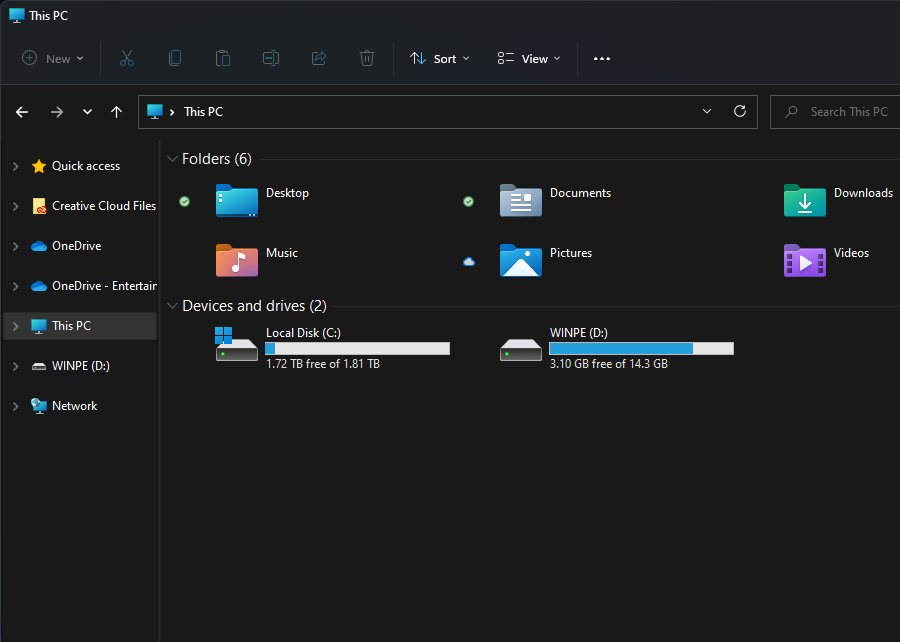
Първото нещо, което трябва да направим, е да форматираме USB паметта, което ще изтрие цялото устройство, така че не забравяйте да направите резервно копие на всичко, което искате да запазите. Можете да намерите USB паметта в „Този компютър", както е показано по-горе.
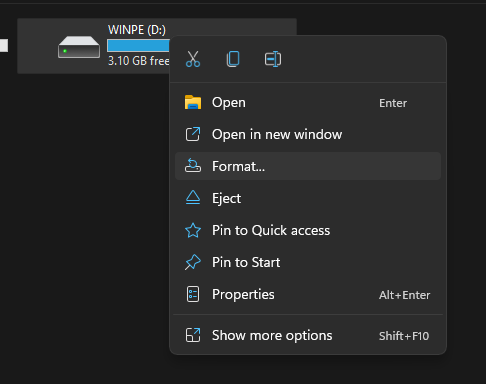
Когато сте готови, щракнете с десния бутон на мишката върху USB паметта и щракнете върху „Форматиране". Това ще отвори нов прозорец.
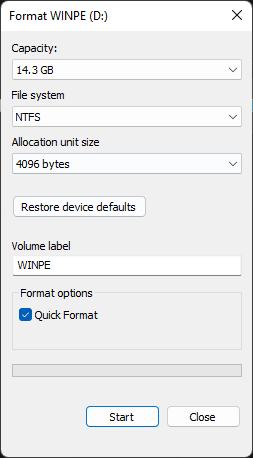
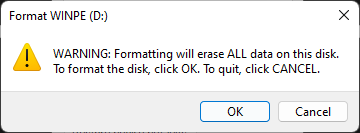
Оттук можете да форматирате USB стика. Капацитетът и размерът на единицата за разпределение могат да бъдат оставени такива, каквито са. Уверете се, че файловата система е настроена на „NTFS", а етикетът на тома е „WINPE". Бързото форматиране е достатъчно. Когато щракнете върху „Старт", ще се появи предупреждение, щракнете върху „ОК".
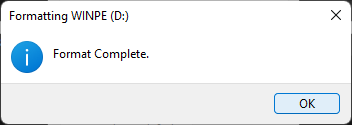
След като завърши форматирането, ще се появи прозорец, който ще ви информира за това.
Подгответе инсталационните си файлове
След като USB флаш паметта е готова, можем да изтеглим и настроим файловете, необходими за инсталацията на Windows. Можете да изтеглите инсталационните файлове за вашето устройство от GPD, като следвате връзката по-долу.
| УСТРОЙСТВО | ИЗТЕГЛИ |
| GPD WIN Mini 2023 и 2024 (7640U, 7840U, 8840U) | ИЗТЕГЛИ ТУК |
| GPD WIN Mini 2025 (8840U / HX 365 / HX 370) | ИЗТЕГЛИ ТУК |
| GPD WIN 4 2022 (6800U) | ИЗТЕГЛИ ТУК |
| GPD WIN 4 2023 И 2024 (7640U, 7840U, 8840U) | ИЗТЕГЛИ ТУК |
| GPD WIN 4 2025 (8840U / HX 370) | ИЗТЕГЛИ ТУК |
| GPD WIN MAX 2 2022 (6800U) | ИЗТЕГЛИ ТУК |
| GPD WIN MAX 2 2023 И 2024 (7640U, 7840U, 8840U) | ИЗТЕГЛИ ТУК |
| GPD WIN MAX 2 2025 (8840U / HX 370) | ИЗТЕГЛИ ТУК |
| ДЖОБ НА GPD 3 (1195G7) | ИЗТЕГЛИ ТУК |
| ДЖОБ ЗА ДЖОБНИ УСТРОЙСТВА 3 (N6000) | ИЗТЕГЛИ ТУК |
| GPD POCKET 4 (8840U / HX 365 / HX 370) | ИЗТЕГЛИ ТУК |
| GPD MICROPC 2 (N250/N300) | ИЗТЕГЛИ ТУК |
Когато намерите инсталацията за вашето устройство, кликнете върху „Изтегляне". Ще бъдете отведени до страницата за изтегляне в Google Drive.
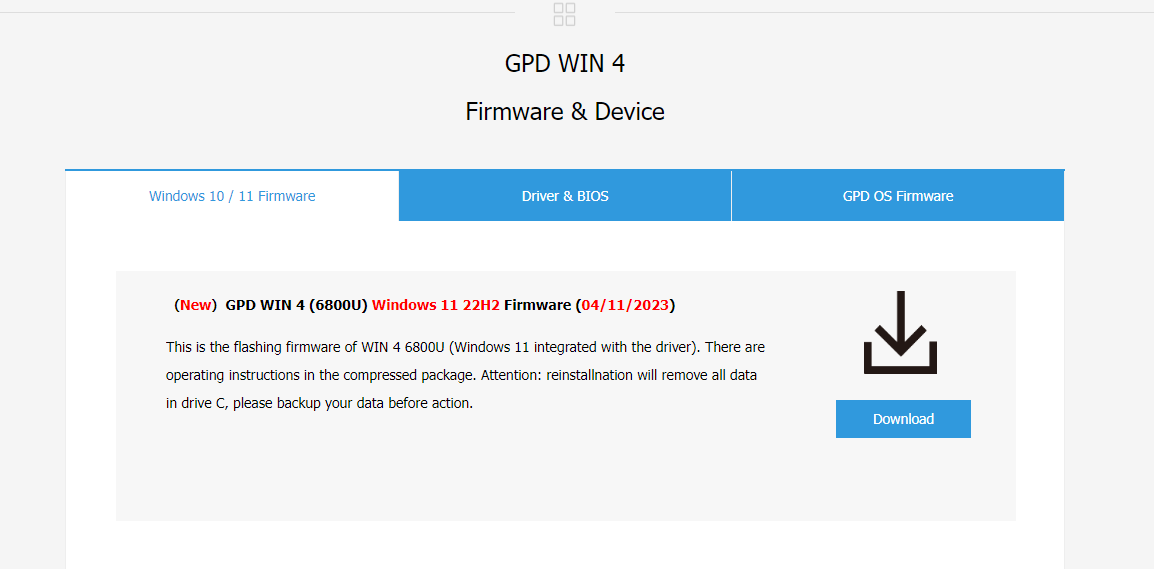
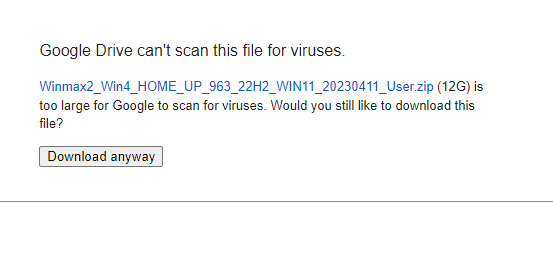
Кликнете отново върху „Изтегляне" и ще бъдете отведени до страница за потвърждение.

Кликнете върху „Изтегляне „, за да изтеглите файла. Ще бъде изтеглен ZIP файл на вашия компютър.
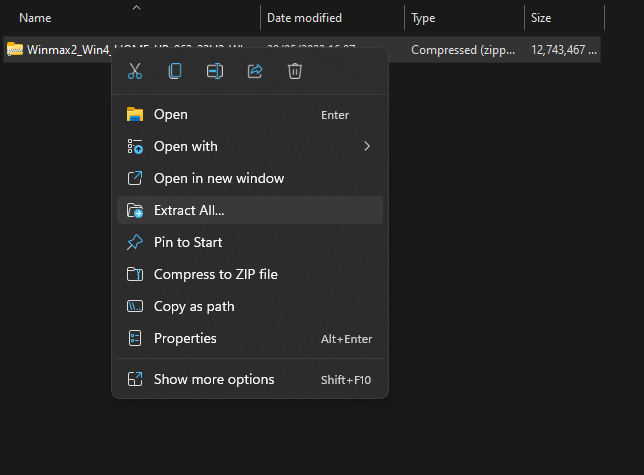
Намерете ZIP файла, след което щракнете с десния бутон на мишката и изберете „Extract All…". Това ще отвори нов прозорец.
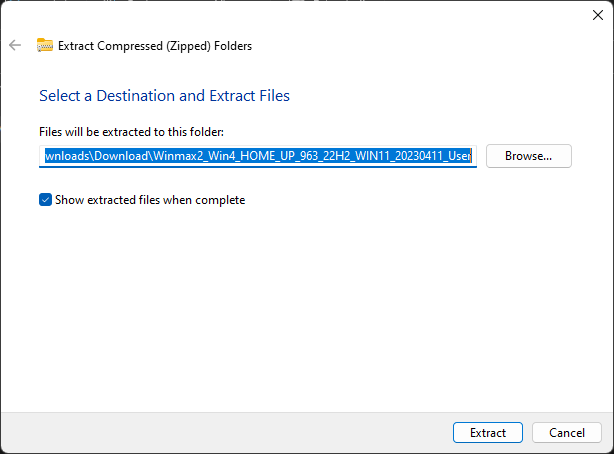
След като се отвори прозорецът за извличане, щракнете върху „Извличане " . Ще се появи лента за напредъка, в която ще бъде описано колко време ще отнеме извличането.
След като файловете бъдат извлечени, отворете новата папка и съдържащите се в нея папки, докато намерите инсталационните файлове, както е показано на снимката по-долу. Изберете всички файлове и ги копирайте върху новоформатираната USB памет. Това може да стане, като отворите USB паметта в нов прозорец. Натиснете Ctrl+A, за да изберете всички файлове и да ги плъзнете върху USB паметта. Друг прозорец за напредъка ще ви покаже колко време ще отнеме копирането.
If the file is and ISO file, please follow the guide here to write the file to a USB drive, and continue below once completed.
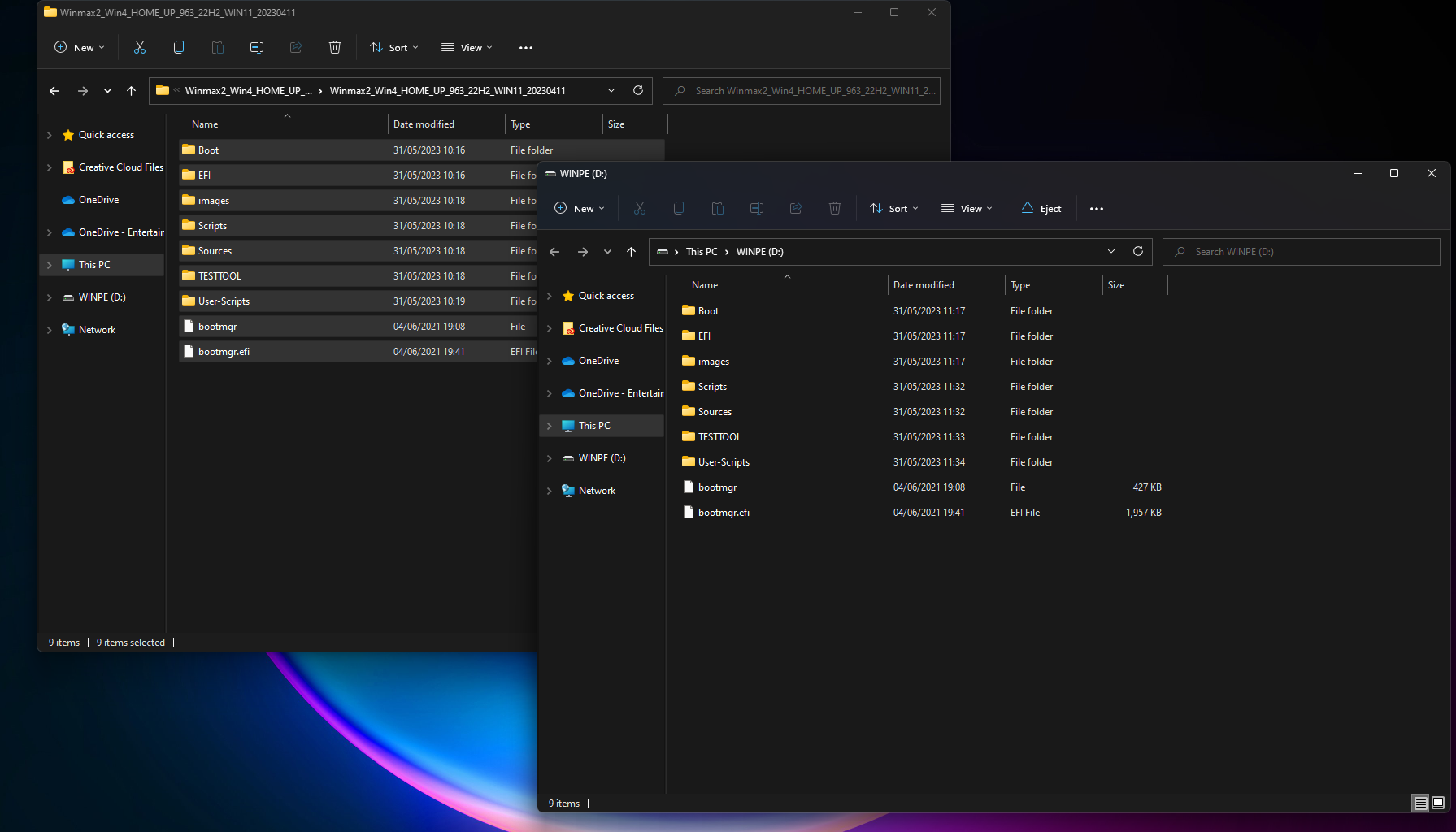
След като всички файлове бъдат копирани, ако използвате отделен компютър, можете да извадите USB стика, като щракнете с десния бутон на мишката върху него и щракнете върху „Eject".

Инсталиране на Windows на вашето GPD Win устройство
Вече сте готови да инсталирате Windows на вашето GPD устройство.
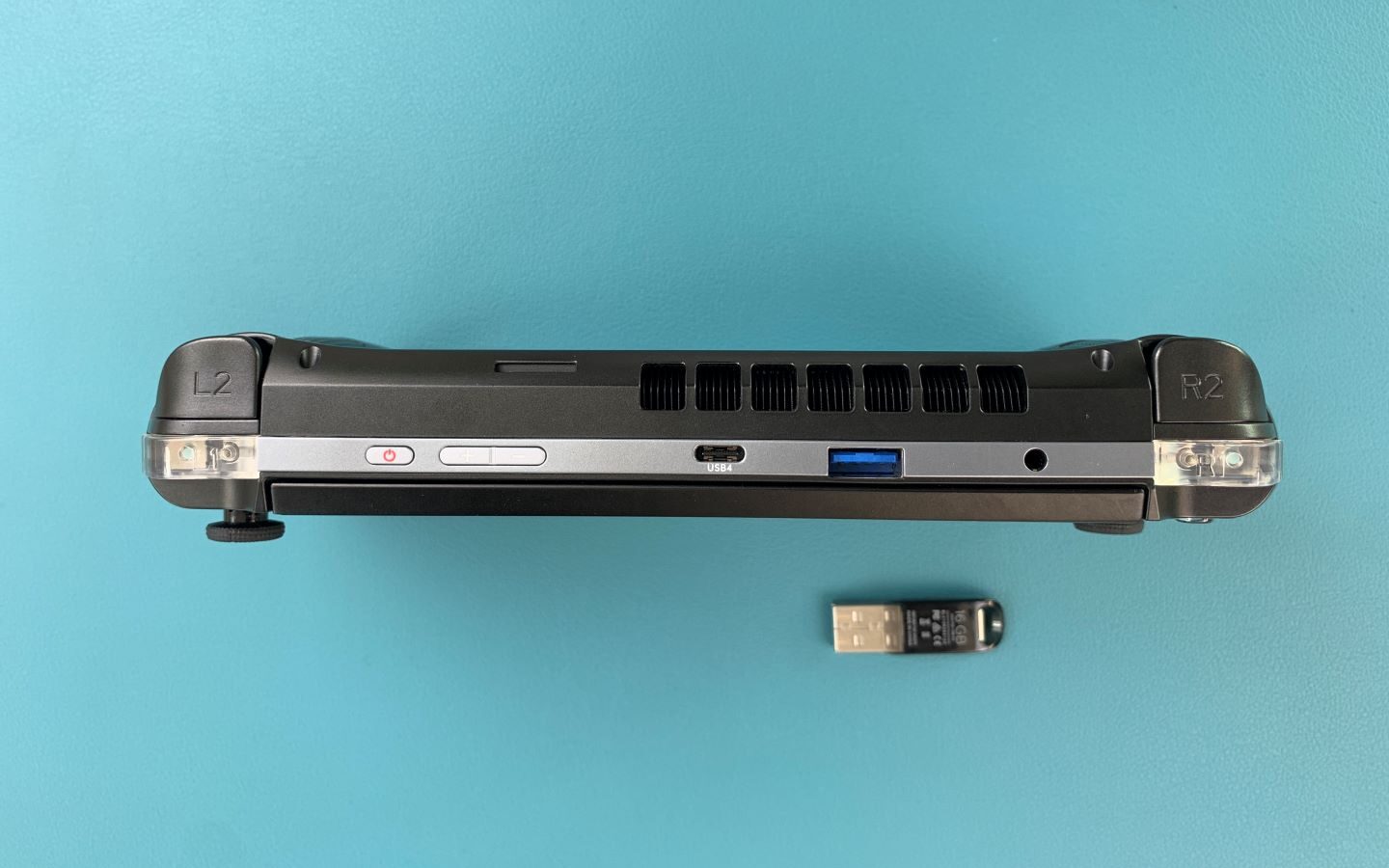
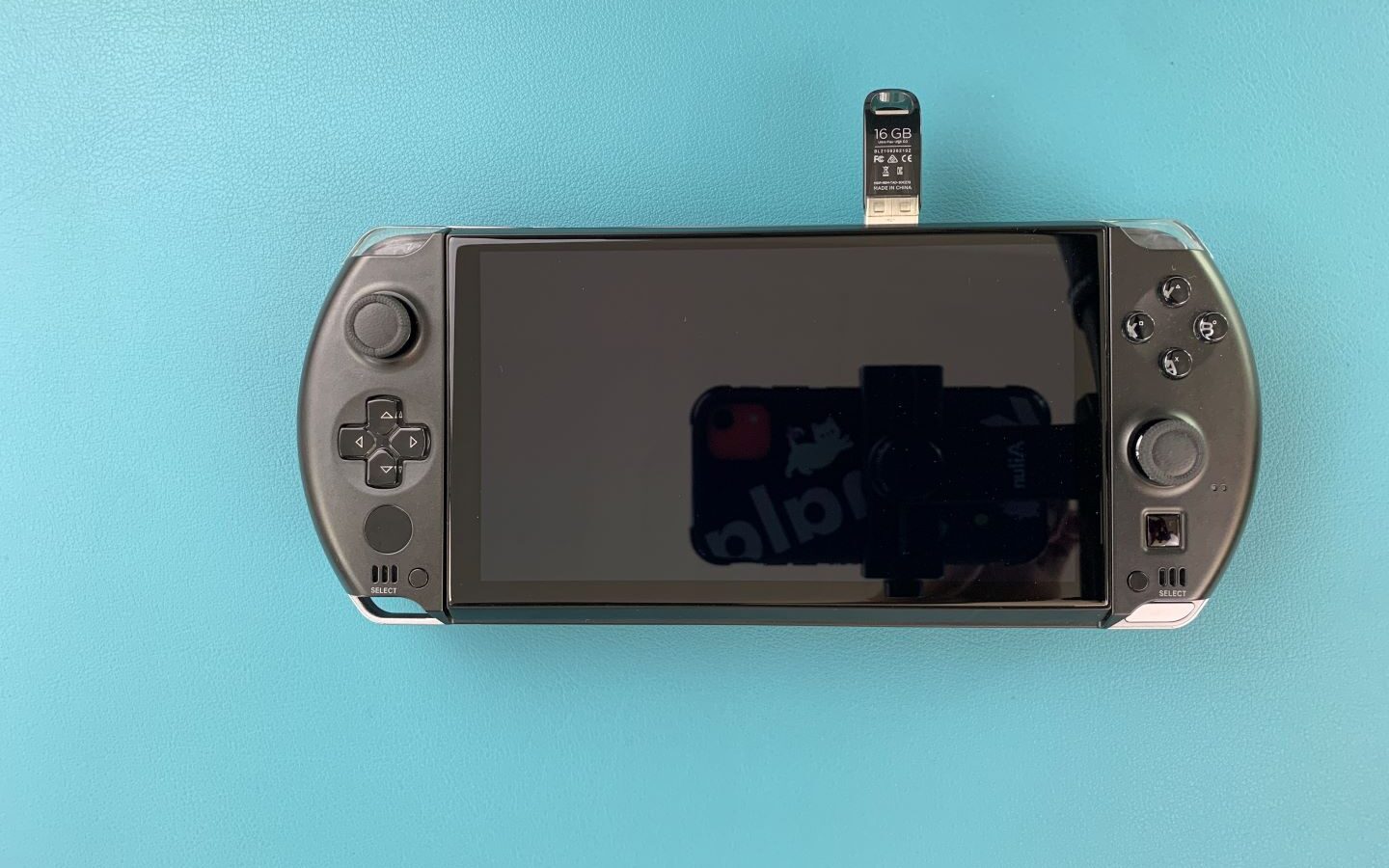
Уверете се, че USB стикът е включен към USB порта в горната част на устройството. След това можете да натиснете бутона за захранване в горната част на устройството. Ще ви е необходима клавиатурата за следващия раздел и плъзнете екрана нагоре.
Задръжте натиснати Fn и клавиша 7(F7 ), докато стигнете до менюто за зареждане, както е показано по-горе. Щракнете върху клавиша със стрелка надолу , за да маркирате USB стика, и щракнете върху Enter, за да го изберете и да стартирате от него.

Докато устройството се подготвя, ще бъдете посрещнати с екран за зареждане на GPD.
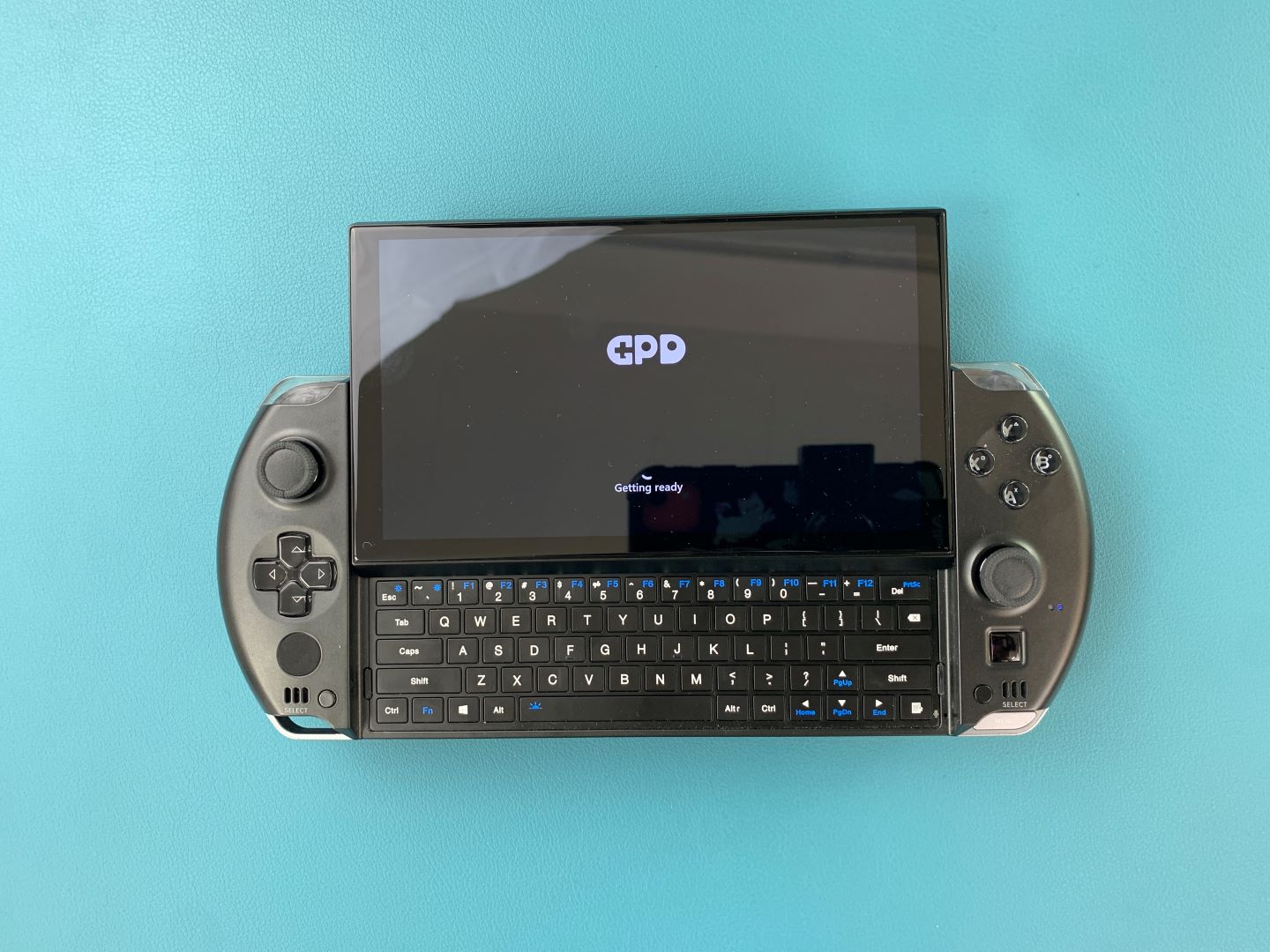
Устройството ще стартира от USB устройството и автоматично ще зареди и изпълни скрипт за инсталиране на ново копие на Windows. Оставете го да се стартира, когато това се случва.
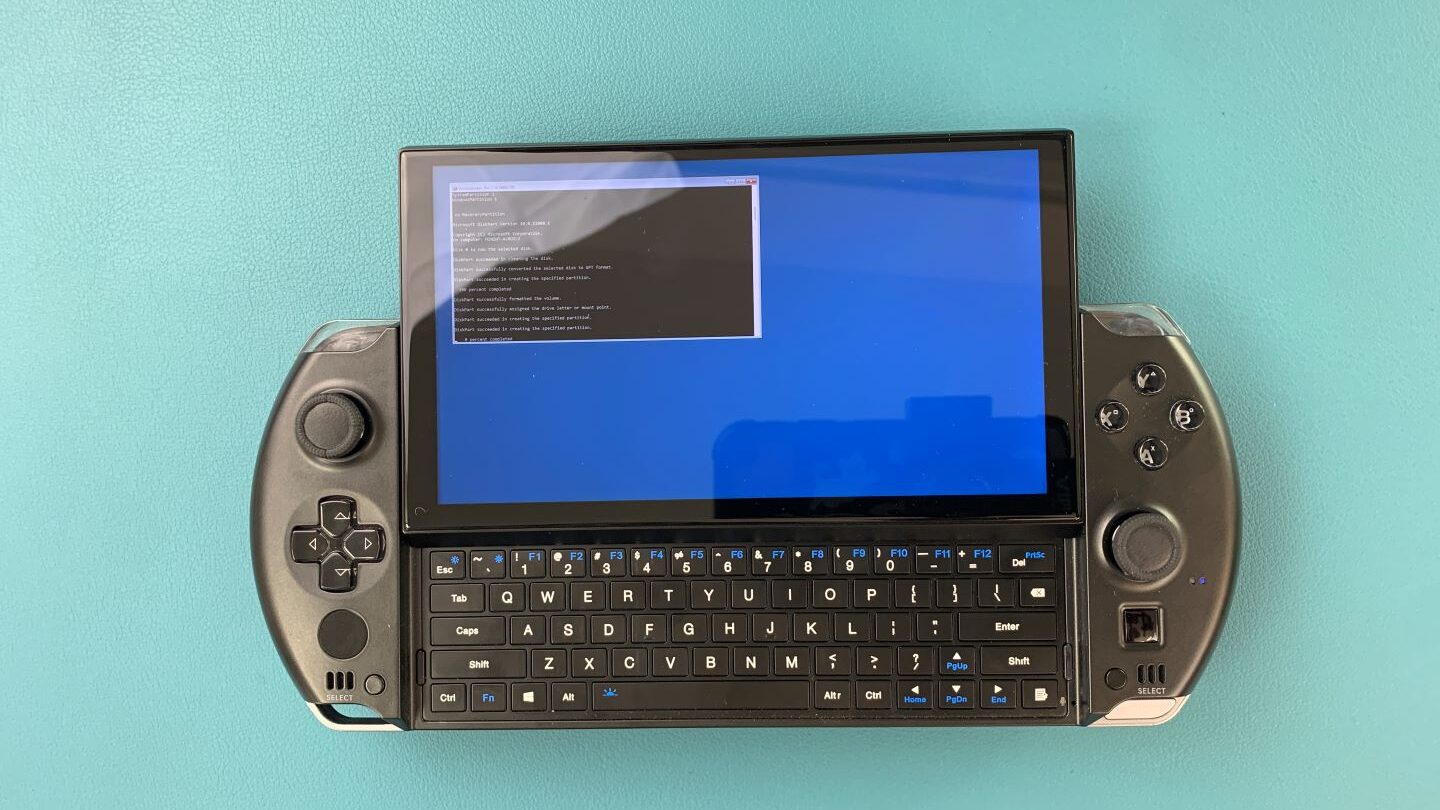
След като тя бъде завършена, ще бъдете прехвърлени към процеса на инсталиране на Windows. Преминете през него с предпочитаните от вас настройки, както при всеки друг компютър.
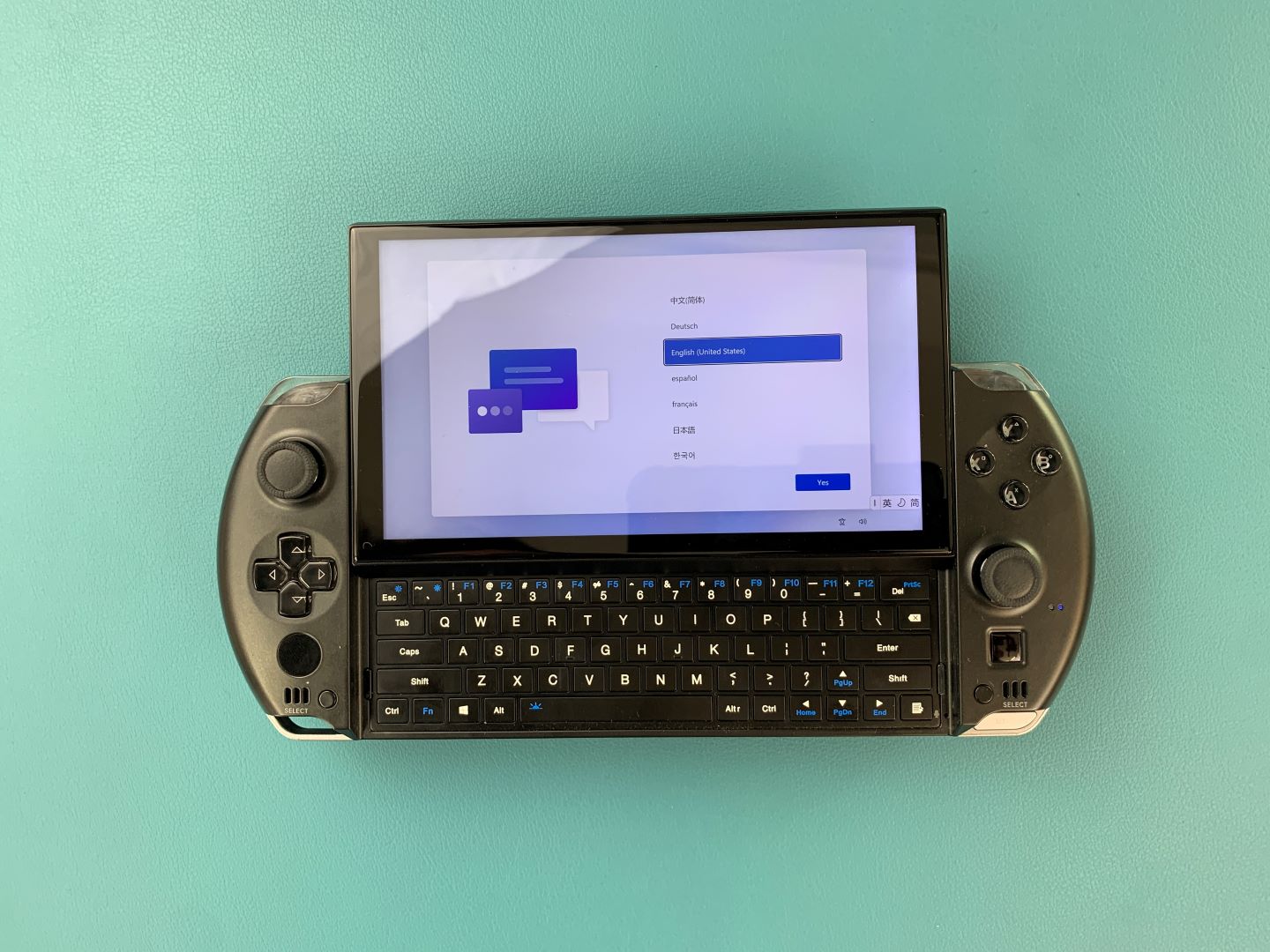
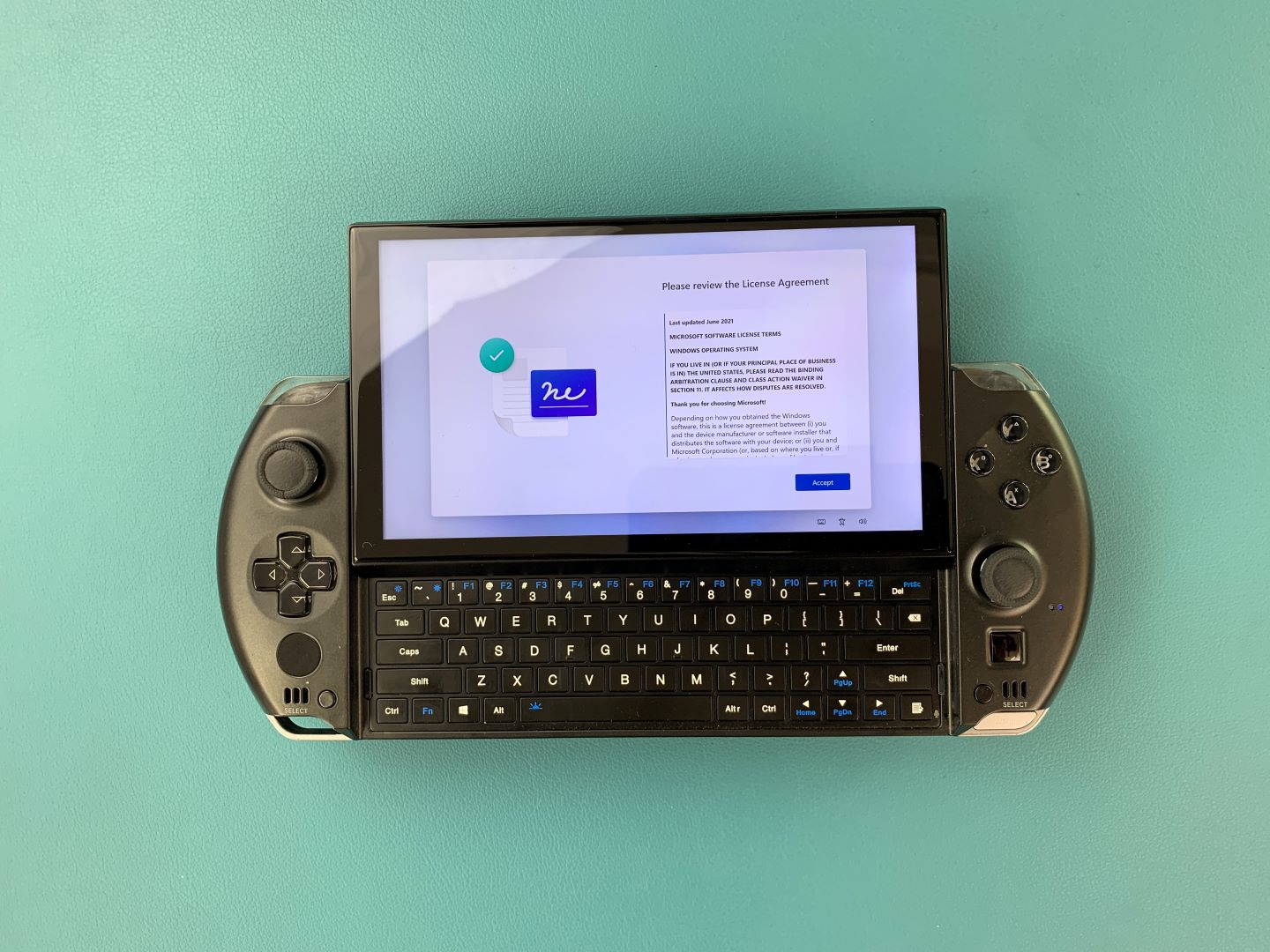
Процесът на настройка ще трябва да се финализира, изчакайте няколко минути, докато това стане.
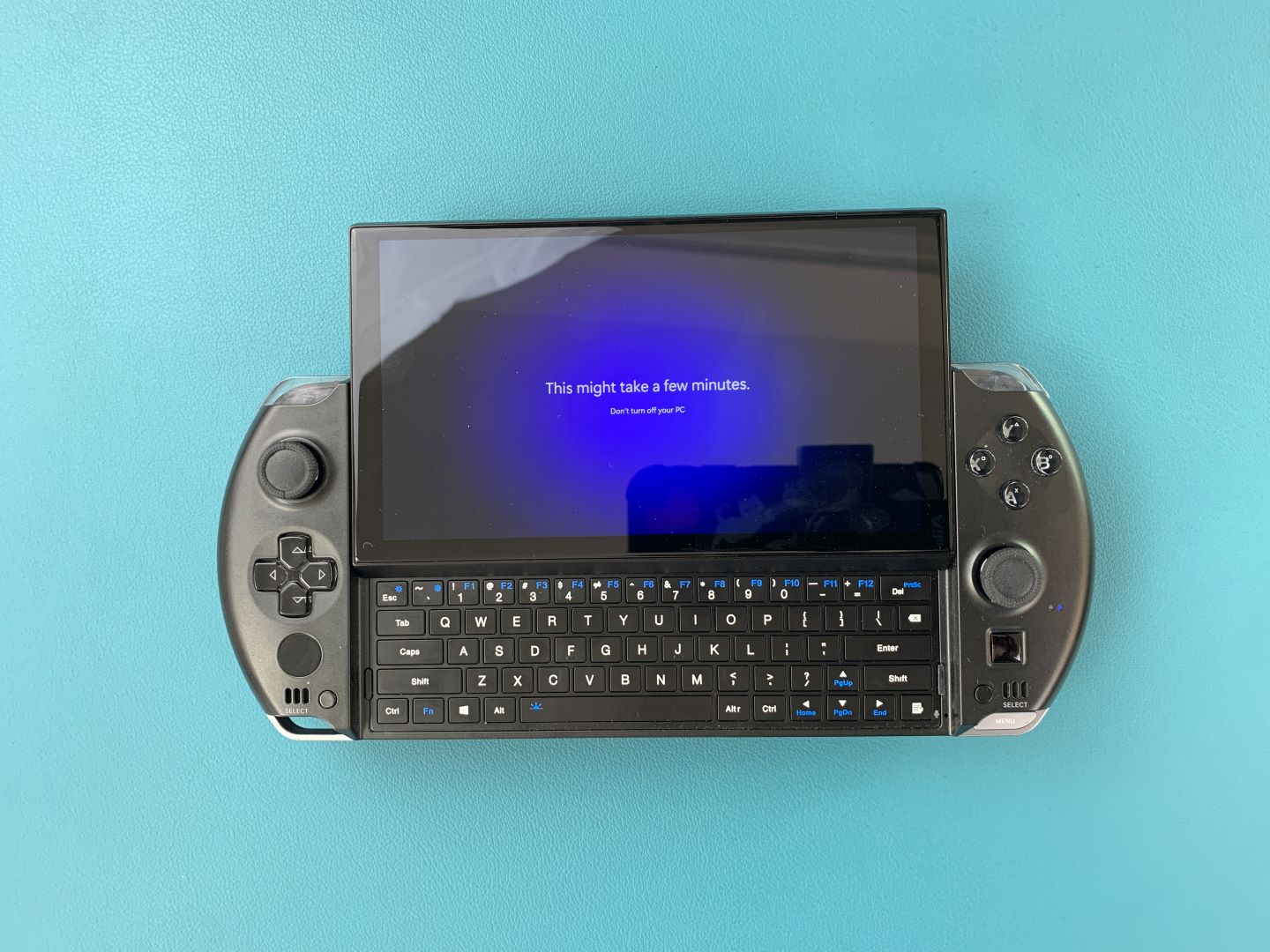
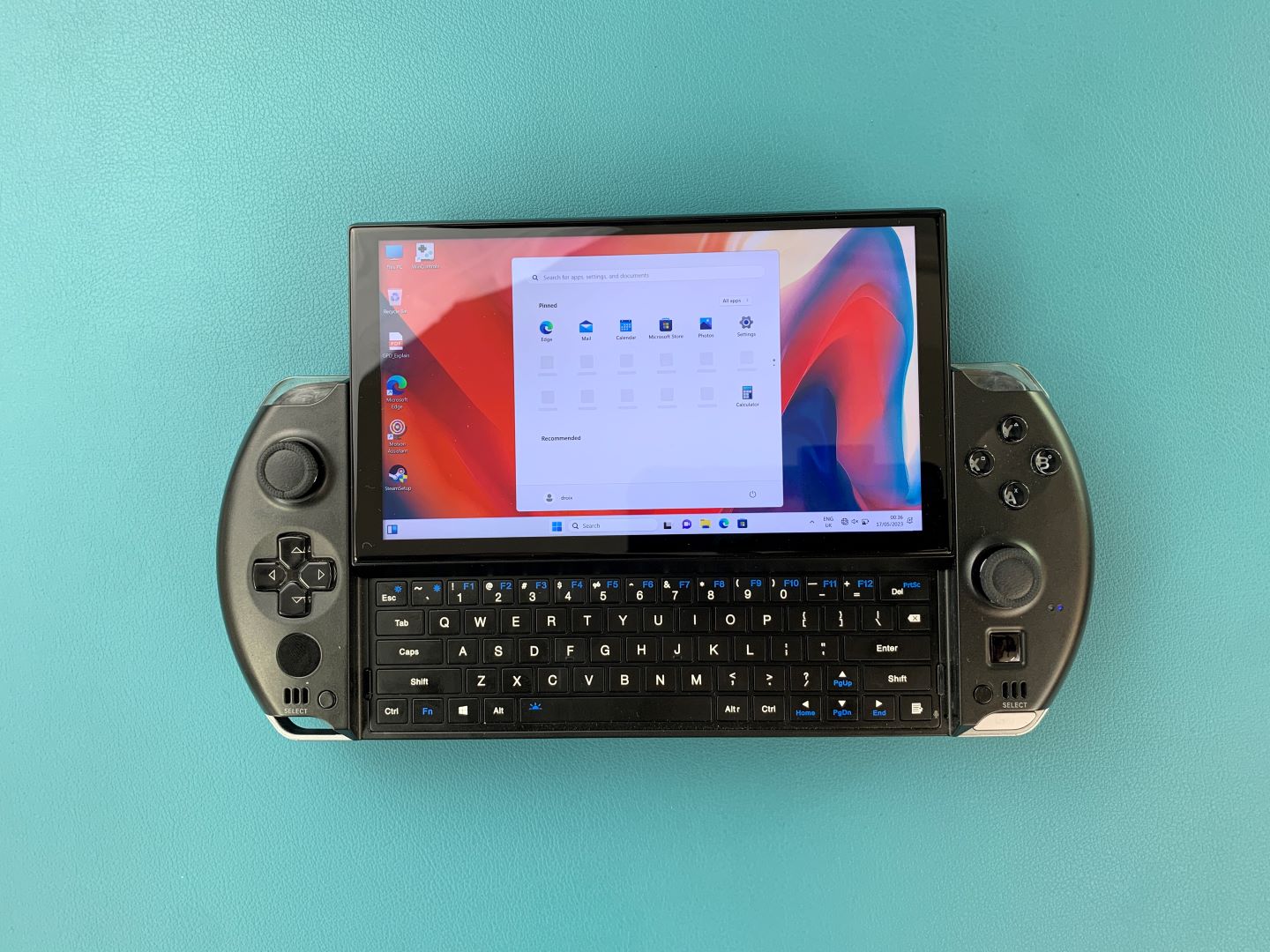
Ще бъдете прехвърлени в началния екран на Windows. Поздравления, успешно сте преинсталирали Windows на вашето GPD устройство. Можете да извадите USB стика и да започнете да играете!
За да научите повече за устройството си, разгледайте страницата на продукта тук.
За да научите повече за другите ни предложения и продукти, разгледайте други статии от базата знания тук.
Въпроси и отговори 4
The link for Win Max 2 is just the same w/ the 2023 version/
You are correct, our apologies for that. It’s now fixed.
Hello,
I have tried to download the Windows firmware „GPD MicroPC 2 — Windows 11 24H2 Home Firmware", it is failing at 10.471 GB (the target size is supposed to be 14.1GB. I encountered the same issue when trying to download from gpd.hk at a diffrent size, around 10.7GB. Please, how can I get this firmware without failure?
Many thanks,
Yvan
Does your browser give any reason for stopping the download? Try a different browser or use a download manager and see if that makes any difference. If you are still having an issue and you purchased the GPD MicroPC 2 from us at DROIX, please email [email protected] with your order number and some details, customer service will be able to advise. Thanks.