

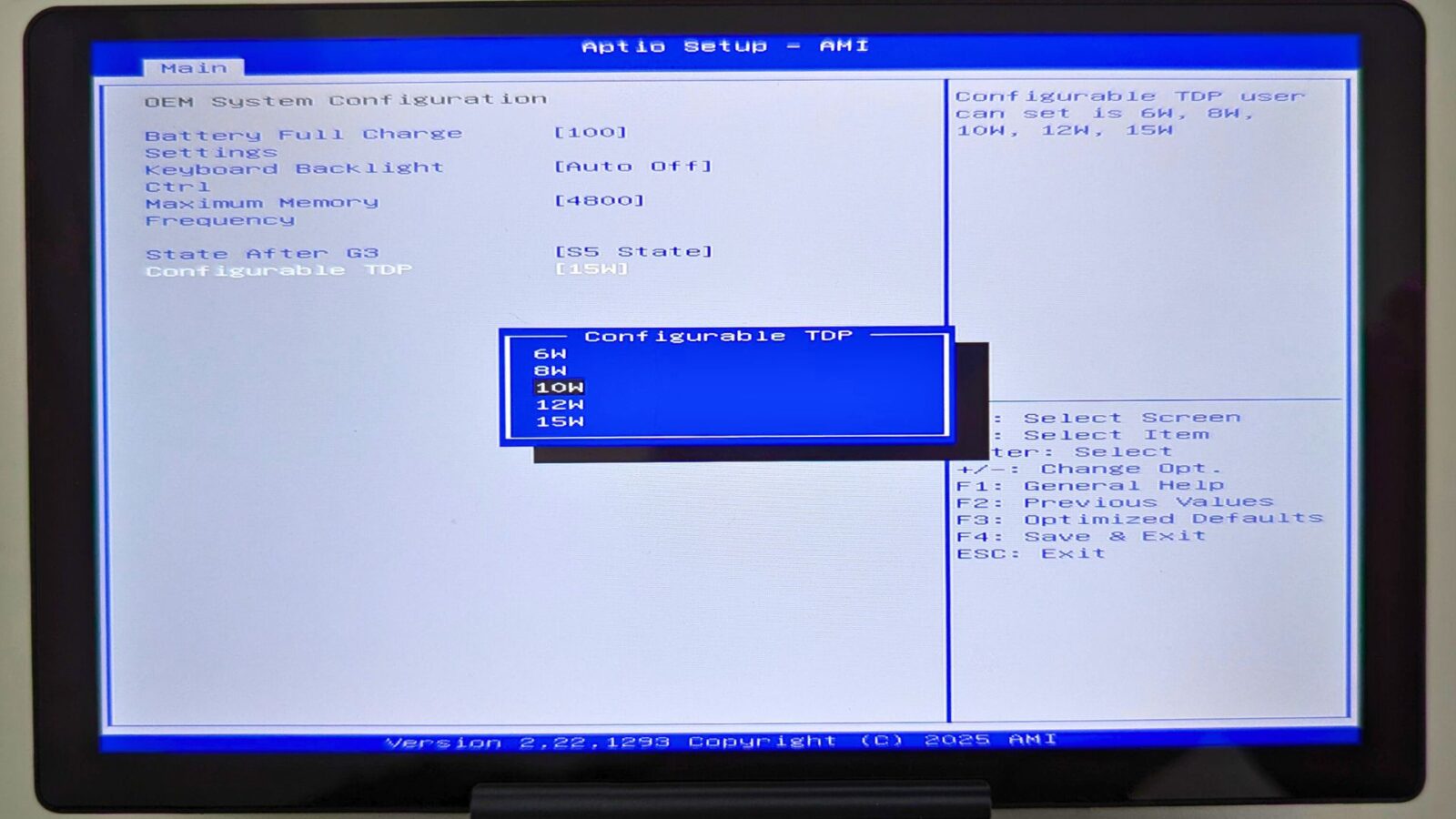
Úprava tepelného výkonu (TDP) zařízení umožňuje zvýšit nebo snížit jeho spotřebu energie, což následně ovlivňuje jeho výkon. To může být výhodné, pokud požadujete maximální výkon pro náročné aplikace, nebo naopak, pokud preferujete nižší výkon pro jednoduché úlohy, jako je čtení elektronické knihy, abyste šetřili baterii. Tato příručka obsahuje postup, jak krok za krokem upravit TDP v počítači GPD MicroPC 2.
Vstup do nabídky systému BIOS
Chcete-li začít, zapněte GPD MicroPC 2 a bez prodlení začněte na klávesnici několikrát klepat na klávesu Backspace . V tomto postupu musíte pokračovat, dokud se nezobrazí nabídka systému BIOS. Pokud se zařízení spustí do systému Windows, jednoduše jej vypněte a zkuste proces provést znovu.

Úprava nastavení GPD MicroPC 2 TDP
Pomocí kláves se šipkami nahoru a dolů na klávesnici zvýrazněte možnost Konfigurace systému OEM a pokračujte stisknutím klávesy Enter .

Jakmile se dostanete do nabídky Konfigurace systému OEM, přesuňte výběr na položku Konfigurovatelné TDP a stiskněte klávesu Enter.

Poté se zobrazí nová nabídka s různými nastaveními TDP, ze kterých můžete vybírat. Všimněte si, že se zde dostupné možnosti mohou lišit v závislosti na tom, zda máte model N250 nebo N300 zařízení.

Nižší hodnota Wattage znamená nižší spotřebu energie a nižší výkon, zatímco vyšší hodnota zvyšuje spotřebu energie při vyšším výkonu. Standardní nastavení TDP je 10 W. Pomocí kláves se šipkami nahoru a dolů zvýrazněte preferované TDP a poté jej potvrďte stisknutím klávesy Enter .
Poté se jedním stisknutím klávesy ESC na klávesnici vraťte na hlavní obrazovku systému BIOS. Poté pomocí kláves se šipkami doleva a doprava přejděte na kartu nabídky Save & Exit (Uložit a ukončit ). Vyberte možnost Save Changes and Exit (Uložit změny a ukončit ).

GPD MicroPC 2 se restartuje a použije nové nastavení TDP, které jste vybrali. Jakmile zařízení dokončí zavádění systému Windows, můžete jej opět normálně používat.



