

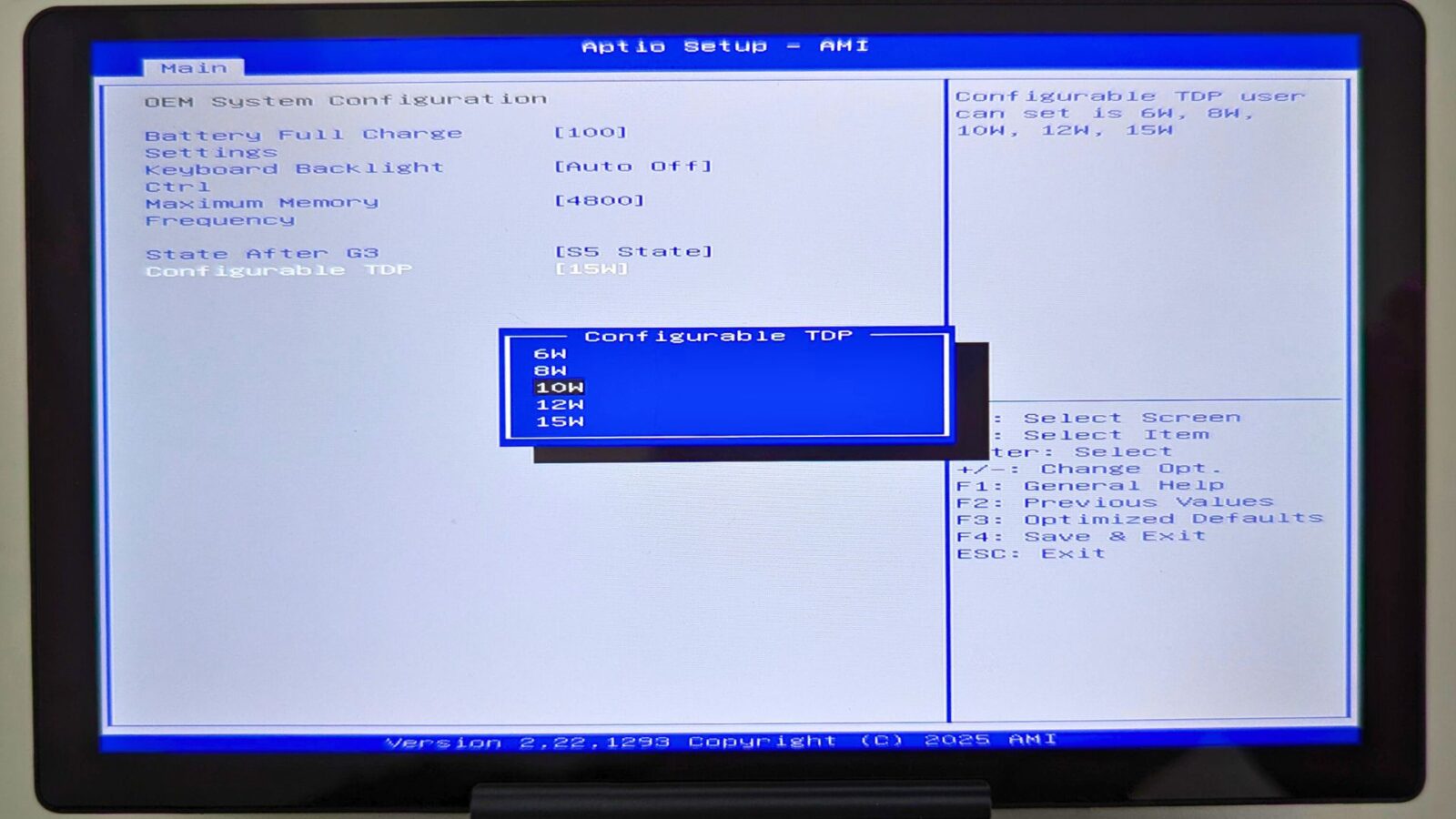
Durch die Anpassung der Thermal Design Power (TDP) eines Geräts können Sie seinen Stromverbrauch erhöhen oder senken, was sich wiederum auf seine Leistung auswirkt. Dies kann von Vorteil sein, wenn Sie maximale Leistung für anspruchsvolle Anwendungen benötigen, oder wenn Sie eine geringere Leistung für einfache Aufgaben wie das Lesen eines eBooks bevorzugen, um den Akku zu schonen. In dieser Anleitung erfahren Sie Schritt für Schritt, wie Sie den TDP des GPD MicroPC 2 ändern können.
Aufrufen des BIOS-Menüs
Um zu beginnen, schalten Sie Ihren GPD MicroPC 2 ein und beginnen Sie unverzüglich, die Backspace-Taste auf der Tastatur mehrmals zu drücken. Dies müssen Sie so lange tun, bis das BIOS-Menü angezeigt wird. Wenn Ihr Gerät in Windows bootet, schalten Sie es einfach aus und versuchen Sie den Vorgang erneut.

Ändern der GPD MicroPC 2 TDP-Einstellungen
Verwenden Sie die Pfeiltasten der Tastatur, um die Option OEM-Systemkonfiguration zu markieren, und drücken Sie dann die Eingabetaste , um fortzufahren.

Sobald Sie sich im Menü OEM-Systemkonfiguration befinden, verschieben Sie die Auswahl auf Konfigurierbarer TDP und drücken Sie Enter.

Daraufhin wird ein neues Menü mit den verschiedenen TDP-Einstellungen angezeigt, die Sie auswählen können. Beachten Sie, dass sich die hier verfügbaren Optionen unterscheiden können, je nachdem, ob Sie das Modell N250 oder N300 des Geräts besitzen.

Ein niedrigerer Wert für die Wattzahl führt zu einem geringeren Stromverbrauch und einer geringeren Leistung, während ein höherer Wert den Stromverbrauch bei höherer Leistung erhöht. Die Standard-TDP-Einstellung ist 10W. Verwenden Sie die Pfeiltasten nach oben und nach unten, um Ihren bevorzugten TDP-Wert zu markieren, und drücken Sie dann die Enter-Taste , um ihn zu bestätigen.
Drücken Sie dann einmal die ESC-Taste auf Ihrer Tastatur, um zum BIOS-Hauptbildschirm zurückzukehren. Verwenden Sie dann die Pfeiltasten nach links und rechts, um zur Registerkarte Speichern & Beenden zu navigieren. Wählen Sie die Option Änderungen speichern und beenden.

Ihr GPD MicroPC 2 startet dann neu und wendet die neue TDP-Einstellung an, die Sie ausgewählt haben. Sobald das Gerät das Booten von Windows abgeschlossen hat, können Sie es wieder wie gewohnt verwenden.



