




Μάθετε περισσότερα και αγοράστε το RG350 από https://droix.net/collections/retro-gaming-handhelds/products/rg350-retro-gaming-handheld
ΣΗΜΕΙΩΣΗ: Εάν βρίσκεστε ήδη σε Custom Firmware και η τελευταία έκδοση είναι ενημέρωση και όχι πλήρης εγκατάσταση, μπορείτε να χρησιμοποιήσετε αυτόν τον οδηγό για να ενημερώσετε το firmware. Μπορείτε να βρείτε τις τελευταίες εκδόσεις του firmware του RG350 στα φόρουμ μας εδώ. Μην επιχειρήσετε να εγκαταστήσετε μια αναβάθμιση πάνω από το αρχικό firmware ή ένα παλαιότερο custom firmware.
Εάν έχετε εγκατεστημένο το αρχικό ή παλαιότερο προσαρμοσμένο firmware, μπορείτε να ακολουθήσετε τον οδηγό εδώ για το πώς να κάνετε πλήρη εγκατάσταση.
Αναβάθμιση του Προσαρμοσμένου Firmware RG350
Εξαγάγετε το αρχείο Αναβάθμισης στην Εξωτερική Κάρτα Micro SD. Εάν σας ζητήσει να αντικαταστήσετε οποιαδήποτε αρχεία, επιλέξτε Ναι για αντικατάσταση.
Συνιστούμε να έχετε πλήρη φόρτιση της μπαταρίας πριν συνεχίσετε. Εισαγάγετε ξανά την Κάρτα Micro SD στο RG350 σας και ενεργοποιήστε το ξανά.
Μεταβείτε στον φάκελο Εφαρμογές και εντοπίστε το εικονίδιο Ενημέρωση ΛΣ όπως φαίνεται στην παρακάτω εικόνα, και πατήστε το κουμπί A για να το ανοίξετε.
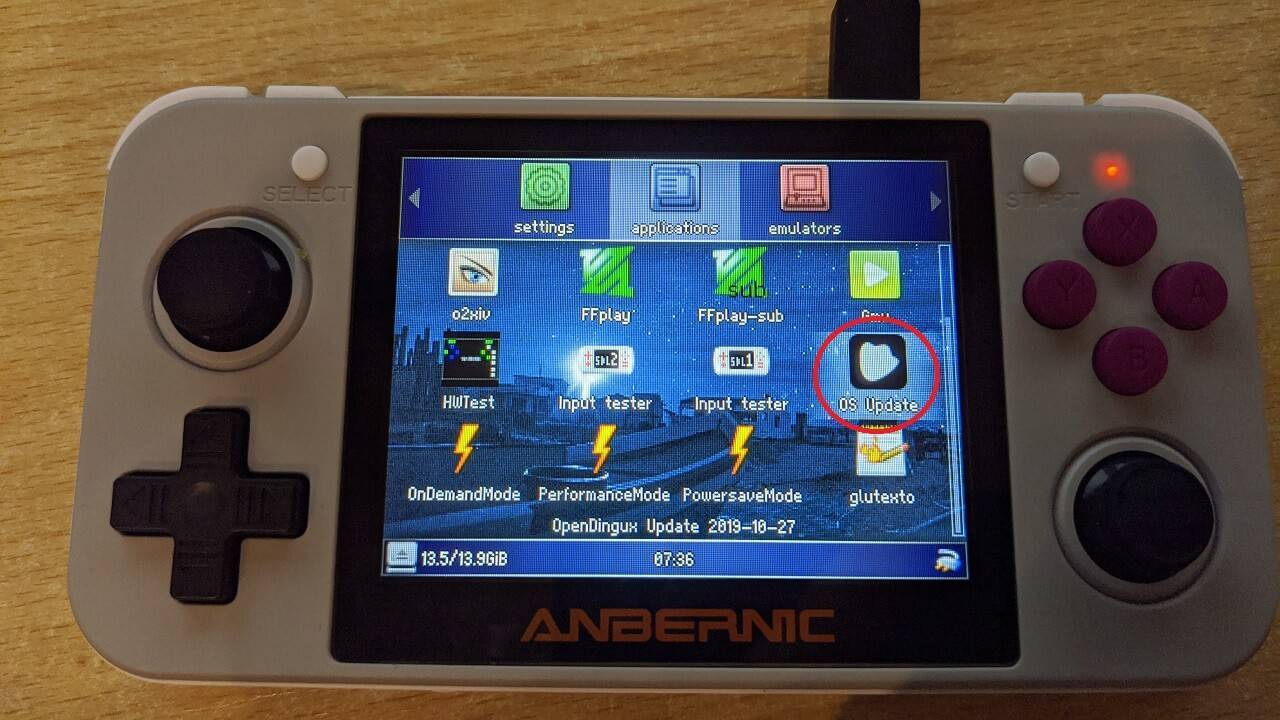
Θα λάβετε μια ειδοποίηση που σας προτρέπει να Ενημερώσετε, επισημάνετε την και πατήστε START για να συνεχίσετε.
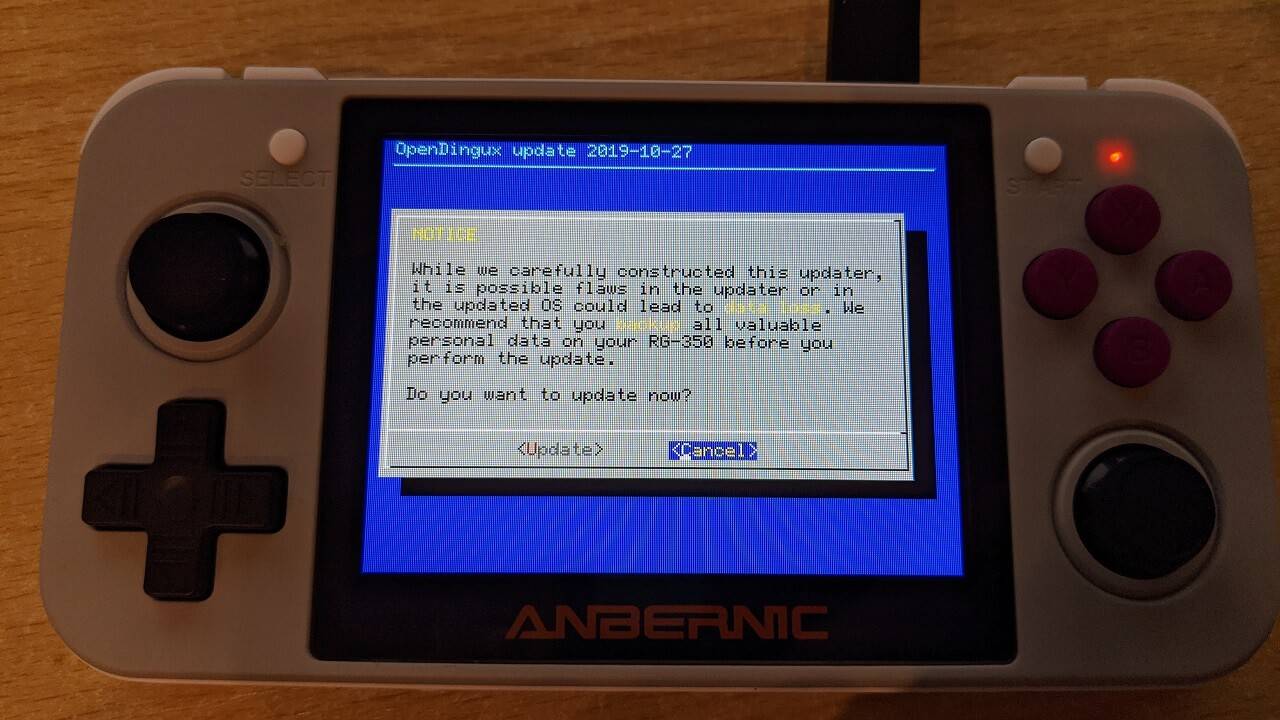
Η διαδικασία Ενημέρωσης θα ξεκινήσει τώρα. Υπάρχουν μερικά βήματα στην ενημέρωση που μπορεί να διαρκέσουν αρκετά λεπτά για να ολοκληρωθούν. Μην απενεργοποιήσετε ή πατήσετε οποιαδήποτε κουμπιά κατά τη διάρκεια αυτής της διαδικασίας.
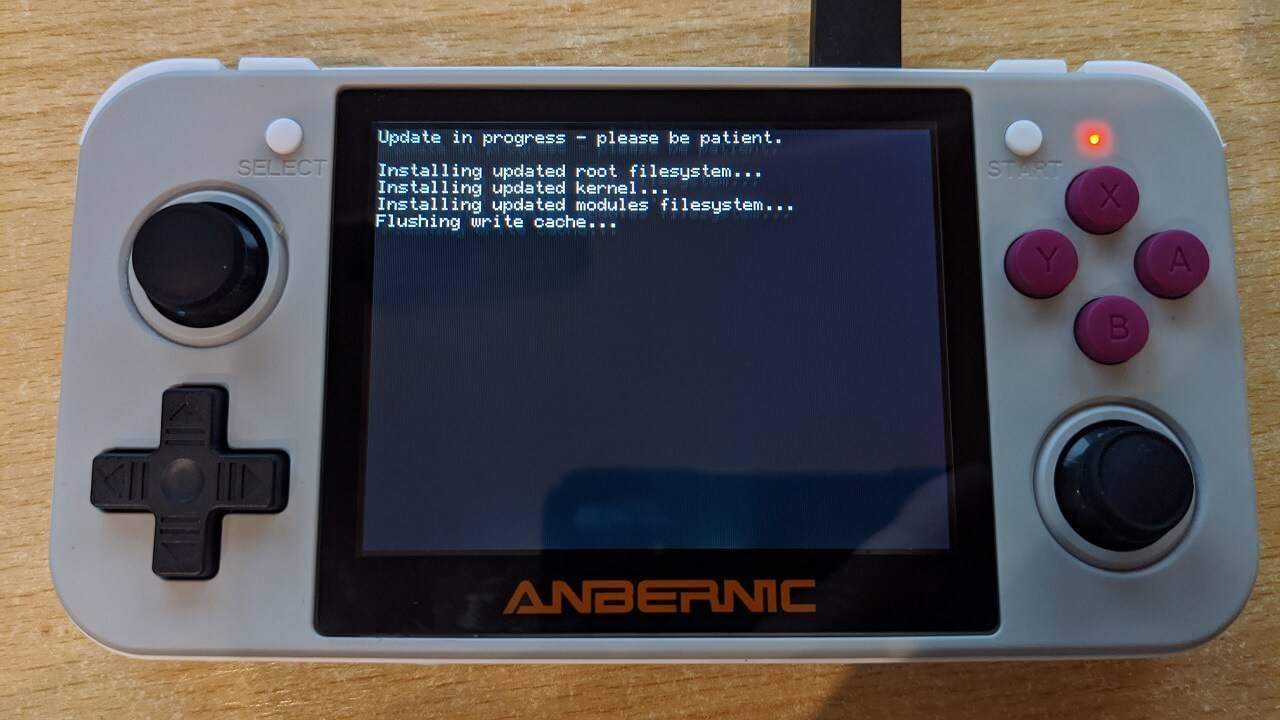
Όταν ολοκληρωθεί η ενημέρωση, θα επαληθεύσει ότι όλα έχουν ενημερωθεί σωστά.
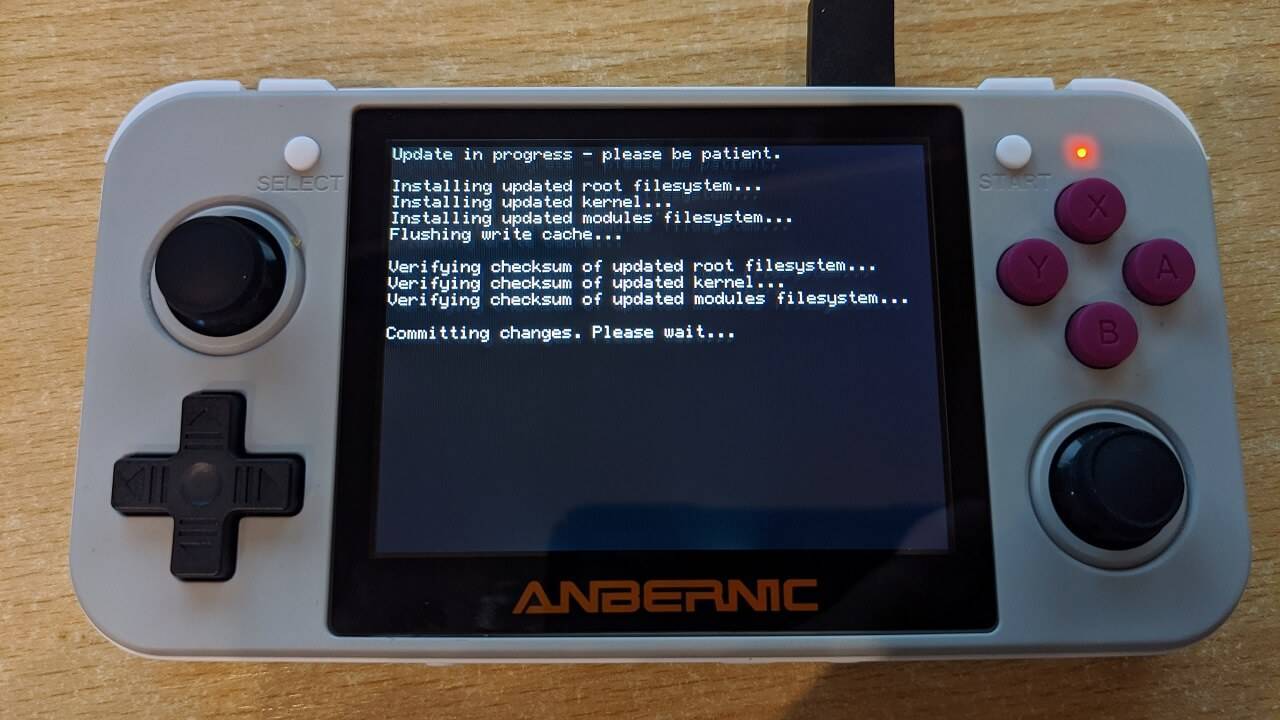
Όταν σας ζητηθεί, πατήστε START για επανεκκίνηση του RG350.
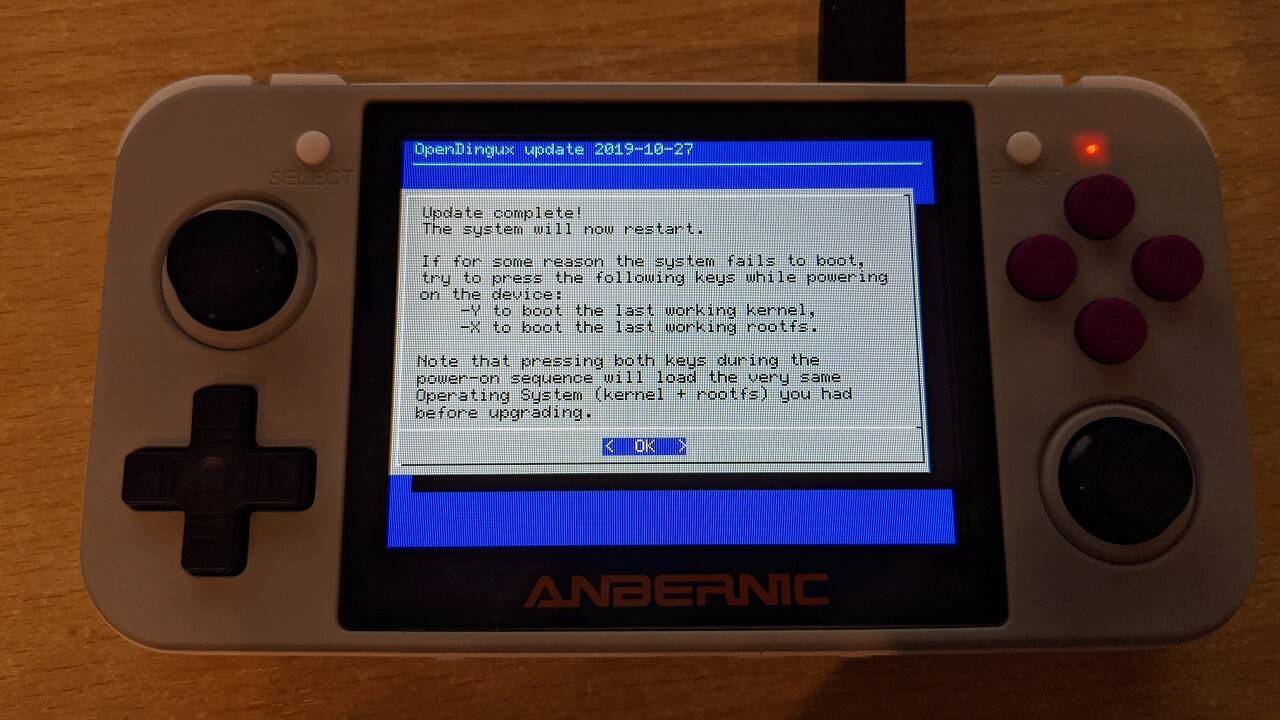
Το RG350 θα επανεκκινηθεί και θα επιστρέψετε στο κύριο μενού. Επισημάνετε DinguxCmdr εικονίδιο και πατήστε A για να το ανοίξετε.
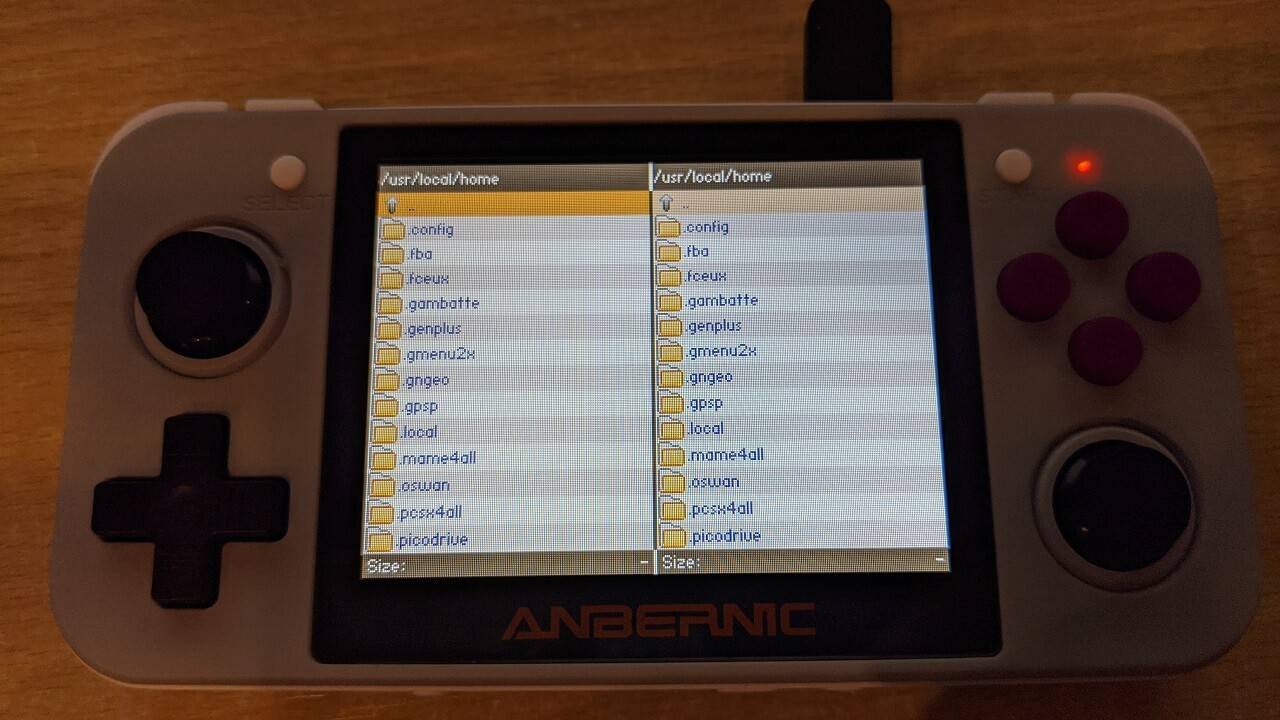
Επισημάνετε τις δύο τελείες .. στην κορυφή της λίστας φακέλων και πατήστε το A κουμπί για να μετακινηθείτε προς τα πίσω στους φακέλους μέχρι να φτάσετε στον ριζικό φάκελο. Θα δείτε έναν media φάκελο, επιλέξτε αυτόν.
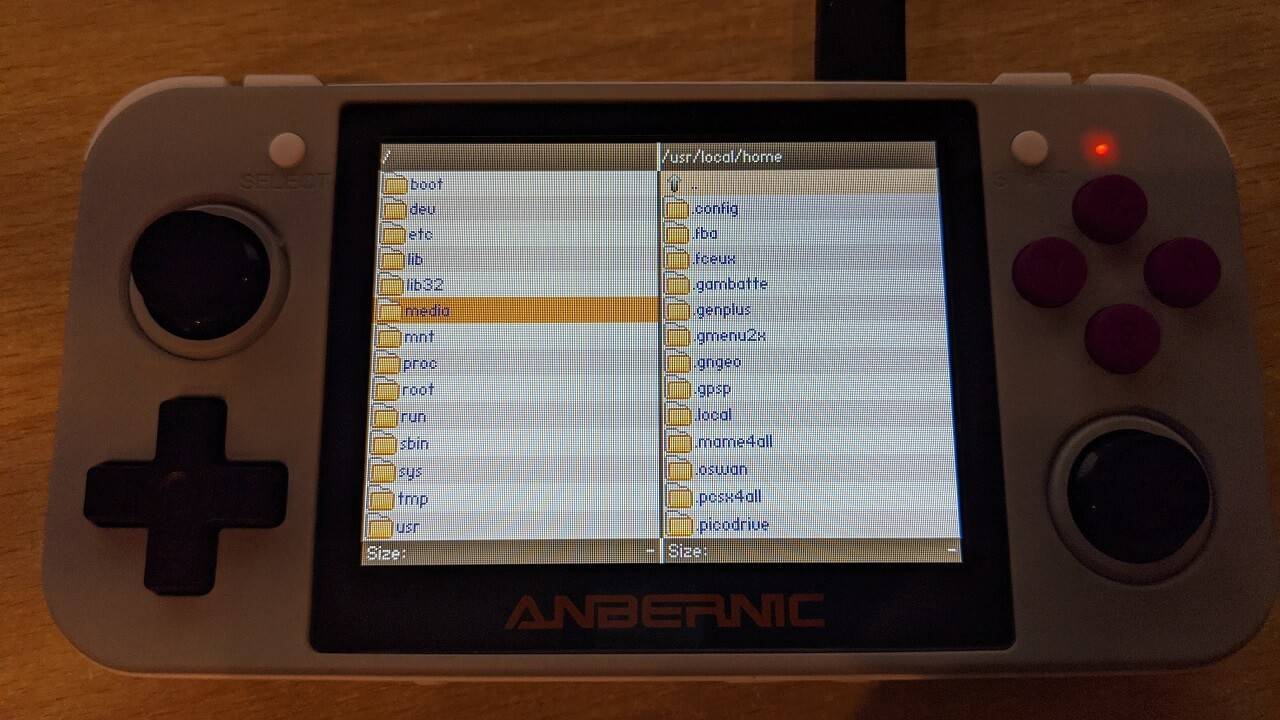
Επιλέξτε data από τη λίστα φακέλων.
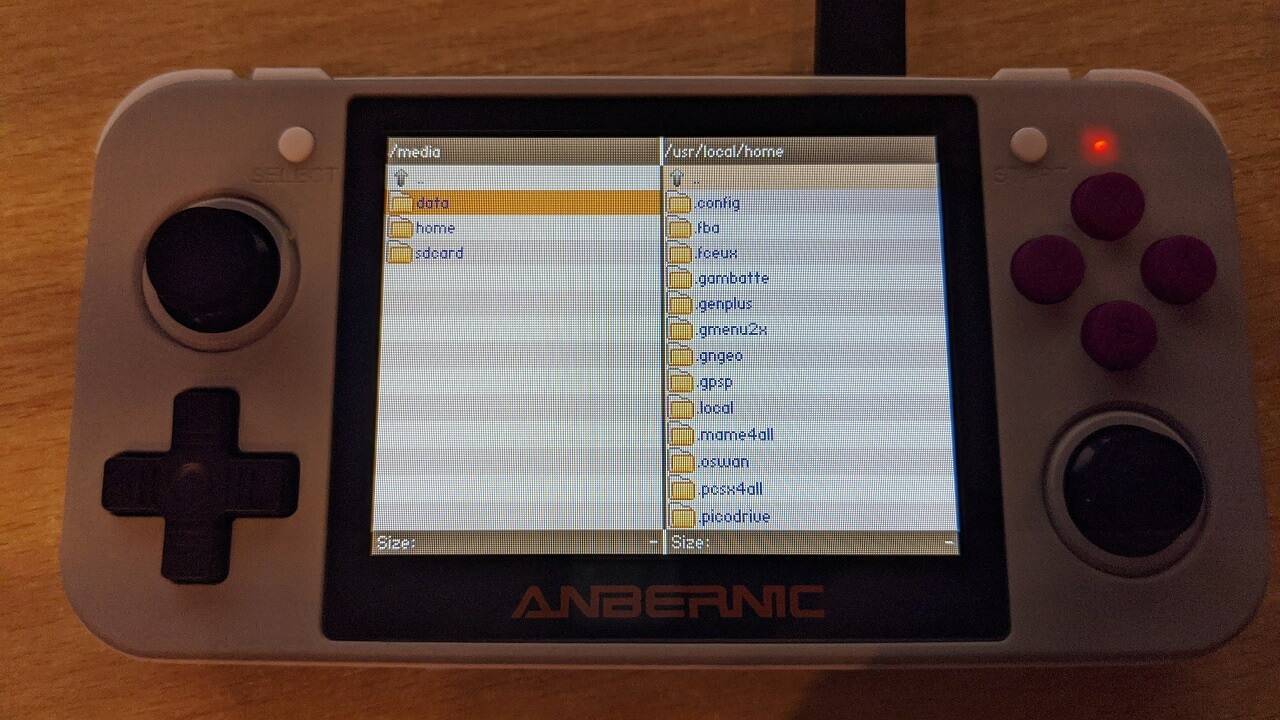
Επιλέξτε apps από τη λίστα φακέλων.
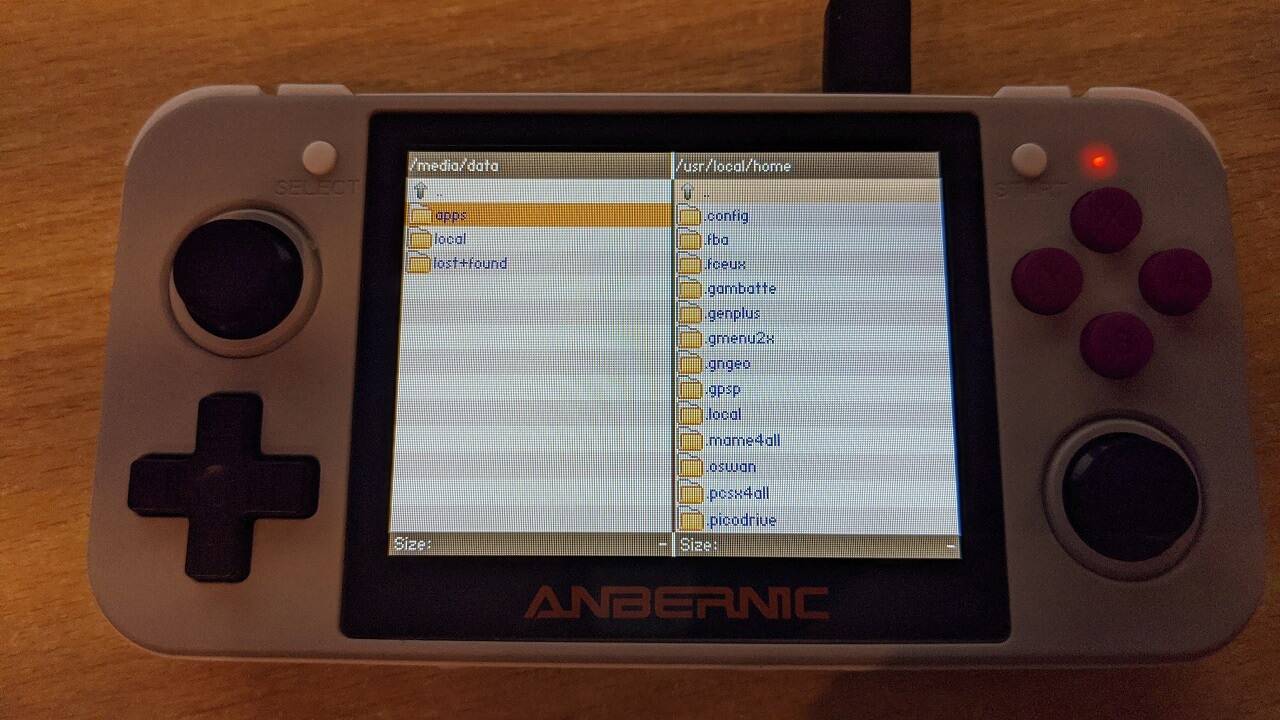
Πατήστε το START κουμπί μία φορά για να αντιγράψετε τη θέση του φακέλου στο δεξιό πλαίσιο, καθώς θα τη χρησιμοποιήσουμε αργότερα.
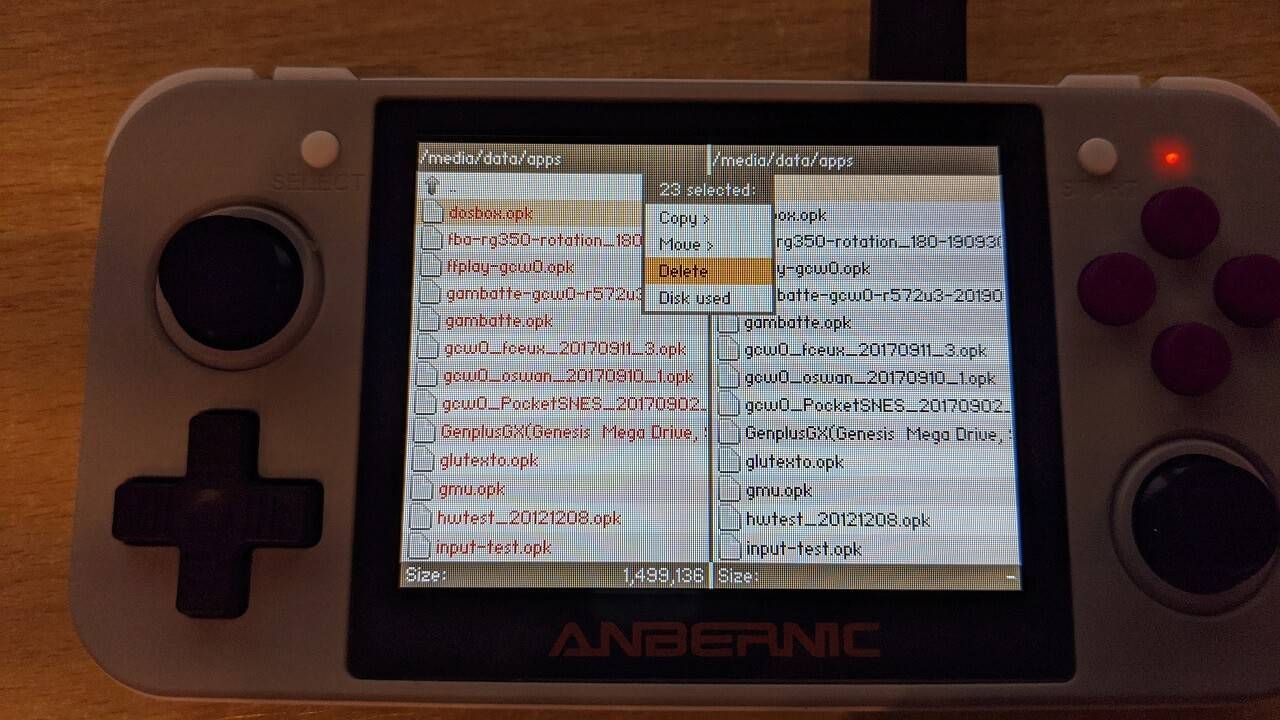
Πατήστε το X κουμπί και επιλέξτε Select All. Τα αρχεία στο αριστερό πλαίσιο θα αλλάξουν σε κόκκινο χρώμα. Πατήστε Y και στη συνέχεια επιλέξτε Delete από το μενού.
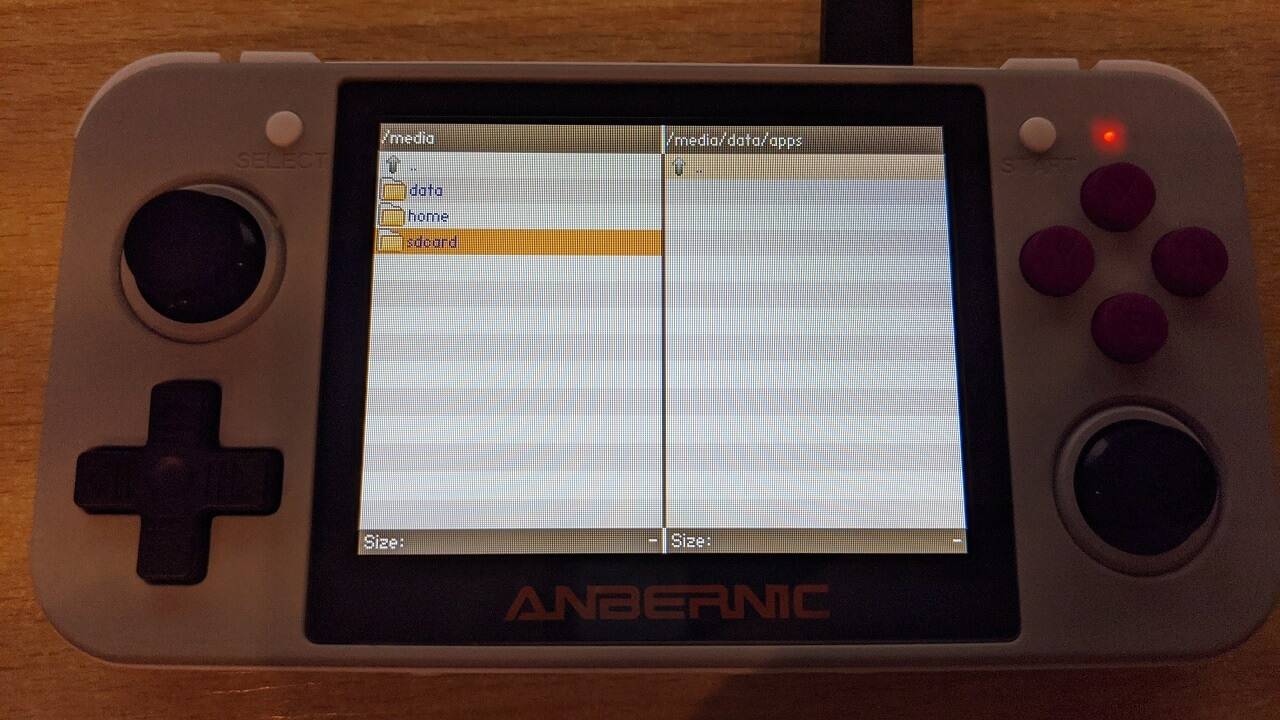
Πατήστε τις δύο τελείες .. δύο φορές για να επιστρέψετε στον φάκελο /media και τώρα επιλέξτε sdcard
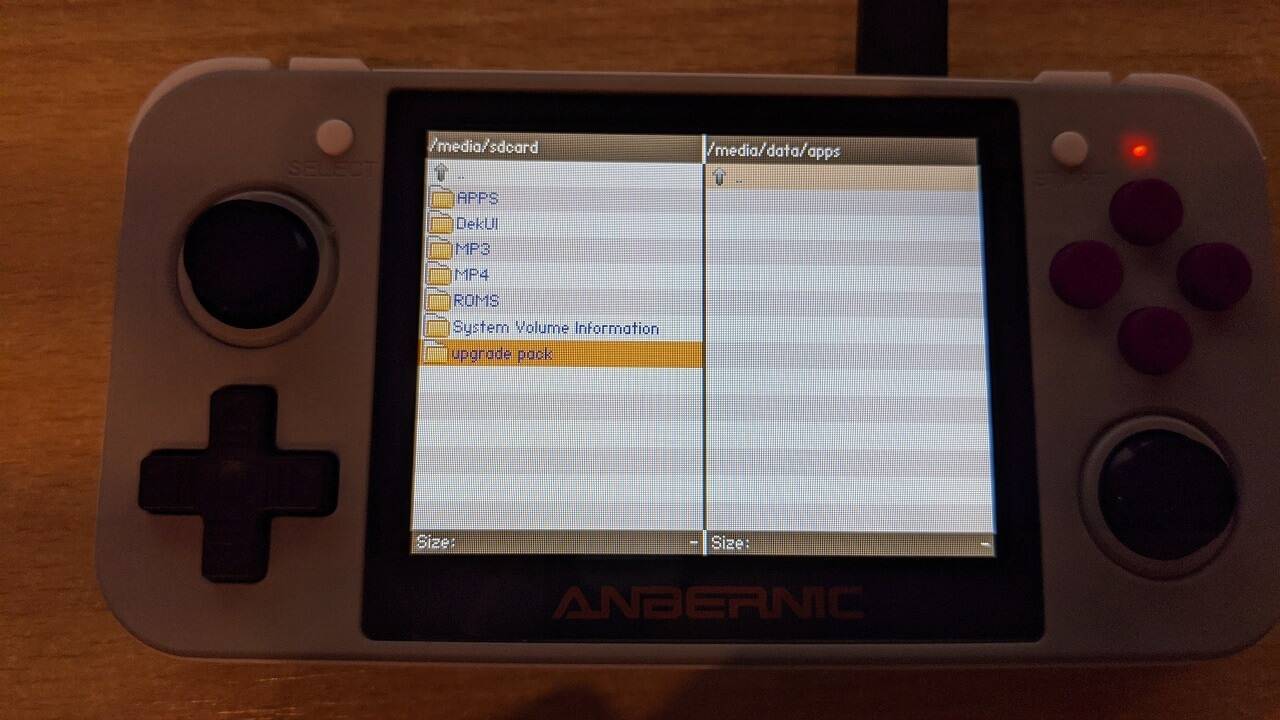
Επιλέξτε το πακέτο αναβάθμισης φάκελο, ή παρόμοια ονομασία εάν διαφέρει καθώς μπορεί να αλλάξει με την πάροδο του χρόνου.
Πατήστε το X κουμπί και επιλέξτε Επιλογή Όλων από το μενού. Τα αρχεία θα πρέπει τώρα να είναι κόκκινου χρώματος.
Πατήστε το Y κουμπί και επιλέξτε Αντιγραφή από το μενού. Θα αντιγράψει τώρα όλα τα αρχεία από την Εξωτερική Κάρτα SD στην εσωτερική αποθήκευση. Ανάλογα με το μέγεθος της ενημέρωσης αυτή η διαδικασία μπορεί να διαρκέσει έως και αρκετά λεπτά. Μην απενεργοποιήσετε ή πατήσετε οποιαδήποτε κουμπιά ενώ η Παρακαλώ περιμένετε ειδοποίηση εμφανίζεται.
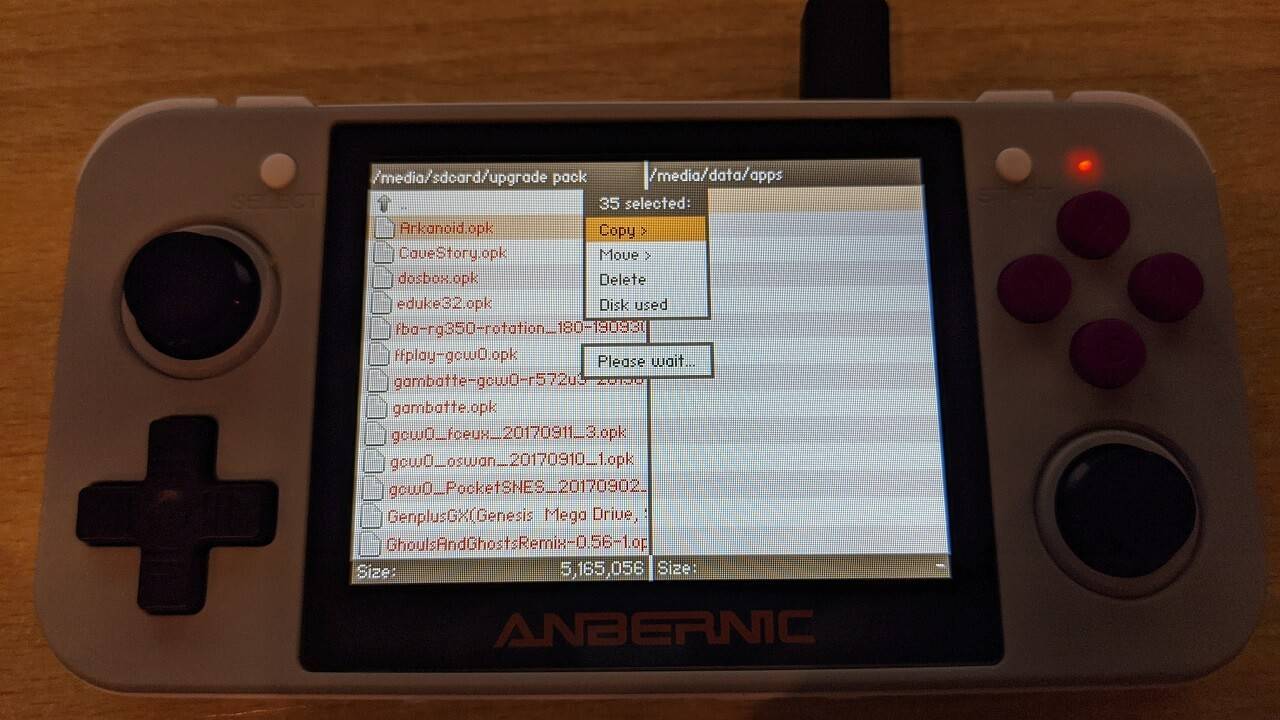
Μόλις ολοκληρωθεί η διαδικασία αντιγραφής, τα αριστερά και δεξιά πλαϊνά πάνελ θα πρέπει να ταιριάζουν.
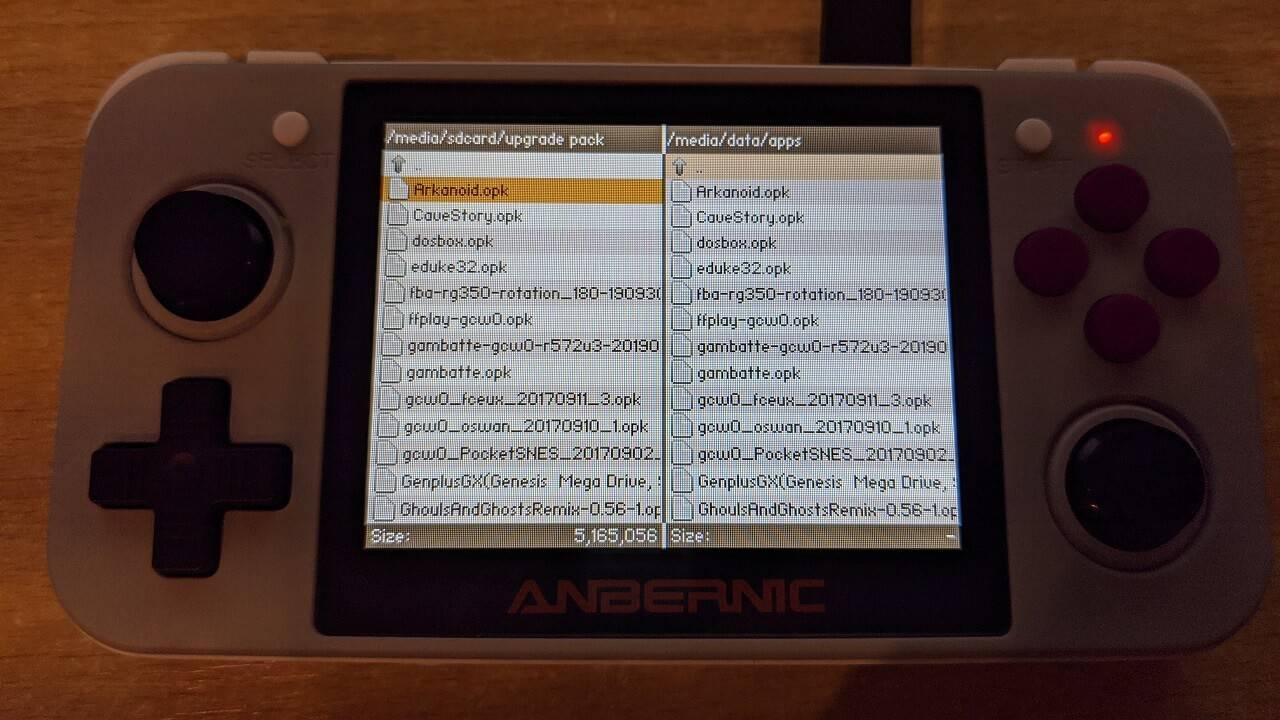
Πατήστε το X κουμπί και στη συνέχεια επιλέξτε Έξοδος από το μενού για να επιστρέψετε στα Κύρια Μενού και το RG350 σας είναι τώρα ενημερωμένο.
Latest from the blog
Visit the blog Ανασκόπηση EPOMAKER HE65 V2 TMR – Ασύρματη ταχύτητα 8K και υβριδικοί διακόπτες για συμπαγές gaming
19 Οκτωβρίου 2026
Ανασκόπηση EPOMAKER HE65 V2 TMR – Ασύρματη ταχύτητα 8K και υβριδικοί διακόπτες για συμπαγές gaming
19 Οκτωβρίου 2026
 ONEXPLAYER 3 Review – Παιχνίδια σε AMOLED 8,8 ιντσών, αρθρωτά χειριστήρια και απροσδόκητη διάρκεια μπαταρίας
14 Οκτωβρίου 2026
ONEXPLAYER 3 Review – Παιχνίδια σε AMOLED 8,8 ιντσών, αρθρωτά χειριστήρια και απροσδόκητη διάρκεια μπαταρίας
14 Οκτωβρίου 2026
 Ανακοινώθηκε το KONKR Pocket BLOCK: Μια μικροσκοπική κάθετη φορητή συσκευή Android με οθόνη 4:3
1 Οκτωβρίου 2026
Ανακοινώθηκε το KONKR Pocket BLOCK: Μια μικροσκοπική κάθετη φορητή συσκευή Android με οθόνη 4:3
1 Οκτωβρίου 2026
 KONKR Pocket ADVANCE review – Μια τσέπης Android φορητή συσκευή παιχνιδιών με έμφαση στο GBA
24 Σεπτεμβρίου 2026
KONKR Pocket ADVANCE review – Μια τσέπης Android φορητή συσκευή παιχνιδιών με έμφαση στο GBA
24 Σεπτεμβρίου 2026
Ερωτήσεις & απαντήσεις