




Jotkin laitteet vaativat FAT32-muotoisia kortteja esimerkiksi laiteohjelmiston päivittämistä varten, mutta jos sinulla on vähintään 64 Gt:n SD-kortti tai USB-ohjain, et voi muotoilla sitä FAT32-muotoon Windowsin vakiomuodossa. Onneksi tämä on Microsoftin ongelma, ja sen ratkaisemiseksi sinun tarvitsee vain ladata ohjelmisto, jolla voit alustaa sen.
On olemassa useita ohjelmia, joiden avulla voit alustaa suuren Micro SD-kortin FAT32-muotoon, tässä on kolme suosittua ohjelmaa.
FAT32 Format GUI –
http://www.ridgecrop.demon.co.uk/index.htm?guiformat.htm
Mini Tool Partition Wizard –
https://www.partitionwizard.com/
DiskGenius –
https://www.diskgenius.com/
Nopein ja helpoin ohjelma on FAT32 Format GUI. Voit ladata ja ajaa ohjelman yllä olevasta linkistä.
Tarkista ensin, että aseman kirjain vastaa SD-korttia tai USB-asemaa. Jos se ei täsmää, valitse se pudotusvalikosta. Allocation Size -asetus voidaan jättää oletusarvoksi. Valitsemalla Quick Format voit säästää paljon aikaa muotoilussa.
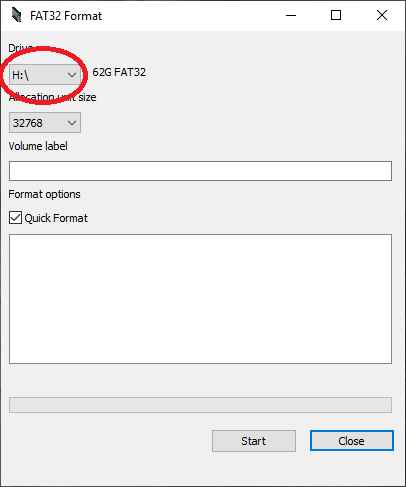
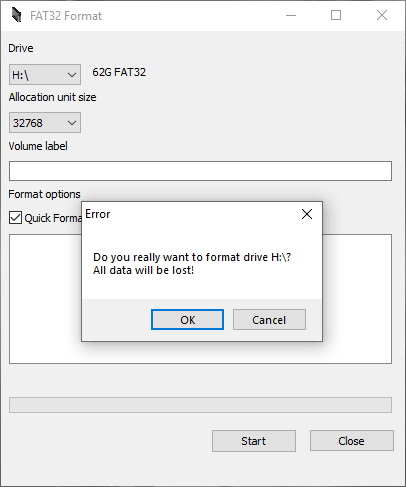
Kun nämä on tarkistettu, voit jatkaa painamalla Käynnistä-painiketta. Tarkista, että oikea aseman kirjain on valittu oikein, ja jatka sitten painamalla OK.
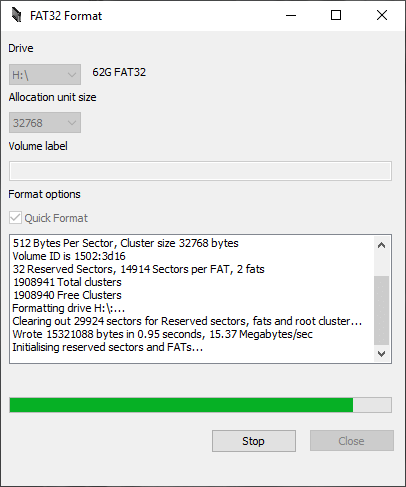
SD-kortti/USB-asema alkaa nyt alustaa FAT32-muotoon. Tämä voi kestää jonkin aikaa kortin koosta riippuen.
Kun kortin alustaminen on valmis, voit poistua ohjelmasta valitsemalla Sulje-painikkeen.
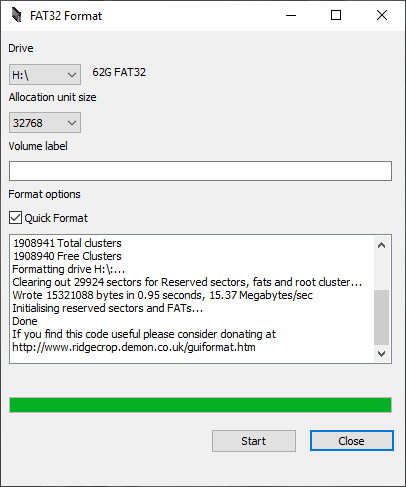
SD-kortti/USB-asema on nyt alustettu FAT32-muotoon ja valmis käytettäväksi laitteissa.
Kysymyksiä & vastauksia