




इस गाइड में प्रयुक्त फ़ाइलें
संस्करण (2)
- ONEXPLAYER F1 Pro के लिए स्टैंडअलोन EC फ़र्मवेयर (नया EC, V0.25) — संयुक्त BIOS+EC फ़्लैश से अलग। F1 Pro BIOS/EC अपडेट गाइड के अनुसार लागू करें।
पुराने संस्करण रोलबैक के लिए डाउनलोड करने योग्य रहते हैं - प्रत्येक संस्करण की अपनी सत्यापित फ़ाइल होती है।
संस्करण (2)
- AI 365 और AI 370 वेरिएंट के लिए संयुक्त BIOS + EC फ्लैश (BIOS V1.07e, EC V0.25)। Windows फ्लैश उपयोगिता; संग्रह में इंस्टॉलेशन ट्यूटोरियल शामिल है।
- AMD Ryzen 7 8840U वेरिएंट के लिए संयुक्त BIOS + EC फ्लैश (BIOS V1.05b, EC V0.25)। Windows फ्लैश उपयोगिता।
पुराने संस्करण रोलबैक के लिए डाउनलोड करने योग्य रहते हैं - प्रत्येक संस्करण की अपनी सत्यापित फ़ाइल होती है।
ONEXPLAYER F1 Pro के लिए एक नया BIOS फर्मवेयर अपडेट जारी किया गया है। यह कुछ उपकरणों के 30% बैटरी पर स्वचालित रूप से बंद होने की समस्या को ठीक करता है,
कृपया ध्यान दें: दो अलग-अलग फर्मवेयर हैं; एक 8840U के लिए और एक HX 365/370 मॉडल के लिए। अपने उपकरण के लिए गलत फर्मवेयर संस्करण स्थापित करने का प्रयास न करें। नीचे विभिन्न फर्मवेयर के लिए हमारे चरण-दर-चरण गाइड हैं। यदि कुछ गलत हो जाता है तो हम जिम्मेदारी स्वीकार नहीं करते हैं।
अपने उपकरण पर अपने CPU की पहचान करने के तरीके:
- Task Manager तक पहुँचने के लिए, Windows Start आइकन पर राइट क्लिक करें और सूची से Task Manager चुनें। वैकल्पिक रूप से आप Windows Search Bar में Task Manager टाइप कर सकते हैं।
- आप अपने CPU मॉडल को Windows में Settings (About your PC), या System Information ऐप (msinfo32) के माध्यम से जल्दी से पा सकते हैं, जो सभी प्रोसेसर का नाम और विवरण दिखाते हैं।
Settings का उपयोग करना (Windows 10/11 के लिए सबसे आसान)
Start Menu (Windows आइकन) पर क्लिक करें और about टाइप करें।
परिणामों से About your PC चुनें।
“Device specifications” के अंतर्गत Processor प्रविष्टि देखें, जो आपके CPU मॉडल को सूचीबद्ध करती है (उदा., Intel Core i7-10750H)।

दोनों उपकरणों के लिए कृपया सुनिश्चित करें कि BIOS और EC फर्मवेयर अपडेट प्रक्रिया के दौरान चार्जर हर समय कनेक्टेड रहे। चार्ज केबल को हटाएं नहीं।
ONEXPLAYER ONEXFLY F1 PRO 8840U मॉडल
BIOS को अपडेट करने वाले सॉफ़्टवेयर के कारण, आपका एंटी-वायरस फ़ाइलों को गलत तरीके से वायरस के रूप में पहचान सकता है। कृपया किसी भी एंटी-वायरस सॉफ़्टवेयर को अक्षम करें क्योंकि इससे फ़ाइलें क्वारंटीन हो सकती हैं और संभावित रूप से BIOS या EC फर्मवेयर अपडेट विफल हो सकता है।
यह फर्मवेयर ONEXPLAYER F1 Pro 8840U मॉडल के लिए है। आप V1.05b-V0.25 BIOS और EC फर्मवेयर यहाँ डाउनलोड कर सकते हैं।
फ़ाइलों को अपने PC पर निकालें, यह इसके समान दिखना चाहिए

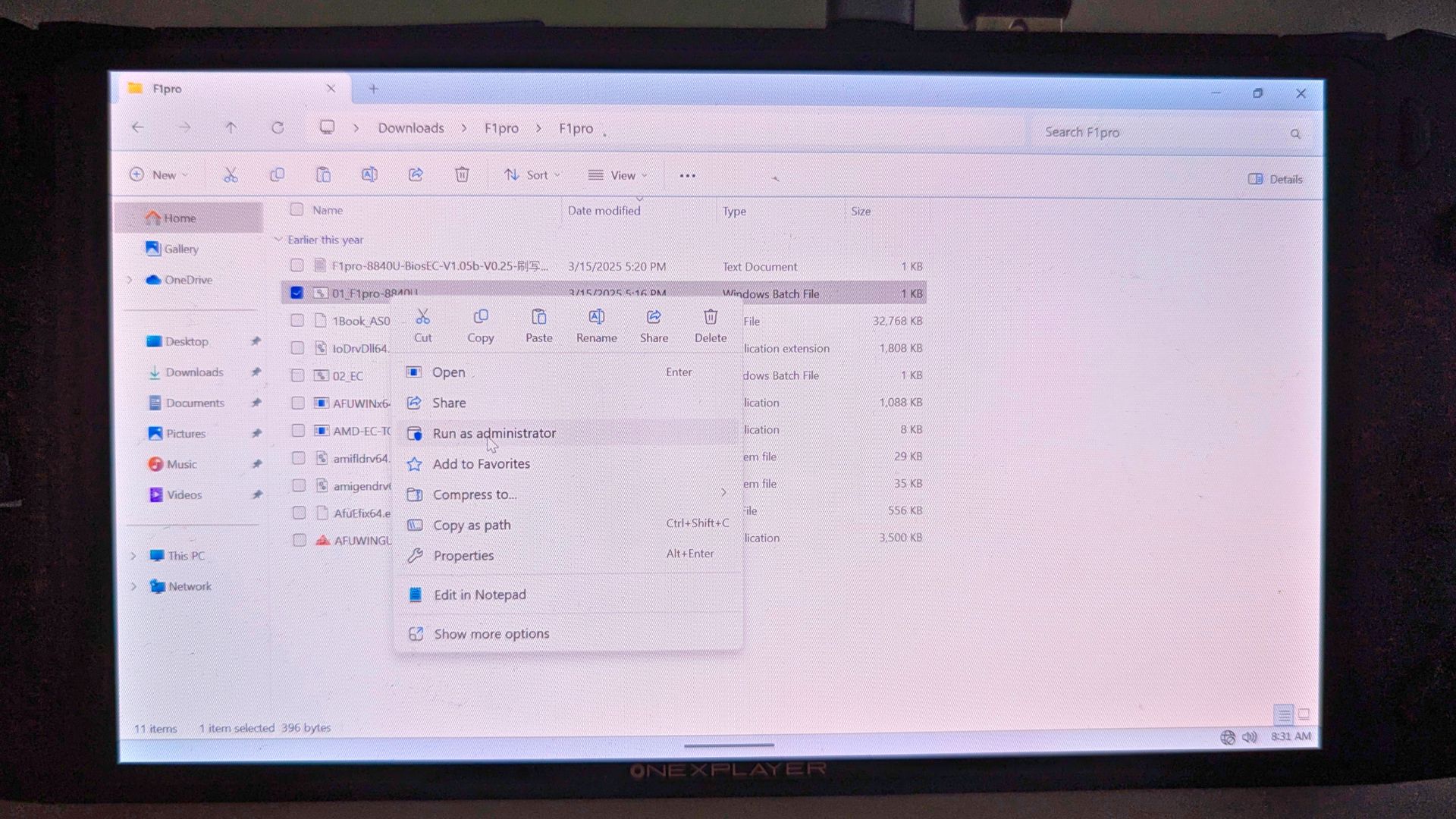
01_F1pro-8840U.bat फ़ाइल पर राइट क्लिक करें और Run as administrator चुनें। किसी भी प्रॉम्प्ट के लिए Yes चुनें।
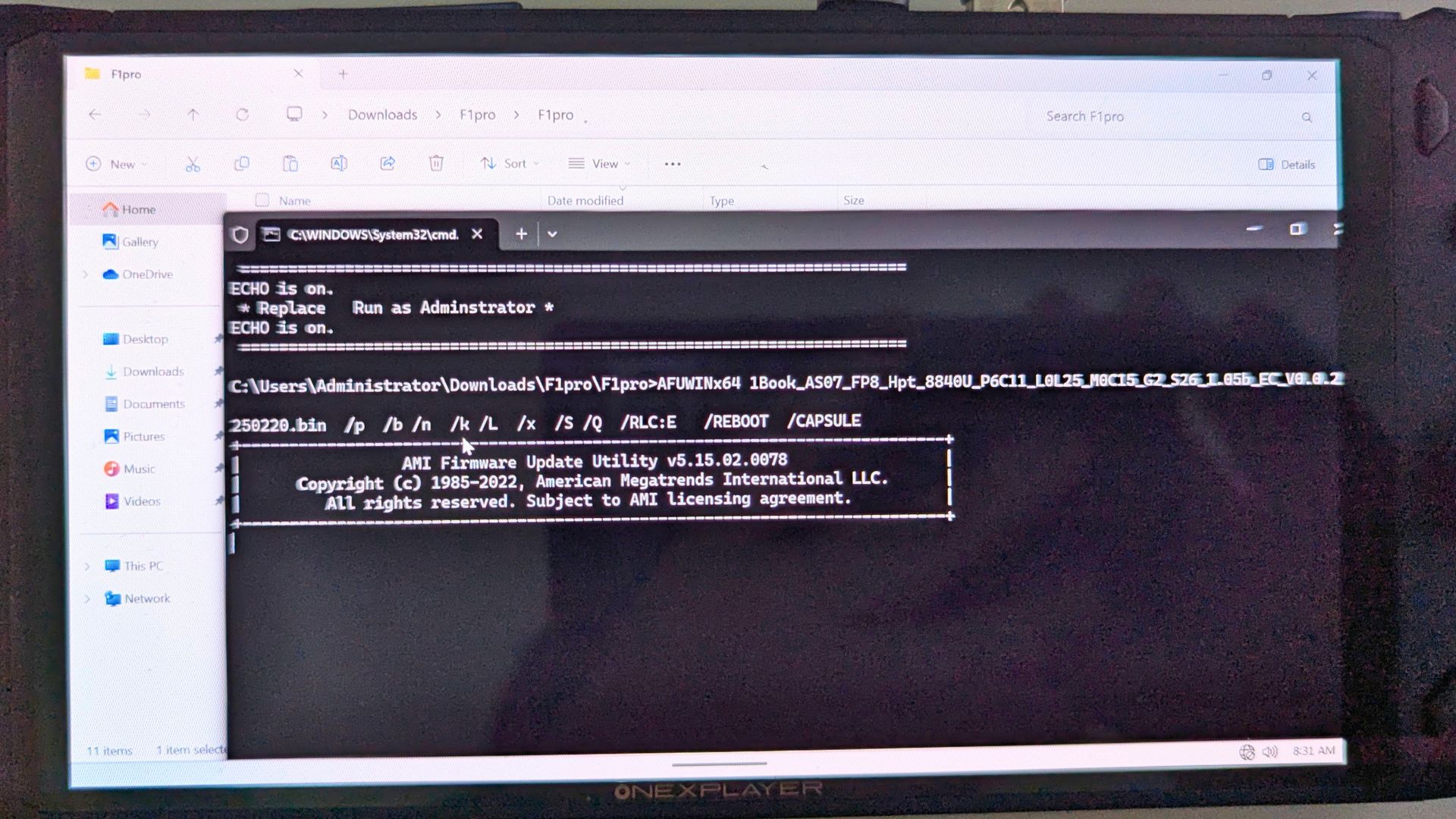
प्रगति की सूचना देने के लिए एक कमांड प्रॉम्प्ट विंडो दिखाई देगी। कुछ क्षणों के बाद उपकरण रीबूट हो जाएगा।
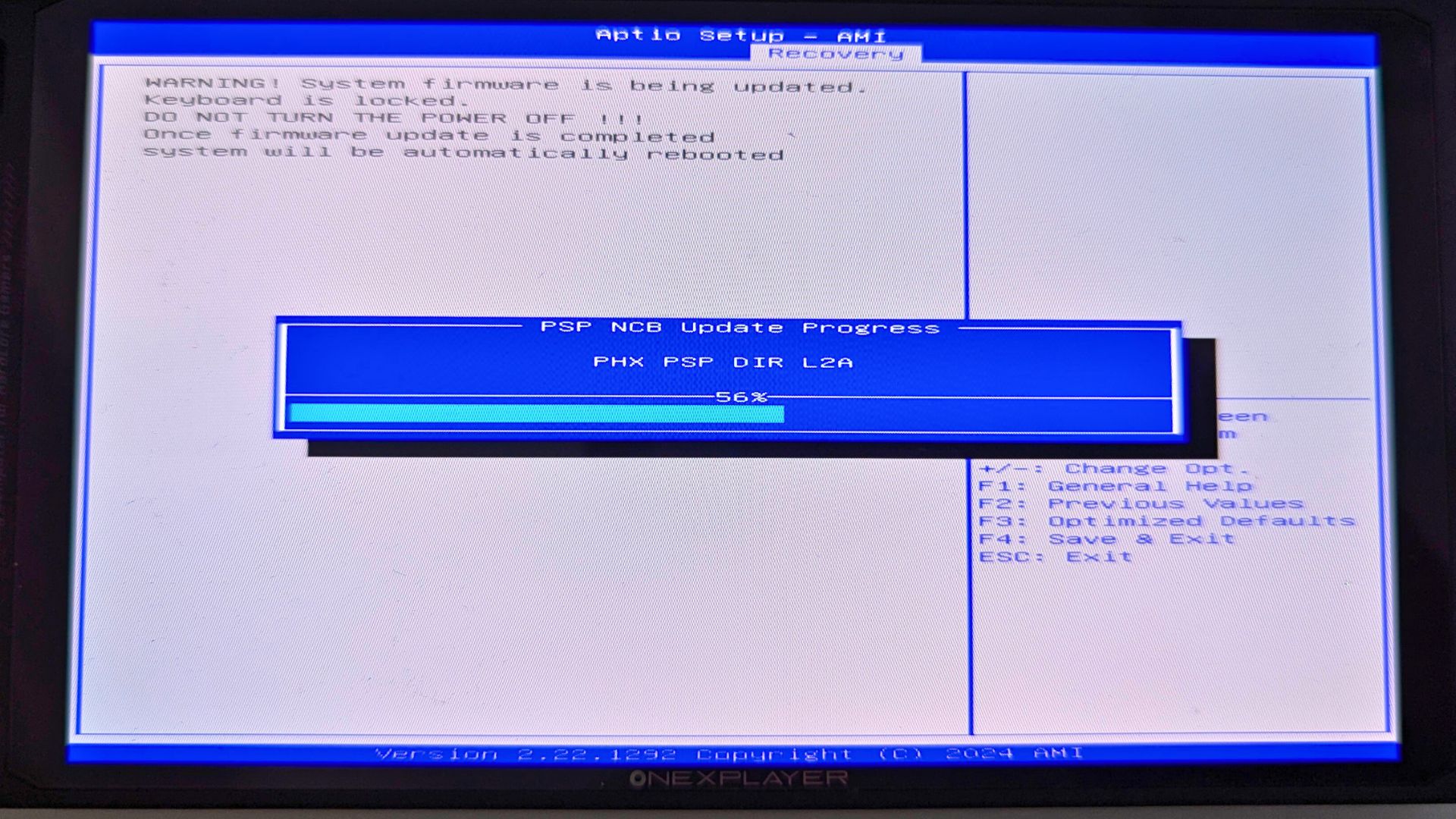
BIOS अपग्रेड स्क्रीन प्रदर्शित होगी और आपको BIOS अपडेट की प्रगति के बारे में सूचित करेगी। इस प्रक्रिया में लगभग 5 मिनट लगेंगे।
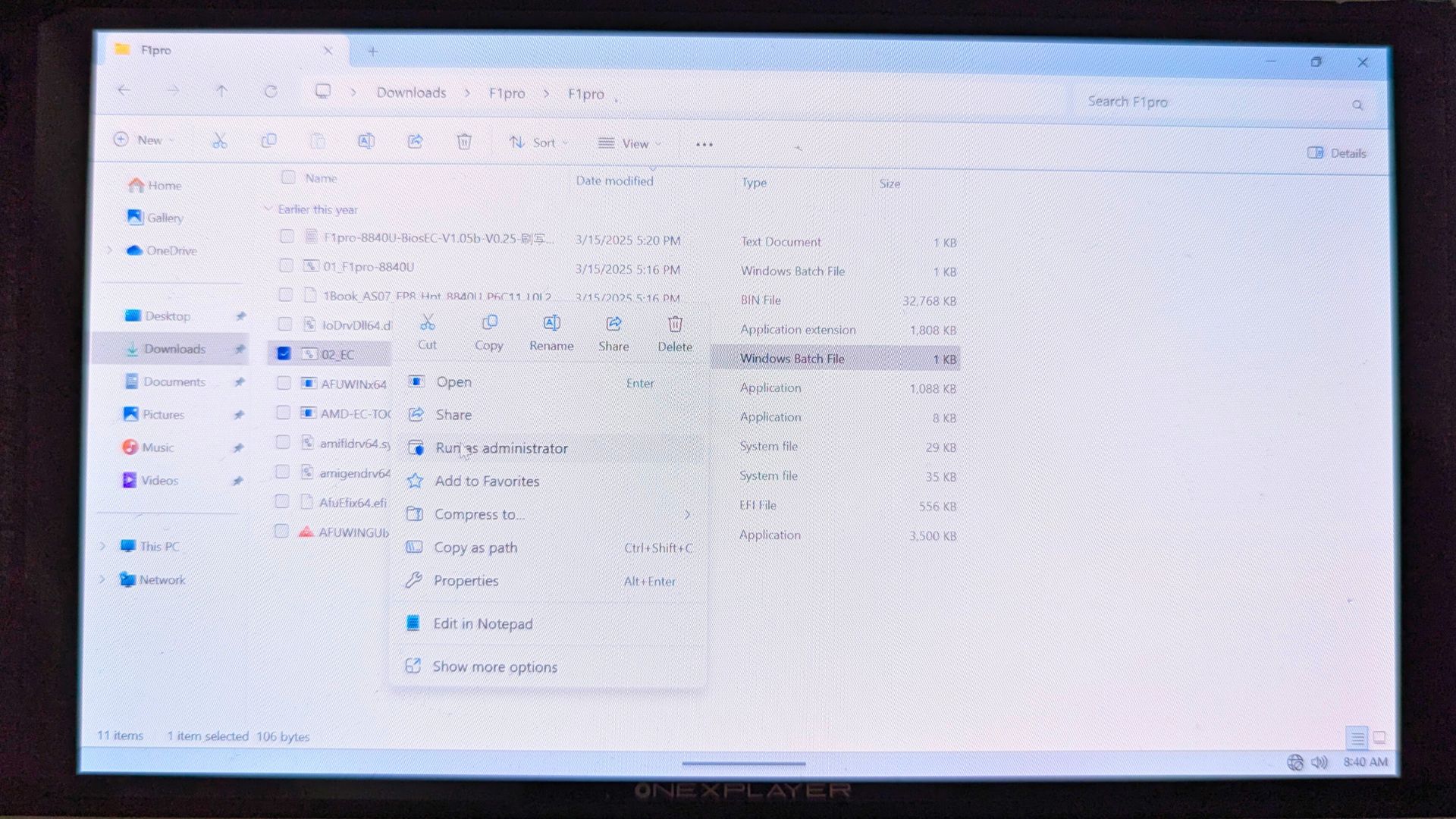
पूरा होने पर उपकरण पुनः आरंभ होगा और कुछ क्षणों के बाद बूट होगा। इस अवधि के दौरान उपकरण को बंद न करें। इसे Windows में बूट होने दें। Windows में वापस आने के बाद, 02_EC.bat पर राइट क्लिक करें और Run as administrator चुनें।
एक या दो क्षणों के बाद, Windows रीबूट होगा और EC अपडेट प्रक्रिया में प्रवेश करेगा।
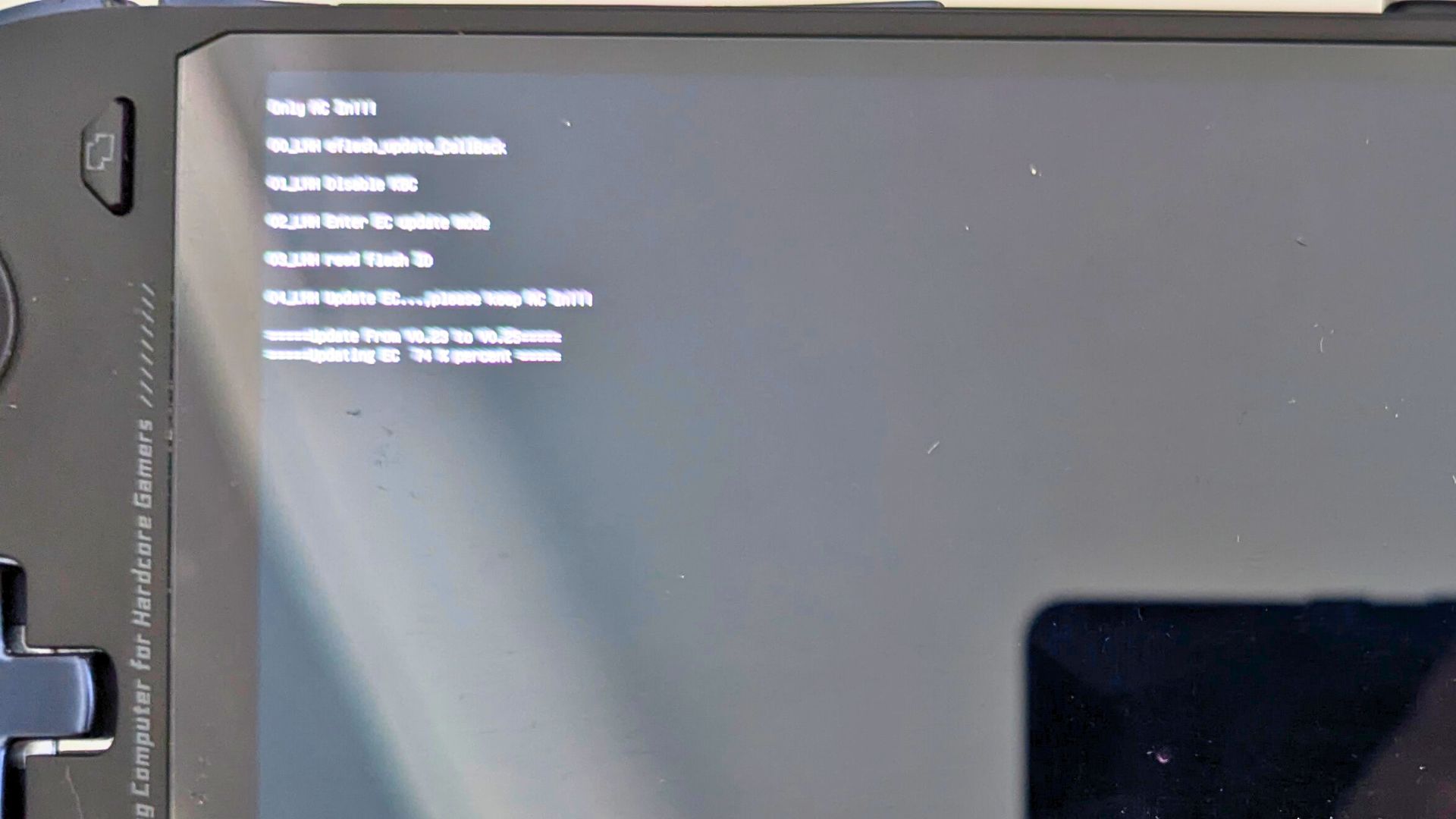
इस प्रक्रिया को पूरा होने में कुछ मिनट लगेंगे और अपडेट की प्रगति दिखाएगी। इस प्रक्रिया के दौरान उपकरण को बंद न करें।
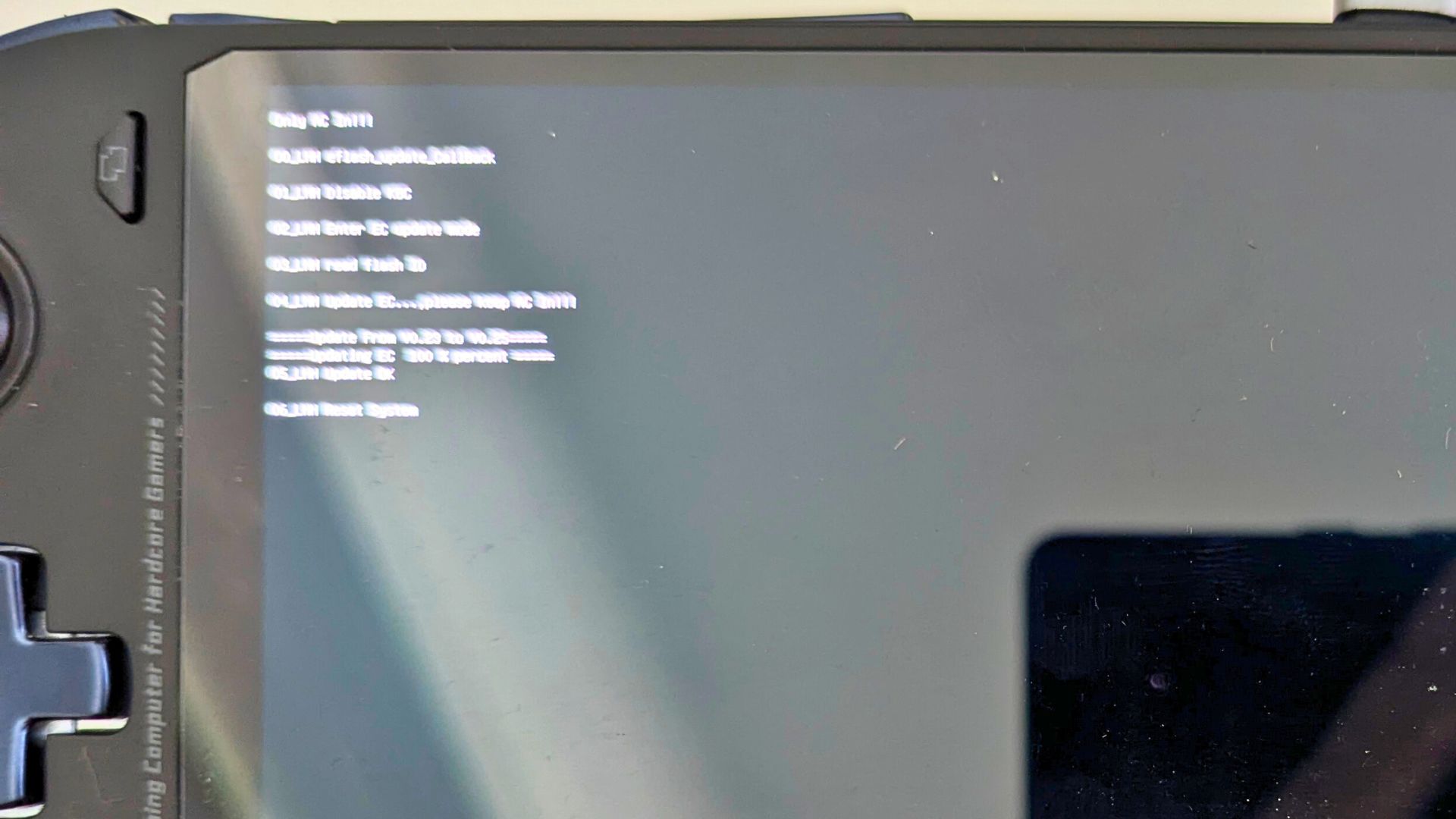
पूरा होने के बाद, उपकरण को बंद होने में कुछ क्षण लगेंगे।
इसे वापस चालू करने के लिए पावर बटन को कुछ सेकंड के लिए दबाएं। यह अब Windows में वापस बूट होगा।
बूट होने के बाद आपको अब चार्जिंग और डिस्चार्जिंग के 1-3 चक्र करने होंगे। उपकरण को बंद रखते हुए पूरी तरह चार्ज करें, फिर इसे चालू करें, चार्जर अनप्लग करें, और बैटरी को पूरी तरह डिस्चार्ज करने के लिए वीडियो या गेम खेलें। दूसरे और तीसरे चक्र के लिए दोहराएं। यह सुनिश्चित करने के लिए है कि बैटरी ठीक से कैलिब्रेटेड है।
पावर साइकल पूरा होने के बाद आप अपने उपकरण का उपयोग जारी रख सकते हैं। अपने एंटी-वायरस सॉफ़्टवेयर को पुनः सक्षम करना न भूलें।
ONEXPLAYER ONEXFLY F1 PRO HX 365 & HX 370 मॉडल
यह फर्मवेयर ONEXPLAYER F1 Pro HX 365 और HX 370 मॉडल के लिए है। आप v0.25 अपडेट यहाँ से डाउनलोड कर सकते हैं।
फ़ाइलों को अपने PC पर निकालें और सभी सामग्री को नई फॉर्मेट की गई FAT32 USB ड्राइव पर कॉपी करें।
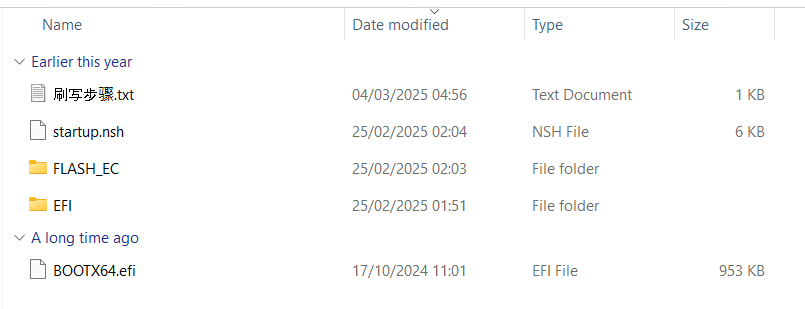
सुनिश्चित करें कि आपका ONEXPLAYER चार्ज है और अपडेट प्रक्रिया के दौरान बिजली की विफलता न हो, यह सुनिश्चित करने के लिए चार्ज केबल कनेक्टेड रखें।
अपनी USB ड्राइव को उपकरण के शीर्ष पर USB पोर्ट में प्लग करें। उपयोग में आसानी के लिए हम BIOS तक पहुँचने और नेविगेट करने के लिए कीबोर्ड कनेक्ट करने की सलाह देते हैं।
ONEXPLAYER F1 Pro को चालू करें और कीबोर्ड पर DEL कुंजी को कुछ बार दबाएं जब तक BIOS Main menu प्रकट न हो जाए।
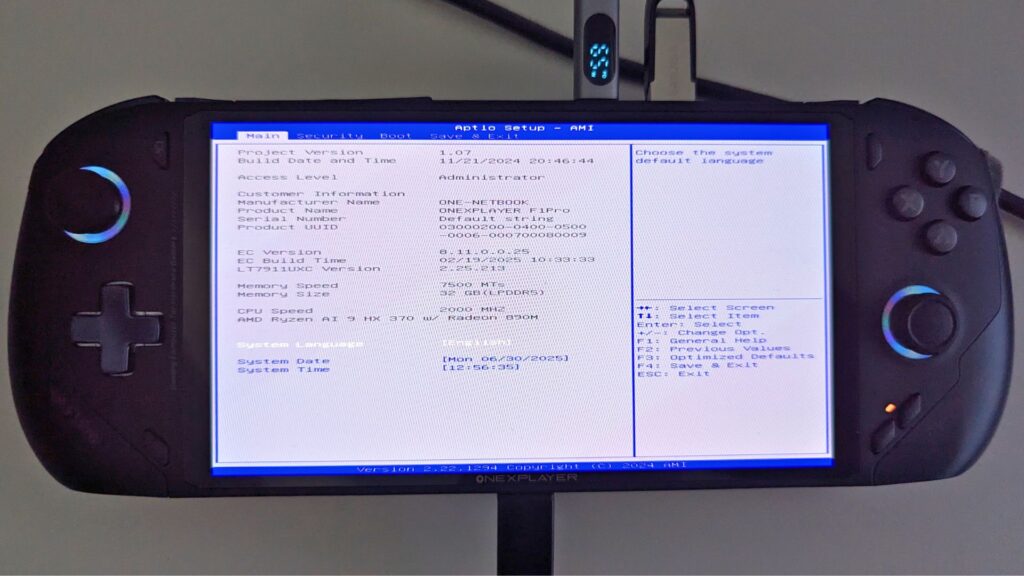
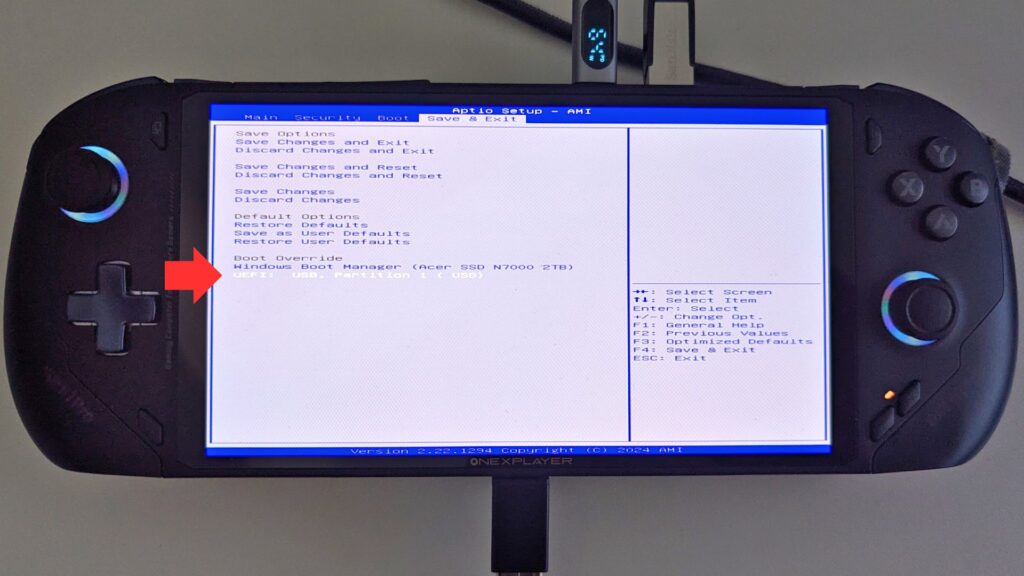
Save & Exit मेनू पर नेविगेट करने के लिए Left or Right कुंजियाँ दबाएं। Boot Override विकल्प तक स्क्रॉल करें और USB ड्राइव चुनें, यह दूसरा विकल्प होना चाहिए। अपडेट प्रक्रिया शुरू करने के लिए Enter कुंजी दबाएं।
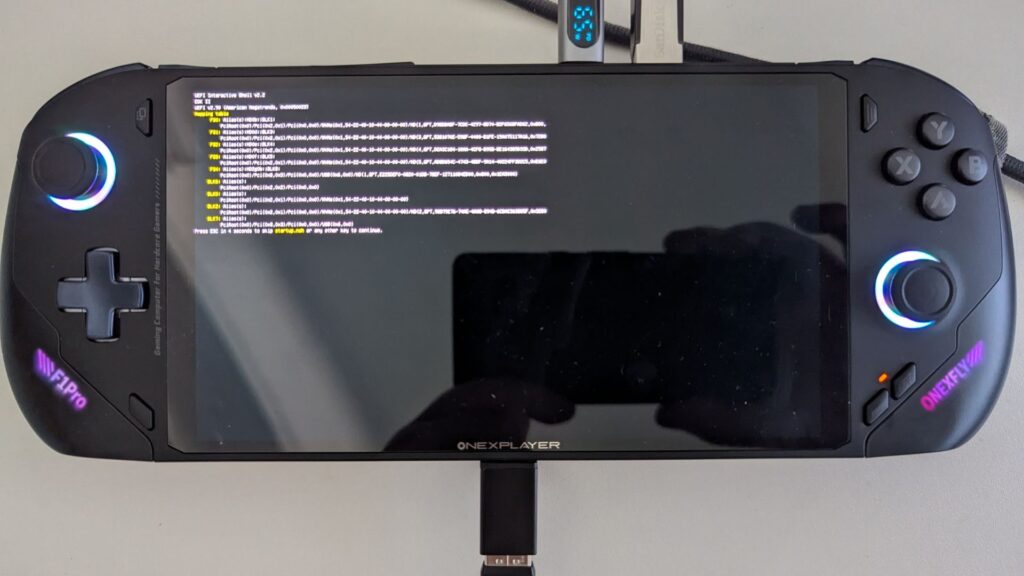
पहला चरण फर्मवेयर अपडेट तैयार करेगा, यह थोड़े समय के लिए रुकेगा, आप जारी रखने के लिए ESC के अलावा कोई कुंजी दबा सकते हैं या टाइमर के उलटने तक प्रतीक्षा कर सकते हैं।
दूसरा चरण कुछ प्रगति बार कई बार दिखाएगा।

पूरा होने के बाद उपकरण या तो बंद हो जाएगा या आपको बंद करने के लिए कहा जाएगा।
बंद होने के बाद, चार्ज केबल डिस्कनेक्ट करें और ONEXPLAYER F1 Pro को वापस चालू करें।
कुछ क्षणों के बाद यह Windows में वापस बूट होगा। EC फर्मवेयर अपडेट करने के लिए Windows को पुनः आरंभ करें।
Windows लोड होने के बाद, उपकरण को बंद करें और चार्ज केबल कनेक्ट करें। चार्जिंग का संकेत देने के लिए पावर LED नारंगी होगी, एक बार LED बंद हो जाने पर, इसे अतिरिक्त 30 मिनट तक चार्जिंग पर छोड़ दें।
30 मिनट के बाद, आप अपना ONEXPLAYER F1 Pro उपयोग जारी रख सकते हैं
प्रश्न और उत्तर