

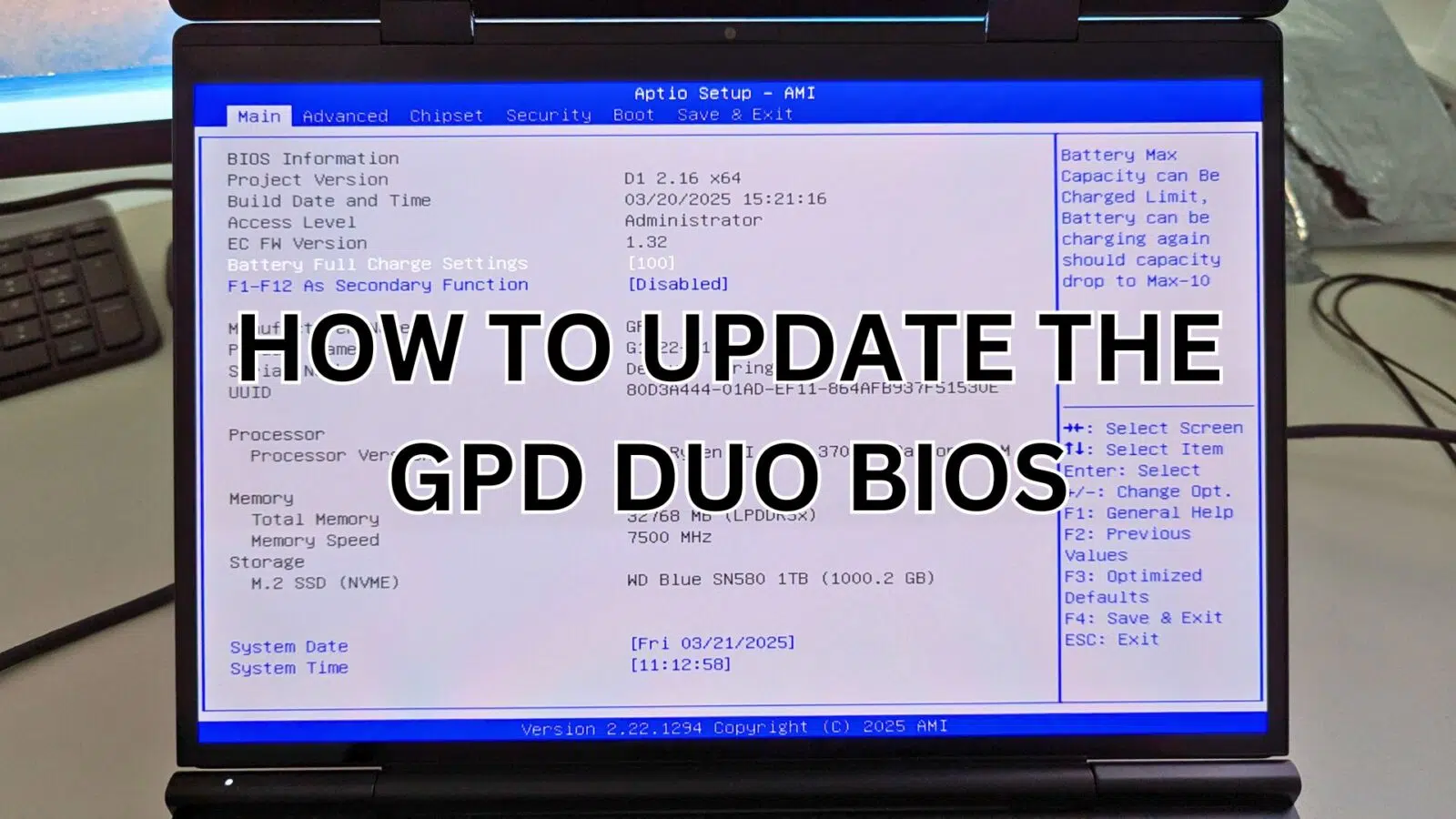
Ako nikada niste izvršili ažuriranje BIOS-a, to može biti zastrašujuće. Naš jednostavan vodič korak po korak o tome kako ažurirati GPD Duo BIOS na najnoviju verziju.
Trebat će vam USB flash pogon, bilo koja veličina bi trebala poslužiti. Formatirajte memorijsku karticu na FAT32 kako biste je pripremili za nove datoteke. Desnom tipkom miša kliknite pogon USB flash pogona, odaberite Format, a zatim Start da biste ga formatirali.
Next, download the BIOS files. Please note that that there are two different firmware updates depending on which CPU (HX 370 or 8840U) you have. DO NOT install the wrong firmware, as installing so could render the device inoperable. You can verify your model by checking the label on the back of the device or by viewing the CPU information in Windows Task Manager. If you’re unsure and purchased your GPD Duo from us at GPD Store, contact our support team with your order number, and we will confirm your model for you. We do not accept responsibility if something goes wrong.
Ways to identify your CPU on your device:
- To access Task Manager, right click on the Windows Start icon and choose Task Manager from the list. Alternatively you can type Task Manager in the Windows Search Bar.
- You can find your CPU model in Windows quickly through Settings (About your PC), or the System Information app (msinfo32), all showing the processor’s name and spec.
Using Settings (Easiest for Windows 10/11)
Click the Start Menu (Windows icon) and type about.
Select About your PC from the results.
Look under “Device specifications” for the Processor entry, which lists your CPU model (e.g., Intel Core i7-10750H).

| MODEL | NAPOMENE | PREUZIMANJE |
| GPD DUO HX 370 CPU | Optimizirani problemi povezani sa spavanjem, a glavna stranica BIOS-a dodala je upravljanje pragom punjenja baterije. | D1(370)_BIOS. V2.16.rar |
| GPD DUO 8840U CPU | Optimizirani problemi povezani sa spavanjem, a glavna stranica BIOS-a dodala je upravljanje pragom punjenja baterije. | D1(8840_key)_BIOS. V3.08.rar |
Prvo izdvojite arhivu preuzimanja. Imat ćete dvije mape slične dolje. Imajte na umu da mogu postojati neke razlike zbog brojeva verzije ili modela.

Kopirajte sav sadržaj mape u korijen USB pogona formatiranog u FAT32 (pogledajte naš vodič ovdje kako formatirati pogon). Nakon što se sadržaj kopira, isključite svoj GPD Duo. Za instalaciju ažuriranja BIOS-a trebat će vam najmanje 40% trajanja baterije i preporučujemo da ga držite napunjenim tijekom nadogradnje.
Sada uključite GPD WIN Mini i držite tipku F7 dok se ne pojavi izbornik za pokretanje. Na našoj slici ispod, USB flash pogon je druga opcija na izborniku. Naziv vašeg flash pogona i opcija izbornika mogu se razlikovati. Odaberite svoj flash pogon za nastavak.

Sada će započeti prva faza ažuriranja BIOS-a. Na zaslonu ćete vidjeti tekst napretka, a kada završite, od vas će se tražiti da pritisnete Y za nastavak.

Nakon nekoliko trenutaka započet će druga faza ažuriranja. Na donjem zaslonu će se činiti da kratko vrijeme ne radi ništa. Nemojte isključivati GPD Duo.

Nakon nekoliko trenutaka započet će ažuriranje i možete pratiti napredak. To će potrajati nekoliko minuta. NEMOJTE isključivati GPD Duo tijekom ovog dijela.

Nakon dovršetka, GPD Duo će se isključiti. Sada možete ponovno uključiti GPD Duo i ući u BIOS dodirom na tipku ESC . Možete provjeriti je li BIOS ažuriran na zaslonu, na ovoj slici u nastavku ažurirali smo na verziju 2.16 na verziji BIOS Information Project.

Sada možete izaći iz BIOS-a i nastaviti koristiti svoj GPD Duo.



