

- 1. Introduzione
- 2. Sezione 1: Triage iniziale: I primi 5 minuti con un BSOD
- 3. Sezione 2: Software, aggiornamenti e file di sistema danneggiati
- 4. Sezione 3: Problemi del conducente
- 5. Sezione 4: Problemi di memoria RAM
- 6. Sezione 5: Problemi di SSD (archiviazione)
- 7. Sezione 6: Altri problemi hardware (CPU, surriscaldamento, BIOS)
- 8. Sezione 7: Quando tutto il resto fallisce: Reinstallare Windows 11
- 9. Hai ancora problemi e sei un cliente DROIX?
- 10. Conclusione
Introduzione
La schermata blu della morte (BSOD), tecnicamente nota come “errore di arresto", è un meccanismo di sicurezza fondamentale del sistema operativo Windows 11. Quando Windows incontra un problema così grave da non poterlo risolvere senza rischiare di danneggiare i dati o l’hardware, blocca tutte le operazioni e visualizza questa schermata di errore. Anche se il suo aspetto può essere allarmante, il BSOD è fondamentalmente una misura di protezione. In Windows 11, questa schermata può apparire come una Black Screen of Death (schermata nera della morte), un cambiamento estetico volto ad allinearsi con la nuova estetica del sistema operativo, ma la sua funzione rimane identica.

Questa guida fornisce una metodologia definitiva per la risoluzione dei problemi, studiata appositamente per l’ecosistema unico dei dispositivi ad alte prestazioni, dai PC portatili da gioco ai mini PC. I dispositivi di produttori come GPD, ONEXPLAYER, AYANEO, Minisforum, GMKTec e Beelink rappresentano una classe specializzata di hardware, tra cui il popolare PC portatile da gioco. I fattori di forma compatti di un PC portatile per il gioco o di un mini PC per l’ufficio, insieme ai loro componenti altamente integrati e alle configurazioni hardware personalizzate, presentano sfide uniche. Questi progetti possono portare a specifici tipi di errori, in particolare quelli relativi ai driver dei dispositivi su misura, alla gestione termica sotto carichi pesanti e alla compatibilità con i principali aggiornamenti di Windows.
La filosofia di risoluzione dei problemi di questo report segue un approccio sistematico a “imbuto". Inizia con le soluzioni più semplici e meno invasive basate sul software e passa progressivamente a una diagnostica hardware più complessa e lunga. Questo processo strutturato è stato progettato per aiutare gli utenti a identificare e risolvere in modo efficiente la causa principale degli errori BSOD senza intraprendere procedure inutili o potenzialmente rischiose. Seguendo questa guida, gli utenti possono trasformare la frustrante esperienza di un crash del sistema in un percorso diagnostico logico ed efficace.
Sezione 1: Triage iniziale: I primi 5 minuti con un BSOD
Quando si verifica un BSOD, i primi momenti sono fondamentali per raccogliere informazioni. Resistere all’impulso di riavviare immediatamente il dispositivo e adottare invece un processo diagnostico strutturato può ridurre notevolmente i tempi di risoluzione.
Decostruire la schermata blu: Raccogliere informazioni

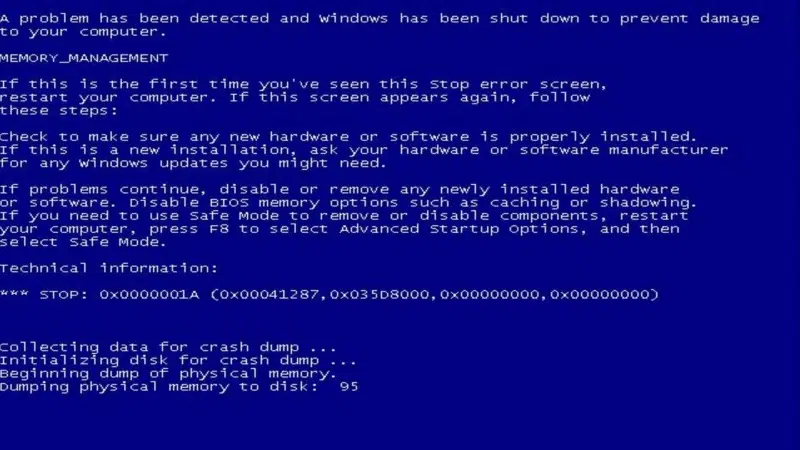
La schermata di errore è la fonte iniziale più importante di informazioni diagnostiche. Prima di intraprendere qualsiasi altra azione, è essenziale registrare i dettagli chiave presentati. Queste informazioni forniscono gli indizi necessari per capire la natura del guasto critico.
- Il codice STOP: Si tratta di un codice esadecimale, tipicamente formattato come $0x…$, ad esempio $0x0000001A$. Questo codice corrisponde a un tipo specifico di errore ed è l’informazione più precisa per l’analisi tecnica.
- Il nome dell’errore: Un nome più leggibile, spesso tutto maiuscolo con trattini bassi, accompagna il codice di arresto (ad esempio, MEMORY_MANAGEMENT). Questo nome è utile per cercare soluzioni comuni nei forum online e nelle basi di conoscenza.
- File associato (se presente): In alcuni casi, la schermata elenca uno specifico file di sistema o di driver coinvolto nell’arresto anomalo (ad esempio, amdgpio2.sys, ntoskrnl.exe). Si tratta di un indizio prezioso, che spesso indica direttamente un driver di periferica difettoso o un componente di Windows danneggiato.
La lista di controllo dei primi soccorritori
Una volta registrate le informazioni sullo schermo, alcuni controlli fisici immediati possono aiutare a isolare il problema.
- Scollegare le periferiche: Una causa comune e facilmente risolvibile di BSOD è un dispositivo esterno difettoso o il suo driver associato. Il sistema dovrebbe essere costretto a spegnersi tenendo premuto il pulsante di accensione. Dopodiché, tutte le periferiche non essenziali, tra cui unità USB, dischi rigidi esterni, stampanti, webcam e docking station, devono essere scollegate.
- Controlla il surriscaldamento: Il telaio compatto di un computer portatile o di altri piccoli impianti di gioco li rende suscettibili di problemi termici, che possono causare direttamente instabilità del sistema e BSOD. È necessario controllare l’involucro del dispositivo per verificare se è insolitamente caldo al tatto. È anche importante assicurarsi che le prese d’aria della ventola non siano bloccate dalle mani, dal case o dalla superficie su cui è appoggiato il dispositivo. Un semplice controllo fisico dell’eccessivo calore può indicare direttamente una causa legata all’hardware.
- Tentare un normale riavvio: Dopo aver scollegato le periferiche e aver lasciato raffreddare il dispositivo per alcuni minuti se era caldo, si dovrebbe tentare un normale riavvio. Occasionalmente, un BSOD può essere un evento singolo causato da un problema temporaneo e un semplice riavvio può risolvere il problema senza ulteriori interventi.
Lo strumento diagnostico essenziale: Avvio in modalità provvisoria
Se il BSOD persiste dopo un riavvio, il passo successivo consiste nel determinare se la causa è legata ai componenti principali di Windows o a software di terze parti. La modalità provvisoria è lo strumento principale per questa fase diagnostica. Avvia Windows con un set minimo di driver e servizi essenziali. Se il sistema è stabile e non si blocca in modalità provvisoria, il problema è quasi certamente causato da un driver di terze parti non essenziale o da un’applicazione di avvio.
Per i sistemi che non riescono ad avviarsi normalmente, il Windows Recovery Environment (WinRE) consente di accedere alla modalità provvisoria. In genere si può accedere a WinRE interrompendo il processo di avvio per tre volte consecutive. Per farlo, accendi il dispositivo e poi tieni premuto il pulsante di accensione per forzare lo spegnimento non appena appare l’icona di caricamento di Windows (punti rotanti). Al terzo tentativo, il sistema dovrebbe caricarsi automaticamente in WinRE, dove è possibile selezionare opzioni di avvio avanzate, tra cui la modalità provvisoria.
Tabella di navigazione BSOD di riferimento rapido
Il gran numero di potenziali codici di arresto può essere schiacciante. La seguente tabella funge da strumento di triage, mappando gli errori BSOD più comuni alla loro probabile causa e indirizzando l’utente alla sezione pertinente di questa guida. Questo trasforma la guida da un documento lineare a una risorsa diagnostica interattiva, migliorando l’efficienza.
| CODICE STOP | NOME DELL’ERRORE | CATEGORIA DI CAUSA PROBABILE | VEDI SEZIONE |
|---|---|---|---|
| $0x0000001A$ | GESTIONE_MEMORIA | RAM (memoria) | 4 |
| $0x000000D1$ | DRIVER_IRQL_NOT_LESS_OR_EQUAL | Autisti | 3 |
| $0x0000000A$ | IRQL_NOT_LESS_OR_EQUAL | Autisti | 3 |
| $0x00000133$ | DPC_WATCHDOG_VIOLATION | Autisti | 3 / 2 |
| $0x00000124$ | ERRORE_NON_CORREGGIBILE | Altro hardware (CPU, surriscaldamento, BIOS) | 6 |
| $0x0000007B$ | DISPOSITIVO_DI_BOOT_INACCESSIBILE | SSD (archiviazione) / BIOS | 5 / 6 |
| $0x000000EF$ | PROCESSO_CRITICO_MORTO | Software / File di sistema | 2 |
| $0x00000139$ | KERNEL_SECURITY_CHECK_FAILURE | Software / Driver | 2 / 3 |
| $0x00000050$ | PAGE_FAULT_IN_AREA_NON_PAGINATA | RAM / Driver | 4 / 3 |
| $0x00000024$ | NTFS_FILE_SYSTEM | SSD (archiviazione) | 5 |
Sezione 2: Software, aggiornamenti e file di sistema danneggiati
I problemi che hanno origine dal sistema operativo Windows stesso sono una fonte frequente di BSOD. Questi problemi possono derivare da file di sistema corrotti, aggiornamenti software problematici o conflitti con applicazioni di terze parti. I codici di arresto più comuni in questa categoria sono CRITICAL_PROCESS_DIED, che indica che un servizio vitale di Windows è fallito; BAD_SYSTEM_CONFIG_INFO, che indica un registro di sistema danneggiato; e KERNEL_SECURITY_CHECK_FAILURE, che può essere innescato dal danneggiamento di una struttura dati o da conflitti tra i driver e le funzioni di sicurezza di Windows. Questi errori indicano che l’integrità del sistema operativo è stata compromessa, spesso a causa di uno spegnimento improprio, di un aggiornamento non riuscito o di un malware.
Soluzione 1: Riparazione dell’immagine di sistema di Windows con SFC e DISM
Due potenti utility a riga di comando sono integrate in Windows per riparare i file principali del sistema operativo: System File Checker (SFC) e Deployment Image Servicing and Management (DISM). Queste devono essere eseguite da un Prompt dei comandi amministrativo, a cui si può accedere dalla modalità provvisoria o dall’ambiente di ripristino di Windows. Nella barra di ricerca di Windows, digita cmd, fai clic con il tasto destro del mouse sull’opzione Prompt dei comandi e scegli Esegui come amministratore.

Per prima cosa, è necessario eseguire lo strumento System File Checker. Questa utility analizza tutti i file protetti del sistema operativo e sostituisce le versioni corrotte, errate o danneggiate con quelle corrette. Per eseguirla, si utilizza il seguente comando:
sfc /scannow

Se SFC segnala di aver trovato dei file corrotti ma non è riuscito a risolverne alcuni, spesso significa che anche l’archivio di componenti sottostante su cui SFC si basa è danneggiato. In questo caso, è necessario utilizzare lo strumento DISM per riparare l’immagine di Windows stessa. DISM può scaricare file puliti da Windows Update per sostituire quelli danneggiati nell’immagine locale. Il comando da eseguire è:
DISM /Online /Pulizia Immagine /Ripristino Salute

Dopo che il comando DISM è stato completato con successo, è consigliabile eseguire nuovamente sfc /scannow per assicurarsi che tutti i file siano stati riparati.
Soluzione 2: Gestire gli aggiornamenti e i software problematici
È stato osservato un significativo modello di instabilità in tutto il panorama dei PC palmari e Mini PC in relazione a uno specifico aggiornamento di Windows. Numerose segnalazioni di utenti provenienti dalle comunità GPD, ONEXPLAYER, AYANEO e Beelink indicano che l’aggiornamento della versione 24H2 di Windows 11 è la causa diretta di gravi BSOD, tra cui DPC_WATCHDOG_VIOLATION, e di loop di avvio persistenti. Ciò suggerisce un’incompatibilità sistemica tra l’ecosistema di hardware e driver di questi dispositivi specializzati e le modifiche architettoniche introdotte nell’aggiornamento. Di conseguenza, si consiglia vivamente di evitare di installare l’aggiornamento 24H2. Se è già stato installato e sta causando problemi, deve essere disinstallato.

Per rimuovere un aggiornamento problematico, il sistema deve essere avviato in modalità provvisoria. Da qui, vai su Impostazioni > Windows Update > Cronologia aggiornamenti > Disinstalla aggiornamenti. Verrà visualizzato un elenco degli aggiornamenti installati di recente. L’ultimo Quality Update o Feature Update può essere selezionato e disinstallato. Allo stesso modo, se i BSOD sono iniziati dopo l’installazione di una nuova applicazione, in particolare di utility di sistema o software antivirus, è necessario disinstallarla dalla modalità provvisoria tramite Impostazioni > Applicazioni > Applicazioni installate

Soluzione 3: Usare il ripristino del sistema
Il Ripristino del sistema è una funzione di Windows che funziona come una “macchina del tempo" per le impostazioni critiche del sistema, i driver e le voci del registro. Permette all’utente di riportare lo stato del sistema a un “punto di ripristino" precedentemente creato. Se i BSOD hanno iniziato a verificarsi dopo una data specifica, l’uso di System Restore per tornare a un punto precedente a quella data può spesso risolvere il problema. L’accesso a questo strumento è più efficace dall’Ambiente di ripristino di Windows, navigando su Risoluzione dei problemi > Opzioni avanzate > Ripristino configurazione di sistema. Da qui verrà visualizzato un elenco dei punti di ripristino disponibili e l’utente potrà selezionarne uno precedente all’insorgere dei problemi di stabilità.
Sezione 3: Problemi del conducente
I driver dei dispositivi sono la causa più comune degli errori della schermata blu della morte. Questi componenti software specializzati fungono da ponte di comunicazione tra l’hardware del computer e il sistema operativo Windows. Un bug all’interno di un driver, un’incompatibilità con un aggiornamento di Windows o un conflitto con un altro driver possono destabilizzare l’intero sistema, portando a un guasto critico. Questo è particolarmente importante per l’hardware altamente personalizzato che si trova nei dispositivi di GPD, Minisforum e altri, che spesso si affidano a driver specifici per le loro GPU integrate (come la AMD Radeon 780M), i chipset e altri componenti unici presenti nei mini PC per il gioco. I codici di arresto più comuni relativi ai driver includono DRIVER_IRQL_NOT_LESS_OR_EQUAL o IRQL_NOT_LESS_OR_EQUAL, che indicano che un driver ha tentato di accedere a un indirizzo di memoria in modo improprio, e VIDEO_TDR_FAILURE, che indica che il driver grafico ha smesso di rispondere e non è stato possibile recuperarlo da Windows.
Soluzione 1: Gestione standard dei driver (aggiornamento e rollback)
La prima linea di difesa è la corretta manutenzione dei driver. Questo significa assicurarsi che tutti i driver siano aggiornati e avere la possibilità di ripristinare un aggiornamento recente se causa instabilità.


- Aggiornare i driver: I driver possono essere aggiornati attraverso diversi canali. Il primo è Windows Update, che spesso fornisce driver certificati. È fondamentale controllare la sezione “Aggiornamenti facoltativi" di Windows Update, poiché molti driver hardware vengono forniti attraverso questo canale. Tuttavia, la fonte più affidabile per i driver è la nostra guida all’aggiornamento dei driver della Knowledge Base (ad esempio, per Beelink, GMKTec) o il sito web del produttore del componente (ad esempio, AMD, Intel, MediaTek). Questi driver direttamente dalla fonte sono in genere personalizzati per l’hardware specifico e spesso sono più stabili delle versioni generiche fornite da Microsoft.
- Ripristinare il driver: Se i BSOD iniziano subito dopo l’aggiornamento di un driver, è necessario annullare l’aggiornamento problematico. Questo può essere fatto attraverso la Gestione Dispositivi. Individuando il dispositivo, aprendo la finestra di dialogo Proprietà , navigando fino alla scheda Driver e selezionando Ripristina driver, il sistema tornerà alla versione precedentemente installata.
Soluzione 2: Diagnostica avanzata con Driver Verifier
Quando i file di dump della memoria di BSOD sono inconcludenti e spesso danno la colpa a un file generico del kernel di Windows come ntoskrnl.exe, è necessario uno strumento più avanzato per identificare il vero colpevole. Driver Verifier è un’utility integrata in Windows appositamente per questo scopo. Sottopone i driver selezionati a una serie di stress test estremi, monitorandoli alla ricerca di chiamate di funzioni illegali o di azioni che potrebbero danneggiare il sistema. Questo processo è progettato per costringere i bug latenti all’interno di un driver a manifestarsi immediatamente, causando un BSOD che coinvolge direttamente il file del driver difettoso.

Tuttavia, poiché Driver Verifier destabilizza intenzionalmente il sistema, è uno strumento potente ma potenzialmente pericoloso. Se utilizzato in modo improprio, può causare un loop di avvio che impedisce l’accesso al desktop. Pertanto, è necessario creare un punto di ripristino del sistema prima di abilitarlo e l’utente deve essere pronto a disabilitarlo dalla modalità provvisoria.
Di seguito ti illustriamo un procedimento sicuro e passo dopo passo per utilizzare Driver Verifier:
- Crea un punto di ripristino del sistema, cerca Punto di ripristino del sistema su Ricerca Windows e segui le istruzioni.
- Apri il Prompt dei comandi o la finestra di dialogo Esegui come amministratore e digita verifier.exe per avviare Driver Verifier Manager.
- Seleziona “Crea impostazioni personalizzate (per gli sviluppatori di codice)" e clicca su Avanti.
- Dall’elenco delle singole impostazioni, seleziona tutte le caselle di controllo tranne “Controllo conformità DDI" e “Simulazione randomizzata a basse risorse". Clicca su Avanti.
- Seleziona “Seleziona i nomi dei driver da un elenco".
- Ordina l’elenco per fornitore e seleziona tutti i driver che non sono forniti da “Microsoft Corporation". Clicca su Fine.
- Riavvia il computer. Utilizza normalmente il dispositivo finché non si blocca. La schermata BSOD risultante dovrebbe fornire un nuovo codice di arresto e, cosa fondamentale, il nome del file del driver che ha causato la violazione (ad esempio, some_driver.sys).
- Per riottenere l’accesso al sistema, avvia la modalità provvisoria.
- Una volta in modalità provvisoria, apri un prompt dei comandi amministrativo e digita il comando verifier /reset per disabilitare Driver Verifier.
- Riavvia il computer. Ora dovrebbe avviarsi normalmente.
- Una volta identificato il driver difettoso, è possibile aggiornarlo, ripristinarlo o disinstallarlo per risolvere i BSOD.
Soluzione 3: risolvere i conflitti specifici dei driver
Alcuni errori BSOD sono causati da conflitti noti tra software specifici e funzioni di sicurezza di Windows. Un esempio significativo è l’errore KERNEL_SECURITY_CHECK_FAILURE, che è stato segnalato dagli utenti di console portatili da gioco quando avviano giochi che utilizzano sistemi anti-cheat aggressivi, come Genshin Impact o Valorant. Questo specifico crash è spesso causato da un conflitto tra il driver a livello di kernel dell’anti-cheat e una funzione di sicurezza di Windows 11 chiamata “Kernel-mode Hardware-enforced Stack Protection". Come soluzione, questa funzione può essere disattivata andando su
Impostazioni > Privacy e sicurezza > Sicurezza di Windows > Sicurezza del dispositivo > Dettagli sull’isolamento del nucleo
e disattivare la levetta. È importante notare che la disattivazione di questa funzione riduce la sicurezza del sistema e deve essere considerata una misura temporanea fino a quando il fornitore del software anti-cheat non rilascerà un aggiornamento compatibile.

Sezione 4: Problemi di memoria RAM
La memoria ad accesso casuale (RAM) difettosa è uno dei principali responsabili hardware di un’ampia gamma di instabilità del sistema, tra cui corruzione dei dati, crash delle applicazioni e BSOD casuali e apparentemente non correlati. Quando un modulo RAM è difettoso, può non riuscire a memorizzare o recuperare correttamente i dati, causando errori critici quando il sistema operativo o un’applicazione tenta di accedere alle informazioni danneggiate. I codici di arresto più comuni associati ai malfunzionamenti della memoria sono MEMORY_MANAGEMENT ($0x0000001A$), che indica un grave errore nel modo in cui Windows gestisce la memoria, e PAGE_FAULT_IN_NONPAGED_AREA ($0x00000050$), che si verifica quando il sistema tenta di accedere a una pagina di memoria inesistente o non valida.
Soluzione 1: Ispezione fisica e ripristino (per i Mini PC)
Per un mini PC da ufficio di marche come Beelink e Minisforum in cui la RAM è accessibile all’utente, un controllo fisico è un primo passo prezioso. Con il passare del tempo o a causa delle vibrazioni dovute al trasporto, i moduli RAM (SODIMM) possono staccarsi leggermente dai loro slot. Questo cattivo contatto elettrico può portare a errori intermittenti che simulano un modulo guasto. La procedura prevede lo spegnimento del dispositivo, la disconnessione dall’alimentazione, l’apertura dello chassis secondo le istruzioni del produttore e la rimozione dei moduli RAM. Dopo una breve attesa, i moduli devono essere reinseriti con decisione nei loro slot fino a quando le clip di fissaggio non scattano in posizione. Per molti utenti, il semplice reinserimento della RAM può risolvere i BSOD persistenti.
Soluzione 2: Diagnostica della memoria di Windows
Windows include uno strumento integrato per eseguire un test di base della memoria. Lo strumento di diagnostica della memoria di Windows può essere lanciato premendo Win + R, digitando mdsched.exe nella finestra di dialogo Esegui e premendo Invio. Lo strumento richiederà il riavvio del sistema per iniziare il test. Sebbene questa utility sia un primo passo conveniente e possa rilevare guasti hardware evidenti, non è esaustiva come un software di terze parti più specializzato. Se lo strumento di Windows non riporta errori ma i BSOD relativi alla memoria continuano, è necessario un test più rigoroso.

Soluzione 3: Test definitivo con MemTest86
Per un test conclusivo e affidabile della RAM del sistema, MemTest86 è l’utility standard del settore. È spesso raccomandata dal personale di assistenza tecnica e dalle comunità di appassionati per diagnosticare gli elusivi problemi di memoria. A differenza dello strumento di Windows, MemTest86 viene eseguito da un’unità USB avviabile, completamente al di fuori del sistema operativo Windows. Questo gli permette di accedere e testare direttamente ogni indirizzo di memoria senza interferenze da parte dei driver o dei processi di sistema, consentendogli di rilevare errori sottili e intermittenti che altri test potrebbero non notare. Qualsiasi errore segnalato da MemTest86, per quanto piccolo, è un indicatore definitivo di hardware difettoso che deve essere sostituito.
Un tutorial completo per l’utilizzo di MemTest86 prevede i seguenti passaggi:
- Su un computer separato e funzionante, vai sul sito ufficiale di MemTest86 e scarica la versione gratuita.
- Il download include un file immagine e uno strumento per creare un’unità USB avviabile. Esegui questo strumento e seleziona un’unità USB di riserva (tieni presente che tutti i dati presenti sull’unità verranno cancellati).
- Inserisci l’unità USB MemTest86 appena creata nel computer in cui si verificano i BSOD.
- Accendi il computer e accedi immediatamente al menu di configurazione del BIOS/UEFI (in genere lo fai premendo un tasto come ESC o Canc durante l’avvio).
- Nelle impostazioni del BIOS/UEFI, individua le opzioni di avvio. Potrebbe essere necessario disabilitare il “Secure Boot" per consentire il caricamento dell’unità USB. Imposta l’unità USB come prima priorità di avvio.
- Salva le modifiche ed esci dal BIOS/UEFI. Il computer si riavvierà e si avvierà dalla chiavetta USB, lanciando automaticamente MemTest86.
- Il test inizierà un conto alla rovescia e poi inizierà a funzionare automaticamente. Per una diagnosi completa e conclusiva, il test deve essere eseguito per almeno quattro volte. A seconda della quantità e della velocità della RAM, questo processo può richiedere diverse ore.
- Controlla che lo schermo non contenga errori. Se vengono rilevati errori, questi vengono visualizzati in rosso. La presenza di un solo errore conferma che almeno uno dei moduli RAM è fisicamente difettoso e deve essere sostituito per ottenere la stabilità del sistema.

Sezione 5: Problemi di SSD (archiviazione)
L’unità a stato solido (SSD) è la base su cui poggia il sistema operativo. Un’unità guasta, un file system danneggiato o impostazioni di sistema errate possono impedire a Windows di caricarsi correttamente, causando spesso un BSOD durante il processo di avvio. I codici di arresto più comuni relativi ai guasti dell’unità includono INACCESSIBLE_BOOT_DEVICE ($0x0000007B$), che indica che Windows ha perso l’accesso alla partizione di sistema durante l’avvio, e NTFS_FILE_SYSTEM ($0x00000024$), che indica un errore fondamentale nella struttura del file system dell’unità.
Soluzione 1: Controllare e riparare il file system
Il primo passo per diagnosticare un potenziale problema di archiviazione è verificare l’integrità del file system. L’utility Windows Check Disk (chkdsk) è stata progettata per questo scopo. Può scansionare l’unità alla ricerca di errori logici, trovare settori danneggiati e tentare di ripararli. Per eseguire questo strumento su un sistema non avviabile, è necessario aprire un Prompt dei comandi amministrativo dall’ambiente di ripristino di Windows. Il seguente comando eseguirà una scansione completa e la riparazione dell’unità C::
chkdsk C: /f /r
Il parametro /f indica all’utility di correggere tutti gli errori che trova, mentre il parametro /r le dice di individuare i settori danneggiati e di recuperare le informazioni leggibili.

Soluzione 2: Analizzare la salute dell’SSD con le utility S.M.A.R.T.
Le moderne unità SSD includono una tecnologia di monitoraggio integrata chiamata S.M.A.R.T. (Self-Monitoring, Analysis, and Reporting Technology), che tiene traccia di vari indicatori di salute per prevedere potenziali guasti dell’unità. Sebbene Windows non disponga di un’interfaccia user-friendly per la visualizzazione di questi dati, diversi strumenti gratuiti di terze parti possono fornire una valutazione chiara e immediata dello stato di salute di un SSD.
- CrystalDiskInfo: Si tratta di un’utility molto utilizzata e consigliata che fornisce un rapporto sullo stato di salute dell’unità, tipicamente etichettato come “Buono", “Attenzione" o “Cattivo", insieme ad attributi S.M.A.R.T. dettagliati come la temperatura e i livelli di usura. Uno stato “Caution" o “Bad" è un forte indicatore che l’unità sta cedendo e deve essere sostituita. Trovatelo qui.
- Strumenti specifici del produttore: Molti produttori di SSD offrono il proprio software di diagnostica, come Crucial Storage Executive o Kingston SSD Manager. Questi strumenti possono fornire informazioni dettagliate sullo stato di salute, aggiornare il firmware dell’unità (che a volte può risolvere i problemi di stabilità) ed eseguire altre attività di manutenzione.
- HDDScan: Per una diagnostica più avanzata, HDDScan può eseguire test superficiali per verificare la presenza di errori di lettura sull’intera unità, fornendo un’analisi più approfondita rispetto ai soli dati S.M.A.R.T.. Lo trovi qui.
Soluzione 3: Verificare le impostazioni di avvio del BIOS/UEFI
In alcuni casi, un BSOD come INACCESSIBLE_BOOT_DEVICE non è causato da un’unità difettosa ma da impostazioni errate nel BIOS o nell’UEFI del sistema. È fondamentale accedere al menu di configurazione durante l’avvio e verificare due impostazioni chiave. Innanzitutto, l’ordine di priorità di avvio deve essere impostato correttamente, con “Windows Boot Manager" o il modello specifico di SSD indicato come dispositivo di avvio primario.

In secondo luogo, è necessario verificare la modalità di funzionamento SATA. Questa impostazione, che si trova spesso sotto la voce “Configurazione dell’archiviazione", presenta in genere le opzioni “AHCI" e “RAID". Se Windows è stato installato in una modalità (ad esempio, AHCI) e successivamente l’impostazione è stata cambiata in un’altra, il sistema non sarà in grado di trovare l’unità di avvio. Assicurarsi che questa impostazione corrisponda alla modalità utilizzata durante l’installazione di Windows è fondamentale.
Sezione 6: Altri problemi hardware (CPU, surriscaldamento, BIOS)
Questa categoria riguarda i guasti hardware critici che sono meno frequenti ma generalmente più gravi dei problemi di driver o software. L’indicatore principale di un problema di questo tipo è il codice di stop WHEA_UNCORRECTABLE_ERROR (Windows Hardware Error Architecture), con un valore di $0x00000124$. Questo errore non è ambiguo: è una segnalazione diretta dal livello hardware al sistema operativo che si è verificato un errore hardware significativo e irrecuperabile. L’origine può essere l’unità di elaborazione centrale (CPU), la scheda madre, un’alimentazione instabile o, molto comunemente nei dispositivi compatti, un grave surriscaldamento. Un altro codice di arresto correlato, anche se meno comune, è MACHINE_CHECK_EXCEPTION ($0x0000009C$).
Soluzione 1: Affrontare il surriscaldamento in modo aggressivo
Nello chassis limitato di un computer da gioco portatile ad alte prestazioni o di altri computer da gioco compatti, una gestione termica efficace è fondamentale. Un raffreddamento inadeguato è una delle principali cause di stress dell’hardware e può innescare direttamente un WHEA_UNCORRECTABLE_ERROR. L’elevato Thermal Design Power (TDP) dei processori di questi desktop da gioco in miniatura genera un notevole calore durante le attività più impegnative come il gioco e, se questo calore non viene dissipato in modo efficiente, le temperature dei componenti possono salire a livelli non sicuri, causando instabilità.
Per diagnosticare e ridurre il surriscaldamento, è necessario utilizzare un software di monitoraggio specializzato come HWMonitor o Core Temp. Questi strumenti forniscono letture in tempo reale della temperatura della CPU e della GPU. In condizioni di carico elevato, le temperature della CPU dovrebbero idealmente rimanere al di sotto degli 85-90°C. Temperature costantemente più alte potrebbero indicare un problema di raffreddamento, se non si è proceduto a un overclock o a modifiche errate della CPU/GPU. La causa più comune è l’accumulo di polvere, che può ostruire le alette del dissipatore e impedire il funzionamento della ventola. Una pulizia accurata con una bomboletta di aria compressa è spesso una soluzione efficace.
Soluzione 2: Ripristinare l’overclocking e le impostazioni del BIOS/UEFI
Un WHEA_UNCORRECTABLE_ERROR è spesso causato dall’instabilità del sistema dovuta all’overclocking. Spingere la CPU o la RAM oltre le specifiche indicate dal produttore, compresa l’attivazione delle impostazioni XMP (Extreme Memory Profile) ad alte prestazioni per la RAM, può portare a errori hardware sotto carico. Il modo più diretto per escludere questa causa è entrare nel BIOS/UEFI del sistema durante l’avvio. Una volta entrato, l’utente deve trovare ed eseguire l’opzione “Carica impostazioni predefinite ottimizzate" o “Ripristina impostazioni predefinite". Questa azione riporterà tutte le impostazioni, compresi gli overclock, allo stato stabile e di fabbrica.
Molti PC portatili da gioco hanno un proprio software Windows per controllare vari aspetti della gestione delle prestazioni. Impostazioni errate, come un TDP troppo alto, possono causare problemi. Qui trovi una guida su come modificare il TDP.
Soluzione 3: Il ruolo critico degli aggiornamenti del BIOS
Per i sistemi specializzati e altamente integrati che si trovano nei dispositivi GPD, Beelink e Minisforum, gli aggiornamenti del BIOS non servono solo ad aggiungere nuove funzionalità, ma spesso sono patch di stabilità fondamentali che risolvono problemi di compatibilità hardware e di prestazioni. Sono stati documentati casi in cui BSOD persistenti e casuali che sembravano essere causati da RAM difettosa sono stati completamente risolti da un aggiornamento del BIOS fornito dal produttore. Il BIOS regola le interazioni più basilari tra la CPU, la RAM e gli altri componenti della scheda madre. Un bug o un’errata configurazione a questo livello fondamentale può facilmente manifestarsi come un errore che sembra essere un difetto di un singolo componente.
Per questo motivo, soprattutto quando ci si trova di fronte a un WHEA_UNCORRECTABLE_ERROR altrimenti inspiegabile, controllare il sito web di supporto del produttore per un aggiornamento del BIOS dovrebbe essere un’azione altamente prioritaria. L’assistenza di Beelink, ad esempio, raccomanda spesso l’aggiornamento del BIOS come misura primaria per la risoluzione dei problemi. L’aggiornamento deve essere eseguito con estrema attenzione, seguendo scrupolosamente le istruzioni del produttore, poiché un aggiornamento del BIOS non riuscito può rendere il dispositivo inutilizzabile. Abbiamo molti aggiornamenti del BIOS per i prodotti che vendiamo e che puoi trovare nella nostra Knowledge Base.
Sezione 7: Quando tutto il resto fallisce: Reinstallare Windows 11
Quando tutti i precedenti passaggi diagnostici e di riparazione sono stati esauriti e il sistema rimane instabile, o se il sistema operativo è talmente danneggiato da non poter essere risolto efficacemente, l’installazione pulita di Windows 11 è la soluzione finale e definitiva. Questo processo cancella l’unità di archiviazione e installa una copia fresca e non corrotta del sistema operativo, eliminando tutti i problemi di software, driver o configurazione che possono essersi accumulati nel tempo. Segui la nostra guida all’installazione di Windows 11 qui.
Il processo per un’installazione pulita prevede diversi passaggi critici:
- Backup dei dati: Prima di procedere, è assolutamente necessario eseguire il backup di tutti i file personali importanti su un dispositivo di archiviazione esterno, poiché il processo di installazione cancellerà l’unità principale.
- Creare un supporto di installazione: Su un computer separato e funzionante, è necessario scaricare lo strumento ufficiale Microsoft Media Creation Tool. Questo strumento creerà un’unità di installazione USB avviabile per Windows 11.
- Seleziona la versione corretta di Windows: In base alle segnalazioni diffuse di gravi instabilità e BSOD su palmari e Mini PC, è assolutamente necessario creare un supporto di installazione per Windows 11 versione 23H2. La versione 24H2 ha dimostrato notevoli problemi di compatibilità con questa categoria di hardware, sia che si tratti di un PC da gioco compatto o di un Mini PC con scheda grafica di fascia alta, e deve essere evitata.
- Esegui l’installazione: L’unità USB avviabile deve essere inserita nel dispositivo malfunzionante. Il sistema deve essere avviato da questa unità USB, il che potrebbe richiedere la modifica dell’ordine di avvio nel BIOS/UEFI. Durante il processo di configurazione di Windows, è necessario scegliere l’opzione di installazione “Personalizzata". Nella schermata che mostra le partizioni dell’unità, tutte le partizioni esistenti sull’unità principale devono essere eliminate fino a quando non rimane solo “Spazio non allocato". Questo spazio non allocato deve essere selezionato come destinazione dell’installazione.
- Configurazione dei driver post-installazione: Una volta installato Windows 11, il primo passo fondamentale è quello di installare i driver ufficiali forniti dal produttore del dispositivo (ad esempio, Beelink, GPD, AYANEO). Questi driver devono essere scaricati in anticipo dal sito web di supporto del produttore e installati prima di consentire l’esecuzione di Windows Update. In questo modo si garantisce che il sistema parta da una base di driver stabile e verificata dal produttore.
Hai ancora problemi e sei un cliente DROIX?
I nostri prodotti hanno una garanzia di un anno e sono supportati da un eccellente servizio clienti. Se il prodotto che ha avuto problemi è stato acquistato da DROIX, contattaci e il nostro team sarà lieto di aiutarti.
Potrebbe esserti richiesto di eseguire alcuni controlli e di fornire una foto o i dettagli del codice di errore della schermata blu. Questo ci aiuterà a identificare meglio la causa del problema.
Conclusione
Risolvere un errore di Windows 11 Blue Screen of Death, anche se inizialmente è scoraggiante, è un processo gestibile se affrontato con una metodologia logica e sistematica. La chiave del successo sta in un approccio strutturato che consiste nell’isolare il problema, diagnosticare la causa principale e applicare la riparazione appropriata. Iniziando con semplici correzioni di software e driver prima di passare a una diagnostica hardware più complessa, gli utenti possono spesso risolvere il problema in modo efficiente.
Il processo di risoluzione dei problemi può essere riassunto come segue:
- Isolare: Raccogli informazioni dalla schermata del BSOD, scollega le periferiche e usa la modalità provvisoria per determinare se il problema è legato al software o all’hardware.
- Diagnostica: Utilizza gli strumenti integrati di Windows come SFC, DISM e Memory Diagnostic, oltre a utility di terze parti più potenti come Driver Verifier e MemTest86, per individuare l’esatto componente, driver o file di sistema difettoso.
- Riparazione: Applica soluzioni mirate, come l’aggiornamento o il rollback dei driver, la disinstallazione del software problematico, il ripristino dei componenti o, come ultima risorsa, l’installazione pulita del sistema operativo.
Per lo specifico ecosistema di palmari e Mini PC di GPD, ONEXPLAYER, AYANEO, Minisforum, GMKTec e Beelink, è necessario prestare particolare attenzione ai driver specifici del produttore, agli aggiornamenti del BIOS e alle potenziali incompatibilità con i principali aggiornamenti delle funzionalità di Windows come il 24H2. Se, dopo aver seguito questa guida completa, strumenti di diagnostica hardware come MemTest86 identificano definitivamente un guasto fisico a un componente come la RAM o l’SSD, il passo finale è quello di contattare il nostro servizio clienti, se acquistato da DROIX, o il produttore del dispositivo per un servizio di garanzia o una riparazione professionale.



