




問題の理解
Windows 11 バージョン 24H2 アップデートへアップグレードまたはインストールしたユーザーは、重大なシステム不安定、具体的にはブルースクリーンオブデス(BSOD)の発生を報告しています。これらのクラッシュは、Western Digital(WD)とその子会社である SanDisk が製造した特定の 2TB 容量 NVMe ソリッドステートドライブ(SSD)の存在に関連しているようです。 この問題は当然ながらフラストレーションを引き起こしており、頻繁なクラッシュやブートループによりシステムが使用困難または使用不可能になるという報告があります。
良いニュースは、これが認識された問題であり、Western Digital が根本原因を特定したことです。 影響を受ける SSD モデル向けのファームウェアアップデートがリリースされ、Windows 11 24H2 とのこの非互換性を解決するために特別に設計されています。 Western Digital は、本記事の後半で詳述する特定の SSD モデルをお持ちのユーザーに対し、このアップデートを速やかに適用することを強く推奨しています。 この問題が特に Windows 11 24H2 アップデートで発生したことは、この特定のオペレーティングシステムバージョン内の変更によって導入または露呈した非互換性を示しています。 断続的なクラッシュから BSOD ループに陥ったシステムまで、症状の深刻さは、影響を受けるユーザーが修正ファームウェアを適用する緊急性を強調しています。
さらに、このアップデートは、PC、ハンドヘルドゲーミング PC、ミニ PC を含む、すでにクラッシュを経験しているデバイスの修正だけでなく、予防措置としても機能します。影響を受ける可能性のある SSD をお持ちのユーザーは、BSOD に遭遇することを完全に避けるため、Windows 11 24H2 へのアップグレードを試みる前にファームウェアアップデートを適用することを推奨します。Microsoft が、古い問題のあるファームウェアで動作している影響を受ける SSD が検出されたシステムに対して、Windows 11 24H2 アップデートを一時停止またはブロックする措置を講じる可能性があるという兆候があり、このアップデートの重要性がさらに強調されています。本記事では、影響を受ける SSD の特定、技術的背景の理解、および必要なファームウェアアップデートの安全な適用に関するガイダンスを提供します。
お使いの SSD は影響を受けていますか?症状とモデル
この問題の主な指標は、Windows 11 24H2 アップデートのインストール後またはインストール試行後に、頻繁なブルースクリーンオブデスクラッシュが突然発生することです。 これらのクラッシュは、通常操作中、アップデートプロセス中、あるいはシステム起動直後であっても、一見ランダムに発生する可能性があります。
この問題に遭遇したユーザーは、BSOD 画面に表示される特定のエラーメッセージを確認する場合があります。報告されている一般的なエラーには、「CRITICAL_PROCESS_DIED」、および時折「KERNEL_DATA_INPAGE_ERROR」が含まれます。さらに、Windows イベントビューア(具体的にはシステムログ)を調べると、NVMe ストレージドライバに関連する繰り返し発生するエラーが明らかになる場合があります。ソースが「stornvme」でイベント ID 11 のイベントを探してください。多くの場合、「The driver detected a controller error on \Device\RaidPort1」または「\Device\RaidPort2」といった説明が伴います。これらの特定の症状の存在は、システムがこのファームウェア非互換性の影響を受けている可能性を強く示唆しています。
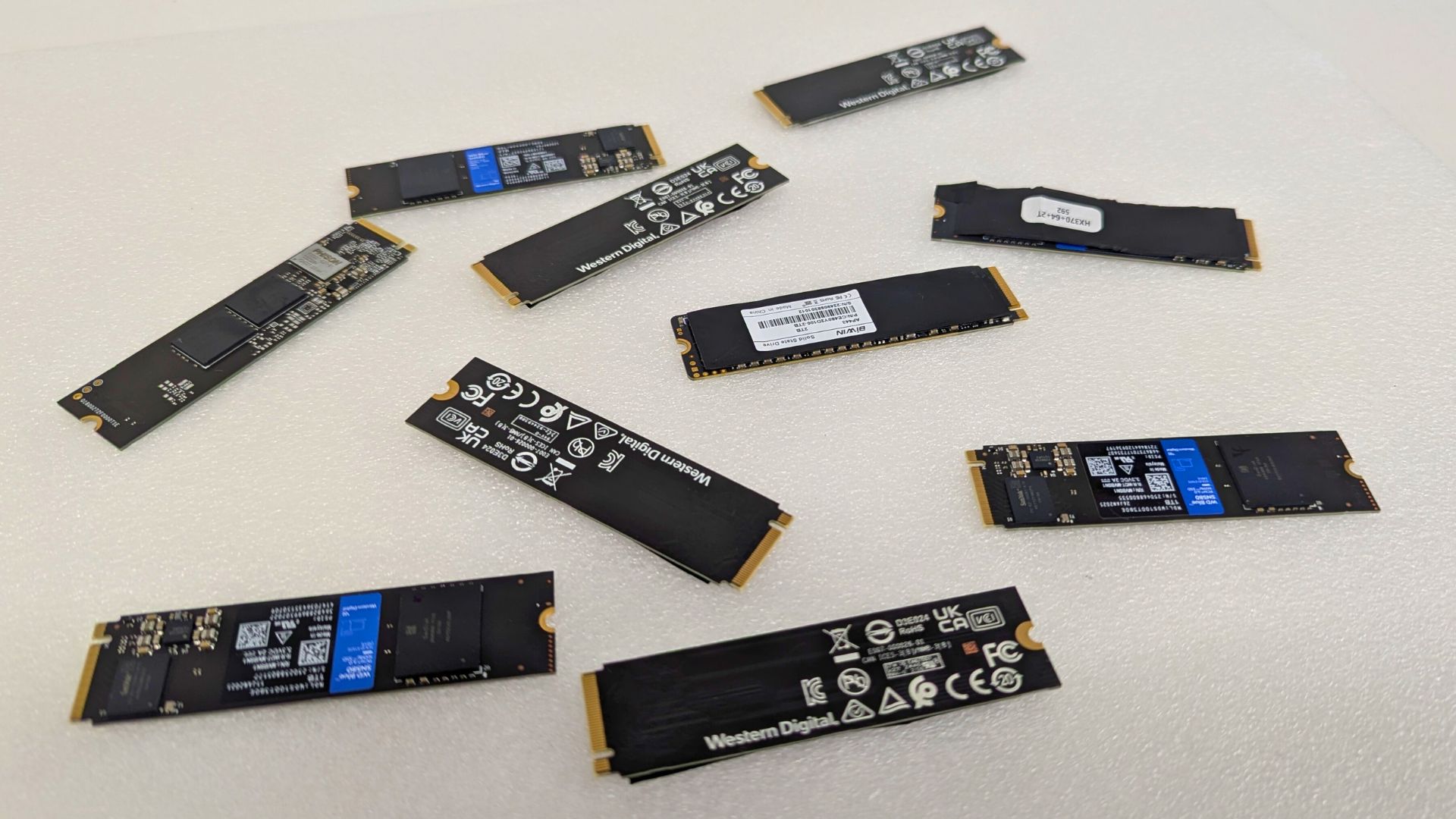
重要な点として、この特定の問題は、特定の Western Digital および SanDisk NVMe SSD 製品ラインの特定の 2TB 容量モデル のみに影響することが知られています。 これらのラインの異なる容量(例:1TB または 4TB)の SSD、または他の WD/SanDisk SSD モデル(すべての WD SATA SSD を含む)は、Windows 11 24H2 アップデートに関連するこの特定の HMB/ファームウェア問題の影響を受けるとは報告されていません。
ユーザーが自分のドライブにアップデートが必要かどうかを判断できるよう、以下の表に既知の影響を受けるモデルと対応する更新済みファームウェアバージョンを示します:
表 1:影響を受ける WD および SanDisk NVMe SSD モデルの一部
| モデル名 | モデル番号 | 必要なアップデートファームウェアバージョン |
|---|---|---|
| WD_BLACK SN770 NVMe SSD | WDBBDL0020BNC, WD0E | 731130WD |
| WD_BLACK SN770M NVMe SSD | WDBDNH0020BBK, WD0G | 731130WD |
| WD Blue SN580 NVMe SSD | WDBWMY0020BBL, WD0E | 281050WD |
| WD Blue SN5000 NVMe SSD | WDBS3F0020BNC, WD0E | 291020WD |
| SanDisk Extreme M.2 NVMe SSD | SDSSDX3N-2T00 | 731130WD |
技術的原因(簡略版)
BSOD 不安定の根本原因は、Windows 11 バージョン 24H2 が Host Memory Buffer(HMB)として知られるストレージ機能を管理する方法と、影響を受ける 2TB WD および SanDisk SSD モデルに存在する特定のファームウェア(ドライブの内部動作ソフトウェア)との間の非互換性にあります。
HMB は、キャッシュタスク用の専用オンボードメモリ(DRAM)を欠く DRAM レス NVMe SSD で主に使用される技術です。 代わりに、HMB は SSD コントローラがホストコンピュータのメインシステム RAM(コンピュータの主要メモリ)の小さな事前定義された部分をメタデータとマッピングテーブルのキャッシュに利用できるようにし、それによりキャッシュが全くない場合と比較してドライブ性能を向上させます。
報告によると、Windows 11 24H2 は HMB 割り当て戦略に変更を導入しました。 以前の Windows バージョンでは HMB 用に小さな固定量のシステム RAM を割り当てていた可能性がありますが(情報源は以前使用されていた可能性のある 64MB 制限に言及しています )、24H2 アップデートはより大きな量、潜在的に SSD のファームウェアが要求するサイズまで割り当てることができるようです。影響を受ける 2TB ドライブの場合、この要求サイズは約 200MB のようです。
重要な点は、これらの特定の 2TB SSD モデルの元のファームウェアが、このより大きな HMB 割り当てを正しく処理するのに明らかに十分堅牢ではなかったことです。 Windows 11 24H2 がドライブから要求されたより大きな HMB サイズを割り当てようとしたとき、SSD コントローラ内で不安定を引き起こし、エラー、システムフリーズ、最終的には BSOD クラッシュにつながりました。 これは、これらの特定の 2TB モデルのファームウェア内の潜在的な欠陥を示しており、以前の Windows バージョンの制約下では適切に機能していましたが、24H2 の新しい割り当て動作にさらされたときに失敗しました。 これらの特定の 2TB モデルのみが増加した割り当てでこの動作を示すという事実は、この結論を強く支持しています。
技術に詳しい一部のユーザーは、オペレーティングシステムに強制的に以前の小さな HMB サイズ(例:64MB)のみを割り当てさせる Windows レジストリ変更を含む一時的な回避策を発見しました。 このレジストリ編集は BSOD を軽減する可能性がありますが、公式または恒久的な解決策ではなく、一時的な弥縫策と見なされています。 さらに、HMB 割り当てを人為的に制限すると、SSD の性能に悪影響を与える可能性があります。 Western Digital の公式かつ推奨される解決策はファームウェアアップデートであり、ドライブ自体の根本的な非互換性に直接対処します。
アクションプラン:SSD ファームウェアの更新
この問題を解決するプロセスは、Western Digital の公式ソフトウェアツールを使用して影響を受ける SSD のファームウェアを更新することを含みます。ただし、進める前に重要な予防措置を講じる必要があります。推奨される手順は次のとおりです:
ステップ 1:重大な警告 – まずデータをバックアップしてください!
これは最も重要な準備ステップです。ファームウェアアップデート手順を開始する前に、影響を受ける Western Digital または SanDisk SSD に保存されているすべての重要なデータをバックアップすることが不可欠です。 このデータは、別の内蔵ドライブ、外付けハードドライブまたは SSD、あるいは信頼できるクラウドストレージサービスなど、完全に別のストレージデバイスにコピーする必要があります。
この強い警告の理由は、あらゆるストレージデバイスでのファームウェアアップデートに伴う固有のリスクです。アップデートプロセスは通常安全で非破壊的ですが、アップデート中の突然の停電、ソフトウェアの不具合、その他のエラーなどの予期せぬ状況がプロセスを中断する可能性があります。そのような中断は、たとえ小さくても、ファームウェアを破損し、SSD をアクセス不能にし、完全なデータ損失につながるリスクを伴います。Western Digital は、この潜在的なリスクのため、ファームウェアアップデート前にデータをバックアップすることを明示的に推奨しています。データ損失は意図された結果ではありませんが、特に WD/SanDisk ドライブのファームウェア問題がデータ問題を引き起こした過去の事例を考慮すると、その可能性は存在します。このバックアップは、アップデートプロセスが予期せず失敗した場合のユーザーの唯一の安全網として機能します。重要なファイルをバックアップせずに進めないでください。
ステップ 2:Western Digital Dashboard のダウンロードとインストール
ファームウェアアップデートに必要な公式ツールは、「Western Digital Dashboard」ソフトウェアです。 このユーティリティにより、ユーザーはドライブの健全性、性能を監視し、重要なことにファームウェアアップデートを適用できます。
ソフトウェアは、その真正性と安全性を確保するため、ここにある公式 Western Digital サポートウェブサイトから直接ダウンロードする必要があります。このソフトウェアは WD によって廃止されましたが、Sandisk 版をここからダウンロードできます。
ダウンロード後、画面の指示に従ってソフトウェアをインストールします。Western Digital Dashboard は Windows オペレーティングシステム用に設計されていることに注意してください(Windows 10 および 11 がサポートされています)。このファームウェアアップデートプロセスをサポートする macOS 用のバージョンはありません。Linux ユーザーは Dashboard を使用するために Windows 環境へのアクセスが必要か、または非公式でより複雑なコマンドライン方式を検討する必要がありますが、これは本ガイドの範囲外です。
ステップ 3:重要 – 内部設置の確認
これはファームウェアアップデートプロセスの重要な技術要件です。影響を受ける WD または SanDisk NVMe SSD は、コンピュータシステム内に内部的に設置されている必要があります。 これは、マザーボード上の M.2 スロットに直接接続するか、互換性のある内蔵 PCIe アダプタカードを介して接続する必要があることを意味します。
ステップ 4:WD Dashboard を使用したファームウェアアップデートの実行
データがバックアップされ、Dashboard がインストールされ、SSD が内部的に設置されていることが確認されたら、ファームウェアアップデートを進めることができます:
- 起動 Western Digital Dashboard アプリケーション。
- ドライブの選択: Dashboard インターフェースに検出された WD/SanDisk ドライブが表示されます。多くの場合、ドロップダウンメニューまたはリストを介して、正しい影響を受ける SSD が選択されていることを確認してください。
- ツールへの移動: Dashboard 内で、「ツール」セクションまたはタブを見つけてクリックします。
- ファームウェアアップデートの検索: ツールセクション内で「ファームウェアアップデート」または同様のラベルのオプションを探します。
- アップデートの確認: 「アップデートの確認」または同様のラベルのボタンをクリックします。Dashboard は選択されたドライブで利用可能なファームウェアについて WD サーバーに問い合わせます。
- アップデートの開始: 新しいファームウェアバージョン(表 1 の「必要なアップデートファームウェアバージョン」と一致する)が見つかった場合、「ファームウェアを更新」のようなオプションが利用可能になります。このボタンをクリックしてアップデートプロセスを開始します。
- プロンプトに従う: 画面に表示される指示に注意深く従ってください。コンピュータのシャットダウン、アプリケーションの終了、またはドライブの切断により、アップデートプロセスを中断しないでください。
- システムの再起動: ファームウェアの書き込みが正常に完了すると、Dashboardソフトウェアはユーザーにコンピューターのシャットダウンまたは再起動を促します。これは、ドライブが新しいファームウェアを読み込んで有効化するために必要な手順です。プロンプトに従ってシステムをシャットダウンまたは再起動させ、その後電源を入れ直してください。
- 確認(任意): システムの再起動後、ユーザーは任意でWestern Digital Dashboardを再度起動できます。更新されたSSDのメインステータスページに移動し、表示されている「ファームウェアバージョン」を確認してください。これは、表1に記載されている対応するバージョンと一致するか、それより新しいものであるはずで、更新が成功したことが確認できます。
更新後: トラブルシューティングとサポート
更新されたSSDファームウェアでシステムが再起動されると、Windows 11 24H2のHMB非互換性に直接起因するBSODの不安定性は解消されるはずです。ユーザーはシステムが安定していることを確認でき、この問題に関連する特定の「CRITICAL_PROCESS_DIED」または「stornvme」エラーに遭遇することなく、Windows 11 24H2のインストールを実行または完了できるはずです。
お客様がDROIXのお客様であり、正しいファームウェア更新が正常に適用されたことを確認した後もBSODの問題が解決しない場合、または更新プロセス自体の最中にエラーが発生した場合は、さらなる対応が必要です。カスタマーサービスまでお問い合わせいただければ、サポートいたします。
質疑応答