




Šajā rokasgrāmatā izmantotie faili
Izmaiņu žurnāls
- Source guide: How to Reinstall Windows on GPD WIN Devices
Vecākās versijas joprojām ir lejupielādējamas, lai veiktu atcelšanu — katrai versijai ir savs pārbaudītais fails.
Izmaiņu žurnāls
- Bluetooth driver for Windows 10/11 firmware | — | Install if Bluetooth driver shows an issue after upgrading to Windows 11 firmware.
Vecākās versijas joprojām ir lejupielādējamas, lai veiktu atcelšanu — katrai versijai ir savs pārbaudītais fails.
Izmaiņu žurnāls
- WIN Mini (8840U / 7840U / 7640U) Windows 11 24H2 Home Firmware **(current)** | 2025-01-18 | `12DD1623F9515C6F8ACA77CF42AFF6C6CF9A0542`
Vecākās versijas joprojām ir lejupielādējamas, lai veiktu atcelšanu — katrai versijai ir savs pārbaudītais fails.
Izmaiņu žurnāls
- GPD Pocket 3 (1195G7 / 1125G4 / 7505) Windows 11 22H2 Firmware **(current)** | 2025-02-26 | Full Windows 11 22H2 flash image with integrated drivers. Reinstall removes all data in drive C. Backup before action.
Vecākās versijas joprojām ir lejupielādējamas, lai veiktu atcelšanu — katrai versijai ir savs pārbaudītais fails.
Izmaiņu žurnāls
- WIN 4 (8840U / 7840U / 7640U / 6800U) Windows 11 24H2 Home Firmware **(current)** | 2024-12-20 | `730BD7B9D989797488C1509E590085FD9941E80C`
- GPD WIN 4 2025 (8840U / 370) Windows 11 24H2 Home Firmware **(current)** | 2024-12-20 | `730BD7B9D989797488C1509E590085FD9941E80C` | Covers both 8840U and AI 9 HX 370 variants. Includes integrated Windows 11 drivers. Reinstallation removes all data on drive C — back up first. SHA1 tool: [HashTools](https://www.binaryfortress.com/HashTools/Download/) ·
- WIN 4 (6800U) Windows 11 24H2 Home Firmware **(current)** | 2024-12-20 | `730BD7B9D989797488C1509E590085FD9941E80C`
- WIN Max 2 (8840U / 7840U / 7640U / 6800U) Windows 11 24H2 Home Firmware **(current)** | 2024-12-20 | `730BD7B9D989797488C1509E590085FD9941E80C`
Vecākās versijas joprojām ir lejupielādējamas, lai veiktu atcelšanu — katrai versijai ir savs pārbaudītais fails.
Izmaiņu žurnāls
- GPD MicroPC 2 Windows 11 24H2 Home Firmware **(current)** | 2025-10-30 | `F310F45676F905E93B86C9AE1E6E059E817AE4C2` | Integrated hardware drivers. After downloading and decompressing, refer to the video tutorial on the source page for installation guidance. ·
Vecākās versijas joprojām ir lejupielādējamas, lai veiktu atcelšanu — katrai versijai ir savs pārbaudītais fails.
Izmaiņu žurnāls
- GPD MicroPC 2 Windows 11 24H2 Pro Firmware | 2025-08-26 | `B3BB0C050AA6D7545BAF05EFF810D1238AD22531` | Pro edition. Integrated hardware drivers. After downloading and decompressing, refer to the video tutorial for installation guidance. Optional: install [Intel® Driver & Support Assistant](https://www.intel.com/content/www/us/en/support/intel-driver-support-assistant.html) to keep drivers current. SHA1 tool: [HashTools](https://www.binaryfortress.com/HashTools/Download/) ·
- Vendor page: https://www.intel.com/content/www/us/en/support/intel-driver-support-assistant.html
Vecākās versijas joprojām ir lejupielādējamas, lai veiktu atcelšanu — katrai versijai ir savs pārbaudītais fails.
Izmaiņu žurnāls
- GPD DUO (AI 9 HX 370) Windows 11 24H2 Home Firmware **(current for 370)** | 2025-03-18 | `30B2D557AEB549ACDC6C36D4E1DE95F209614BBE` | 370 variant only. **Must upgrade BIOS before upgrading system firmware** — install BIOS V2.12 first (see BIOS section). BIOS firmware v2.12 also resolves the flicker issue on the 370 version. SHA1 tool: [HashTools](https://www.binaryfortress.com/HashTools/Download/) ·
- GPD Pocket 4 (8840U / 365 / 370) Windows 11 24H2 Home Firmware **(current)** | 2025-03-18 | `30B2D557AEB549ACDC6C36D4E1DE95F209614BBE` | Includes latest integrated graphics driver; resolves issue of internal screen not working when connecting to GPD G1. Covers all three APU variants. Reinstallation removes all data on drive C — back up first. SHA1 tool: [HashTools](https://www.binaryfortress.com/HashTools/Download/) ·
- GPD WIN Mini 2025 (8840U / 365 / 370) Windows 11 24H2 Home Firmware **(current)** | 2025-03-18 | `30B2D557AEB549ACDC6C36D4E1DE95F209614BBE` | Includes latest integrated graphics driver; resolves issue of internal screen not working when connecting to GPD G1. Applies to all three APU variants. Reinstallation removes all data on drive C — back up first. SHA1 tool: [HashTools](https://www.binaryfortress.com/HashTools/Download/) ·
Vecākās versijas joprojām ir lejupielādējamas, lai veiktu atcelšanu — katrai versijai ir savs pārbaudītais fails.
Izmaiņu žurnāls
- GPD WIN 3 (1195G7) Windows 11 22H2 Firmware **(current)** | 2023-11-02 | Full Windows 11 22H2 flash image with integrated drivers. Reinstall removes all data in drive C. Backup before action.
- GPD WIN Max 2021 (1195G7) Windows 11 21H2 Firmware **(current)** | 2023-11-02 | Full Windows 11 21H2 flash image with integrated drivers. Reinstall removes all data in drive C. Backup before action.
Vecākās versijas joprojām ir lejupielādējamas, lai veiktu atcelšanu — katrai versijai ir savs pārbaudītais fails.
Izmaiņu žurnāls
- GPD P2 Max 2022 (N6000) Windows 11 21H2 Firmware **(current)** | — | Full Windows 11 21H2 flash image with integrated drivers. Device has built-in one-key restore; only needed after SSD replacement.
- GPD Pocket 3 (N6000) Windows 11 21H2 Firmware | — | Full Windows 11 21H2 flash image with integrated drivers. Device has built-in one-key restore; only needed after SSD replacement.
Vecākās versijas joprojām ir lejupielādējamas, lai veiktu atcelšanu — katrai versijai ir savs pārbaudītais fails.
Windows operētājsistēmas pārinstalēšanu var veikt vairāku iemeslu dēļ. Neatkarīgi no tā, vai kaut kas ir noticis nepareizi vai vienkārši vēlaties nedaudz atsvaidzināt savu datoru vai GPD ierīci, šajā rokasgrāmatā atradīsiet, kā veikt tīru instalēšanu.
Šo rokasgrāmatu var izmantot visām DroiX GPD ierīcēm. Šajā demonstrācijā mēs izmantosim GPD Win 4. Jums būs nepieciešams:
- 16 GB USB zibatmiņas karte vai lielāka
- Atsevišķs dators, ja nevarat piekļūt GPD ierīcei.
- Lādētājs
USB atmiņas kartes iestatīšana
Pirmais solis ir vissarežģītākais, tāpēc sekojiet līdzi un vēlreiz pārbaudiet, ko darāt. To var izdarīt ar GPD ierīci, tomēr, ja tas nav iespējams, jums būs jāizmanto cits dators. To var izdarīt operētājsistēmā macOS vai Linux, taču mēs izmantosim operētājsistēmu Windows 11.
Formatējiet USB zibatmiņu
Pirmais, kas mums jādara, ir jānoformātē USB zibatmiņa, un tas izdzēsīs visu disku, tāpēc izveidojiet rezerves kopiju, ko vēlaties saglabāt. USB zibatmiņu var atrast sadaļā “Šis dators", kā parādīts iepriekš.
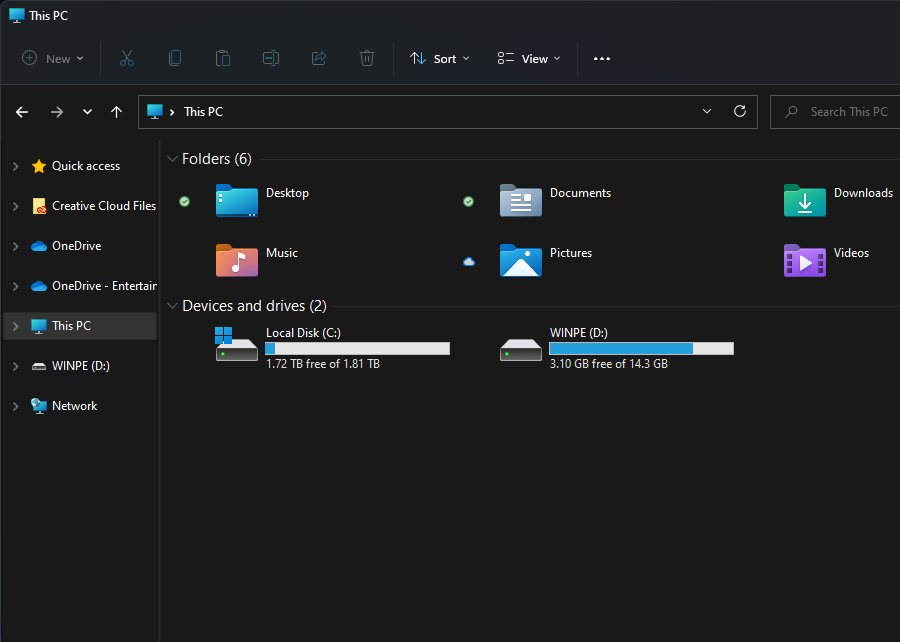
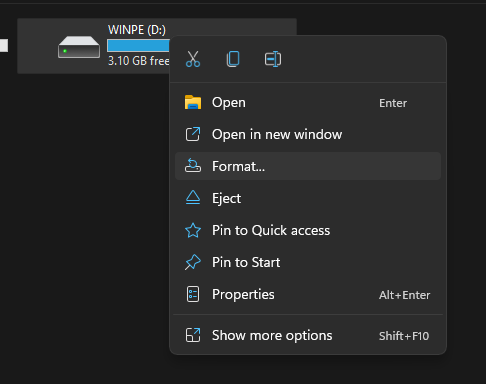
Kad esat gatavs, noklikšķiniet uz USB atmiņas kartes ar peles labo pogu un noklikšķiniet uz “Formatēt". Atvērsies jauns logs.
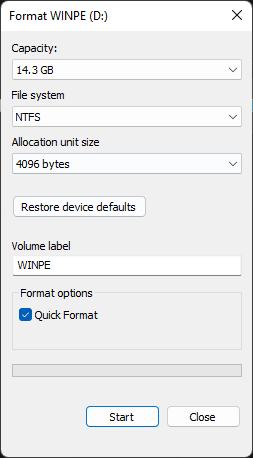
Šeit varat formatēt USB atmiņas ierīci. Ietilpību un piešķīruma vienības lielumu var atstāt tādu, kāds tas ir. Pārliecinieties, ka failu sistēma ir iestatīta uz “NTFS" un sējuma marķējums ir “WINPE“. Šeit pietiek ar ātru formatēšanu. Noklikšķinot uz “Start", parādīsies brīdinājums, noklikšķiniet uz “OK".
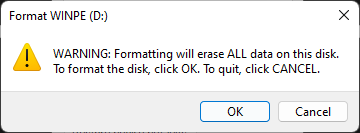
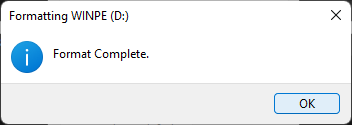
Kad tas būs pabeidzis formatēšanu, parādīsies logs, kurā par to tiks paziņots.
Sagatavojiet instalēšanas failus
Tagad, kad USB zibatmiņas disks ir gatavs, varam lejupielādēt un iestatīt Windows instalēšanai nepieciešamos failus. Instalācijas failus savai ierīcei varat lejupielādēt no GPD, izmantojot tālāk norādīto saiti.
| IERĪCE | LEJUPIELĀDĒJIET |
| GPD WIN Mini 2023 un 2024 (7640U, 7840U, 8840U) | LEJUPIELĀDĒJIET ŠEIT |
| GPD WIN Mini 2025 (8840U / HX 365 / HX 370) | LEJUPIELĀDĒJIET ŠEIT |
| GPD WIN 4 2022 (6800U) | LEJUPIELĀDĒJIET ŠEIT |
| GPD WIN 4 2023 UN 2024 (7640U, 7840U, 8840U) | LEJUPIELĀDĒJIET ŠEIT |
| GPD WIN 4 2025 (8840U / HX 370) | LEJUPIELĀDĒJIET ŠEIT |
| GPD WIN MAX 2 2022 (6800U) | LEJUPIELĀDĒJIET ŠEIT |
| GPD WIN MAX 2 2023 UN 2024 (7640U, 7840U, 8840U) | LEJUPIELĀDĒJIET ŠEIT |
| GPD WIN MAX 2 2025 (8840U / HX 370) | LEJUPIELĀDĒJIET ŠEIT |
| GPD POCKET 3 (1195G7) | LEJUPIELĀDĒJIET ŠEIT |
| GPD POCKET 3 (N6000) | LEJUPIELĀDĒJIET ŠEIT |
| GPD POCKET 4 (8840U / HX 365 / HX 370) | LEJUPIELĀDĒJIET ŠEIT |
| GPD MICROPC 2 (N250/N300) | LEJUPIELĀDĒJIET ŠEIT |
Kad esat atradis savai ierīcei piemēroto instalāciju, noklikšķiniet uz “Lejupielādēt". Jūs tiksiet pārcelts uz lejupielādes lapu pakalpojumā Google Drive.
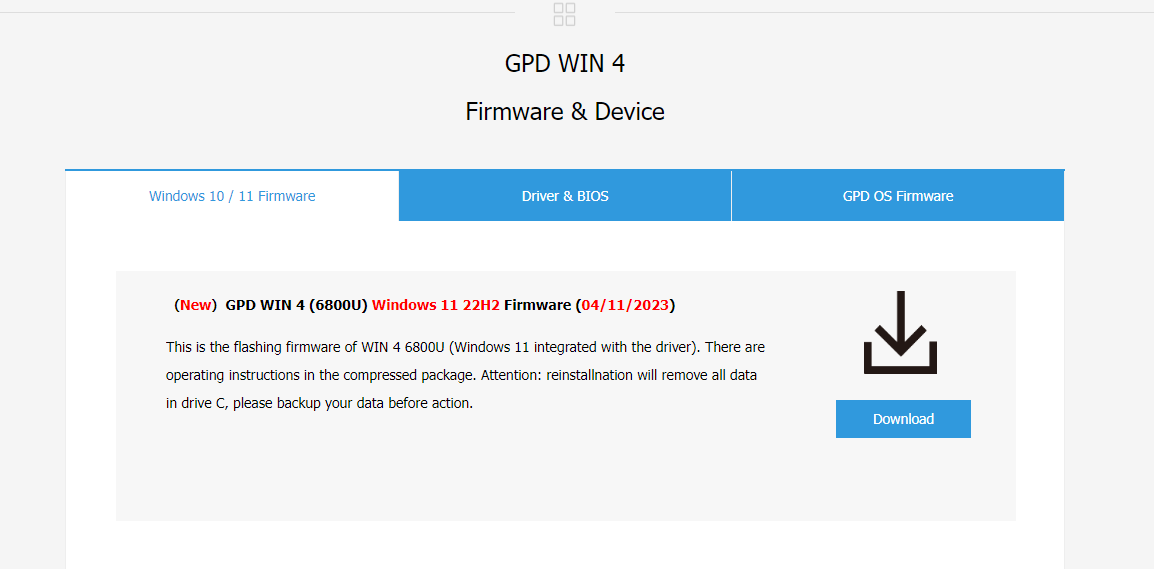
Vēlreiz noklikšķiniet uz “Lejupielādēt", un tiks atvērta apstiprinājuma lapa.

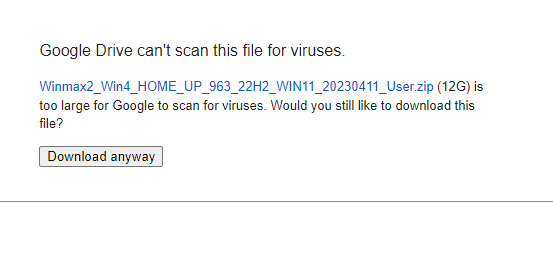
Lai lejupielādētu failu, noklikšķiniet uz “Lejupielādēt jebkurā gadījumā". Uz datoru tiks lejupielādēts ZIP fails.
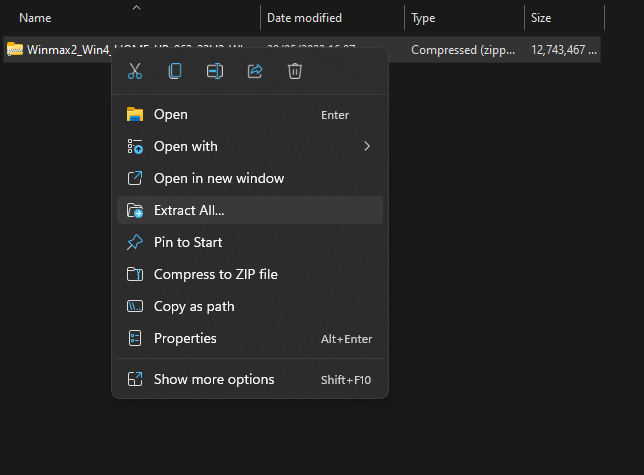
Atrodiet ZIP failu, pēc tam noklikšķiniet ar peles labo pogu un izvēlieties “Izvilkt visu…". Atvērsies jauns logs.
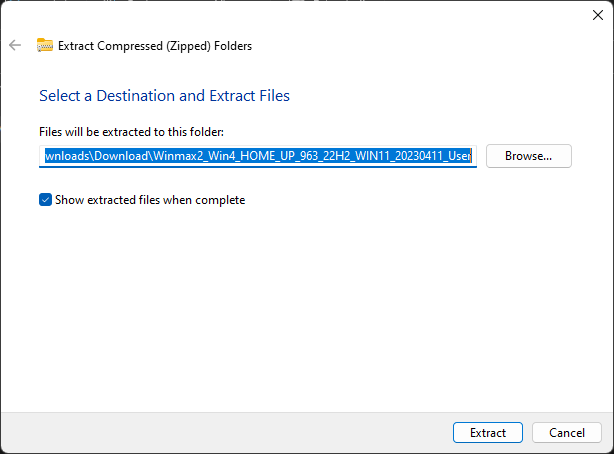
Kad atvērsies ieguves logs, noklikšķiniet uz “Ekstrahēt" . Parādīsies progresa josla, kurā būs norādīts, cik ilgs laiks būs nepieciešams.
Kad faili ir izvilkti, atveriet jauno mapi un tajā esošo mapi, līdz atradīsiet instalācijas failus, kā redzams attēlā zemāk. Atlasiet visus failus un nokopējiet tos uz no jauna formatētās USB atmiņas. To var izdarīt, atverot USB atmiņu jaunā logā. Nospiediet Ctrl+A, lai atlasītu visus failus un pārvelciet tos uz USB atmiņas ierīci. Citā progresa logā tiks parādīts, cik ilgi notiks kopēšana.
If the file is and ISO file, please follow the guide here to write the file to a USB drive, and continue below once completed.
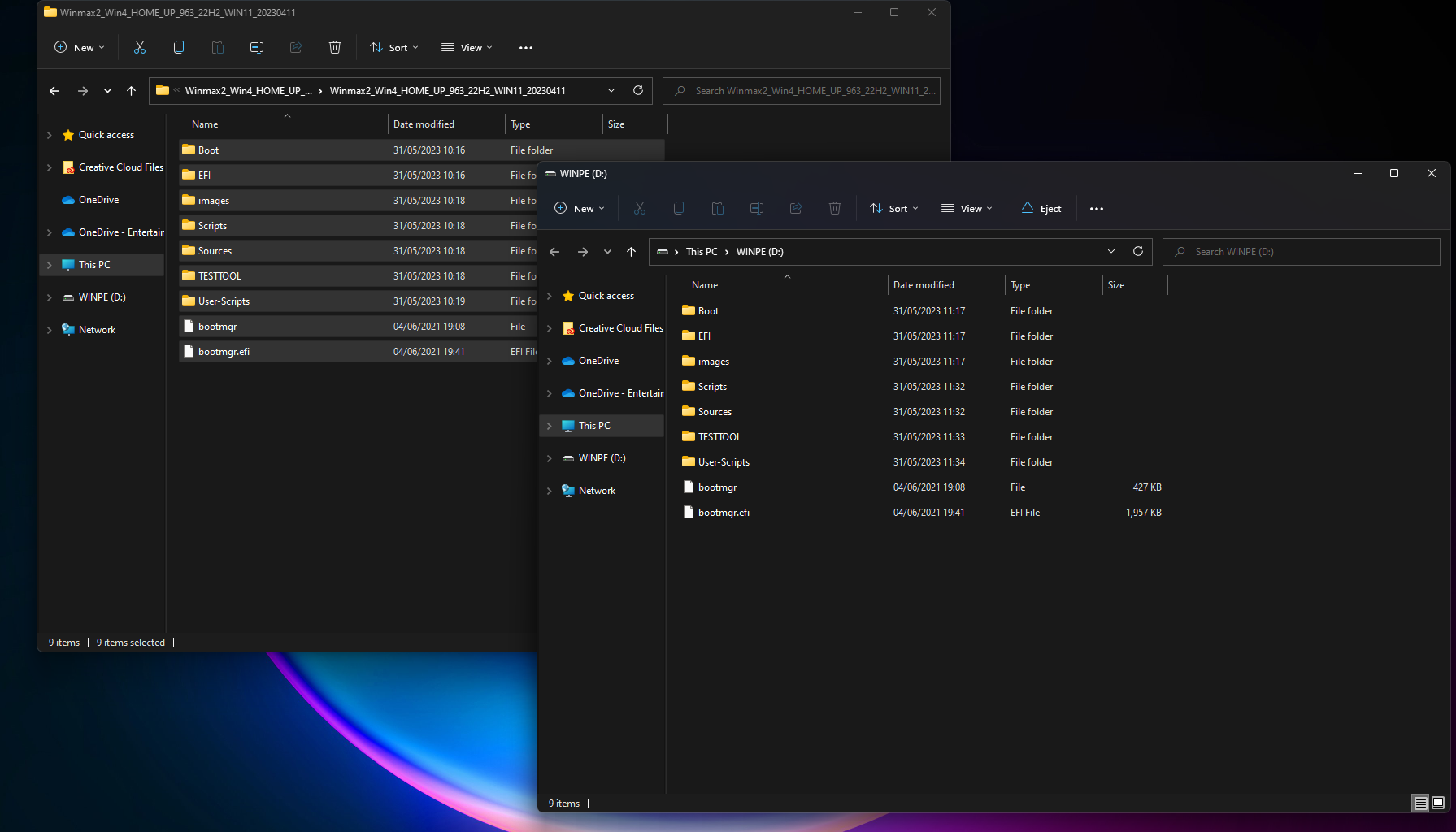
Kad visi faili ir nokopēti, ja izmantojat atsevišķu datoru, varat brīvi izņemt USB zibatmiņu, noklikšķinot uz tās ar peles labo pogu un noklikšķinot uz “Izstumt".

Windows instalēšana GPD Win ierīcē
Tagad esat gatavs instalēt operētājsistēmu Windows savā GPD ierīcē.
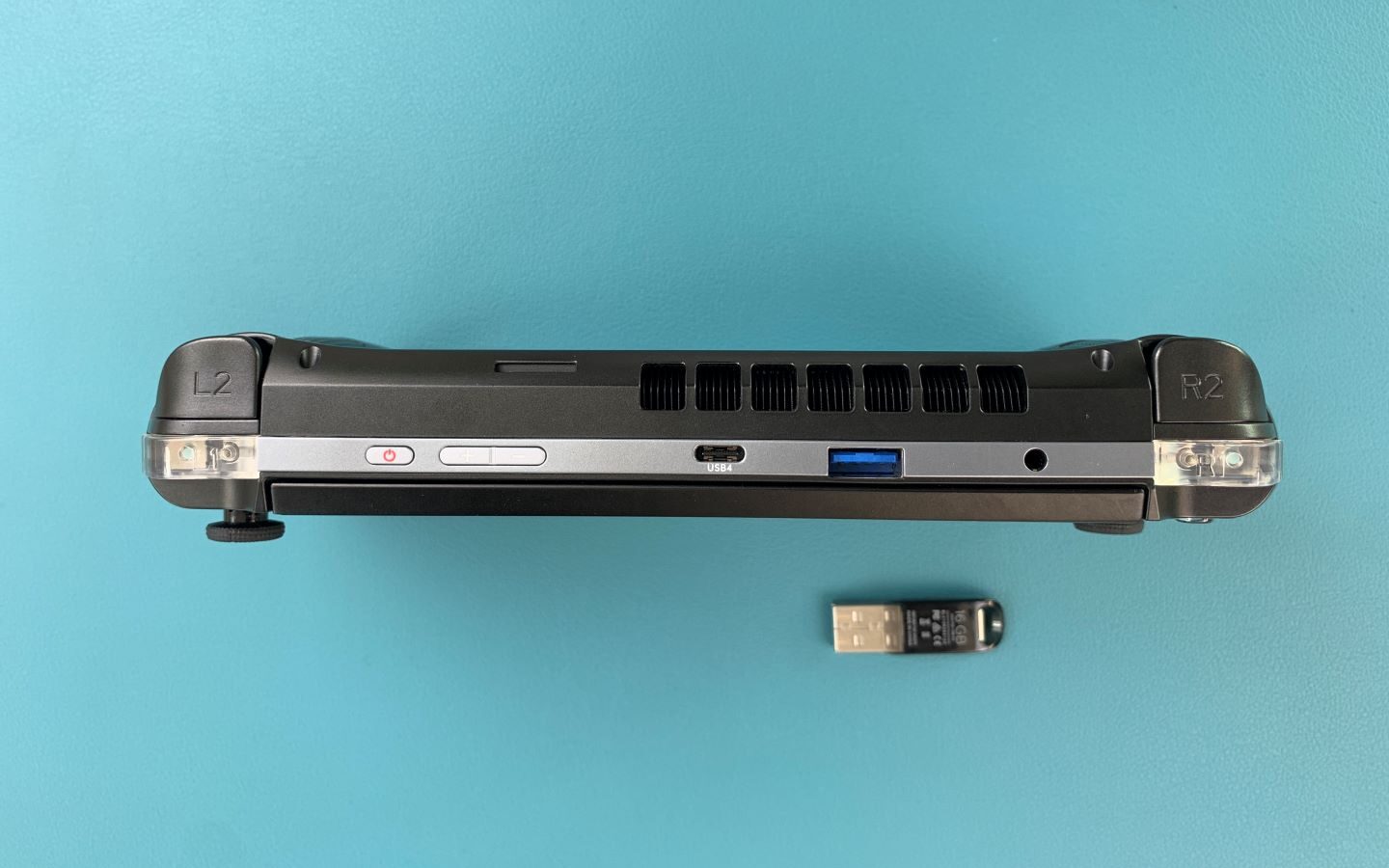
Pārliecinieties, ka USB zibatmiņas karte ir pievienota USB pieslēgvietai ierīces augšdaļā. Pēc tam varat nospiest ierīces augšdaļā esošo ieslēgšanas pogu. Nākamajā sadaļā jums būs nepieciešama tastatūra, un pavelciet ekrānu uz augšu.
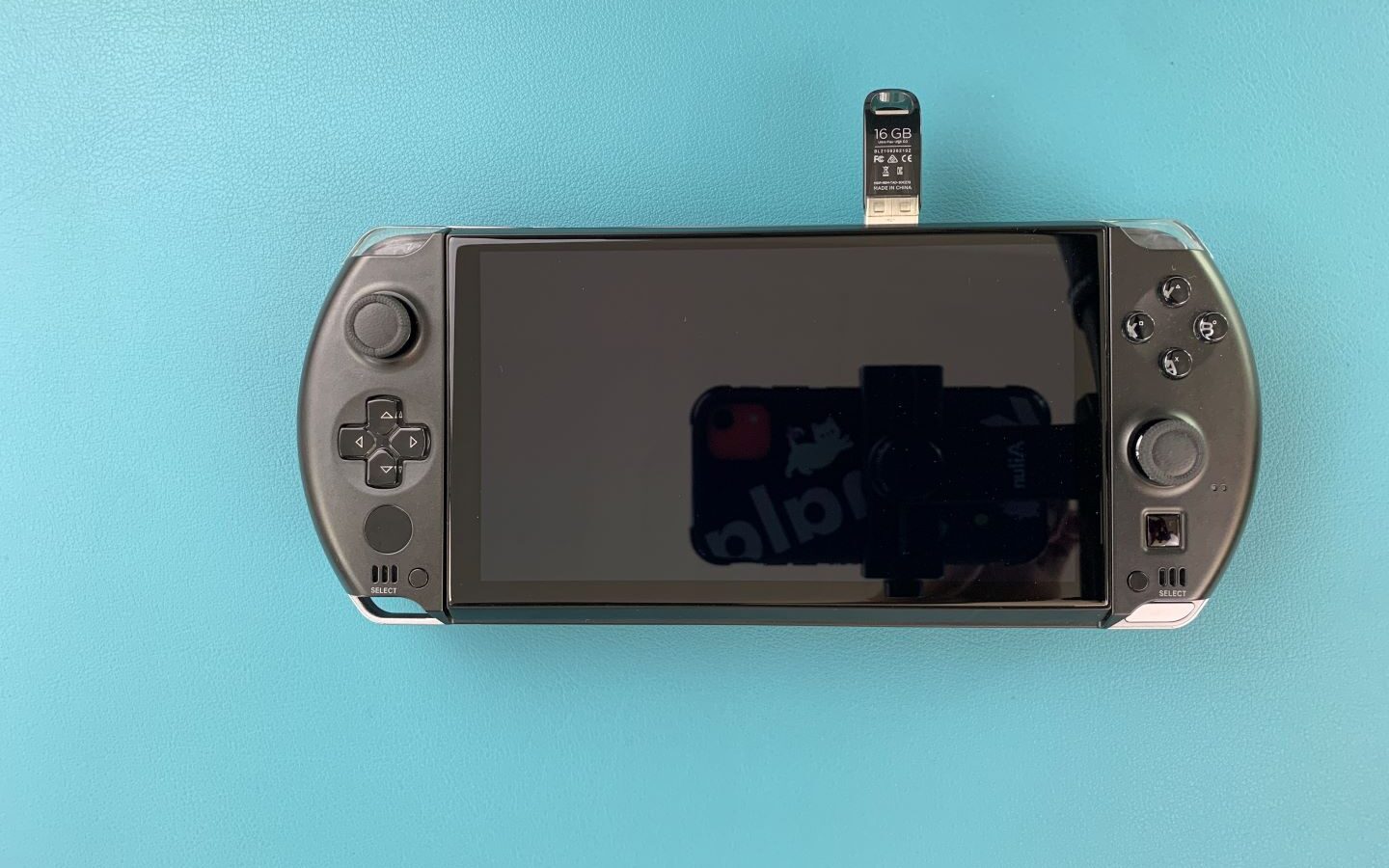
Turiet nospiestu Fn un taustiņu 7(F7 ), līdz tiek atvērta boot izvēlne, kā redzams iepriekš. Noklikšķiniet uz bulttaustiņa uz leju, lai izceltu USB atmiņas ierīci, un noklikšķiniet uz Enter, lai to atlasītu un no tās bootētu.

Kad ierīce būs gatava, jūs sagaidīs GPD iekraušanas ekrāns.
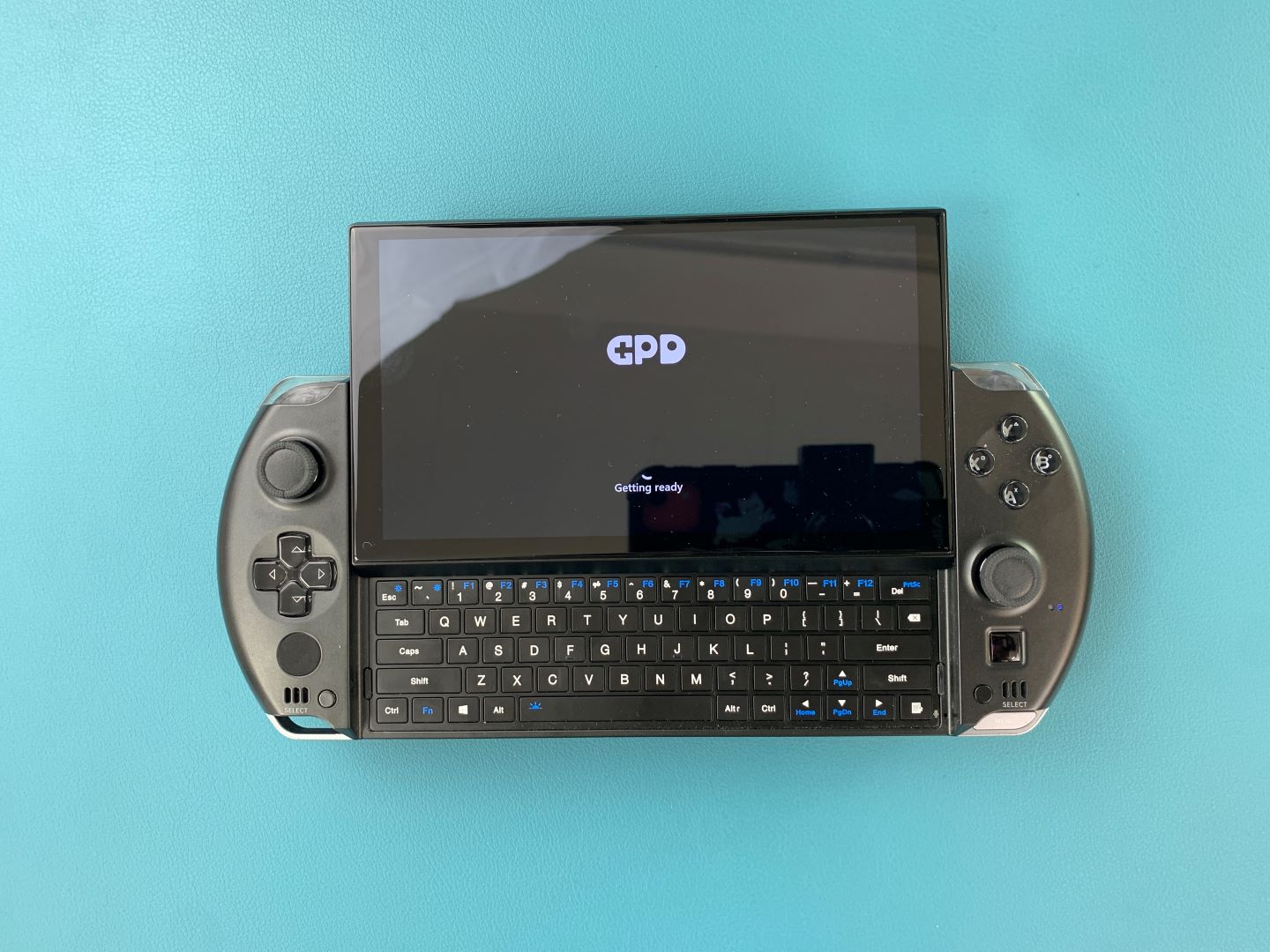
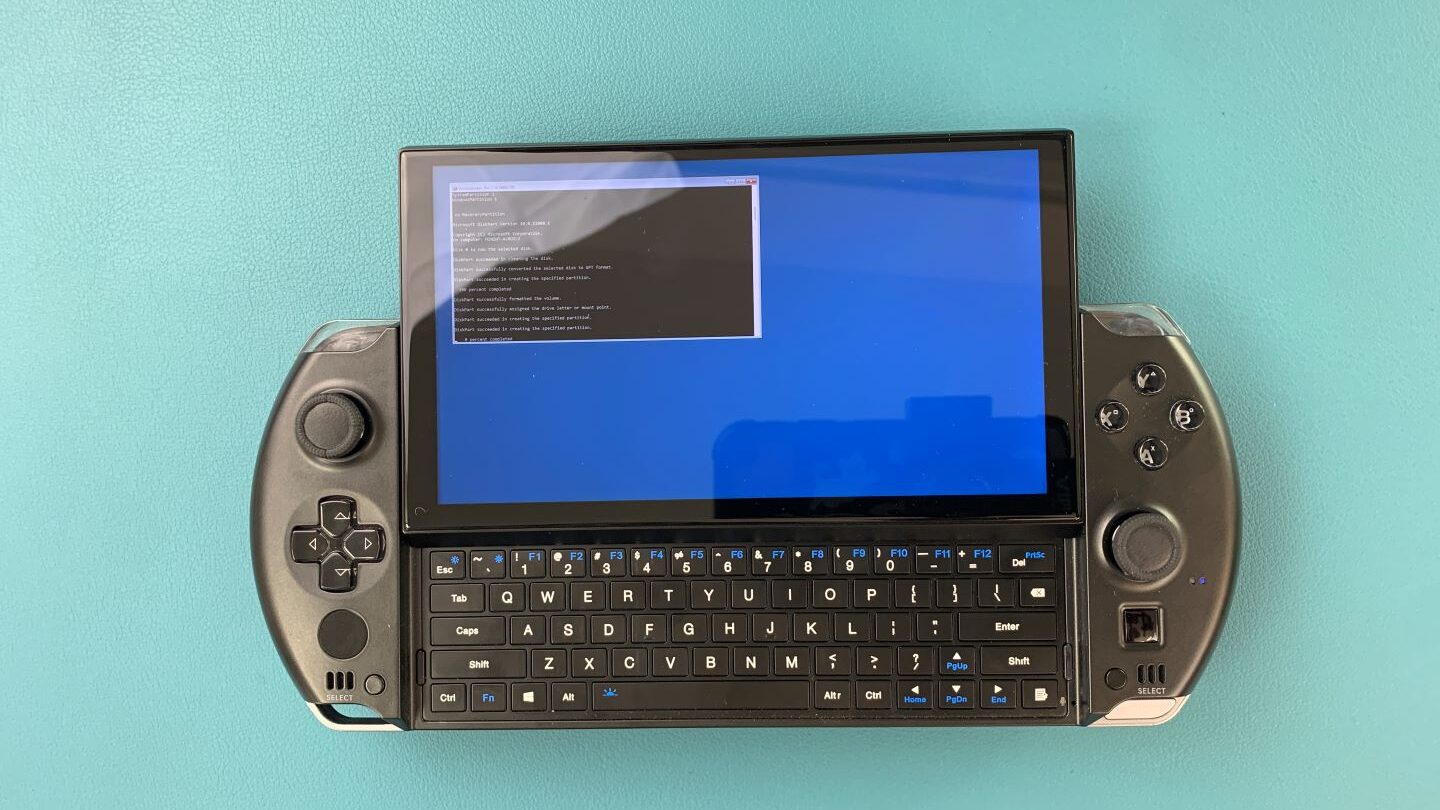
Ierīce tiks ielādēta no USB diska un automātiski ielādēs un palaidīs skriptu, lai instalētu jaunu Windows kopiju. Ļaujiet tam darboties, kad tas notiek.
Kad tas būs pabeigts, tiks atvērts Windows instalēšanas process. Veiciet to, izmantojot vēlamos iestatījumus, kā jūs to darītu jebkurā datorā.
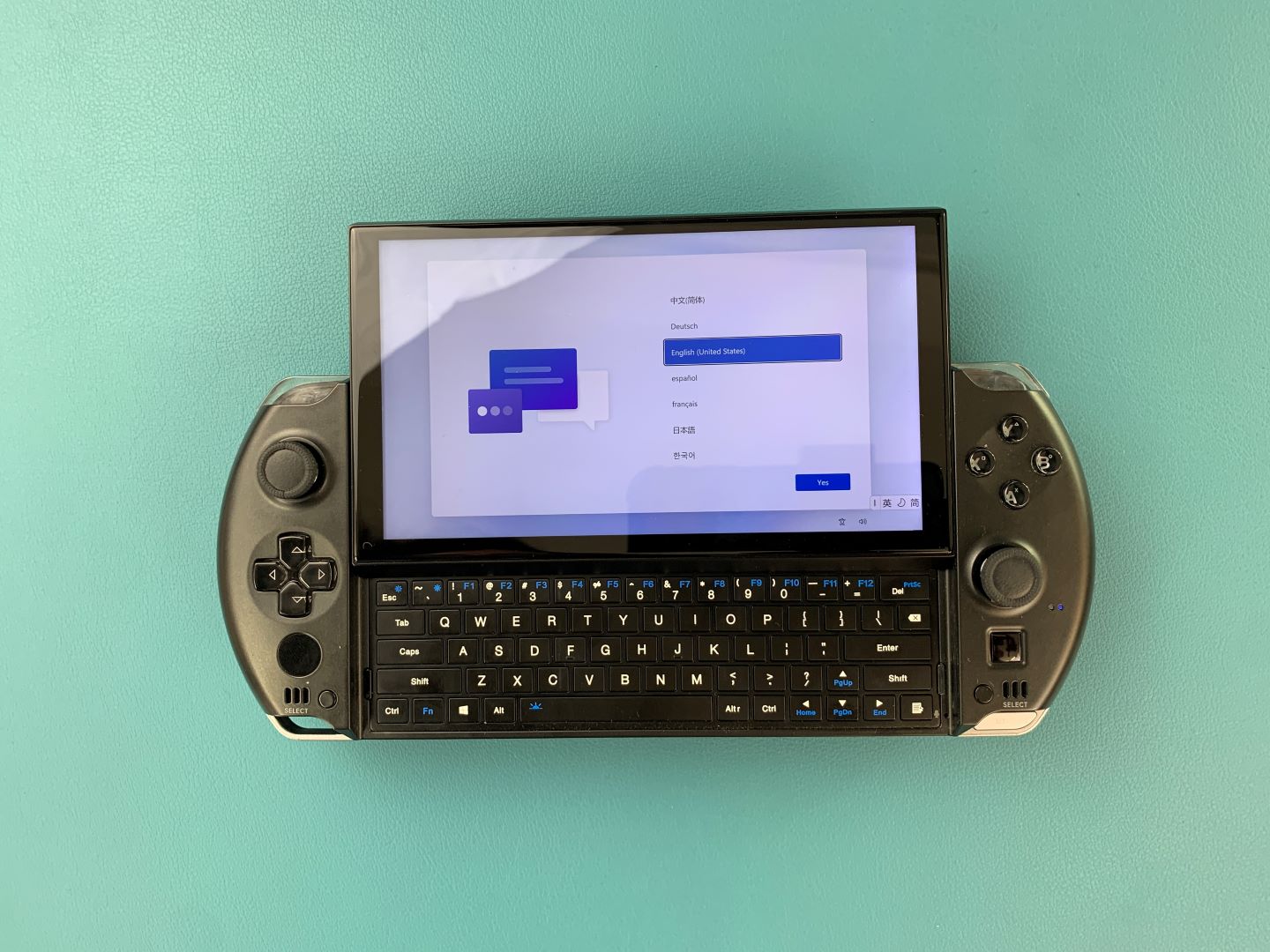
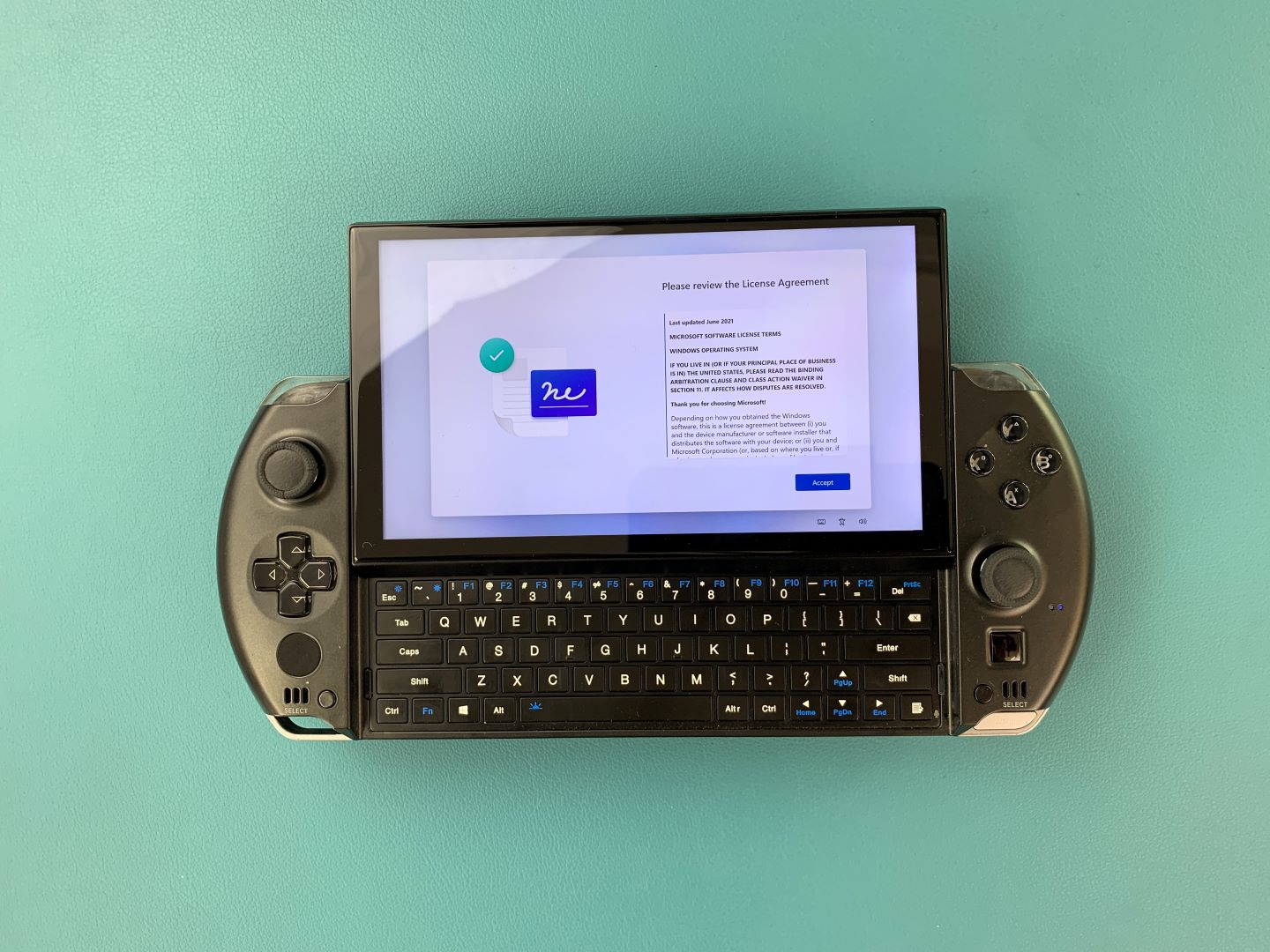
Iestatīšanas process būs jāpabeidz, pagaidiet dažas minūtes, kamēr tas notiks.
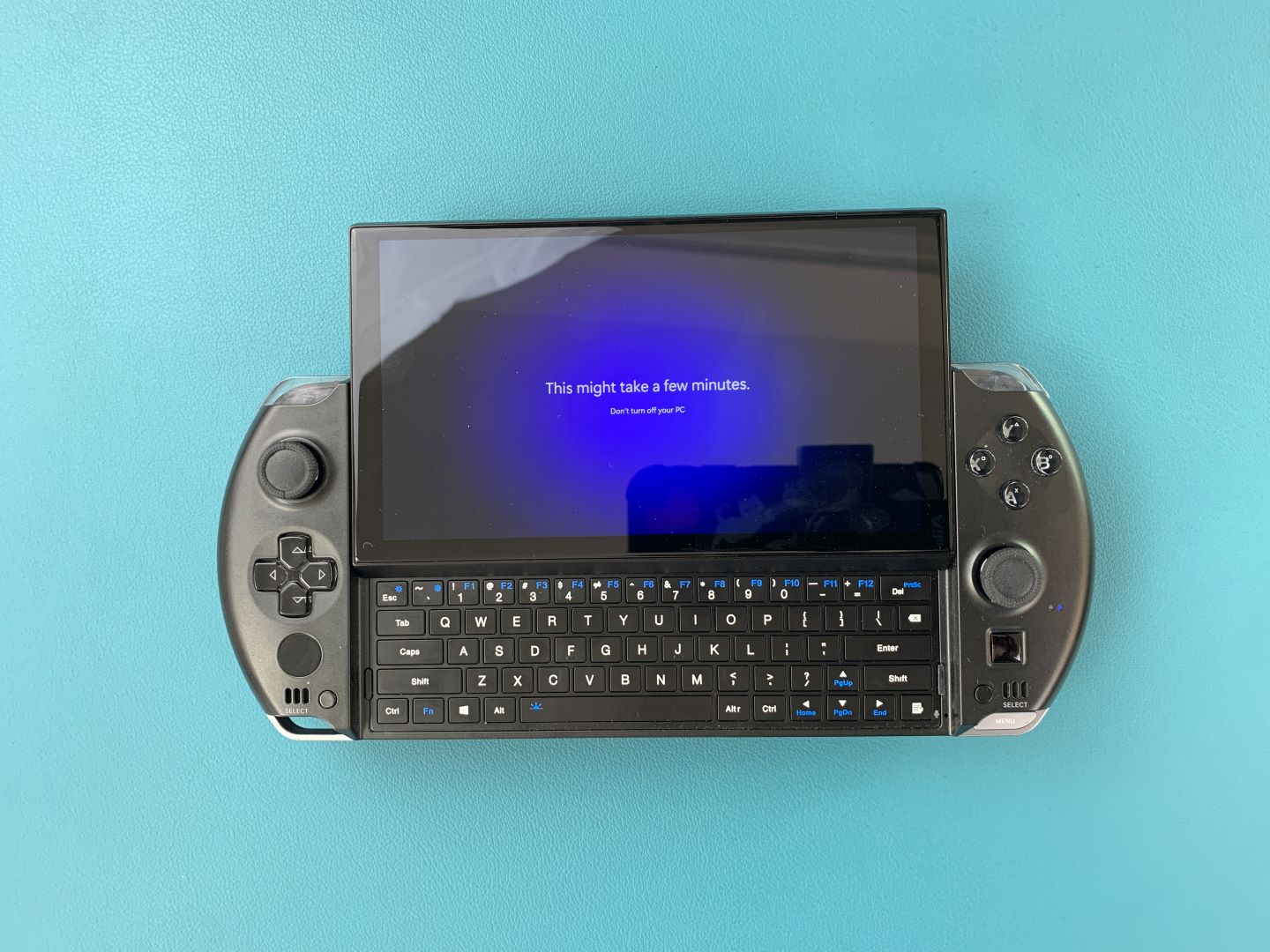
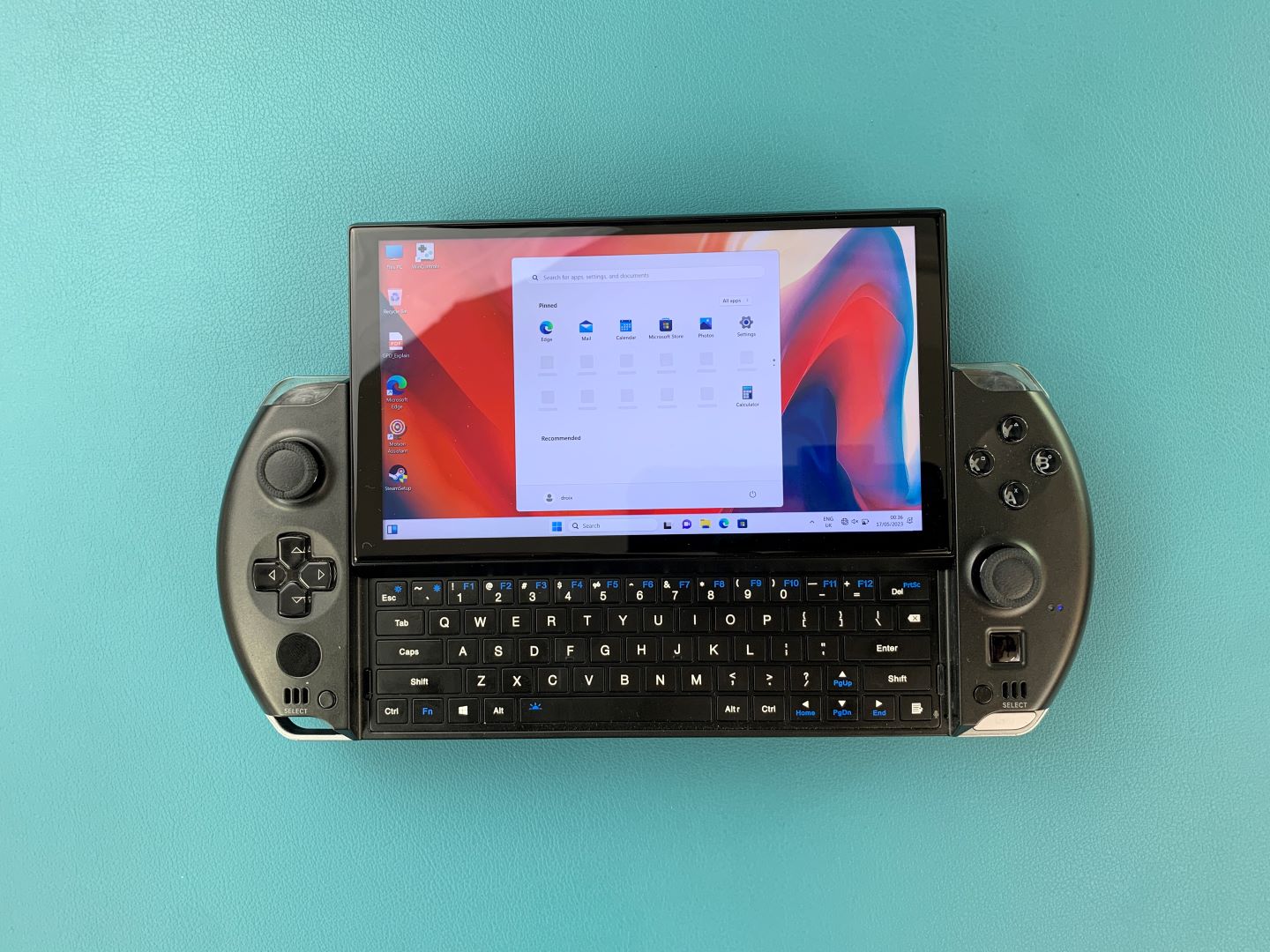
Tiks atvērts operētājsistēmas Windows sākuma ekrāns. Apsveicam, jūs esat veiksmīgi pārinstalējis operētājsistēmu Windows savā GPD ierīcē. Jūs varat brīvi noņemt USB atmiņas ierīci un sākt spēlēt spēles!
Lai uzzinātu vairāk par ierīci, apskatiet produkta lapu šeit.
Lai uzzinātu vairāk par citiem mūsu piedāvājumiem un produktiem, aplūkojiet citus zināšanu bāzes rakstus šeit.
Jautājumi & atbildes 4
The link for Win Max 2 is just the same w/ the 2023 version/
You are correct, our apologies for that. It’s now fixed.
Hello,
I have tried to download the Windows firmware “GPD MicroPC 2 — Windows 11 24H2 Home Firmware", it is failing at 10.471 GB (the target size is supposed to be 14.1GB. I encountered the same issue when trying to download from gpd.hk at a diffrent size, around 10.7GB. Please, how can I get this firmware without failure?
Many thanks,
Yvan
Does your browser give any reason for stopping the download? Try a different browser or use a download manager and see if that makes any difference. If you are still having an issue and you purchased the GPD MicroPC 2 from us at DROIX, please email [email protected] with your order number and some details, customer service will be able to advise. Thanks.