




Bestanden die in deze handleiding worden gebruikt
Wijzigingslog
- Source guide: How to update the GPD WIN MAX 2 2025 BIOS
Oudere versies blijven downloadbaar voor rollbacks; elke versie behoudt zijn eigen geverifieerde bestand.
Wijzigingslog
- WIN Max 2 (2023 & 2024) BIOS **(current)** | v0.42 | 2024-10-23 | Applicable to WIN Max 2 (7640U, 7840U, 8840U). Device must be charging during upgrade. Resolves flickering screen issue on some displays.
Oudere versies blijven downloadbaar voor rollbacks; elke versie behoudt zijn eigen geverifieerde bestand.
Wijzigingslog
- WIN Max 2 (6800U) BIOS **(current for 6800U)** | V1.05 | 2022-12-22 | Fixes: (1) wireless screen projection failure with yellow exclamation in Device Manager; (2) eGPU not auto-connecting after 10-second unplug; (3) Power mode option added to BIOS Setup → Advanced; (4) cursor removed from boot logo.
Oudere versies blijven downloadbaar voor rollbacks; elke versie behoudt zijn eigen geverifieerde bestand.
Versies (3)
- Source guide: Getting started with the GPD WIN MAX 2 2023
- Source guide: Getting started with the GPD WIN MAX 2 2023
- Source guide: Getting started with the GPD WIN MAX 2 2023
Oudere versies blijven downloadbaar voor rollbacks; elke versie behoudt zijn eigen geverifieerde bestand.
Het proces voor het bijwerken van de GPD WIN MAX 2 2025 HX 370 firmware is vrij eenvoudig, maar het kan ontmoedigend zijn als je nog niet eerder een BIOS-update hebt uitgevoerd. Onze stap-voor-stap handleiding leidt je door het proces.
BIOS-update downloaden
Je kunt de GPD WIN MAX 2 2025 HX 370 ONLY BIOS-updates hier downloaden. Deze zijn niet voor het 8840U-model. Let op: sommige viruscontroleprogramma’s kunnen dit ten onrechte als een virus melden. We raden je aan alle antivirussoftware uit te schakelen voordat je de update downloadt en deze pas weer in te schakelen nadat de BIOS-update is voltooid.
De USB-stick instellen
Pak de BIOS update download uit en je zult drie BIOS versies zien, 0.18, 0.19 en 0.21. Pak de versie uit die je wilt installeren, meestal de nieuwste.
Formatteer je USB-stick naar FAT 32. Als je niet bekend bent met dit proces, lees dan onze stap-voor-stap handleiding over het formatteren van een grote USB-stick hier.
Kopieer alle inhoud (bestanden en mappen) van de BIOS-update naar de USB-stick.

GPD WIN MAX 2 2025 BIOS-update installeren
Zorg ervoor dat je GPD WIN MAX 2 2025 volledig is opgeladen met de oplader aangesloten.
Zet de GPD WIN MAX 2 2025 aan en druk herhaaldelijk op de F7-toets op het toetsenbord. Na enkele ogenblikken verschijnt het opstartmenu. Druk op de pijl omlaag op het toetsenbord en selecteer het USB-station, druk vervolgens op ENTER.
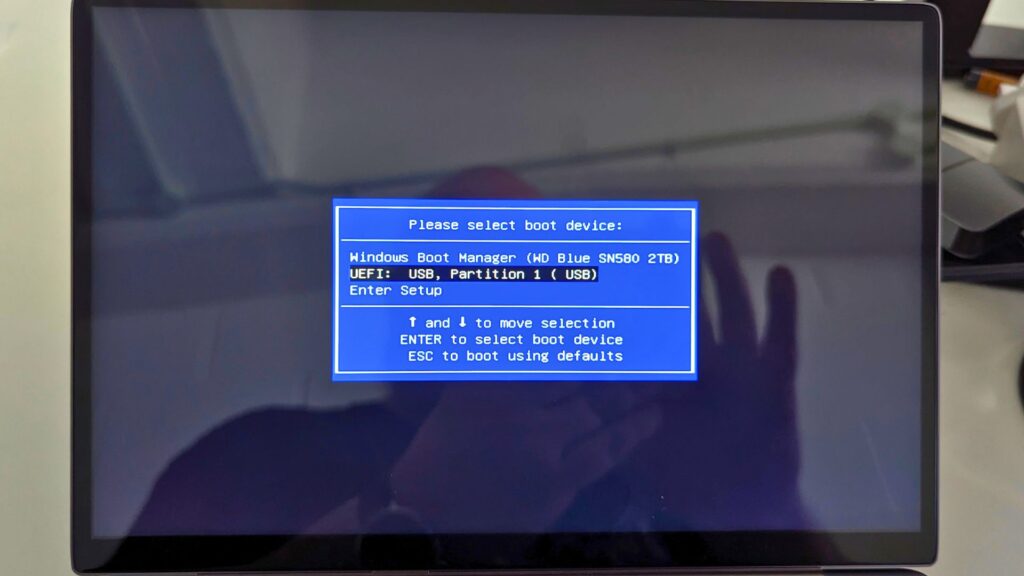
Er verschijnt tekst om de status van de installatie weer te geven. Je kunt op de ESC-toets drukken als je wilt annuleren, of even wachten om automatisch te starten of op een willekeurige toets drukken om direct te starten.

Na enkele ogenblikken verschijnt het scherm AMI Firmware Update Utility. Dit wordt ongeveer 20-30 seconden weergegeven, druk niet op toetsen en schakel het apparaat niet uit.

Het BIOS-knipperscherm wordt nu weergegeven. Het lijkt ongeveer 30 seconden niets te doen. Druk geen toetsen in en schakel het apparaat niet uit.
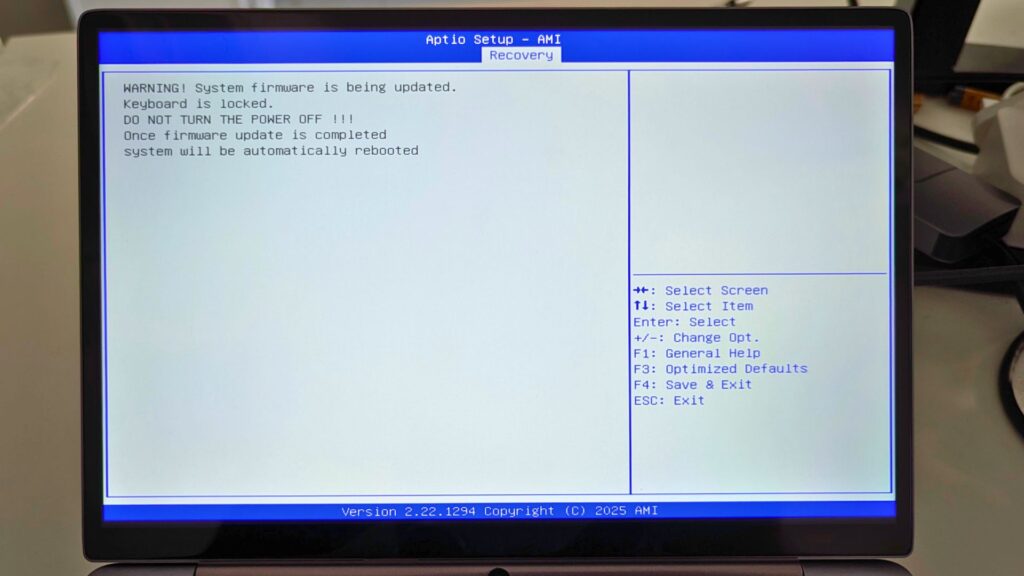
Het updateproces zal nu beginnen en de voortgang van de update tonen terwijl het de BIOS-update installeert. Dit proces duurt enkele minuten. Druk geen toetsen in en schakel het apparaat niet uit.


Zodra het BIOS-updateproces is voltooid, wordt de GPD WIN MAX 2 2025 opnieuw opgestart en bijgewerkt. Het apparaat kan tijdens dit proces nog een of twee keer opnieuw opstarten. Druk geen toetsen in en schakel het apparaat niet uit.

Zodra de update is voltooid, wordt Windows opgestart en kunt u uw GPD WIN MAX 2 2025 gewoon blijven gebruiken.
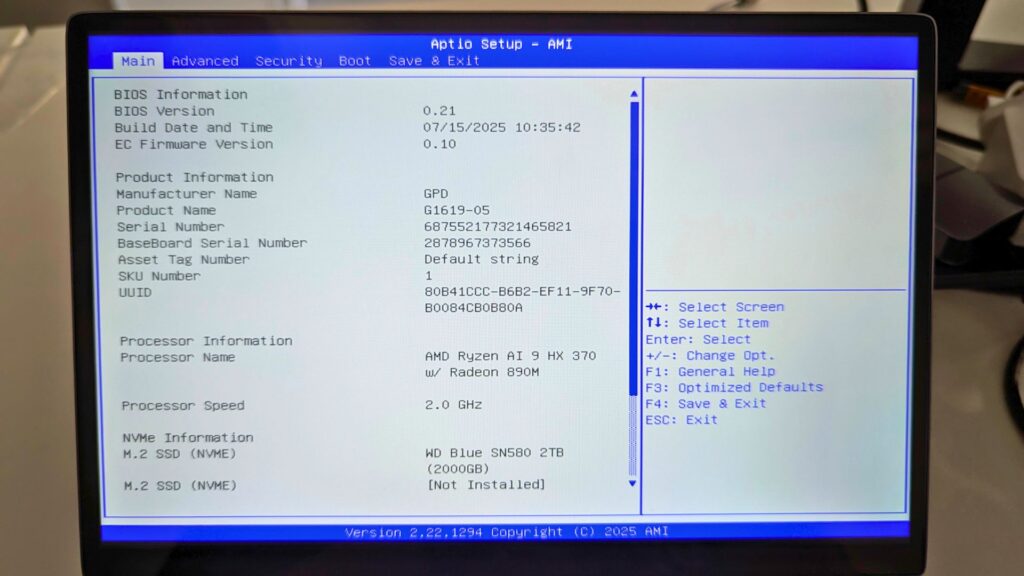
Als je wilt controleren of de BIOS-firmware geïnstalleerd is, kun je dit controleren in het BIOS-menu. Schakel het apparaat in en druk herhaaldelijk op ESC om op te starten naar het BIOS-menu. Je kunt de BIOS versie (0.21) en de EC Firmware versie (0.10) controleren om te bevestigen welke versie geïnstalleerd is.
Vragen & antwoorden