

Door het Thermal Design Power (TDP) van een apparaat aan te passen, kun je het stroomverbruik verhogen of verlagen, wat weer invloed heeft op de prestaties. Dit kan voordelig zijn als je maximale prestaties nodig hebt voor veeleisende toepassingen, of juist als je lagere prestaties wilt voor eenvoudige taken zoals het lezen van een eBook om de batterij te sparen. Deze handleiding laat stap voor stap zien hoe je de TDP op de GPD MicroPC 2 kunt aanpassen.
Het BIOS-menu openen
Om te beginnen schakelt u uw GPD MicroPC 2 in en begint u onmiddellijk meerdere keren op de Backspace-toets op het toetsenbord te tikken. Je moet dit blijven doen totdat het BIOS-menu wordt weergegeven. Als je apparaat opstart in Windows, sluit je het gewoon af en probeer je het proces opnieuw.

De TDP-instellingen van de GPD MicroPC 2 wijzigen
Gebruik de pijltjestoetsen omhoog en omlaag op het toetsenbord om de optie OEM systeemconfiguratie te markeren en druk dan op de Enter-toets om verder te gaan.

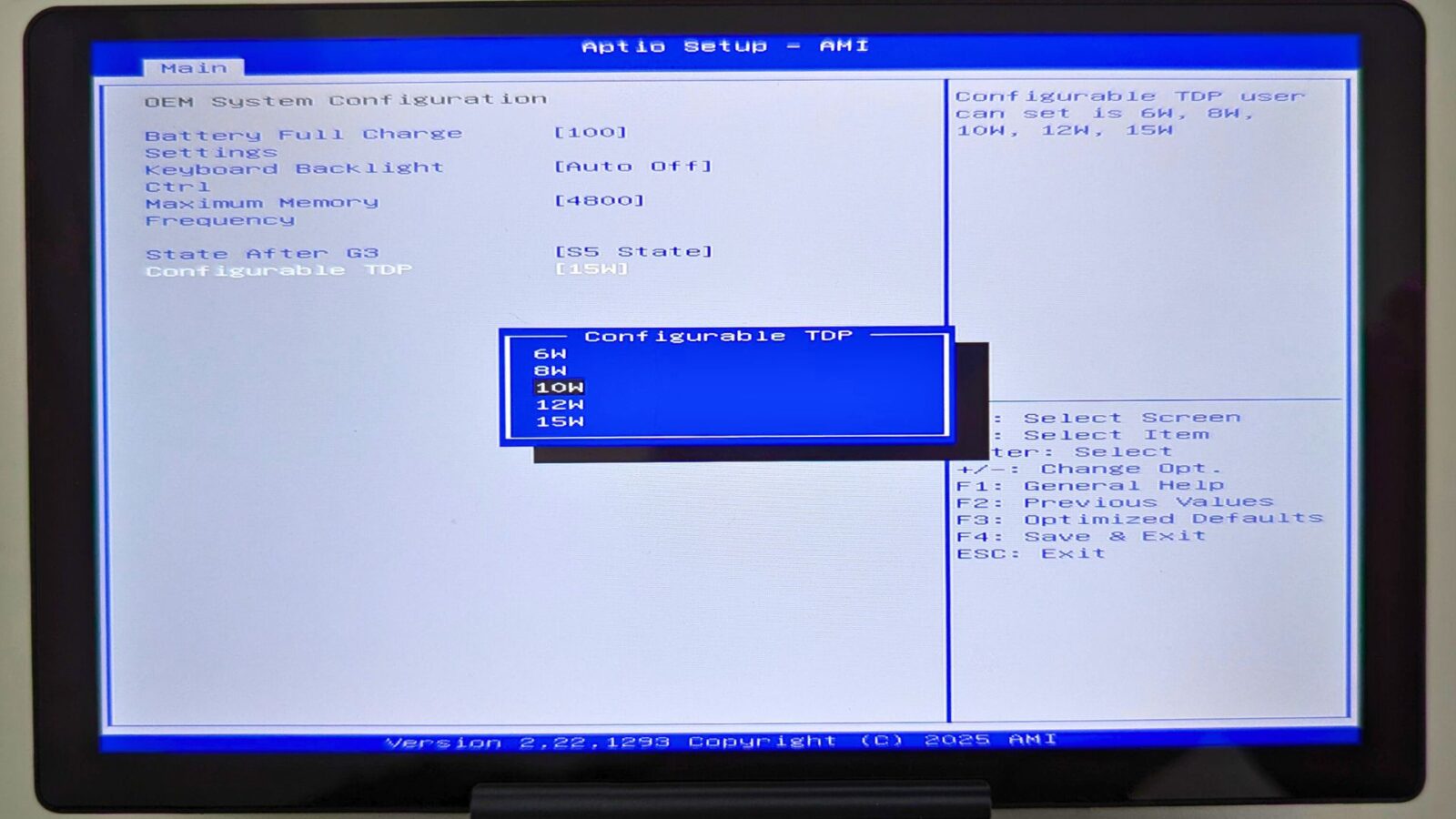
Zodra je in het OEM Systeemconfiguratie menu bent, verplaats je de selectie naar Configureerbare TDP en druk je op Enter.

Er verschijnt dan een nieuw menu met de verschillende TDP-instellingen waaruit je kunt kiezen. Merk op dat de beschikbare opties hier kunnen verschillen afhankelijk van of je het N250 of N300 model van het apparaat hebt.

Een lagere Wattage waarde resulteert in een lager stroomverbruik en lagere prestaties, terwijl een hogere waarde het stroomverbruik verhoogt voor hogere prestaties. De standaard TDP instelling is 10W. Gebruik de pijltjestoetsen omhoog en omlaag om de gewenste TDP te selecteren en druk vervolgens op de Enter-toets om deze te bevestigen.
Druk vervolgens één keer op de ESC-toets op je toetsenbord om terug te keren naar het hoofdscherm van BIOS. Gebruik vervolgens de pijltjestoetsen links en rechts om naar de menutab Save & Exit te gaan. Selecteer de optie Save Changes and Exit.

Uw GPD MicroPC 2 zal dan opnieuw opstarten en de nieuwe TDP-instelling toepassen die u hebt geselecteerd. Zodra het apparaat is opgestart in Windows, kun je het weer normaal gebruiken.



