

Ved å justere den termiske designkraften (TDP) til en enhet kan du øke eller redusere strømforbruket, noe som i sin tur påvirker ytelsen. Dette kan være en fordel når du trenger maksimal ytelse for krevende applikasjoner, eller når du foretrekker lavere ytelse for enkle oppgaver som å lese en e-bok for å spare på batteriet. Denne veiledningen gir en trinnvis gjennomgang av hvordan du endrer TDP på GPD MicroPC 2.
Gå inn i BIOS-menyen
Du begynner med å slå på GPD MicroPC 2 og begynner straks å trykke på Backspace-tasten på tastaturet flere ganger. Du må fortsette å gjøre dette helt til BIOS-menyen vises. Hvis enheten starter opp i Windows, er det bare å slå den av og forsøke på nytt.

Endre GPD MicroPC 2 TDP-innstillingene
Bruk opp- og ned-piltastene på tastaturet til å markere alternativet OEM-systemkonfigurasjon, og trykk deretter på Enter-tasten for å fortsette.

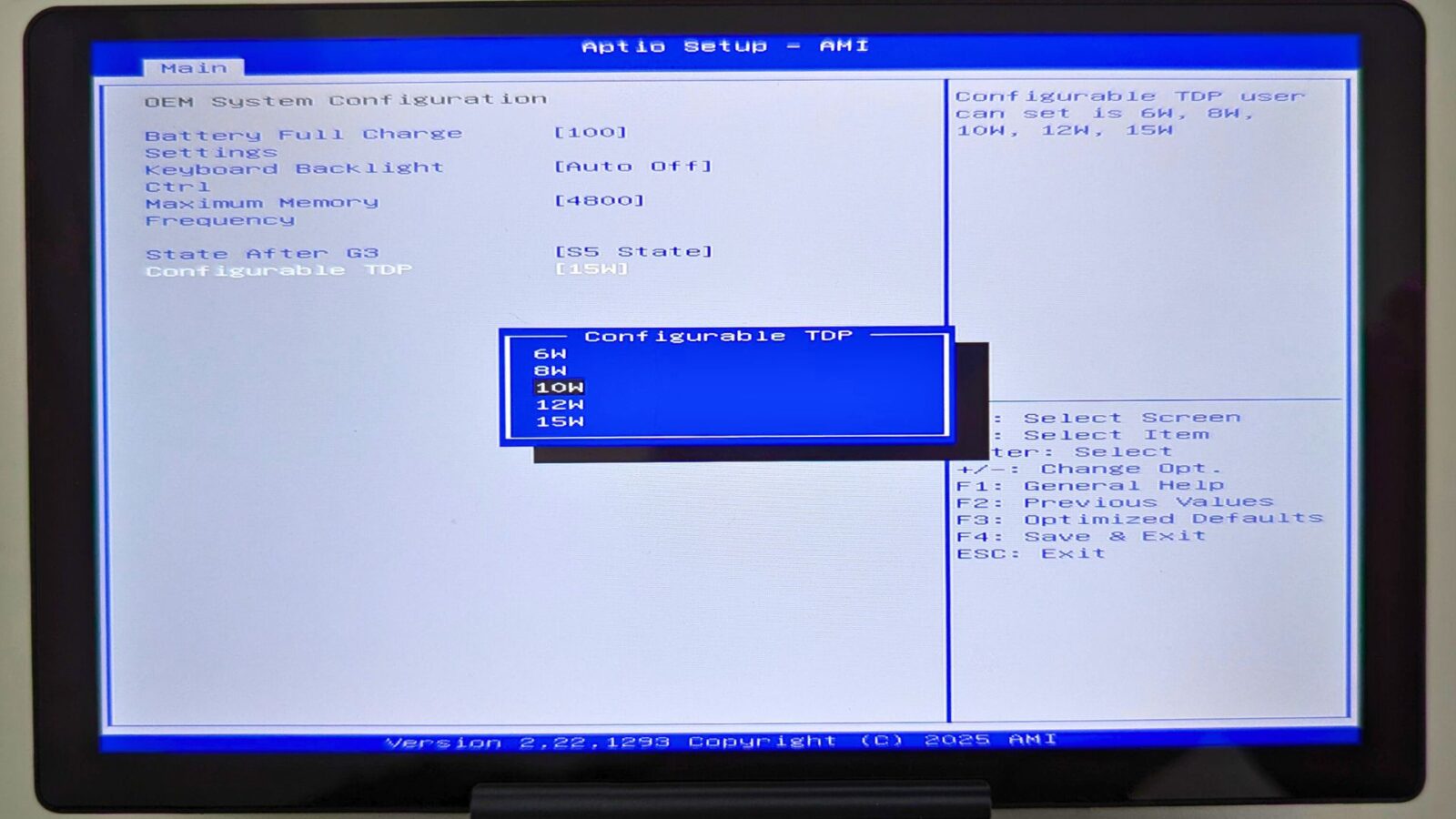
Når du er i OEM-systemkonfigurasjonsmenyen, flytter du valget til Konfigurerbar TDP og trykker på Enter.

Deretter vises en ny meny med de ulike TDP-innstillingene du kan velge mellom. Merk at alternativene som er tilgjengelige her, kan variere avhengig av om du har N250- eller N300-modellen av enheten.

En lavere Wattage-verdi gir lavere strømforbruk og redusert ytelse, mens en høyere verdi øker strømforbruket for høyere ytelse. Standard TDP-innstilling er 10 W. Bruk opp- og ned-piltastene til å markere ønsket TDP, og trykk deretter på Enter-tasten for å bekrefte den.
Trykk deretter én gang på ESC-tasten på tastaturet for å gå tilbake til BIOS-hovedskjermbildet. Bruk deretter venstre og høyre piltast for å navigere til menyfanen Save & Exit (Lagre og avslutt). Velg alternativet Save Changes and Exit (Lagre endringer og avslutt ).

GPD MicroPC 2 vil deretter starte på nytt og bruke den nye TDP-innstillingen du har valgt. Når enheten er ferdig med å starte opp i Windows, kan du fortsette å bruke den som normalt.



