




Pliki użyte w tym przewodniku
Dziennik zmian
- Source guide: How to update the GPD WIN MAX 2 2025 BIOS
Starsze wersje można nadal pobrać w celu wycofania — każda wersja przechowuje swój własny zweryfikowany plik.
Dziennik zmian
- WIN Max 2 (2023 & 2024) BIOS **(current)** | v0.42 | 2024-10-23 | Applicable to WIN Max 2 (7640U, 7840U, 8840U). Device must be charging during upgrade. Resolves flickering screen issue on some displays.
Starsze wersje można nadal pobrać w celu wycofania — każda wersja przechowuje swój własny zweryfikowany plik.
Dziennik zmian
- WIN Max 2 (6800U) BIOS **(current for 6800U)** | V1.05 | 2022-12-22 | Fixes: (1) wireless screen projection failure with yellow exclamation in Device Manager; (2) eGPU not auto-connecting after 10-second unplug; (3) Power mode option added to BIOS Setup → Advanced; (4) cursor removed from boot logo.
Starsze wersje można nadal pobrać w celu wycofania — każda wersja przechowuje swój własny zweryfikowany plik.
Wersje (3)
- Source guide: Getting started with the GPD WIN MAX 2 2023
- Source guide: Getting started with the GPD WIN MAX 2 2023
- Source guide: Getting started with the GPD WIN MAX 2 2023
Starsze wersje można nadal pobrać w celu wycofania — każda wersja przechowuje swój własny zweryfikowany plik.
Proces aktualizacji oprogramowania układowego GPD WIN MAX 2 2025 HX 370 jest dość prosty, ale może być zniechęcający, jeśli wcześniej nie przeprowadzałeś aktualizacji BIOS-u. Nasz przewodnik krok po kroku przeprowadzi Cię przez ten proces.
Pobierz aktualizację systemu BIOS
Aktualizacje BIOS-u GPD WIN MAX 2 2025 HX 370 ONLY można pobrać tutaj. Nie są one przeznaczone dla modelu 8840U. Należy pamiętać, że niektóre programy antywirusowe mogą nieprawidłowo zgłaszać je jako wirusy, dlatego zalecamy wyłączenie oprogramowania antywirusowego przed pobraniem i nie włączanie go ponownie do czasu zakończenia aktualizacji BIOS-u.
Konfiguracja napędu USB
Wyodrębnij pobraną aktualizację BIOS-u, a zobaczysz trzy wersje BIOS-u: 0.18, 0.19 i 0.21. Wyodrębnij wersję, którą chcesz zainstalować, zwykle najnowszą.
Sformatuj dysk USB do formatu FAT 32. Jeśli nie jesteś zaznajomiony z tym procesem, przeczytaj nasz przewodnik krok po kroku, jak sformatować duży dysk USB tutaj.
Skopiuj całą zawartość (pliki i foldery) aktualizacji systemu BIOS na dysk USB.

Instalacja aktualizacji BIOS-u GPD WIN MAX 2 2025
Upewnij się, że GPD WIN MAX 2 2025 jest w pełni naładowany po podłączeniu ładowarki.
Włącz zasilanie GPD WIN MAX 2 2025 i kilkakrotnie naciśnij klawisz F7 na klawiaturze. Po kilku chwilach pojawi się menu rozruchowe. Naciśnij klawisz strzałki w dół na klawiaturze i wybierz napęd USB, a następnie naciśnij ENTER.
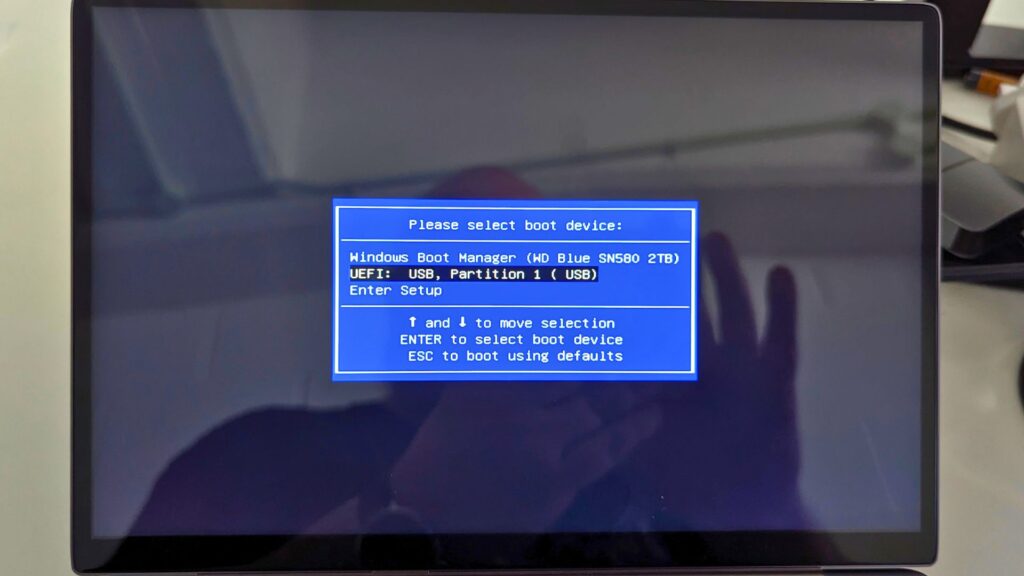
Pojawi się tekst informujący o stanie konfiguracji. Możesz nacisnąć przycisk ESC, jeśli chcesz anulować, lub poczekać kilka chwil na automatyczne uruchomienie lub nacisnąć dowolny przycisk, aby natychmiast rozpocząć.

Po kilku chwilach wyświetlony zostanie ekran AMI Firmware Update Utility. Będzie on wyświetlany przez około 20-30 sekund, nie naciskaj żadnych przycisków ani nie wyłączaj urządzenia.

Zostanie wyświetlony ekran flashowania systemu BIOS. Przez około 30 sekund nic nie będzie się działo. Nie naciskaj żadnych przycisków ani nie wyłączaj urządzenia.
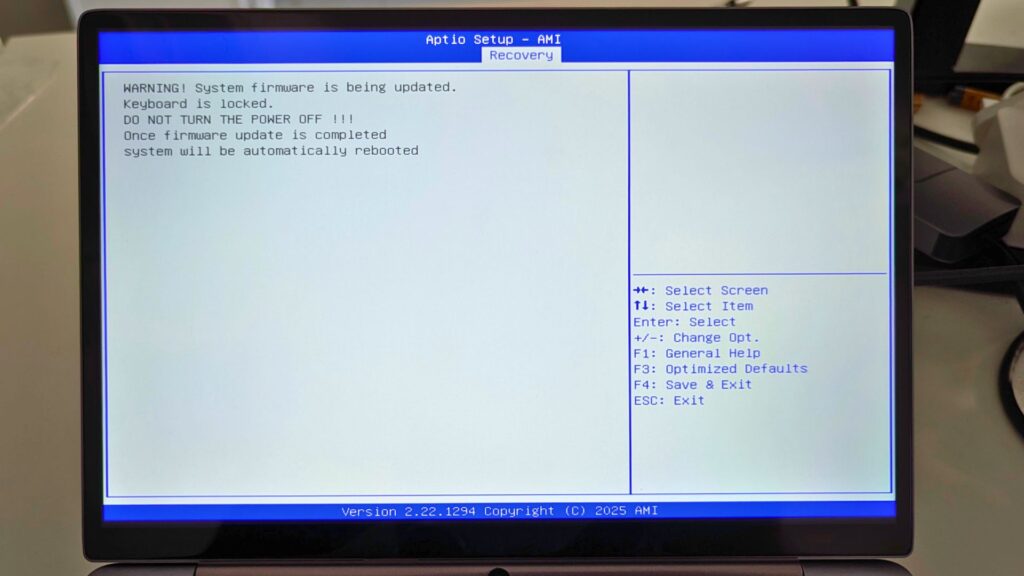
Proces aktualizacji rozpocznie się i pokaże postęp aktualizacji podczas instalowania aktualizacji BIOS. Proces ten trwa kilka minut. Nie naciskaj żadnych przycisków ani nie wyłączaj urządzenia.


Po zakończeniu procesu aktualizacji BIOS-u, GPD WIN MAX 2 2025 uruchomi się ponownie i dokona aktualizacji. Podczas tego procesu urządzenie może uruchomić się ponownie jeszcze raz lub dwa razy. Nie naciskaj żadnych przycisków ani nie wyłączaj urządzenia.

Po zakończeniu aktualizacji nastąpi uruchomienie systemu Windows i będzie można kontynuować normalne korzystanie z GPD WIN MAX 2 2025.
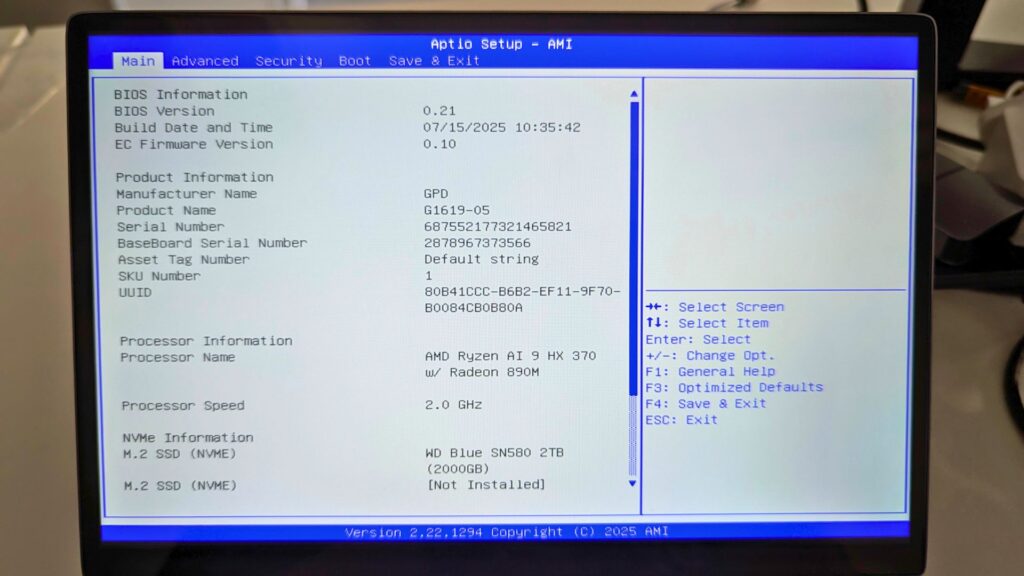
Jeśli chcesz sprawdzić, czy oprogramowanie układowe BIOS zostało zainstalowane, możesz to zrobić w menu BIOS. Włącz zasilanie urządzenia i kilkakrotnie naciśnij ESC, aby przejść do menu BIOS. Można sprawdzić wersję BIOS-u (0.21) i wersję oprogramowania sprzętowego EC (0.10), aby potwierdzić, która wersja jest zainstalowana.
Pytania i odpowiedzi