




Jeśli masz problemy z aktualizacją do najnowszych sterowników graficznych AMD lub masz problem z kompatybilnością, być może będziesz musiał najpierw odinstalować stare sterowniki, aby zainstalować inne. Ten łatwy do naśladowania przewodnik pokaże ten proces.
Odinstaluj sterowniki graficzne
Firma AMD udostępniła łatwą w użyciu aplikację, która wykonuje całą pracę związaną z odinstalowaniem starych sterowników graficznych. Oprogramowanie Cleanup Utility można pobrać tutaj.
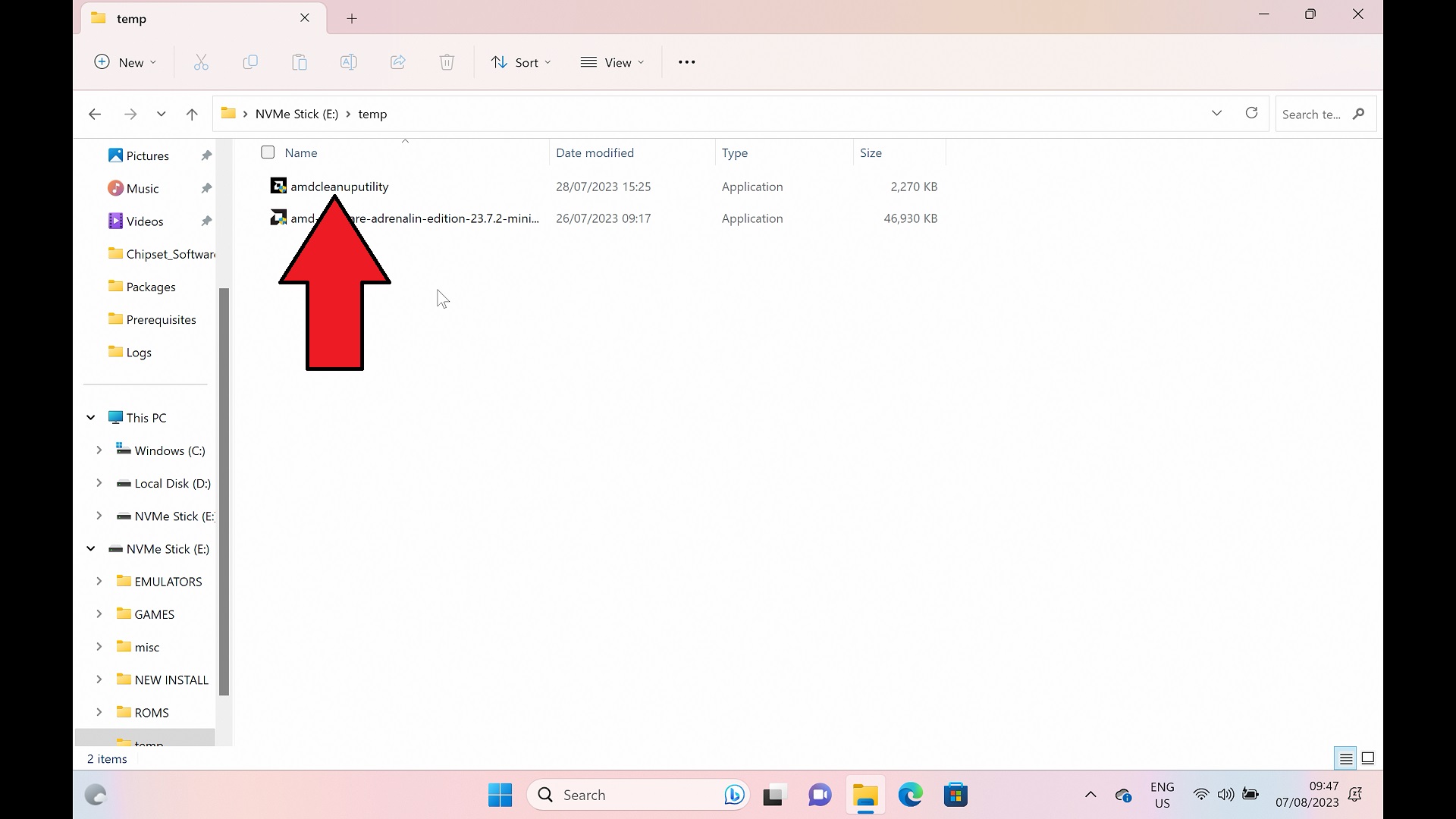
Uruchom aplikację AMD Cleanup Utility. Jeśli zostanie wyświetlony monit o nadanie uprawnień administratora, kliknij przycisk TAK.
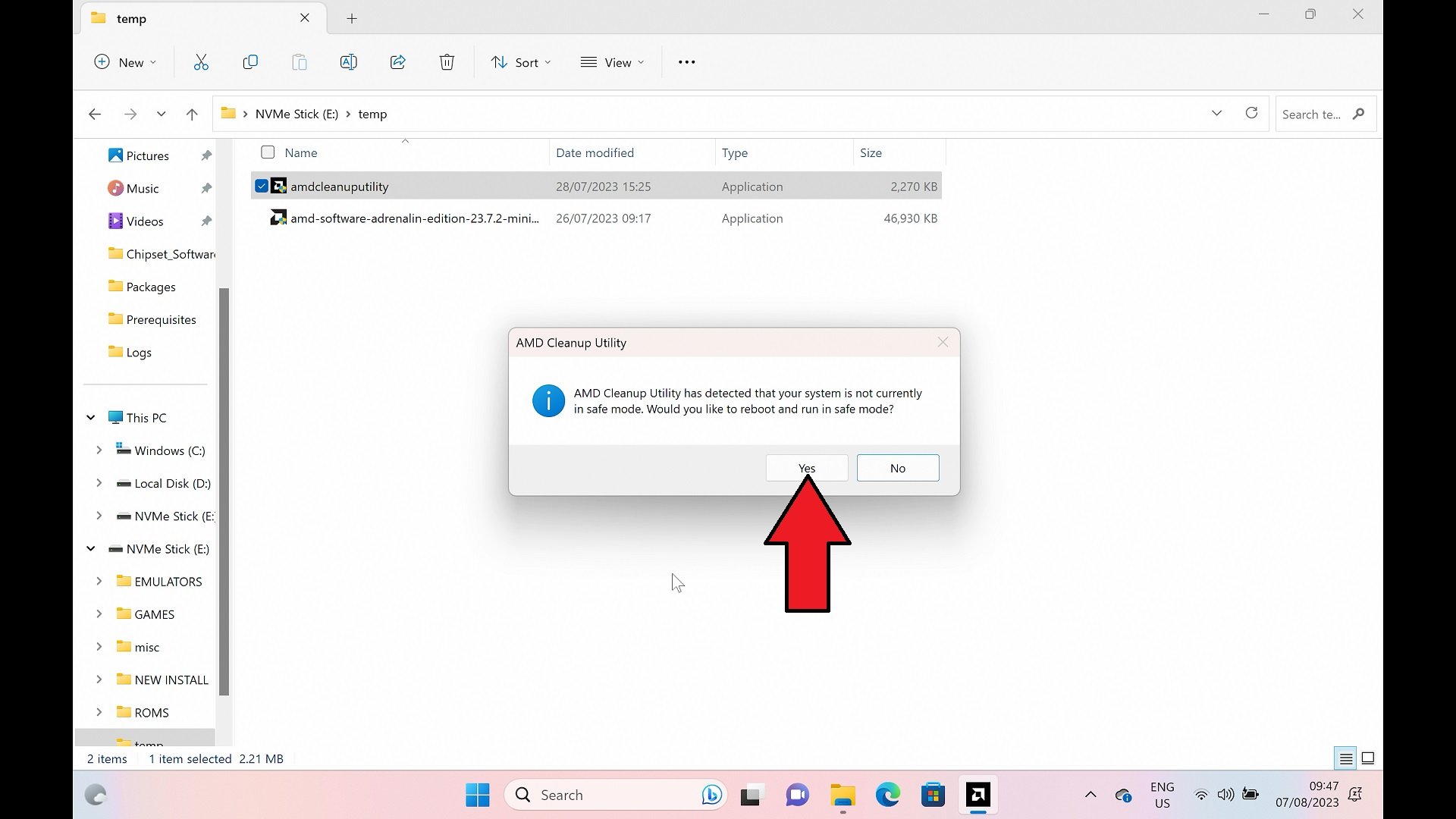
Po chwili lub dwóch zostaniesz poproszony o ponowne uruchomienie urządzenia w trybie awaryjnym systemu Windows. Tryb awaryjny Windows nie używa żadnych sterowników systemowych i łatwiej jest je odinstalować, gdy nie są używane. Kliknij YES , aby uruchomić komputer w trybie awaryjnym.
Urządzenie uruchomi się ponownie, a uruchomienie systemu Windows może potrwać nieco dłużej niż zwykle. Po uruchomieniu oprogramowanie Cleanup Utility powinno uruchomić się automatycznie i wyświetlić monit o kontynuowanie dezinstalacji. Wybierz TAK.

Odinstalowanie sterowników może potrwać minutę lub dwie. W tym czasie nie należy zamykać oprogramowania ani wyłączać systemu Windows. Po zakończeniu procesu zostaniesz poinformowany, że został on zakończony, kliknij ZAKOŃCZ , aby kontynuować.

Kliknij przycisk Zakończ, aby zakończyć dezinstalację
Zostanie wyświetlony monit o ponowne uruchomienie systemu Windows. Wybierz TAK , aby kontynuować.
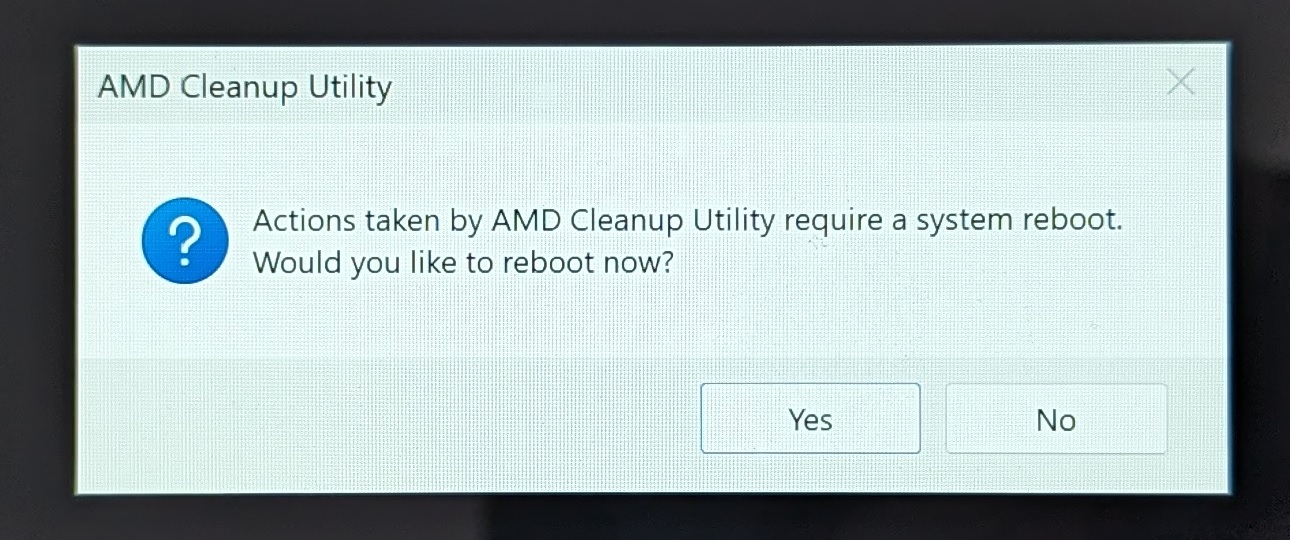
Po ponownym uruchomieniu systemu Windows proces dezinstalacji sterownika graficznego AMD zostanie zakończony.
Instalowanie sterowników graficznych AMD
Najpierw należy pobrać najnowsze sterowniki graficzne stąd. Zalecamy pobranie aplikacji „Automatyczne wykrywanie i instalowanie aktualizacji sterowników dla układów graficznych z serii AMD Radeon™ i chipsetów Ryzen™„. Spowoduje to znalezienie, pobranie i zainstalowanie odpowiednich sterowników dla danego urządzenia. Jeśli jednak to nie zadziała, możesz wybrać „Procesor z grafiką" dla komputerów przenośnych i zwykle mini PC, z menu na dole strony.
Po pobraniu oprogramowania sterownika można uruchomić plik.
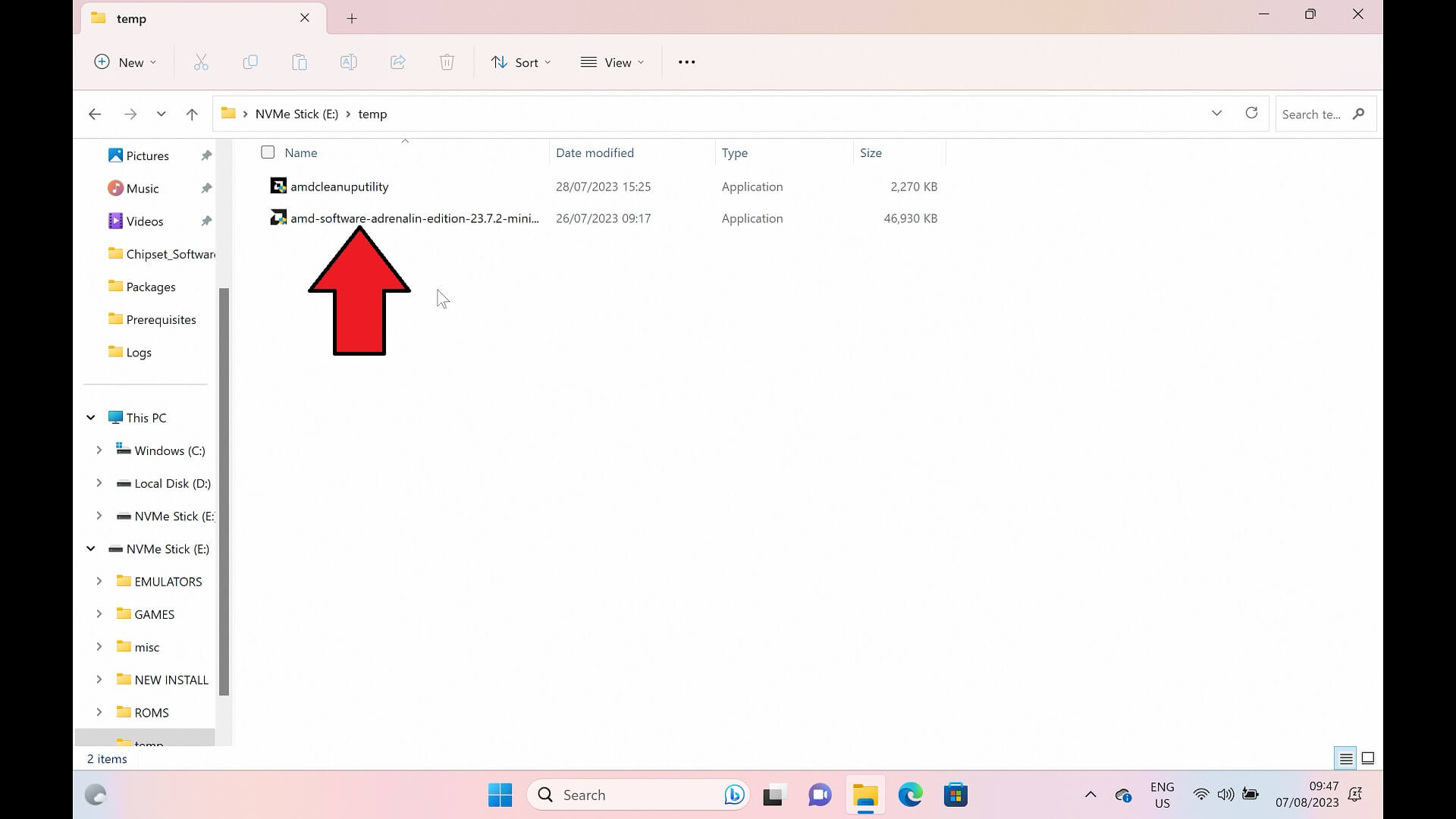
Oprogramowanie może wyświetlić monit o wprowadzenie ścieżki instalacji, można wybrać ścieżkę domyślną. Oprogramowanie zainstaluje się, a następnie przeskanuje system w poszukiwaniu grafiki. Może to potrwać kilka minut. UWAGA: Oprogramowanie może wizualnie wyglądać nieco inaczej niż pokazujemy, ponieważ istnieją różne wersje w zależności od automatycznego lub ręcznego pobierania.
Zostanie wyświetlona informacja, jaka karta graficzna została znaleziona w urządzeniu. W tym przykładzie jest to grafika AMD Radeon 760M z Ryzen 5 7640U na GPD WIN MAX 2 2023. Kliknij przycisk DALEJ , aby kontynuować.
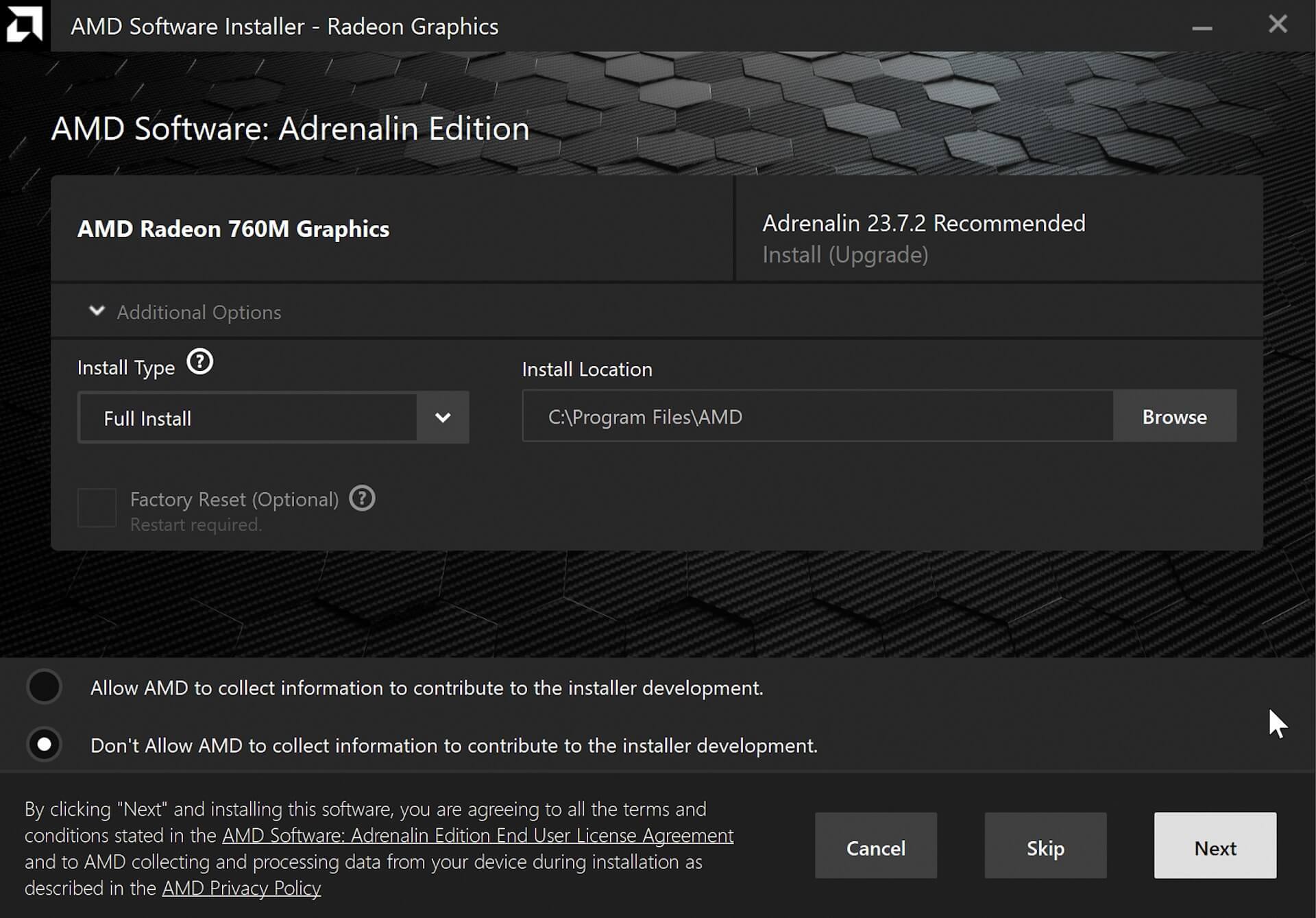
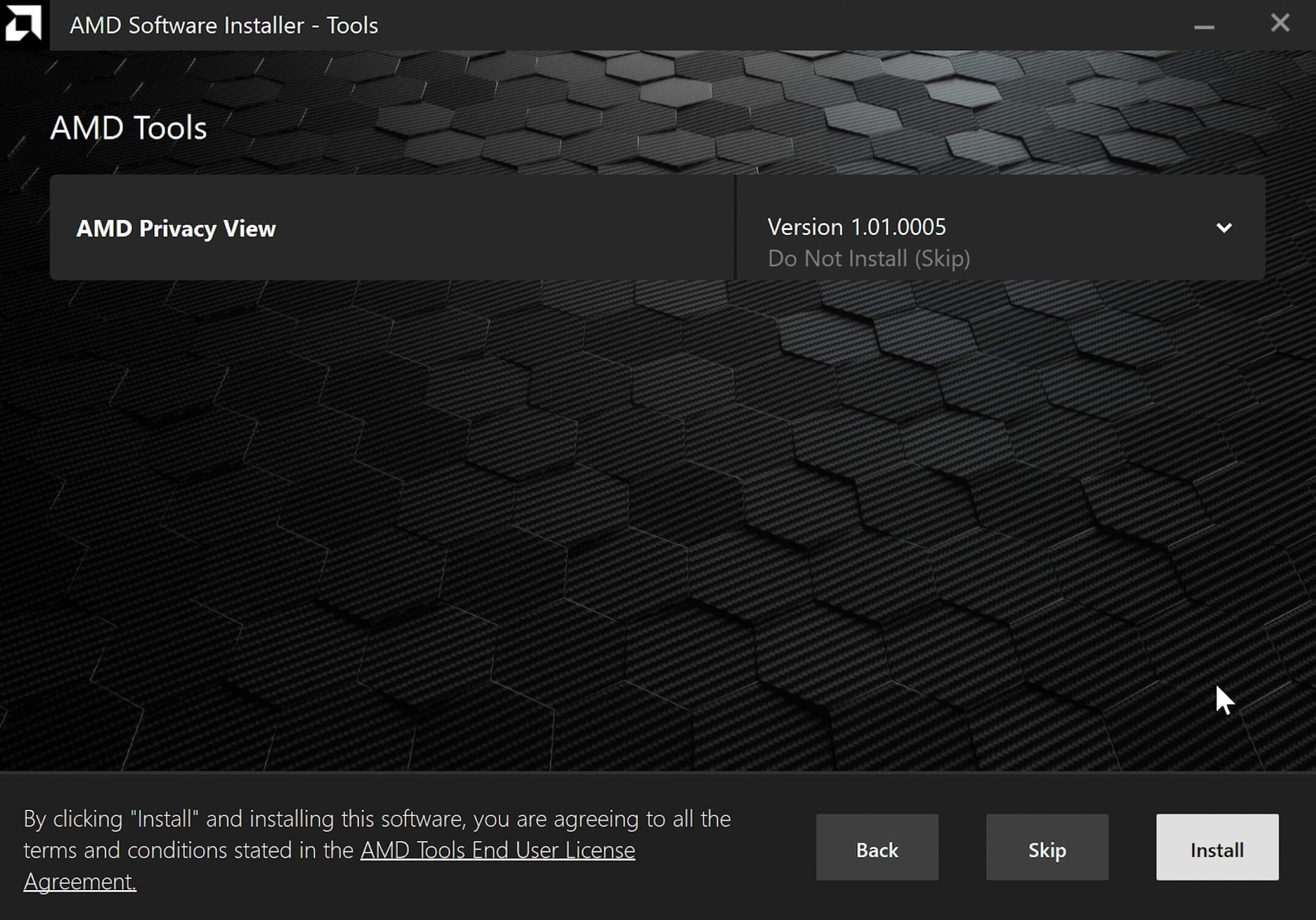
Zostaniesz zapytany, czy chcesz zainstalować narzędzie Privacy View, jest to opcjonalne, więc możesz zdecydować, czy chcesz je zainstalować, czy nie. Kliknij Dalej , aby kontynuować.
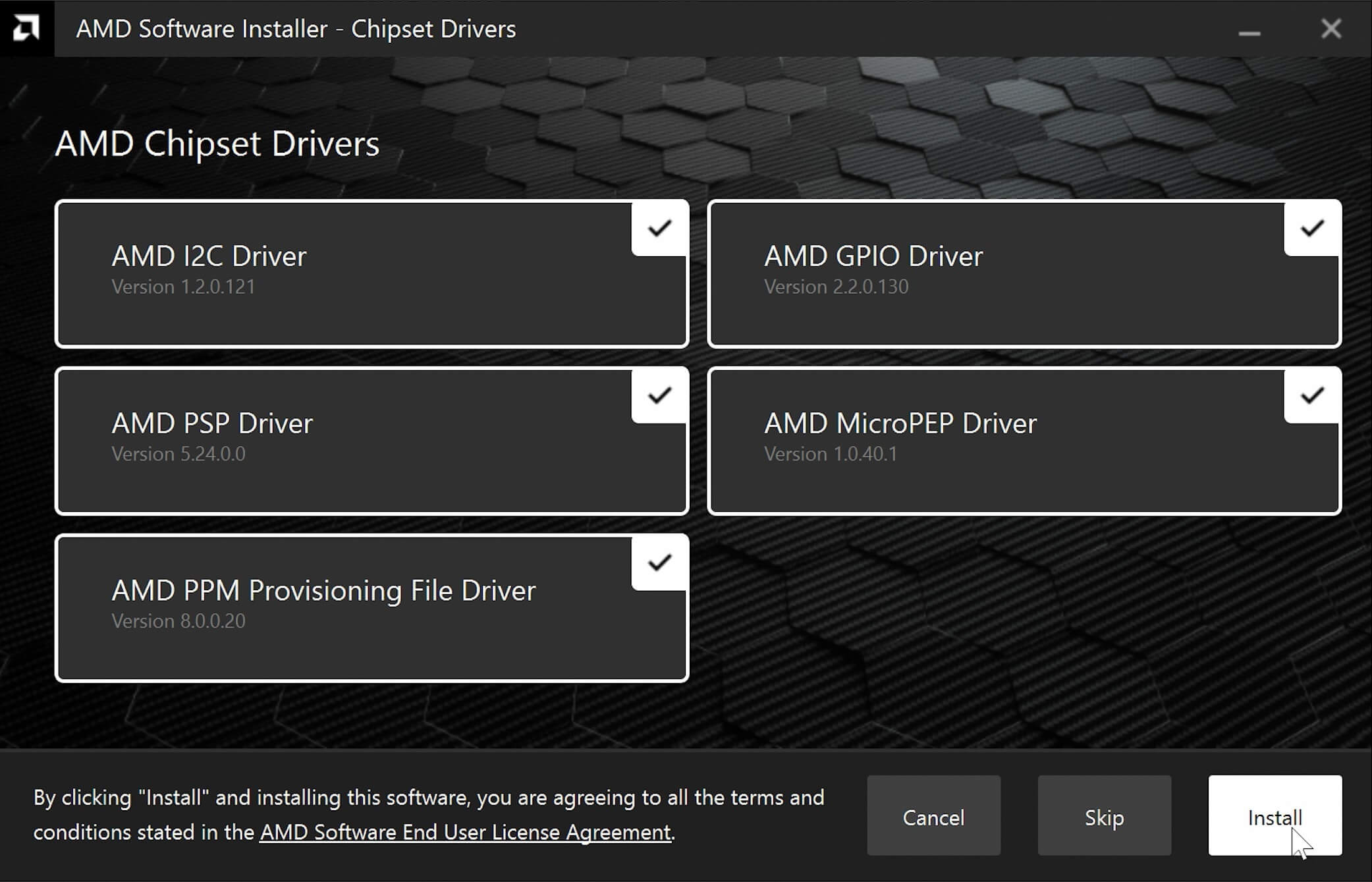
Następnie może zostać wyświetlony monit o zainstalowanie sterowników chipsetu. Zalecamy instalację najnowszych wersji, więc zaznacz wszystkie z nich, a następnie Zainstaluj , aby kontynuować.
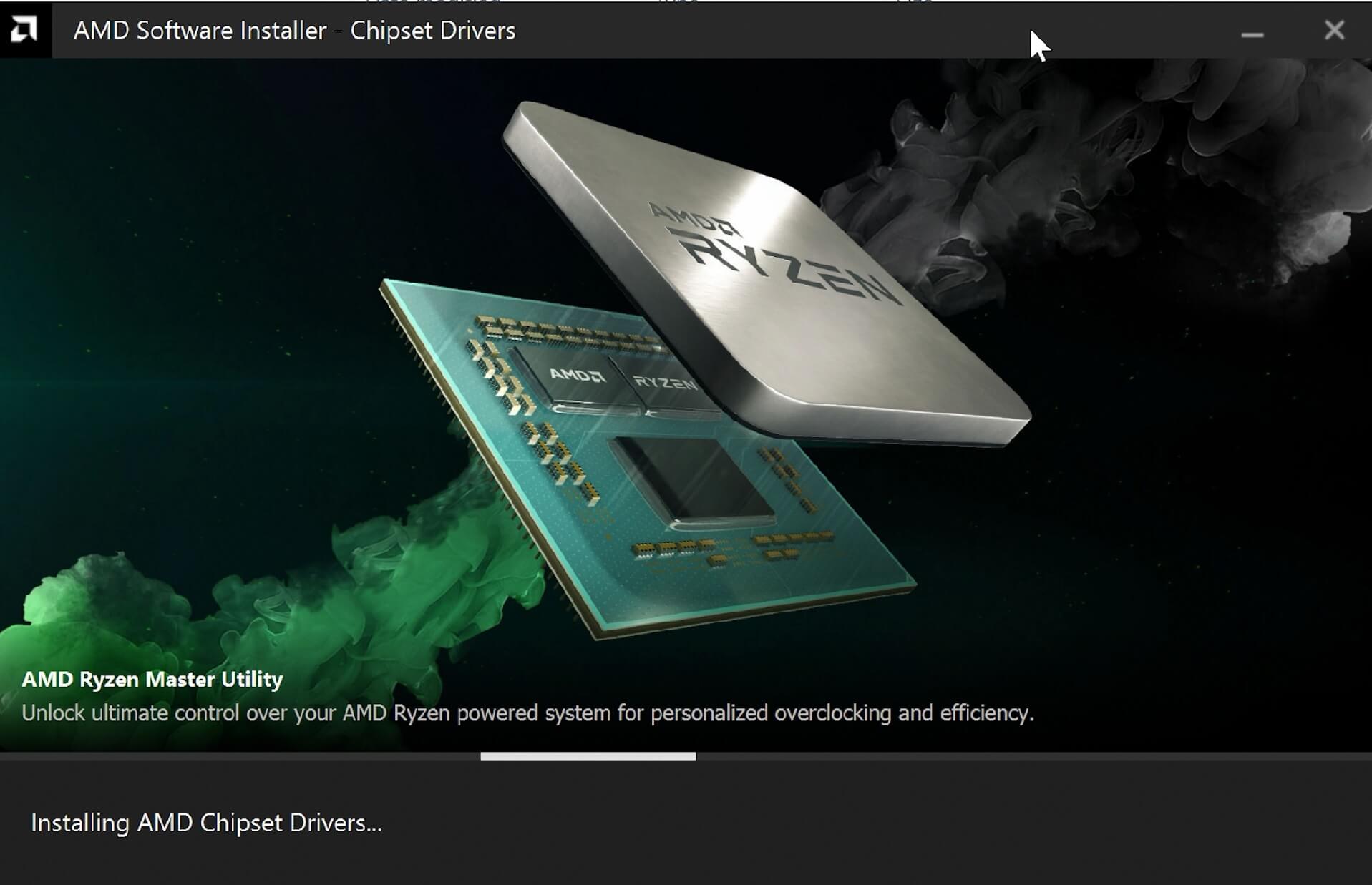
Oprogramowanie pobierze i zainstaluje najnowsze sterowniki dla karty graficznej. Może to zająć kilka minut, w zależności na przykład od szybkości połączenia internetowego. Pozwól oprogramowaniu pobrać się i zainstalować. Podczas instalacji sterowników graficznych wyświetlacz urządzenia może stać się czarny.
Po zakończeniu procesu zostanie wyświetlony monit o zakończenie lub ponowne uruchomienie urządzenia. Zalecamy ponowne uruchomienie , aby zakończyć proces poprawnie.
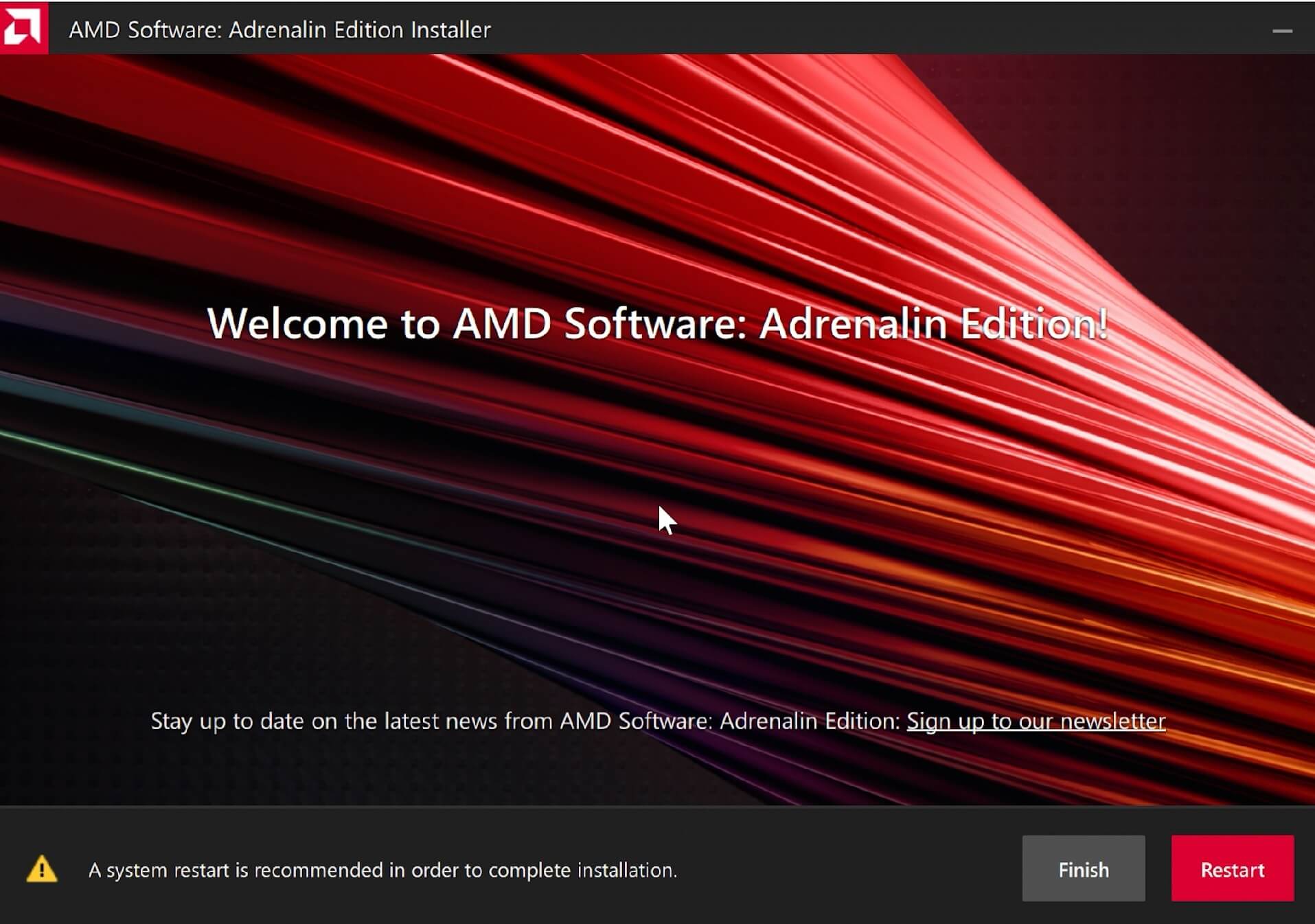
Po ponownym uruchomieniu urządzenia sterowniki są już zainstalowane!
Pytania i odpowiedzi 4
Ahoj cca před týdnem se mi po najeti Win 11 vše zabarvilo do růžova – odstín. Hledal jsem závadu v monitoru, ale ten je v pořádku a následně jsem teď postupoval dle Vašeho postupu a smazal všechny ovladače a po najetí Win 11 jsou barvy zase normální, ale jakmile nainstaluji Adrenalin Edition vše se opět zabarví do hodně nepříjemné růžové barvy. Funguje i jakmile odinstaluji Adrenalin Edition. Je chyba v nějaké jejich akutalizaci toho softwaru, nebo jinde ?
Zkuste nainstalovat starší verzi ovladače. Pokud použijete automatickou instalaci, nainstaluje se nejnovější verze, která může mít problémy. Starší verze si můžete stáhnout z webu AMD.
Super, pomohlo to. Bál jsem se, že odešla grafika nebo něco, protože se mi zobrazovala pouze integrovaná. Po odinstalování a znovu nainstalování ovladačů funguje !
To se skvěle čte. Mnoho problémů může často vyřešit přeinstalace ovladačů.