

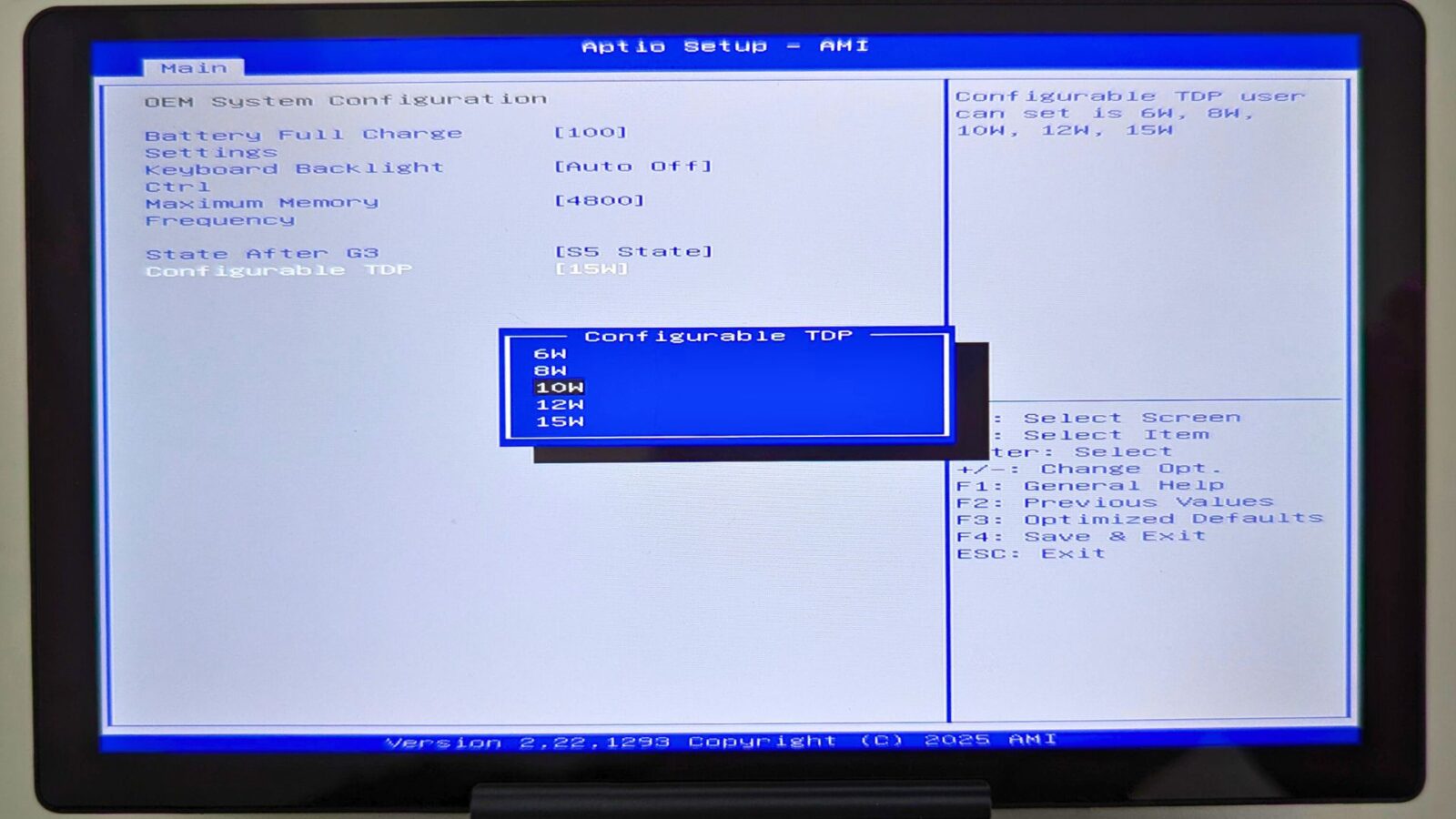
Regulacja TDP (Thermal Design Power) urządzenia umożliwia zwiększenie lub zmniejszenie zużycia energii, co z kolei wpływa na jego wydajność. Może to być korzystne, gdy wymagana jest maksymalna wydajność dla wymagających aplikacji lub alternatywnie, gdy preferujesz niższą wydajność do prostych zadań, takich jak czytanie eBooka, aby oszczędzać baterię. Niniejszy przewodnik przedstawia krok po kroku, jak zmodyfikować TDP w GPD MicroPC 2.
Wejście do menu BIOS
Aby rozpocząć, włącz komputer GPD MicroPC 2 i bezzwłocznie naciśnij kilkakrotnie klawisz Backspace na klawiaturze. Należy kontynuować tę czynność do momentu wyświetlenia menu BIOS. Jeśli urządzenie uruchomi się w systemie Windows, po prostu wyłącz je i spróbuj ponownie.

Modyfikowanie ustawień TDP GPD MicroPC 2
Użyj klawiszy strzałek w górę i w dół na klawiaturze, aby podświetlić opcję Konfiguracja systemu OEM, a następnie naciśnij klawisz Enter , aby kontynuować.

Po przejściu do menu OEM System Configuration (Konfiguracja systemu OEM ), wybierz opcję Configurable TDP (Konfigurowalne TDP ) i naciśnij Enter.

Pojawi się nowe menu, prezentujące różne ustawienia TDP do wyboru. Należy pamiętać, że dostępne tutaj opcje mogą się różnić w zależności od tego, czy posiadasz model N250 czy N300 urządzenia.

Niższa wartość Wattage skutkuje niższym poborem mocy i zmniejszoną wydajnością, podczas gdy wyższa wartość zwiększa pobór mocy przy wyższej wydajności. Standardowym ustawieniem TDP jest 10W. Użyj przycisków strzałek w górę i w dół, aby podświetlić preferowaną wartość TDP, a następnie naciśnij przycisk Enter , aby ją potwierdzić.
Następnie naciśnij jeden raz klawisz ESC na klawiaturze, aby powrócić do głównego ekranu BIOS-u. Następnie użyj klawiszy strzałek w lewo i w prawo, aby przejść do zakładki menu Save & Exit. Wybierz opcję Zapisz zmiany i wyjdź.

Następnie GPD MicroPC 2 uruchomi się ponownie, stosując nowe ustawienie TDP, które wybrałeś. Po zakończeniu uruchamiania systemu Windows można wznowić normalne korzystanie z urządzenia.



