




Primul lucru de făcut este să nu intrați în panică. De obicei există o soluție simplă, așa că verificați mai întâi elementele de bază:
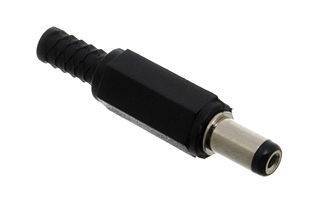
Verificați dacă ștecherul (sursa de alimentare) este bine introdus în priza de rețea. Schimbați cu altă priză sau conectați o lampă pentru a verifica din nou. La celălalt capăt al cablului, asigurați-vă că ștecherul rotund este bine conectat la DroiX®.
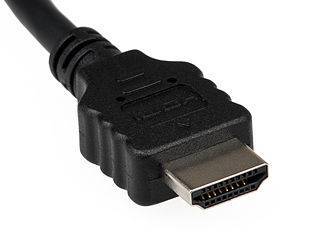
De aici, treceți la cablurile video, verificând din nou la ambele capete ale cablului HDMI pentru a vă asigura că atât DroiX®, cât și televizorul sau monitorul au o conexiune corespunzătoare. Dacă este posibil, încercați o altă priză HDMI la televizor, sau conectați temporar DroiX® la un alt televizor. Dacă aveți un cablu HDMI de la un receptor Sky, player BluRay etc., atunci schimbați-l cu cel al DroiX® pentru a vedea dacă ajută.
Dacă toate cele de mai sus au fost verificate și televizorul dvs. este setat să afișeze priza de intrare HDMI la care este conectat DroiX®, vă rugăm să ne anunțați ce se întâmplă (inclusiv starea oricăror LED-uri) prin [email protected] inclusiv detaliile comenzii dvs.
Latest from the blog
Visit the blog Recenzie ONEXPLAYER 3 – Gaming AMOLED de 8,8 inci, comenzi modulare și autonomie surprinzătoare a bateriei
14 octombrie 2026
Recenzie ONEXPLAYER 3 – Gaming AMOLED de 8,8 inci, comenzi modulare și autonomie surprinzătoare a bateriei
14 octombrie 2026
 KONKR Pocket BLOCK Anunțat: O consolă portabilă Android verticală minusculă cu ecran 4:3
1 octombrie 2026
KONKR Pocket BLOCK Anunțat: O consolă portabilă Android verticală minusculă cu ecran 4:3
1 octombrie 2026
 Recenzie KONKR Pocket ADVANCE – O consolă portabilă Android de gaming de buzunar axată pe GBA
24 septembrie 2026
Recenzie KONKR Pocket ADVANCE – O consolă portabilă Android de gaming de buzunar axată pe GBA
24 septembrie 2026
 KONKR Pocket Advance Pre-comandă: O consolă Android compactă creată pentru retro gaming
23 septembrie 2026
KONKR Pocket Advance Pre-comandă: O consolă Android compactă creată pentru retro gaming
23 septembrie 2026
Întrebări și răspunsuri