




Prvá vec, ktorú treba urobiť, je nepanikáriť. Zvyčajne existuje jednoduché riešenie, preto najprv skontrolujte základy:
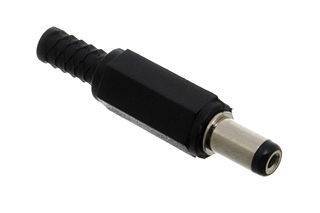
Skontrolujte, či je zástrčka (napájací zdroj) správne zasunutá v sieťovej zásuvke. Pre istotu skúste inú zásuvku alebo zapojte lampu. Na druhom konci kábla sa uistite, že okrúhla zástrčka je pevne pripojená k DroiX®.
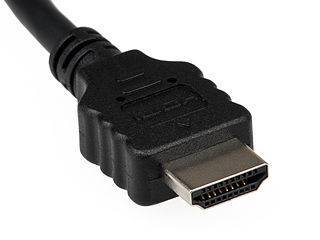
Odtiaľto prejdite na video káble a opäť skontrolujte na oboch koncoch kábla HDMI, či DroiX® a televízor alebo monitor majú správne pripojenie. Ak je to možné, vyskúšajte iný konektor HDMI na vašom televízore alebo dočasne pripojte DroiX® k inému televízoru. Ak máte kábel HDMI zo set-top boxu Sky, prehrávača BluRay atď., vymeňte ho za kábel DroiX®, aby ste zistili, či to pomôže.
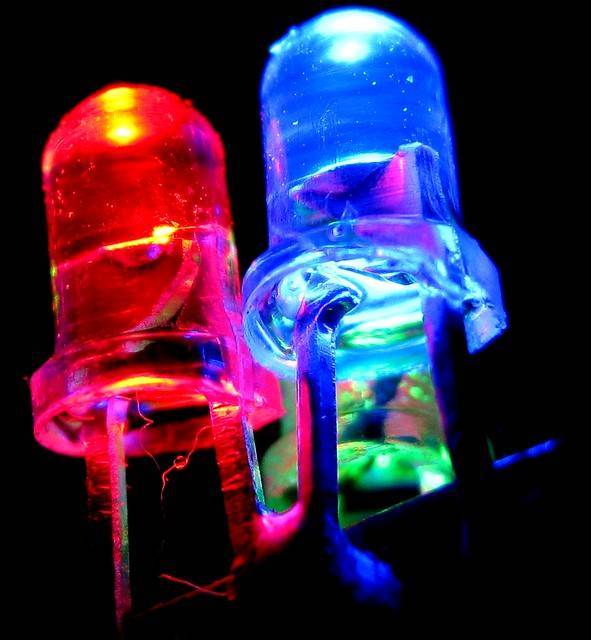
Ak bolo všetko vyššie uvedené skontrolované a váš televízor je nastavený na zobrazenie vstupného konektora HDMI, ku ktorému je pripojený DroiX®, dajte nám prosím vedieť, čo sa deje (vrátane stavu všetkých LED diód) prostredníctvom [email protected] vrátane podrobností o vašej objednávke.
Latest from the blog
Visit the blog EPOMAKER G84 HE – pregled – 80-odstotna tipkovnica Hall Effect s 8K anketiranjem, baterijo 8.000 mAh in kremasto gasket-mount ohišjem za igralce
9. novembra 2026
 RockTek G2 Next – hitrejše pretakanje Android TV 14 z Wi-Fi 6 in gigabitnim ethernetom
5. novembra 2026
 GPD WIN Mini Ultra – večji 8-palčni zaslon s 120 Hz, Intel Arc G3 Extreme in dvojni USB4 v2.0
27. októbra 2026
 RockTek PJ500 Ultra – pregled – 1080p domači kinoprojektor za pretakanje in igranje
27. októbra 2026
Otázky a odpovede