




Datoteke, uporabljene v tem priročniku
Dnevnik sprememb
- Source guide: How to update the GPD WIN MAX 2 2025 BIOS
Starejše različice ostanejo na voljo za prenos za povrnitev nazaj - vsaka različica hrani svojo preverjeno datoteko.
Dnevnik sprememb
- WIN Max 2 (2023 & 2024) BIOS (current) | v0.42 | 2024-10-23 | Applicable to WIN Max 2 (7640U, 7840U, 8840U). Device must be charging during upgrade. Resolves flickering screen issue on some displays.
Starejše različice ostanejo na voljo za prenos za povrnitev nazaj - vsaka različica hrani svojo preverjeno datoteko.
Dnevnik sprememb
- WIN Max 2 (6800U) BIOS (current for 6800U) | V1.05 | 2022-12-22 | Fixes: (1) wireless screen projection failure with yellow exclamation in Device Manager; (2) eGPU not auto-connecting after 10-second unplug; (3) Power mode option added to BIOS Setup → Advanced; (4) cursor removed from boot logo.
Starejše različice ostanejo na voljo za prenos za povrnitev nazaj - vsaka različica hrani svojo preverjeno datoteko.
Različice (3)
- Source guide: Getting started with the GPD WIN MAX 2 2023
- Source guide: Getting started with the GPD WIN MAX 2 2023
- Source guide: Getting started with the GPD WIN MAX 2 2023
Starejše različice ostanejo na voljo za prenos za povrnitev nazaj - vsaka različica hrani svojo preverjeno datoteko.
Postopek posodabljanja vdelane programske opreme GPD WIN MAX 2 2025 HX 370 je precej preprost, vendar je lahko zastrašujoč, če še niste posodabljali BIOS-a. Naš vodnik vas bo po korakih popeljal skozi postopek.
Prenos posodobitve BIOS-a
Posodobitve BIOS-a GPD WIN MAX 2 2025 HX 370 ONLY lahko prenesete tukaj. Te ne veljajo za model 8840U. Upoštevajte, da lahko nekateri programi za preverjanje virusov napačno poročajo o tem kot o virusu, zato vam priporočamo, da pred prenosom onemogočite vse protivirusne programe in jih ponovno vključite šele po končani posodobitvi BIOS-a.
Nastavitev pogona USB
Izvlecite preneseno posodobitev BIOS-a in videli boste tri različice BIOS-a: 0.18, 0.19 in 0.21. Izvlecite različico, ki jo želite namestiti, običajno najnovejšo.
Formatiranje pogona USB v FAT 32. Če tega postopka ne poznate, preberite naš vodič po korakih o formatiranju velikega pogona USB tukaj.
Kopirajte vso vsebino (datoteke in mape) posodobitve BIOS-a na pogon USB.

Namestitev posodobitve BIOS-a GPD WIN MAX 2 2025
Prepričajte se, da je naprava GPD WIN MAX 2 2025 s priključenim polnilnikom popolnoma napolnjena.
Vklopite GPD WIN MAX 2 2025 in večkrat pritisnite tipko F7 na tipkovnici. Po nekaj trenutkih se prikaže zagonski meni. Na tipkovnici pritisnite tipko s puščico navzdol in izberite pogon USB, nato pa pritisnite ENTER.
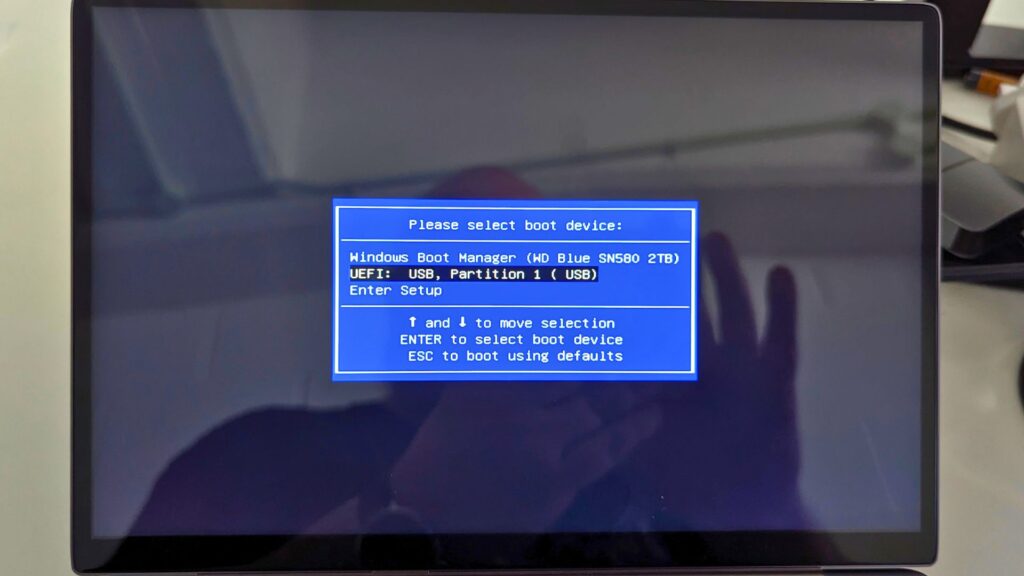
Prikaže se nekaj besedila, ki prikazuje stanje nastavitve. Če želite preklicati, lahko pritisnete tipko ESC ali počakate nekaj trenutkov, da se samodejno zažene, ali pa pritisnete katero koli tipko, da se takoj zažene.

Po nekaj trenutkih se prikaže zaslon AMI Firmware Update Utility. Prikazoval se bo približno 20-30 sekund, ne pritiskajte nobenih tipk in ne izklopite naprave.

Na zaslonu za utripanje BIOS-a se bo zdaj prikazal. Približno 30 sekund se zdi, da ne počne ničesar. Ne pritiskajte nobenih tipk in ne izklopite naprave.
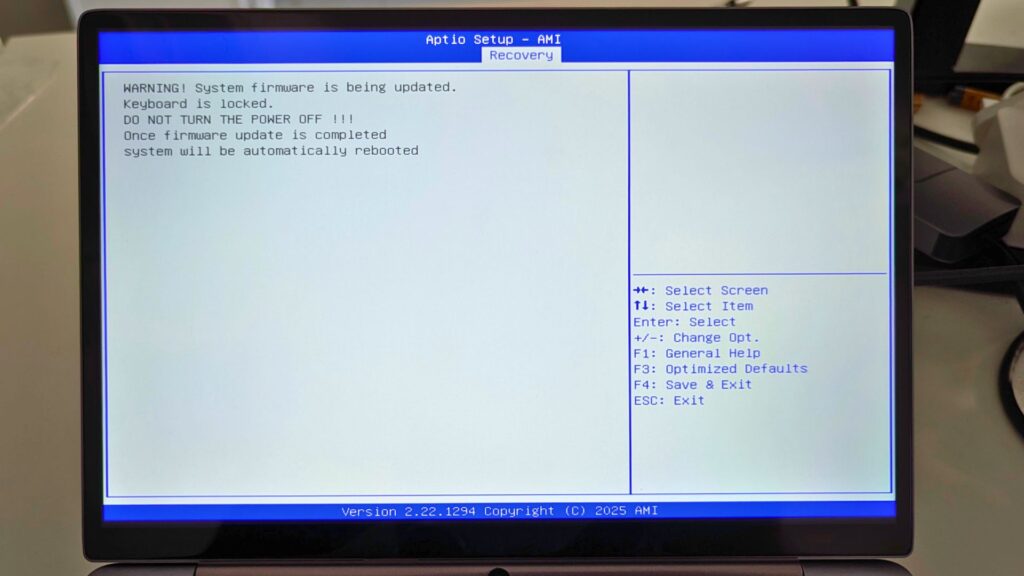
Postopek posodobitve se bo zdaj začel in prikazal napredek pri nameščanju posodobitve BIOS-a. Ta postopek traja nekaj minut. Ne pritiskajte nobenih tipk in ne izklopite naprave.


Ko se postopek posodobitve BIOS-a zaključi, se bo GPD WIN MAX 2 2025 ponovno zagnal in posodobil. Naprava se lahko med tem postopkom ponovno zažene še enkrat ali dvakrat. Ne pritiskajte nobenih tipk in ne izklopite naprave.

Ko bo posodobitev končana, se bo zagnal operacijski sistem Windows, vi pa boste lahko še naprej normalno uporabljali napravo GPD WIN MAX 2 2025.
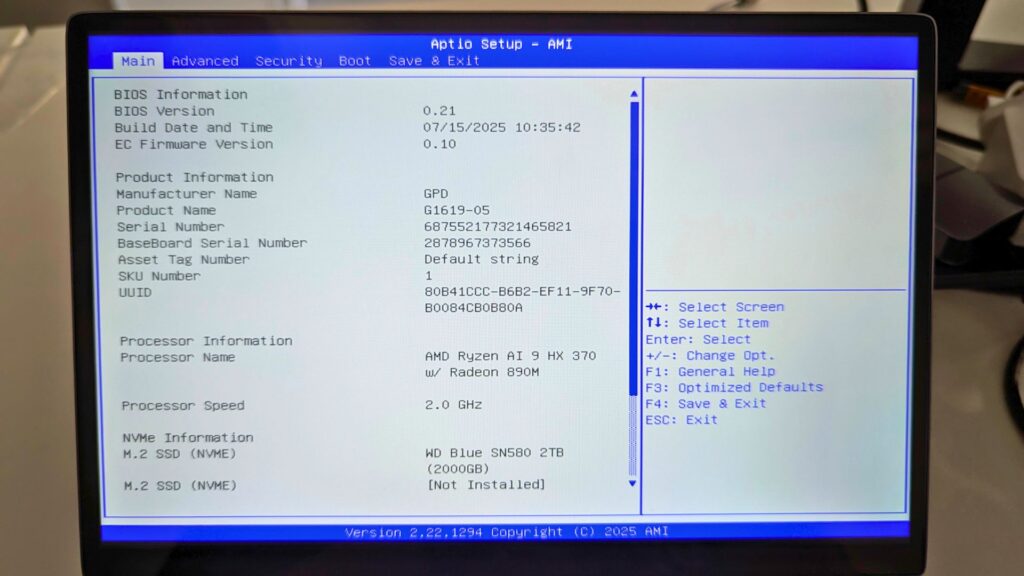
Če želite preveriti, ali je vdelana programska oprema BIOS-a nameščena, lahko to preverite v meniju BIOS-a. Vklopite napravo in večkrat pritisnite ESC, da se zaženete v meni BIOS. Preverite različico BIOS-a (0.21) in različico vdelane programske opreme EC (0.10), da potrdite, katera različica je nameščena.
Vprašanja in odgovori