

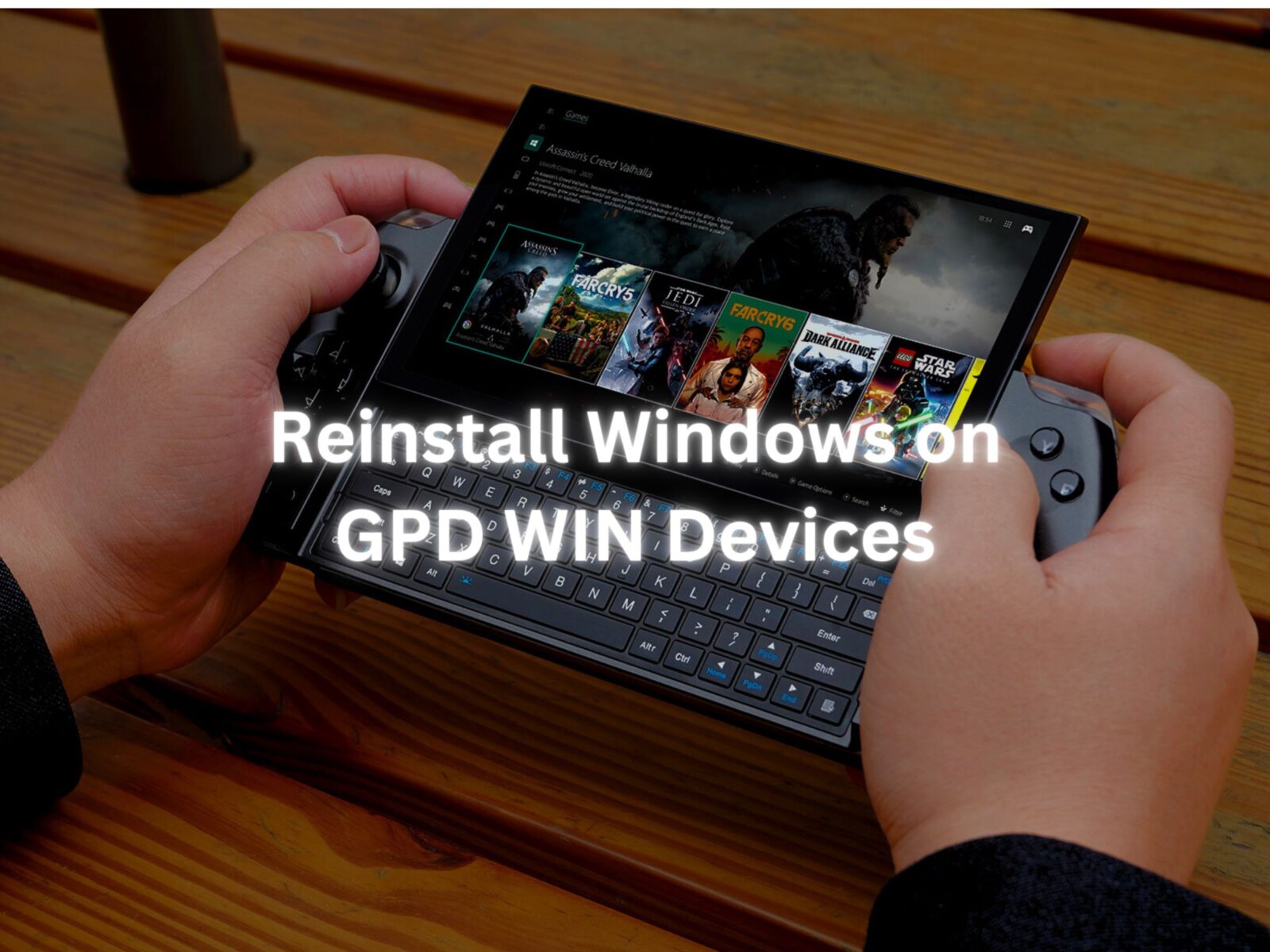
Operacijski sistem Windows lahko ponovno namestite iz več razlogov. Ne glede na to, ali je šlo kaj narobe ali pa želite svoj računalnik ali napravo GPD le malo osvežiti, boste v tem vodniku izvedeli, kako opraviti čisto namestitev.
Ta priročnik lahko uporabite za vse naprave GPD podjetja DroiX. Za to predstavitev bomo uporabili napravo GPD Win 4. Potrebujete:
- 16 GB ključek USB ali večji
- ločen računalnik, če ne morete dostopati do naprave GPD
- Polnilec
Nastavitev ključka USB
Prvi korak je najzahtevnejši, zato mu sledite in dvakrat preverite, kaj počnete. To lahko storite v napravi GPD, če pa tega ne morete storiti, boste morali uporabiti drug računalnik. To lahko opravite v operacijskem sistemu MacOS ali Linux, mi pa bomo uporabili operacijski sistem Windows 11.
Formatiranje ključka USB
Najprej moramo formatirati ključek USB, kar bo izbrisalo celoten disk, zato naredite varnostno kopijo vsega, kar želite ohraniti. Ključek USB lahko najdete pod “Ta računalnik", kot je prikazano zgoraj.

Ko ste pripravljeni, z desno tipko miške kliknite ključek USB in kliknite “Format". Odprlo se bo novo okno.


Tu lahko formatirate ključek USB. Zmogljivost in velikost enote dodelitve lahko pustite nespremenjeni. Prepričajte se, da je datotečni sistem nastavljen na “NTFS", oznaka glasnosti pa na “WINPE". Tu bo dovolj hitro formatiranje. Ko kliknete “Začni", se prikaže opozorilo, kliknite “V redu".

Ko je formatiranje končano, se prikaže okno, ki vas o tem obvesti.

Pripravite namestitvene datoteke
Zdaj, ko je ključek USB pripravljen, lahko prenesemo in nastavimo datoteke, potrebne za namestitev sistema Windows. Namestitvene datoteke za svojo napravo lahko prenesete iz programa GPD, če sledite spodnji povezavi.
| NAPRAVA | PRENESITE |
| GPD WIN Mini 2023 in 2024 (7640U, 7840U, 8840U) | PRENESITE TUKAJ |
| GPD WIN Mini 2025 (8840U / HX 365 / HX 370) | PRENESITE TUKAJ |
| GPD WIN 4 2022 (6800U) | PRENESITE TUKAJ |
| GPD WIN 4 2023 IN 2024 (7640U, 7840U, 8840U) | PRENESITE TUKAJ |
| GPD WIN 4 2025 (8840U / HX 370) | PRENESITE TUKAJ |
| GPD WIN MAX 2 2022 (6800U) | PRENESITE TUKAJ |
| GPD WIN MAX 2 2023 IN 2024 (7640U, 7840U, 8840U) | PRENESITE TUKAJ |
| GPD WIN MAX 2 2025 (8840U / HX 370) | PRENESITE TUKAJ |
| GPD ŽEP 3 (1195G7) | PRENESITE TUKAJ |
| GPD ŽEP 3 (N6000) | PRENESITE TUKAJ |
| GPD POCKET 4 (8840U / HX 365 / HX 370) | PRENESITE TUKAJ |
| GPD MICROPC 2 (N250/N300) | PRENESITE TUKAJ |
Ko najdete namestitev za svojo napravo, kliknite “Prenesi". Premaknili se boste na stran za prenos na Google Drive.

Ponovno kliknite “Prenesi" in odprla se bo stran za potrditev.

Za prenos datoteke kliknite “Vseeno prenesi “. V računalnik boste prenesli datoteko ZIP.

Poiščite datoteko ZIP, nato kliknite z desno tipko miške in izberite “Izvleči vse…". Odprlo se bo novo okno.

Ko se odpre okno za ekstrakcijo, kliknite “Ekstrakcija “. Prikaže se vrstica napredka, v kateri je podrobno opisano, koliko časa bo trajalo izpisovanje.

Ko so bile datoteke ekstrahirane, odprite novo mapo in vsebovane mape, dokler ne najdete namestitvenih datotek, kot je prikazano na spodnji fotografiji. Izberite vse datoteke in jih kopirajte na novo formatiran ključek USB. To lahko storite tako, da ključek USB odprete v novem oknu. Pritisnite kombinacijo tipk Ctrl+A, da izberete vse datoteke in jih povlečete na ključek USB. V drugem oknu s podatki o napredku bo prikazano, koliko časa bo trajalo kopiranje.
If the file is and ISO file, please follow the guide here to write the file to a USB drive, and continue below once completed.

Ko so vse datoteke prekopirane, lahko ključek USB, če uporabljate ločen računalnik, odstranite tako, da ga kliknete z desno tipko miške in kliknete “Izbriši".

Namestitev sistema Windows v napravo GPD Win
Zdaj ste pripravljeni za namestitev sistema Windows v napravo GPD.

Prepričajte se, da je ključek USB priključen v vrata USB na vrhu naprave. Nato pritisnite gumb za vklop na vrhu naprave. V naslednjem razdelku boste potrebovali tipkovnico in potisnite zaslon navzgor.

Držite pritisnjeni tipki Fn in 7(F7 ), dokler ne pridete do zagonskega menija, kot je prikazano zgoraj. S klikom na tipko s puščico navzdol označite ključek USB in kliknite Enter, da ga izberete in zaženete z njega.

Ko se naprava pripravi, se prikaže zaslon za nalaganje GPD.

Naprava se bo zagnala z diska USB ter samodejno naložila in zagnala skripto za namestitev nove kopije sistema Windows. Pustite, da se zažene, ko se to zgodi.

Ko je postopek končan, se odpre postopek namestitve sistema Windows. V njem uporabite želene nastavitve kot v vsakem računalniku.


Postopek namestitve bo treba dokončati, zato počakajte nekaj minut.

Prikazan bo začetni zaslon sistema Windows. Čestitamo, uspešno ste ponovno namestili sistem Windows na napravo GPD. Lahko odstranite ključek USB in se lotite igranja iger!

Če želite izvedeti več o svoji napravi, si oglejte stran izdelka tukaj.
Če želite izvedeti več o naših drugih ponudbah in izdelkih, si oglejte druge članke v bazi znanja tukaj.



