




Čestitke za vaš novi AYANEO Pocket S! Dobrodošli v revolucionarno ročno igralno izkušnjo, ki združuje najboljše iz retro ročnih konzol in vrhunsko tehnologijo. Ta naprava ni namenjena le obujanju vaših najljubših klasik; zasnovana je tudi za zagotavljanje vrhunskih zmogljivosti za sodobno igranje. Naš celovit vodnik za začetek vam bo pomagal izkoristiti ves potencial vašega AYANEO Pocket S ter zagotovil brezhibno in navdušujoče igralno doživetje že od samega začetka. Potopite se v svet iger s samozavestjo in odkrijte, kaj naredi AYANEO Pocket S resnično izjemen.
_Photograph_04_20240326-1-scaled.jpg)
Pri DroiX slavimo in podpiramo duh retro iger. Prav tako stojimo za načelom opolnomočenja naših uporabnikov. Če torej naletite na težave in se počutite dovolj samozavestni, da jih rešite, popolnoma podpiramo vašo pravico do popravila! Brez vpliva na garancijo naprave! Vendar ne pozabite, DroiX podpora strankam je vedno pripravljena pomagati pri vseh vprašanjih ali pomoči, ki jo morda potrebujete. Tu smo, da zagotovimo, da so vaša vprašanja odgovorjena in težave rešene čim hitreje.
Odstranjevanje embalaže
Ko prejmete svoj AYANEO Pocket S, je pomembno zagotoviti, da imate vse potrebne komponente in dodatke za nemoten začetek. Poleg tega ne pozabite preveriti vseh in pod predali škatle, saj so našteti predmeti pogosto tam. Temeljito preglejte celotno škatlo, da najdete vse komponente, ki jih potrebujete za popolno in prijetno izkušnjo nastavitve. Ob nakupu bi morali najti:
- 1x AYANEO Pocket S
- 1x napajalnik
- 1x kabel USB-C
- 1x uporabniški priročnik
Pregled naprave
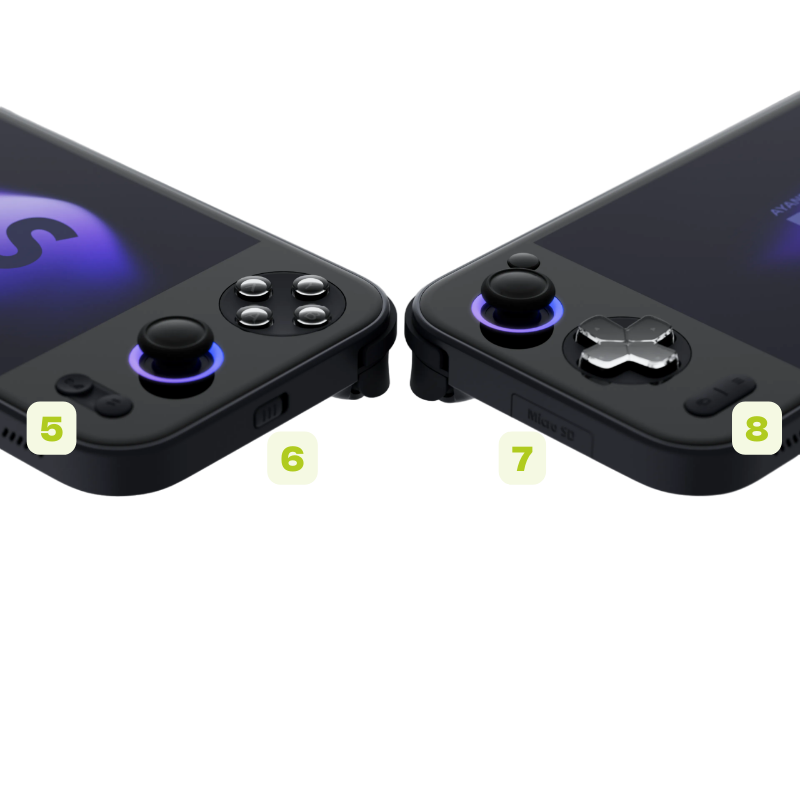
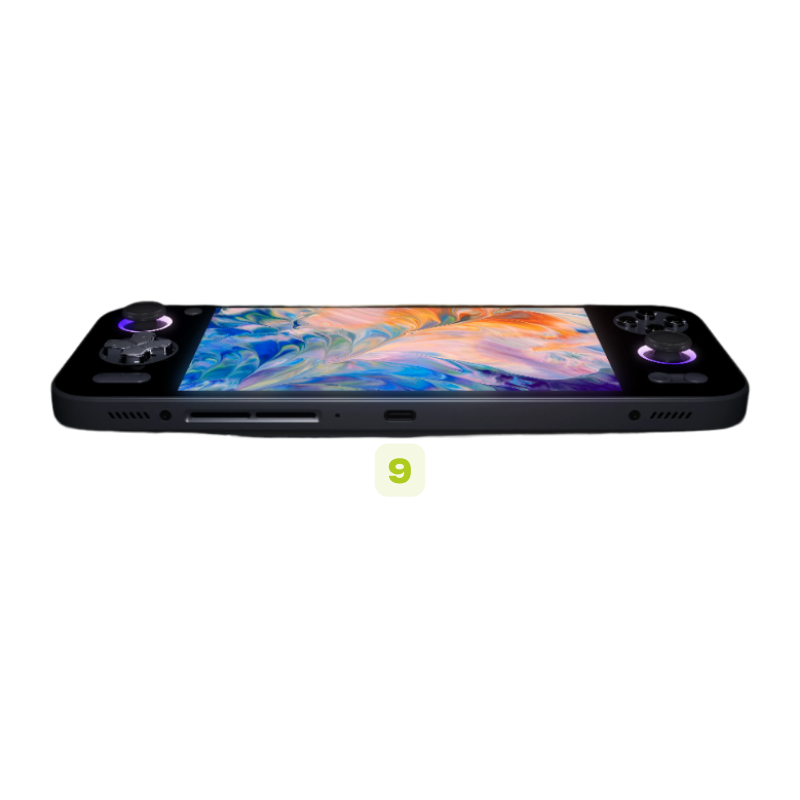
AYANEO Pocket S ima veliko različnih gumbov in priključkov, ki so vsi takoj označeni v uporabniškem priročniku. Pomembni med njimi so:
- Gumb LC
- Gumbi za glasnost
- Gumbi za vklop
- Gumb RC
- Gumb AYASpace/AYAHome
- Stikalo za način delovanja
- Reža za kartico MicroSD
- Gumb Select/Start
- Vrata za polnjenje

Nastavitev AYANEO Pocket S
Nastavitev naprave je prvi korak, preden se lahko potopite v svoje igralne pustolovščine, in če ste novi pri ročnih konzolah, je lahko malo zmedeno. Zato je naš cilj poenostaviti postopek, kar pomeni, da lahko začnete igrati čim prej. Z upoštevanjem teh preprostih navodil boste pripravljeni raziskovati katero koli igralno dobo v trenutku.
Polnjenje naprave
Začnite s popolnim polnjenjem naprave. Povežite svoj AYANEO Pocket S z virom napajanja s priloženim kablom USB-C. Vrata USB-C najdete priročno nameščena na dnu naprave (glejte Pregled naprave). Opazili boste, da LED na vrhu naprave zasveti zeleno, ko je naprava popolnoma napolnjena.
Zagotavljanje popolne napolnjenosti je ključno za preprečevanje morebitnih prekinitev napajanja med nastavitvijo, ki lahko vključuje pomembne korake, kot je kalibracija baterije. To prvo polnjenje vzpostavi zdravje baterije in ohranja njeno učinkovitost skozi čas.
(Neobvezno) Vstavite kartico MicroSD
Nato pripravimo razširjeno shrambo vaše naprave. Vstaviti boste morali kartico MicroSD v režo TF, ki je priročno nameščena na levi strani naprave (glejte Pregled naprave). Ta kartica MicroSD je kraj, kjer bodo shranjeni vsi vaši podatki, zato poskrbite, da bo pravilno pritrjena. Ko je vaša shramba pripravljena, je vaša naprava skoraj pripravljena!
Vklop naprave
Zdaj pa oživimo vaš Pocket S! Pritisnite in držite gumb za vklop, da vklopite napravo (glejte Pregled naprave). Upoštevajte, da lahko prvi zagon traja nekoliko dlje kot običajno – to je popolnoma normalno in del postopka nastavitve. Ko je ta začetna nastavitev končana, bodo naslednji časi zagona hitrejši, kar vas bo hitreje pripeljalo do iger. Potrpežljivost je tukaj ključnega pomena; vaša Android igralna izkušnja z ročno konzolo je le trenutek stran!
_Photograph_23_20240326-scaled.jpg)
AYAHome / AYASpace
AYAHome
AYAHome je lastniški zaganjalnik podjetja AYANEO, ki ga poganja Android 13, prednameščen na vašem AYANEO Pocket S. Zasnovan je tako, da je vaša izkušnja z ročno konzolo gladka in prijetna. Z AYAHome lahko preprosto dostopate do svojih iger in programske opreme ter jih organizirate, prilagajate sistemske nastavitve in prilagodite svoje igralno okolje svojim željam. Do AYAHome lahko dostopate kadar koli z namenskim gumbom AYAHome (glejte Pregled naprave).
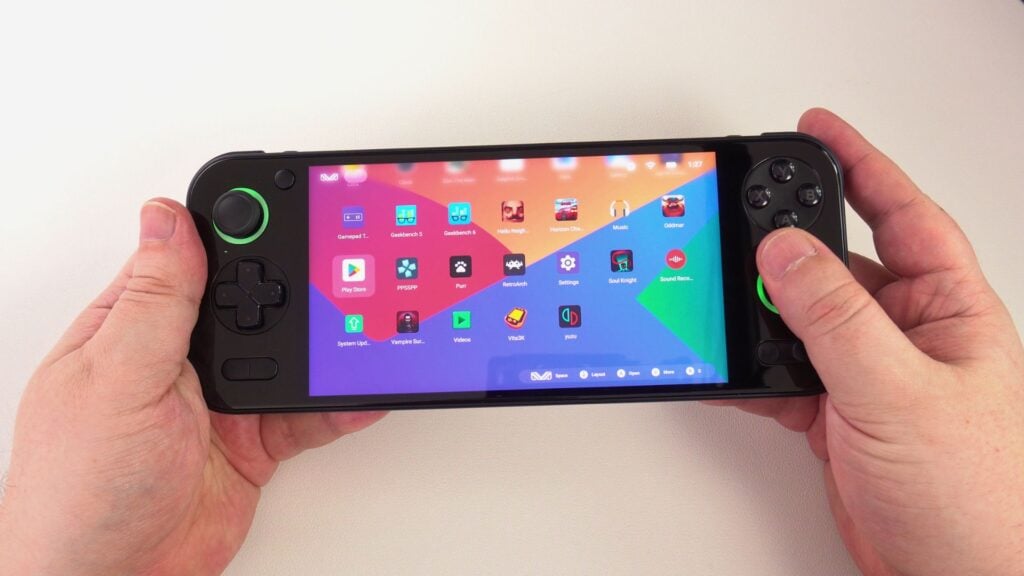
Prekrivni meni AYAspace
Skupaj z AYAHome ima vaš Pocket S tudi AYASpace, ki deluje kot osrednje središče za vse vaše igralne potrebe. Do AYASpace lahko hitro dostopate prek njegovega vgrajenega prekrivnega menija s pritiskom namenskega gumba AYASpace (glejte Pregled naprave). Od tu lahko hitro prilagodite nastavitve delovanja in še več.
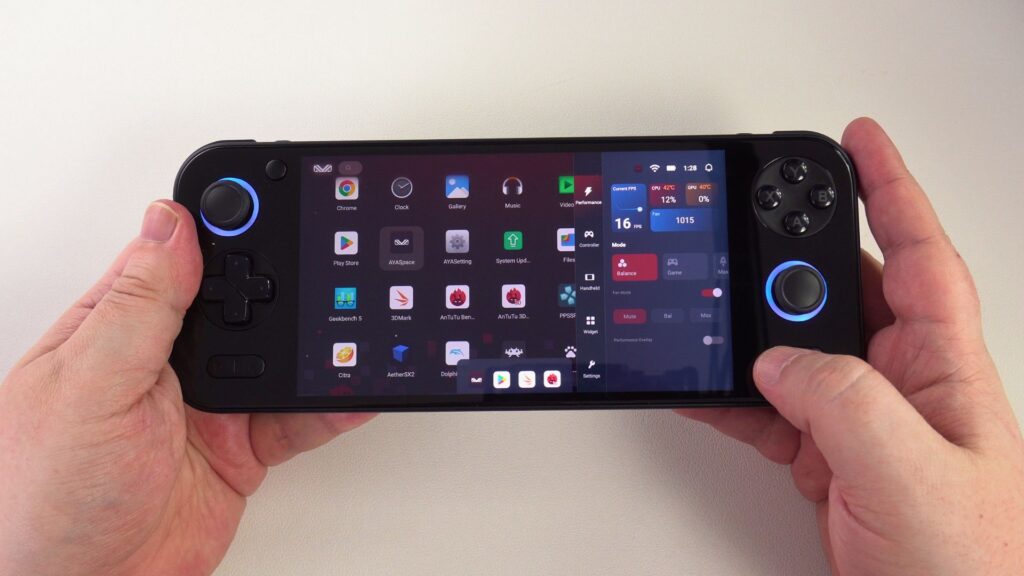
Pod zavihkom za delovanje lahko spremljate vse v zvezi z delovanjem vašega Pocket S, vključno s FPS, vrtljaji ventilatorja ter obremenitvijo in temperaturo CPU in GPU. Od tu lahko tudi spremenite način delovanja, prilagodite hitrosti ventilatorja in preklopite prekrivni meni. Med gibanjem ali igranjem lahko hitro preklapljate med načini z namenskim stikalom za način delovanja (glejte Pregled naprave).
Prav tako boste lahko hitro dostopali do vseh nastavitev in funkcij krmilnika, ročne konzole in pripomočkov, vključno, a ne omejeno na, osvetlitev RGB, svetlost, vibracije in omrežne nastavitve. Možnost nastavitev ročne konzole pod zavihkom Nastavitve vas prav tako hitro popelje v aplikacijo AYASetiings, kjer lahko upravljate svoj AYANEO račun, sistemski jezik ter posodabljate programsko opremo in vdelano programsko opremo naprave.
Preslikava zaslona
Do preslikave zaslona lahko dostopate iz prekrivnega menija AYASpace, preprosto zaženite igro in
Zaženite katero koli igro in odprite prekrivni meni AYASpace. Od tu pojdite na zavihek Krmilnik in vklopite preslikavo tipk. Nato izberite ‘Pojdi na konfiguracijo’, kar bo odprlo prekrivni meni, kjer lahko konfigurirate preslikavo zaslona po svojih željah.
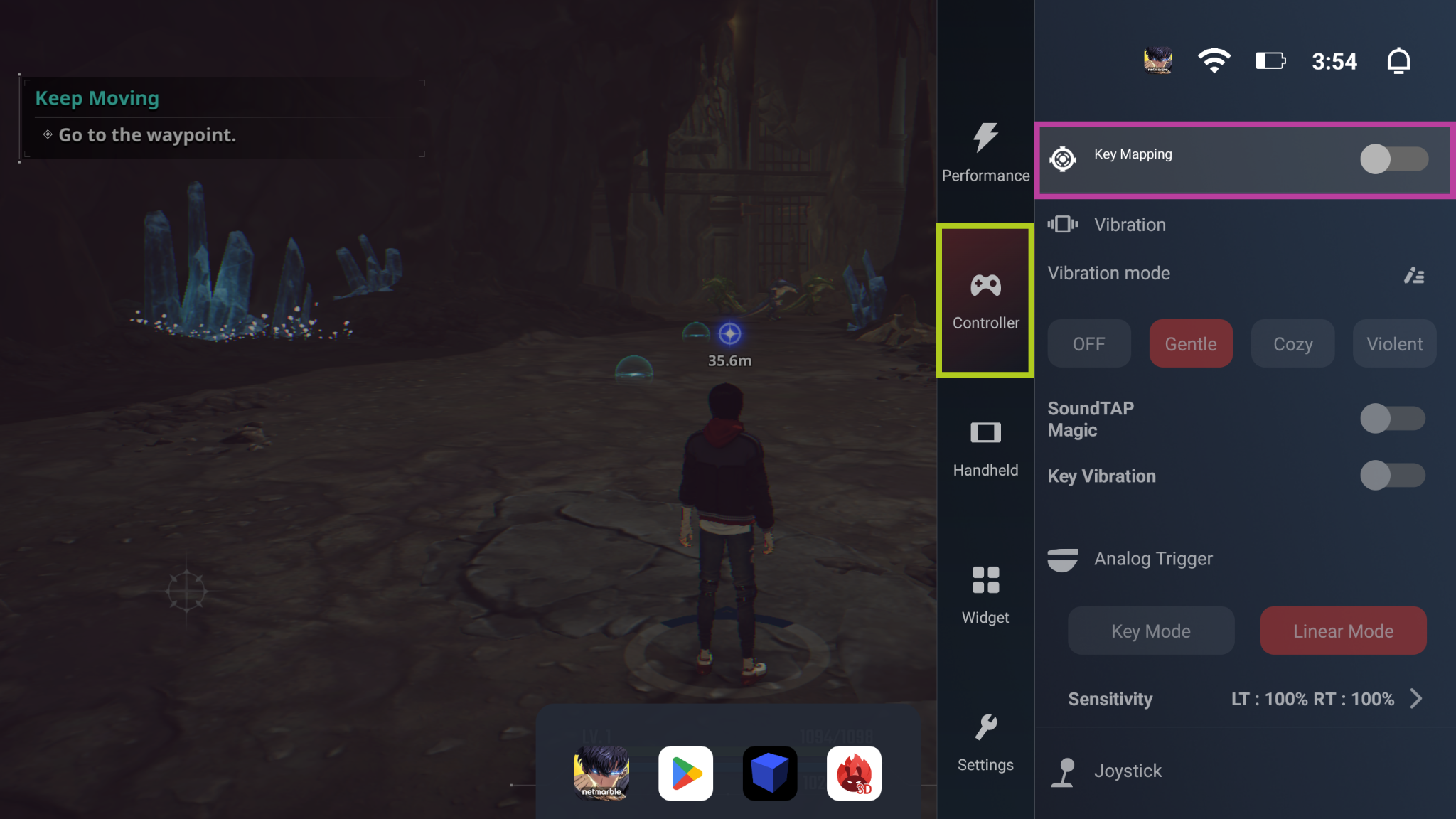
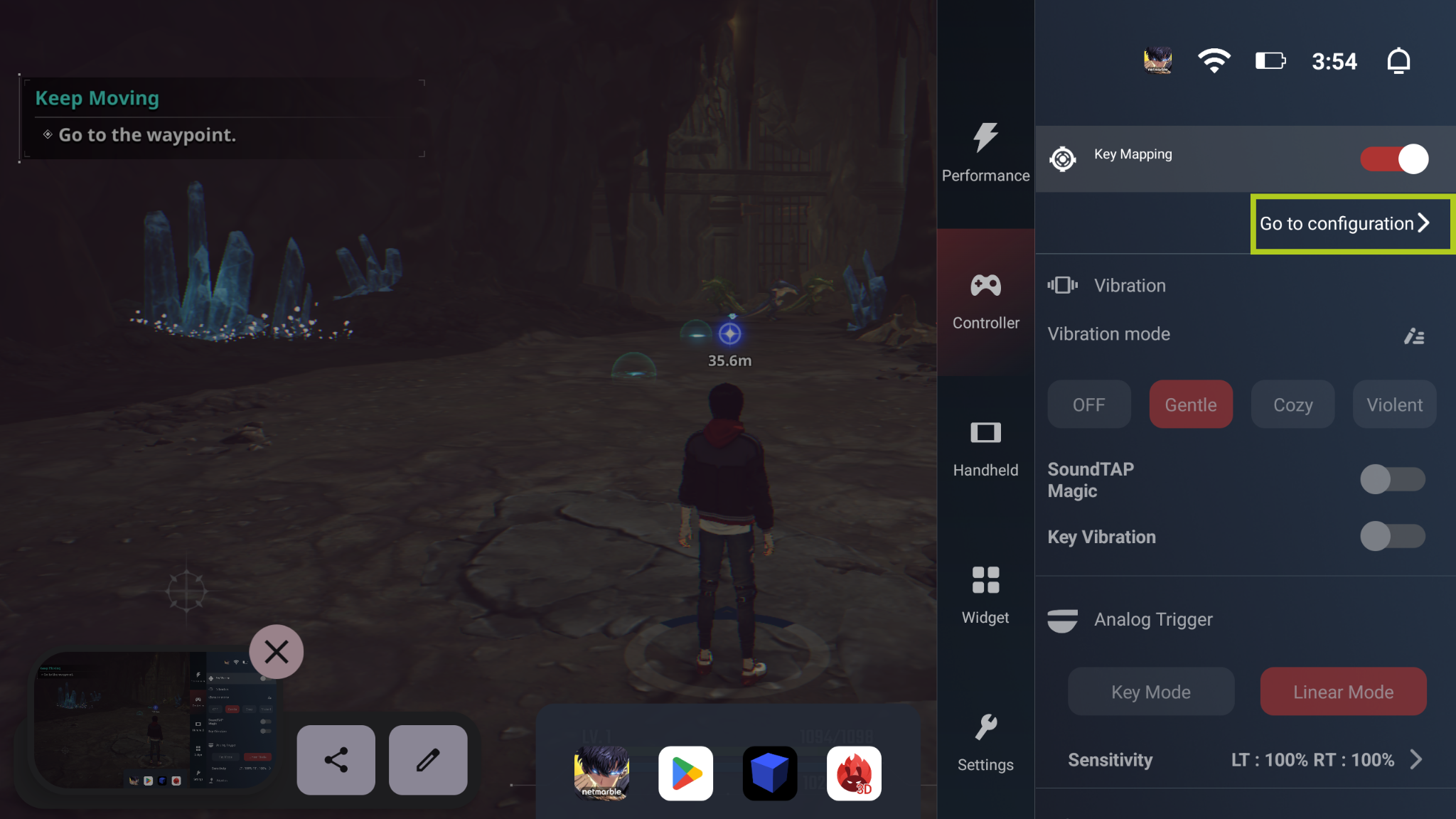
Od tu lahko povlečete in spustite iz ‘Dodaj točko preslikave’ toliko zaslonskih vnosov, kolikor jih potrebujete. Po dodajanju točke preslikave boste morali izbrati, kateri fizični gumb bo sprožil ta vnos. V spodnjem primeru bomo nastavili gibanje igralca, zato smo digitalno igralno palico, ki nadzoruje gibanje igralca, preslikali na ‘L’ (leva analogna palica). Postopek ponovite za vsak gumb/vnos, ki ga potrebujete za svojo igro. Ko preslikate vsak gumb, ki ga želite uporabiti, preprosto izberite ‘Shrani’ in pripravljeni ste.
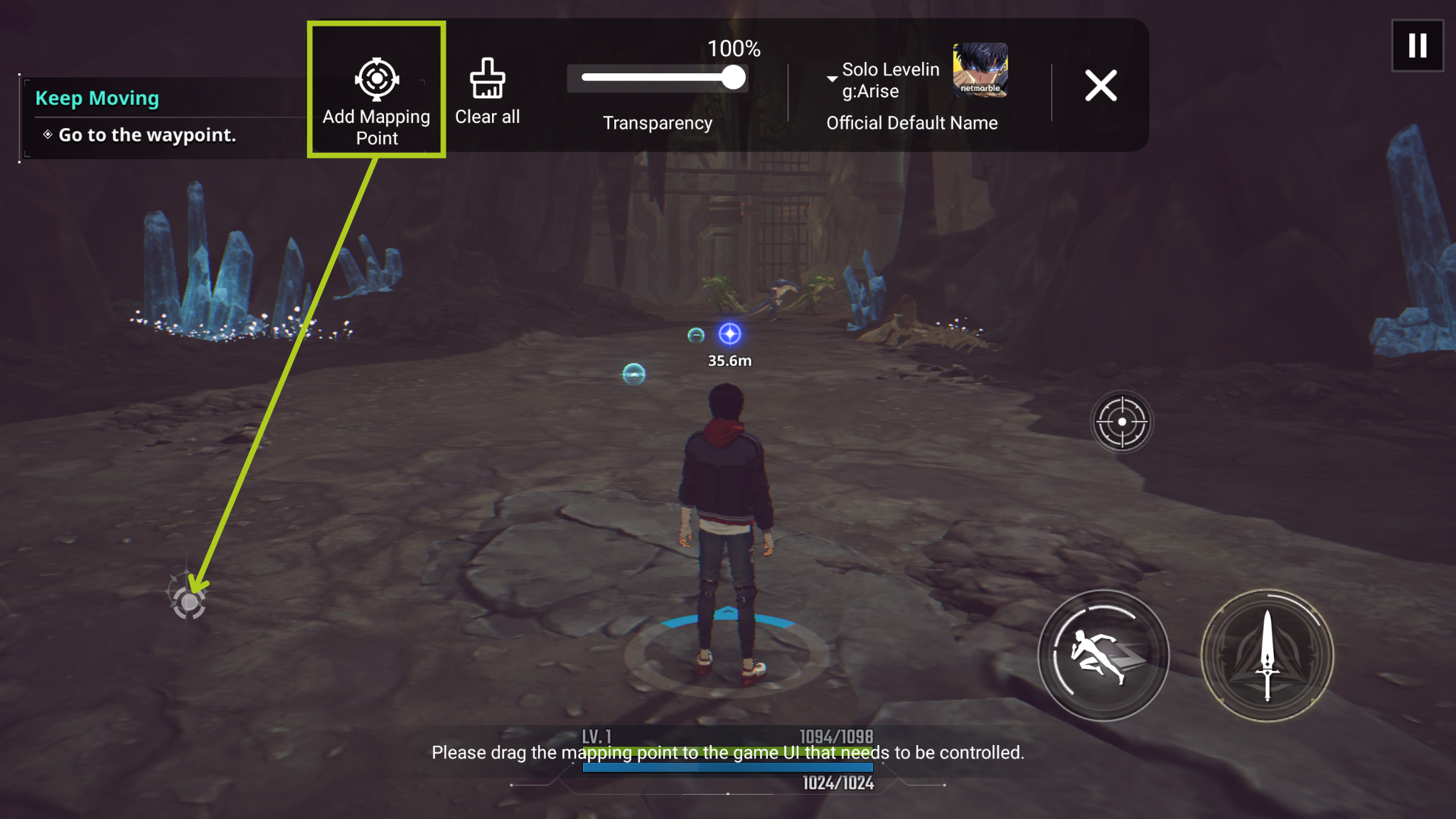
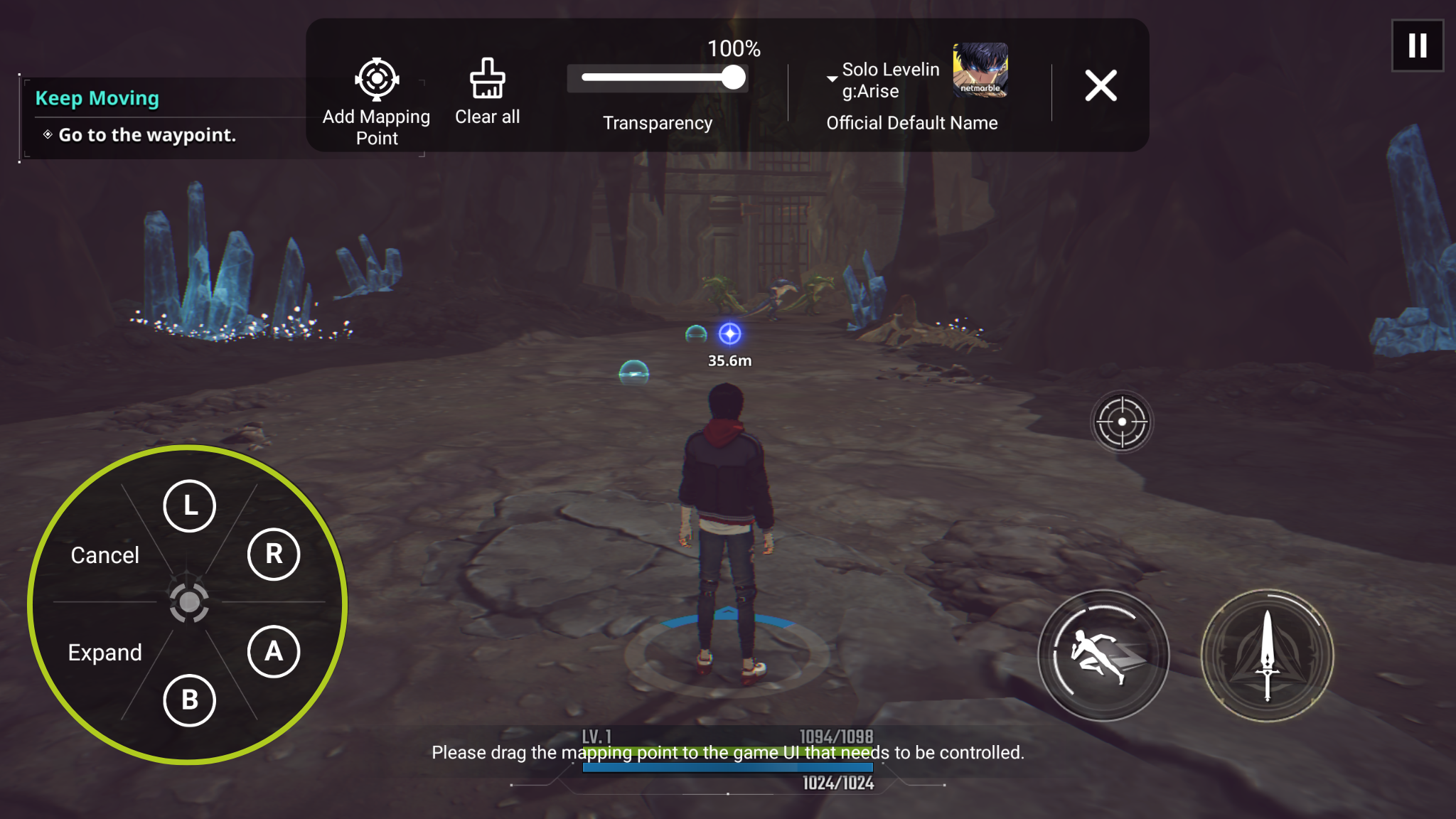
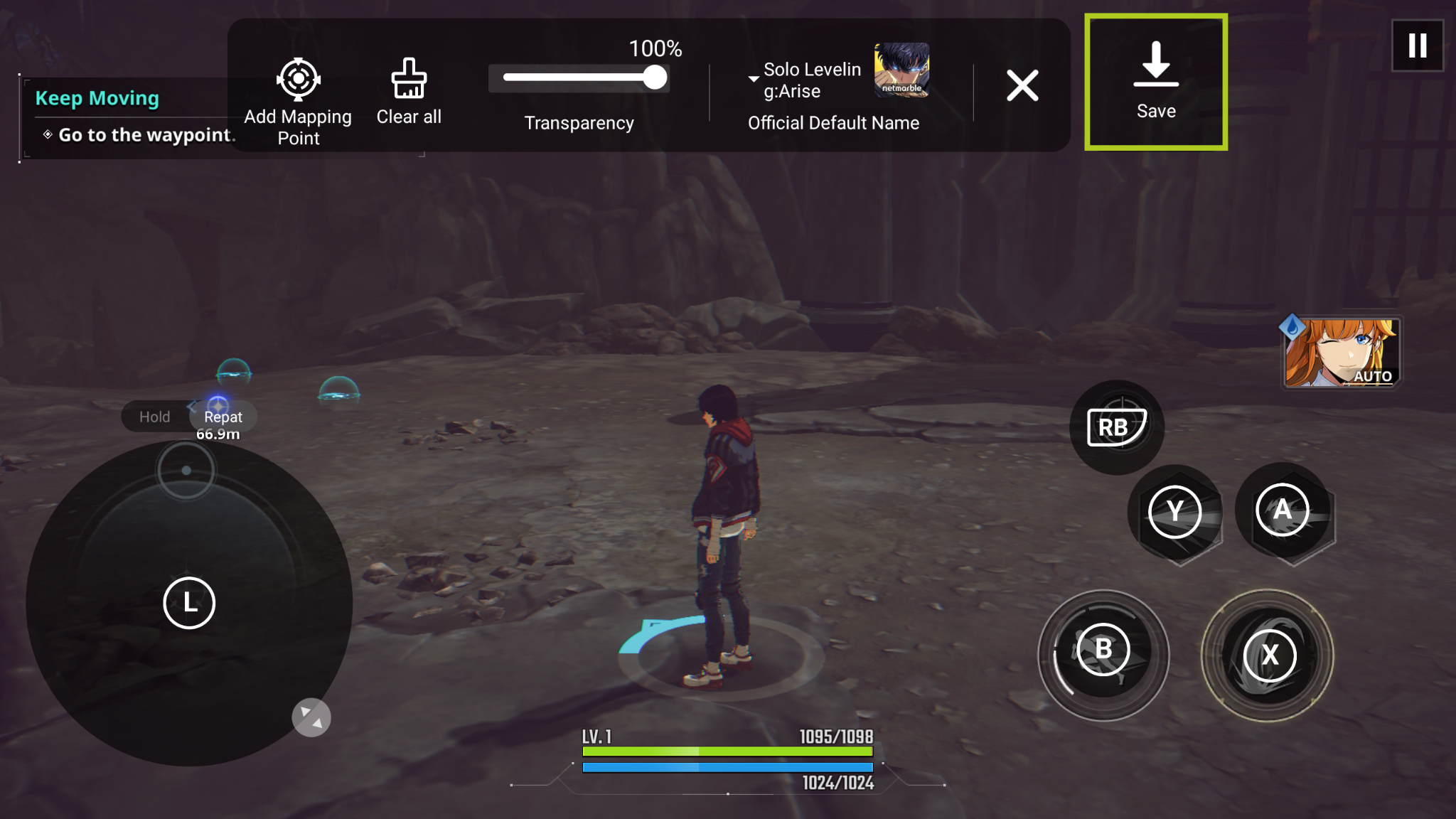
Click ‘Expand’ to view all possible buttons on the AYANEO Pocket S
Aplikacija AYASpace
Obstaja tudi aplikacija AYASpace, ki ponuja dodatno funkcionalnost, kot je omogočanje hitrega uvoza vaših iger, njihove nastavitve in učinkovite organizacije. Aplikacija vam omogoča tudi ogled in upravljanje posnetkov zaslona ali video posnetkov, kar olajša obujanje vaših igralnih trenutkov s prijatelji ali samostojnih misij.
Nameščanje novih iger
At DroiX, we do not preload or preinstall any games on our devices. However, we fully support your gaming passion by providing a detailed, reusable guide on adding, installing, and updating games (ROMs) on your device.
Za tiste, ki si želite zgraditi svojo knjižnico iger na AYANEO Pocket S, imamo poglobljen vodnik, ki ga lahko preberete spodaj. Ta vodnik je zasnovan kot univerzalni vir v vseh naših vodnikih za začetek, kar zagotavlja, da lahko nastavite in prilagodite svojo knjižnico iger po svojih željah. Preprosto sledite navodilom v vgrajenem vodniku, da začnete ustvarjati prilagojeno zbirko iger, ki se popolnoma ujema z vašim edinstvenim okusom in željami.
RetroArch
RetroArch je zmogljiv odprtokodni čelni del za emulacijo, ki poenostavlja retro igranje na širokem naboru naprav. Da bi vam pomagali začeti z RetroArch na vaši napravi, smo ustvarili podroben vodnik, ki vas vodi skozi korake nastavitve in zagotavlja gladko in prijetno igralno izkušnjo. Oglejte si vodnik za nastavitev tukaj in najdete ga vgrajenega spodaj za enostaven dostop.
(Neobvezno) Tovarniška ponastavitev AYANEO Pocket S
Če pa imate težave s svojim Pocket 4 ali preprosto želite začeti znova, je tovarniška ponastavitev lahko idealna rešitev. To bo obnovilo vašo napravo na prvotne in najzgodnejše nastavitve ter izbrisalo vse vaše podatke in nameščene aplikacije. Za nadaljevanje s tovarniško ponastavitvijo in več informacij o tem, kdaj ali zakaj je to lahko koristno, sledite celovitemu vodniku, vgrajenemu spodaj. Ne pozabite varnostno kopirati vseh pomembnih podatkov pred začetkom postopka ponastavitve, saj je to dejanje nepovratno.
Dodatki & dodatki
DroiX NT8 Clear USB Hub: Maksimirajte povezljivost svojega AYANEO Pocket S s DroiX NT8 Clear USB Hub! Ta vsestranski hub ima več vrat USB, kar vam omogoča povezavo različnih perifernih naprav, kot so krmilniki, tipkovnice in zunanje shrambne naprave. Njegova prozorna zasnova doda stilski pridih vaši nastavitvi, medtem ko njegova kompaktna velikost zagotavlja brezhibno vključitev v vaše igralno okolje. Izboljšajte svoje igranje in produktivnost z DroiX NT8 Clear USB Hub in odklenite ves potencial svojega AYANEO Pocket S!
DroiX NH8 USB Hub z NVMe: Ali pa lahko razširite zmogljivosti svojega AYANEO Pocket S z NH8 USB Hub! Ta zmogljiv hub ne zagotavlja le več vrat USB za povezavo perifernih naprav, kot so krmilniki, tipkovnice in zunanji diski, temveč vključuje tudi režo NVMe za bliskovito hitro razširitev shrambe. Popoln tako za igralce kot za strokovnjake, DroiX NH8 USB Hub z NVMe zagotavlja brezhibno povezljivost in neskončno shrambo v eni elegantni, kompaktni napravi.
15,6″ 4K prenosni monitor | z Adobe RGB | s podporo za pisalo: Povežite svoj Hub z enim od teh prenosnih monitorjev, ki ponujajo osupljivo ločljivost 4K na 15,6″ zaslonu. Ti monitorji z zmogljivostmi zaslona na dotik in celo možnostmi za Adobe RGB ali podporo za pisalo so fantastični za igralce, umetnike, pisarniško delo in več. Služi kot idealen visokokakovosten, prenosni zunanji zaslon, popoln za majhno obliko in prenosljivost Pocket S z njegovo vitko in lahko zasnovo. Zaradi tega ga je ne le enostavno prenašati, ampak je tudi stilski dopolnilo vaši igralni nastavitvi – popoln za doseganje modernega in elegantnega videza.

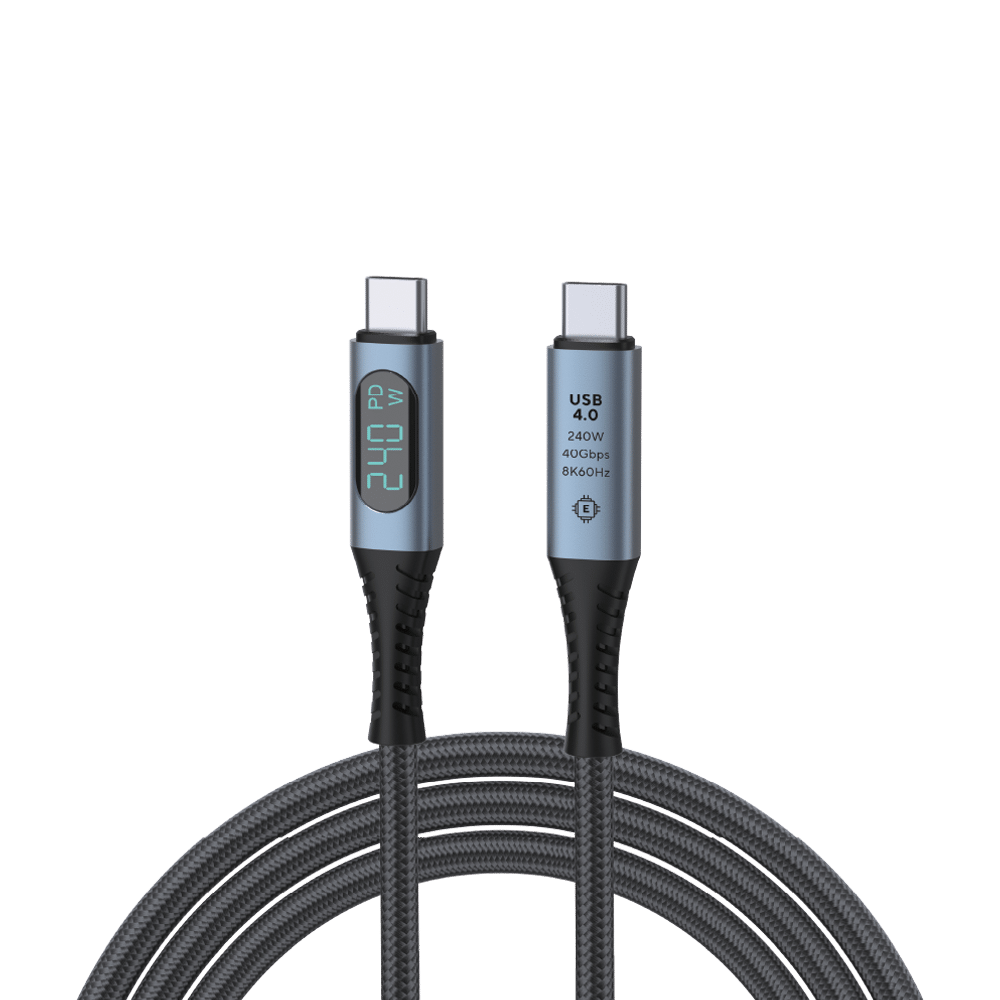
DroiX USB-C 4.0 kabel: Izboljšajte svojo igralno izkušnjo z našim uradnim USB-C 4.0 kablom! Ta visokokakovostni kabel zagotavlja hitro in zanesljivo polnjenje ter učinkovit prenos podatkov, zaradi česar je nepogrešljiv pripomoček za vaš AYANEO Pocket S. Ne glede na to, ali posodabljate svojo igralno knjižnico ali igrate dlje časa, kabel DroiX USB-C 4.0 zagotavlja vzdržljivost in zmogljivost, ki ju potrebujete. Ne zamudite tega bistvenega dodatka k svoji igralni postavitvi—dvignite svojo igralno izkušnjo na višjo raven!
No, to je vse, kar imamo za deliti glede AYANEO Pocket S – upamo, da ste uspeli pravilno nastaviti in začeti uporabljati svoj vrhunski ročni Android ali pa ste se vsaj naučili česa koristnega. Če imate še vedno kakršna koli vprašanja ali poizvedbe, nam jih lahko pustite v komentarju spodaj ali pišete naši ekipi za podporo. Zavezani smo k temu, da vam pomagamo, in bomo to stran tudi še naprej ustrezno posodabljali.
From the blog
Visit the blog AYANEO Pocket S Pregled z videom – Novi Android Handheld kralj?
17. maja, 2024
AYANEO Pocket S Pregled z videom – Novi Android Handheld kralj?
17. maja, 2024
 Prednaročila za AYANEO Pocket S so na voljo – najnovejša generacija procesorja Snapdragon z operacijskim sistemom Android za igranje iger
3. maja, 2024
Prednaročila za AYANEO Pocket S so na voljo – najnovejša generacija procesorja Snapdragon z operacijskim sistemom Android za igranje iger
3. maja, 2024
 AYANEO Pocket S – Vse, kar morate vedeti o tem odličnem ročnem računalniku
6. februarja, 2024
AYANEO Pocket S – Vse, kar morate vedeti o tem odličnem ročnem računalniku
6. februarja, 2024
 Najboljši igralni ročni računalniki s sistemom Android za leto 2026 – od nizkocenovnih do vrhunskih, horizontalnih in vertikalnih
9. aprila, 2025
Najboljši igralni ročni računalniki s sistemom Android za leto 2026 – od nizkocenovnih do vrhunskih, horizontalnih in vertikalnih
9. aprila, 2025
Vprašanja in odgovori