




Prejeli smo več poročil strank, ki so na svojih novih napravah GPD naletele na težave z manjkajočim SSD-jem ali shrambo. Ta članek pojasnjuje situacijo in razlaga, kako je GPD konfiguriral te naprave.

Kaj je torej težava? Mnoge stranke menijo, da njihovim napravam manjka shramba, ker ne vidijo celotne kapacitete SSD-ja. Vendar shramba morda v resnici ne manjka. Namesto tega je GPD SSD vnaprej konfiguriral v dva razdelka, kot je opisano in prikazano spodaj:
- Manjši razdelek, dodeljen pogonu C:, ki vsebuje Windows operacijski sistem (OS).
- Razdelek 2: Ta razdelek vsebuje preostalo shrambo.
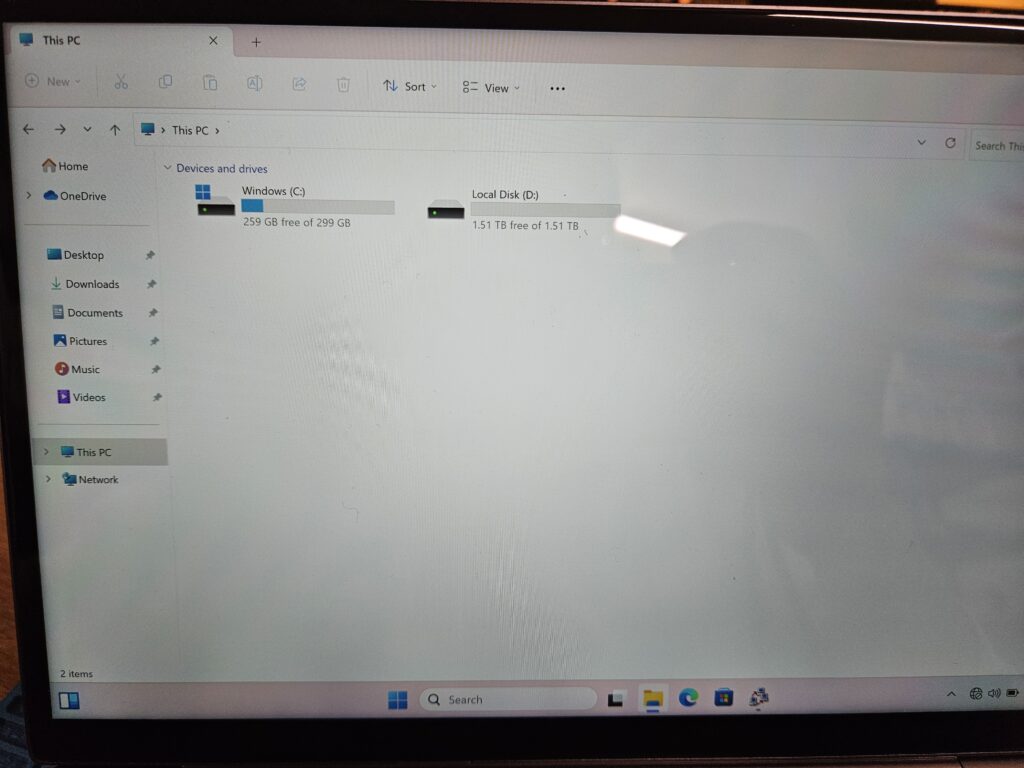
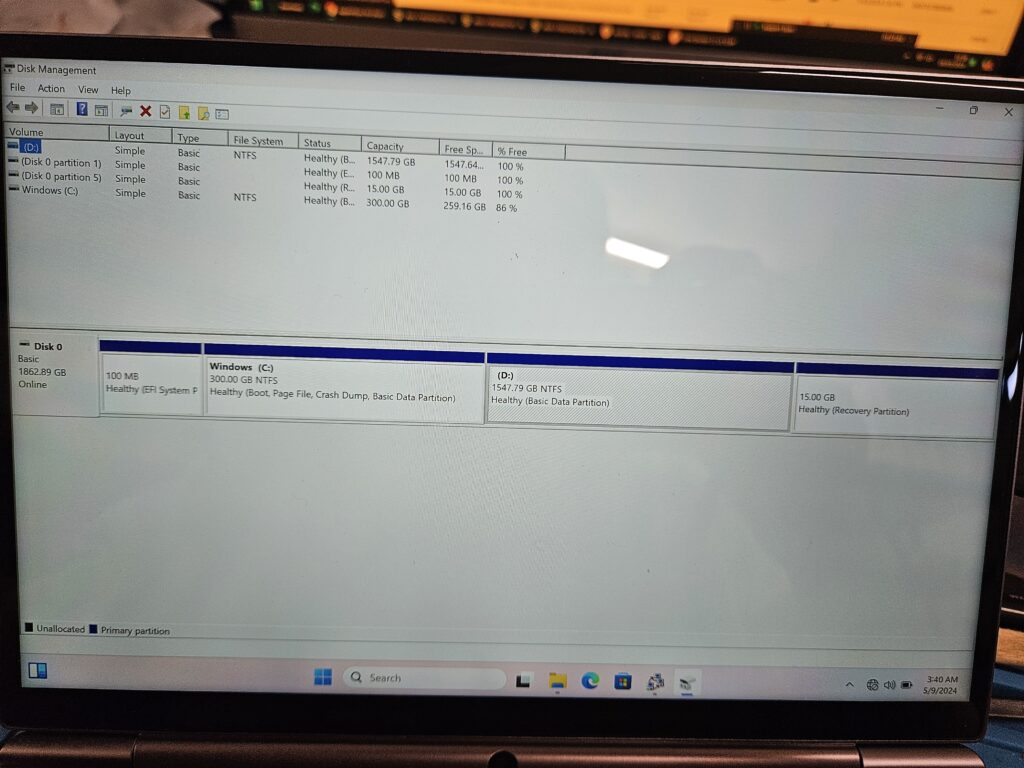
Kako preveriti
Če menite, da vaši napravi manjka shramba, lahko preverite razdelke in dostopate do celotne kapacitete shrambe na dva različna načina.
Raziskovalec datotek
- Odprite Raziskovalca datotek
- Pritisnite
Win + Ein v Raziskovalcu datotek izberite »Ta računalnik«.
- Pritisnite
- Prikaži pogone
- V Raziskovalcu datotek bi morali videti 2 (ali več) pogonov. Prvi je običajno označen kot »Windows (C:)«, kar je manjši namenski razdelek za OS. Drugi razdelek naj bi obsegal preostalo shrambo.
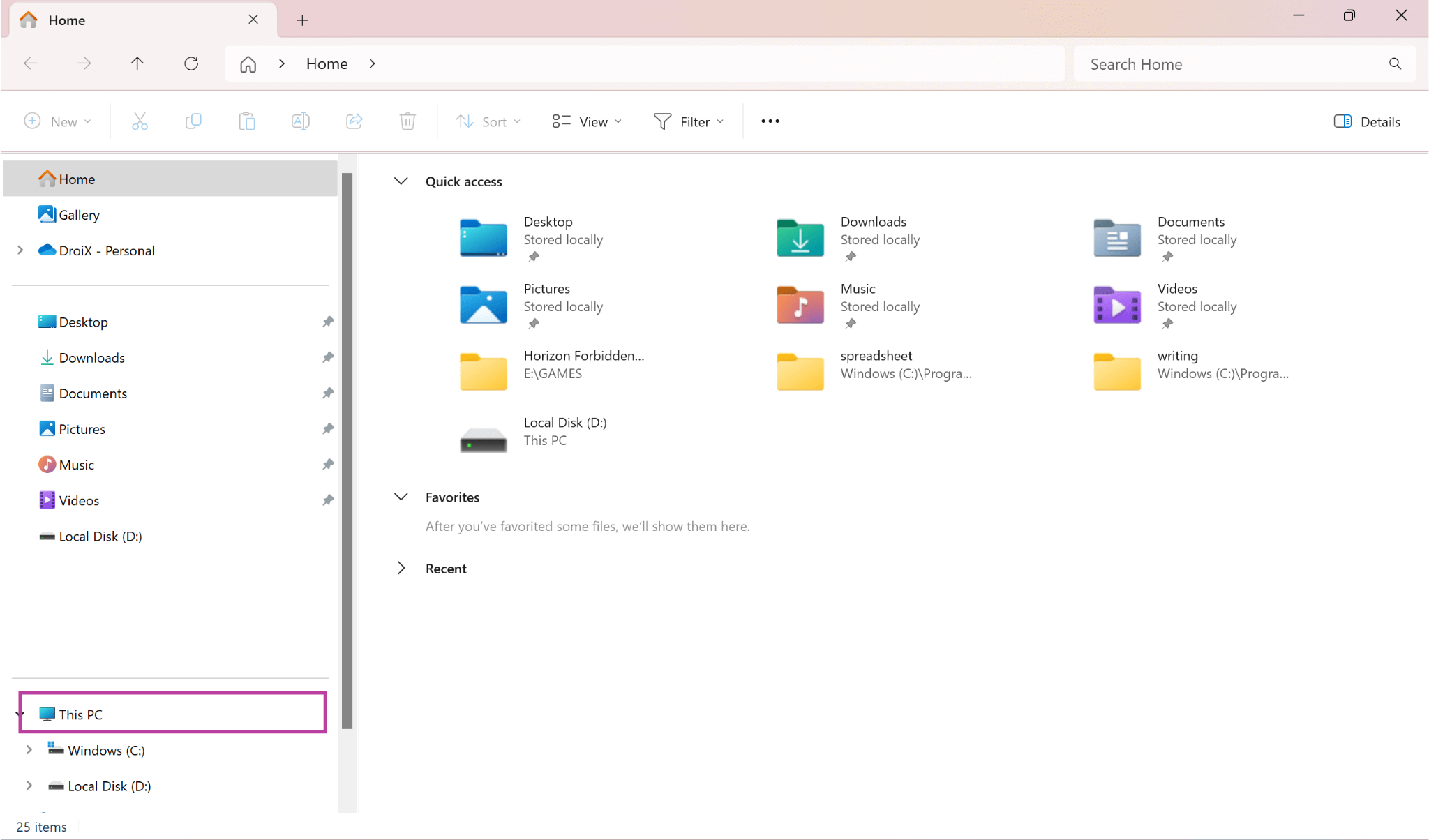

Please note, there may be slight discrepancies due to differences in how storage capacity is calculated by manufacturers, operating systems, and depedning on SSD branding. Plus some space is aleady used for system files and formatting.
Upravljanje diskov
- Odprite Upravljanje diskov:
- Pritisnite
Win + Xin v meniju izberite »Upravljanje diskov«.
- Pritisnite
- Prikaži razdelke:
- V Upravljanju diskov bi morali na primarnem SSD-ju videti dva razdelka. Prvi razdelek je običajno označen kot »C:« in je manjši, namenjen OS. Drugi razdelek obsega preostalo shrambo.
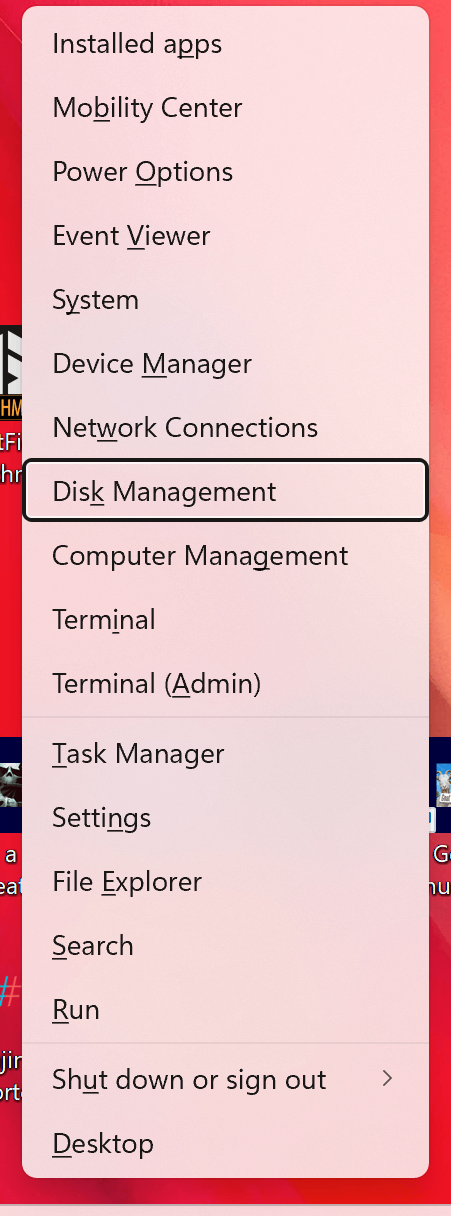
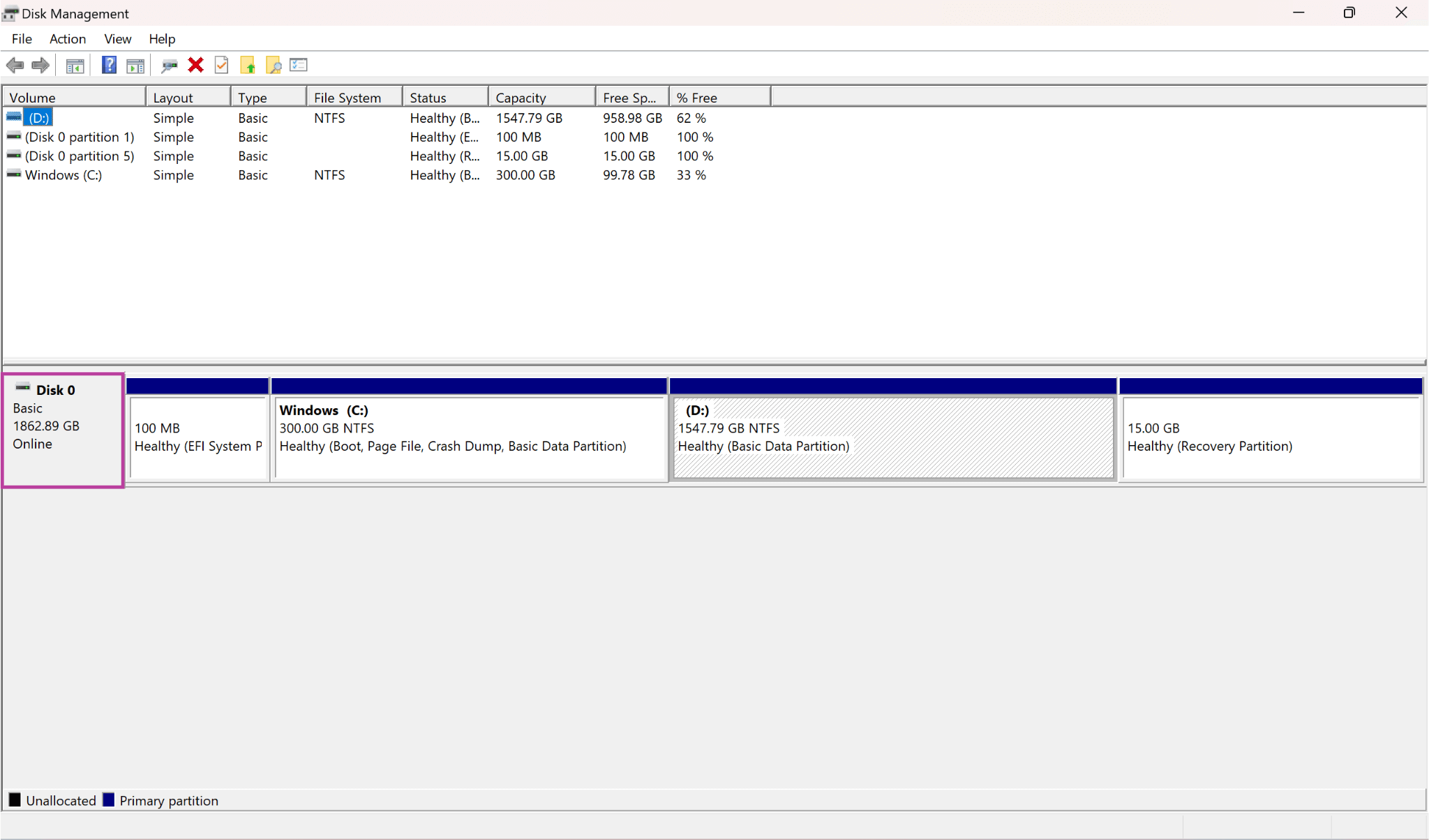
Please note, there may be slight discrepancies due to differences in how storage capacity is calculated by manufacturers, operating systems, and depedning on SSD branding. Plus some space is aleady used for system files and formatting.
Zakaj vnaprej nastavljeni razdelki?
Na starejših napravah so namenski razdelki za OS in podatke omogočali učinkovitejše in stabilnejše delovanje sistema, kar ima morda še vedno nekaj prednosti na sodobnih napravah. Toda GPD je to razdeljevanje uvedel tudi za poenostavitev vzdrževanja sistema – ločen razdelek OS olajša izvajanje sistemskih posodobitev, varnostnih kopij in obnovitev, ne da bi to vplivalo na uporabniške podatke, shranjene v drugem razdelku. To pomeni, da lahko ponastavite ali znova namestite Windows, ne da bi izbrisali podatke v drugem razdelku (saj ima Windows svoj namenski razdelek).
Latest from the blog
Visit the blog Pregled ONEXPLAYER 3 – 8,8-palčni AMOLED zaslon za igranje, modularne kontrole in presenetljiva vzdržljivost baterije
14. oktobra, 2026
Pregled ONEXPLAYER 3 – 8,8-palčni AMOLED zaslon za igranje, modularne kontrole in presenetljiva vzdržljivost baterije
14. oktobra, 2026
 Napovedan KONKR Pocket BLOCK: majhna navpična Android ročna konzola z zaslonom 4:3
1. oktobra, 2026
Napovedan KONKR Pocket BLOCK: majhna navpična Android ročna konzola z zaslonom 4:3
1. oktobra, 2026
 KONKR Pocket ADVANCE pregled – žepni Android ročni igralni sistem, osredotočen na GBA
24. septembra, 2026
KONKR Pocket ADVANCE pregled – žepni Android ročni igralni sistem, osredotočen na GBA
24. septembra, 2026
 Prednaročilo KONKR Pocket Advance: kompakten Android ročni sistem za retro igre
23. septembra, 2026
Prednaročilo KONKR Pocket Advance: kompakten Android ročni sistem za retro igre
23. septembra, 2026
Vprašanja in odgovori