




Esam saņēmuši vairākus klientu ziņojumus par trūkstošu SSD vai krātuves problēmām viņu jaunajās GPD ierīcēs. Šis raksts precizē situāciju un skaidro, kā GPD ir konfigurējis šīs ierīces.

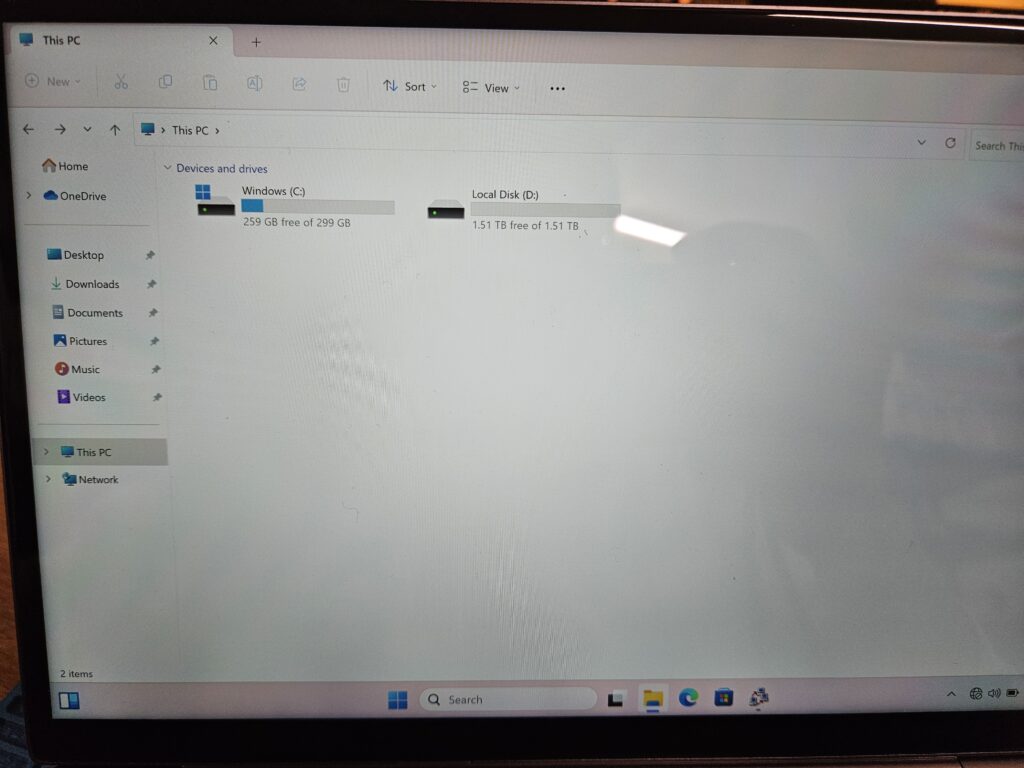
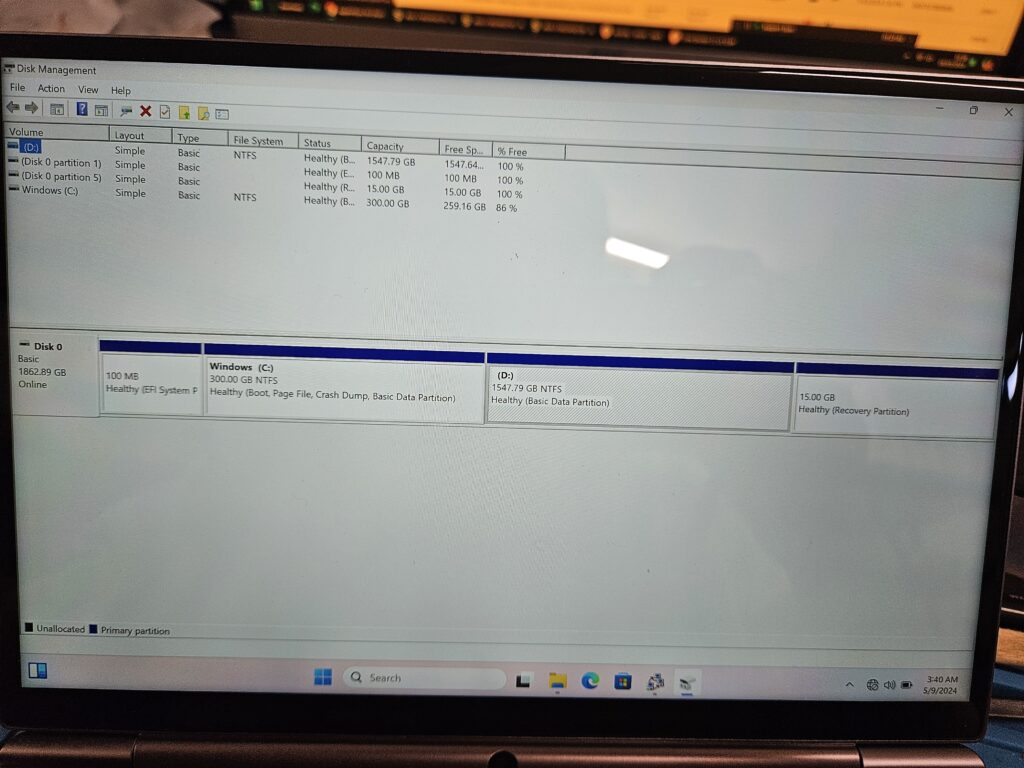
Tātad, kāda ir problēma? Daudzi klienti uzskata, ka to ierīcēs trūkst krātuves, jo tie nespēj redzēt pilnu SSD kapacitāti. Tomēr krātuve var nebūt faktiski pazudusi. Tā vietā GPD ir iepriekš konfigurējis SSD divās sadaļās kā aprakstīts un parādīts zemāk:
- Mazāka sadaļa, piešķirta C: diskam, kas satur Windows operētājsistēmu (OS).
- Sadaļa 2: Šī sadaļa satur pārējo krātuvi.
Kā pārbaudīt
Ja uzskatāt, ka jūsu ierīcē trūkst krātuves, varat pārbaudīt sadaļas un piekļūt pilnai krātuves kapacitātei, izmantojot divas dažādas metodes.
Failu pārlūks
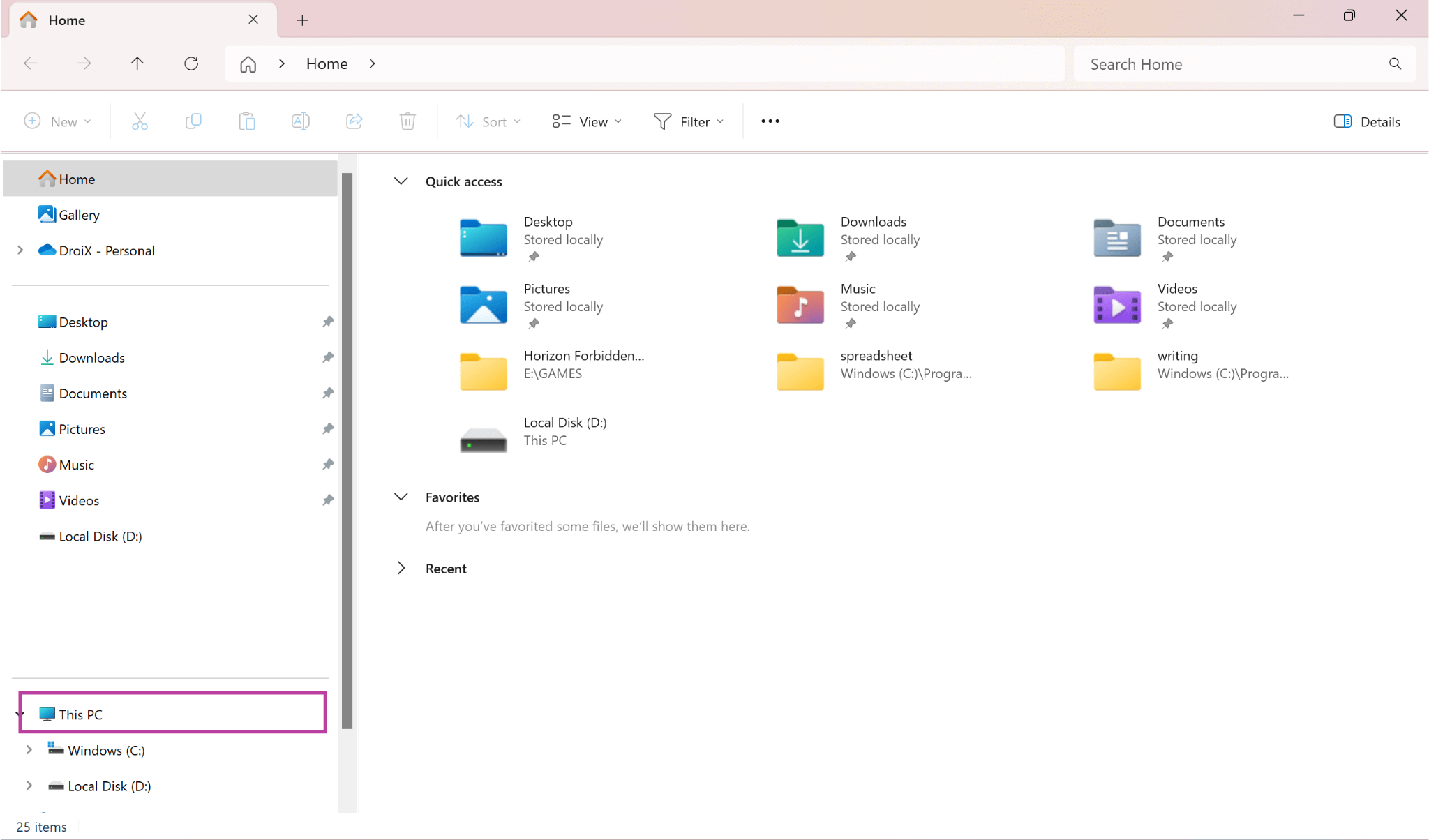
- Atveriet Failu pārlūku
- Nospiediet
Win + Eun atlasiet “Šis dators” no Failu pārlūka.
- Nospiediet
- Skatīt diskus
- Failu pārlūkā jums vajadzētu redzēt 2 (vai vairāk) diskus. Pirmais parasti ir apzīmēts kā “Windows (C:)”, kas ir mazāka noteikta sadaļa OS. Otrajai sadalījumam jāiekļauj pārējā krātuve.

Please note, there may be slight discrepancies due to differences in how storage capacity is calculated by manufacturers, operating systems, and depedning on SSD branding. Plus some space is aleady used for system files and formatting.
Disku pārvaldnieks
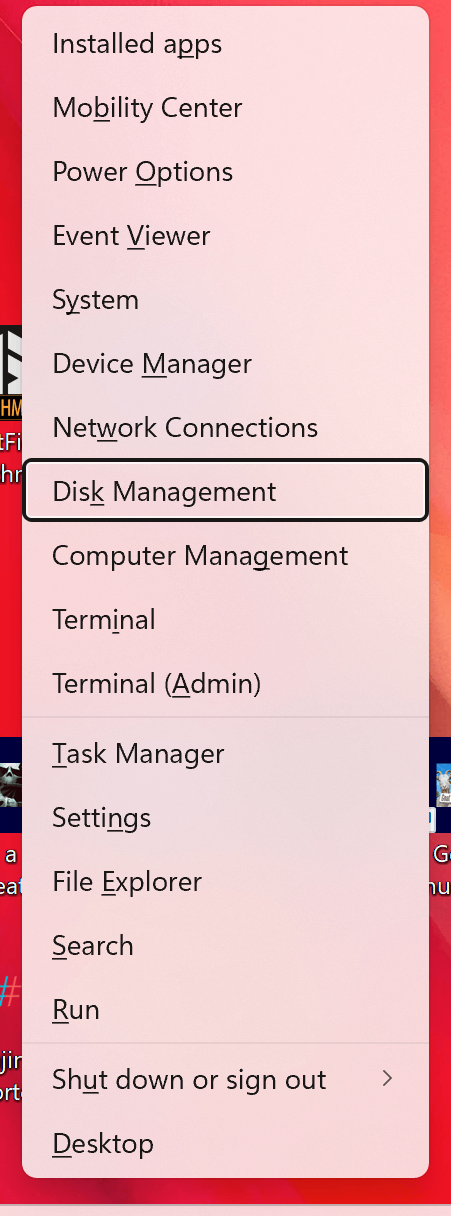
- Atveriet Disku pārvaldnieku:
- Nospiediet
Win + Xun atlasiet “Disku pārvaldnieks” no izvēlnes.
- Nospiediet
- Skatīt sadaļas:
- Disku pārvaldniekā jums vajadzētu redzēt divas sadaļas galvenajā SSD. Pirmā sadaļa parasti ir apzīmēta kā “C:” un ir mazāka, paredzēta OS. Otrā sadaļa ietver pārējo krātuvi.
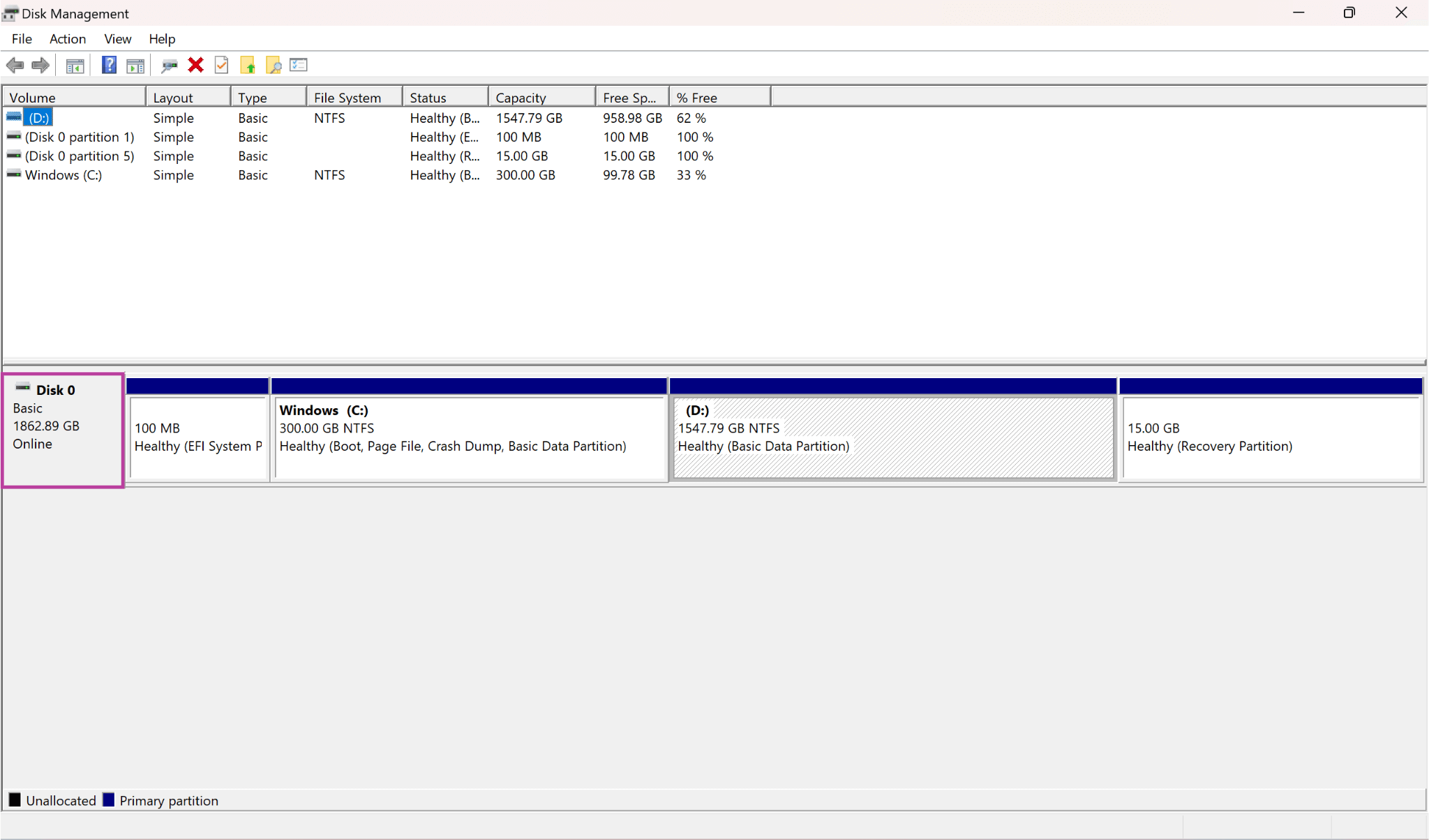
Please note, there may be slight discrepancies due to differences in how storage capacity is calculated by manufacturers, operating systems, and depedning on SSD branding. Plus some space is aleady used for system files and formatting.
Kāpēc iepriekš noteiktās sadaļas?
Vecākās ierīcēs īpašu sadaļu nodalīšana OS un Datiem ļāva sistēmai darboties efektīvāk un stabilāk, kas var saglabāt zināmu nozīmi arī mūsdienu ierīcēs. Bet GPD ir ieviesis šādu sadalījumu arī, lai vienkāršotu sistēmas apkopi — atsevišķas OS sadaļas klātbūtne atvieglo sistēmas atjaunināšanu, dublēšanu un atjaunošanu, neietekmējot lietotāja datus, kas glabāti otrajā sadaļā. Tas nozīmē, ka varat atiestatīt vai pārinstalēt Windows, nedzēšot datus otrajā sadaļā (jo Windows ir sava īpaša sadaļa).
Latest from the blog
Visit the blog EPOMAKER HE65 V2 TMR apskats – 8K bezvadu ātrums un hibrīda slēdži kompaktai spēļu klaviatūrai
19 October 2026
EPOMAKER HE65 V2 TMR apskats – 8K bezvadu ātrums un hibrīda slēdži kompaktai spēļu klaviatūrai
19 October 2026
 ONEXPLAYER 3 apskats – 8,8 collu AMOLED spēles, modulāras vadības un pārsteidzošs akumulatora darbības laiks
14 October 2026
ONEXPLAYER 3 apskats – 8,8 collu AMOLED spēles, modulāras vadības un pārsteidzošs akumulatora darbības laiks
14 October 2026
 Paziņots KONKR Pocket BLOCK: maza vertikāla Android rokas konsole ar 4:3 ekrānu
1 October 2026
Paziņots KONKR Pocket BLOCK: maza vertikāla Android rokas konsole ar 4:3 ekrānu
1 October 2026
 KONKR Pocket ADVANCE apskats — kabatas izmēra Android spēļu pārnēsājamā ierīce ar GBA fokusu
24 September 2026
KONKR Pocket ADVANCE apskats — kabatas izmēra Android spēļu pārnēsājamā ierīce ar GBA fokusu
24 September 2026
Jautājumi & atbildes