




新しいGPDデバイスでSSDが見つからない、またはストレージの問題が発生しているという報告を複数のお客様からいただいています。この記事では、状況を明確にし、GPDがこれらのデバイスをどのように構成しているかを説明します。
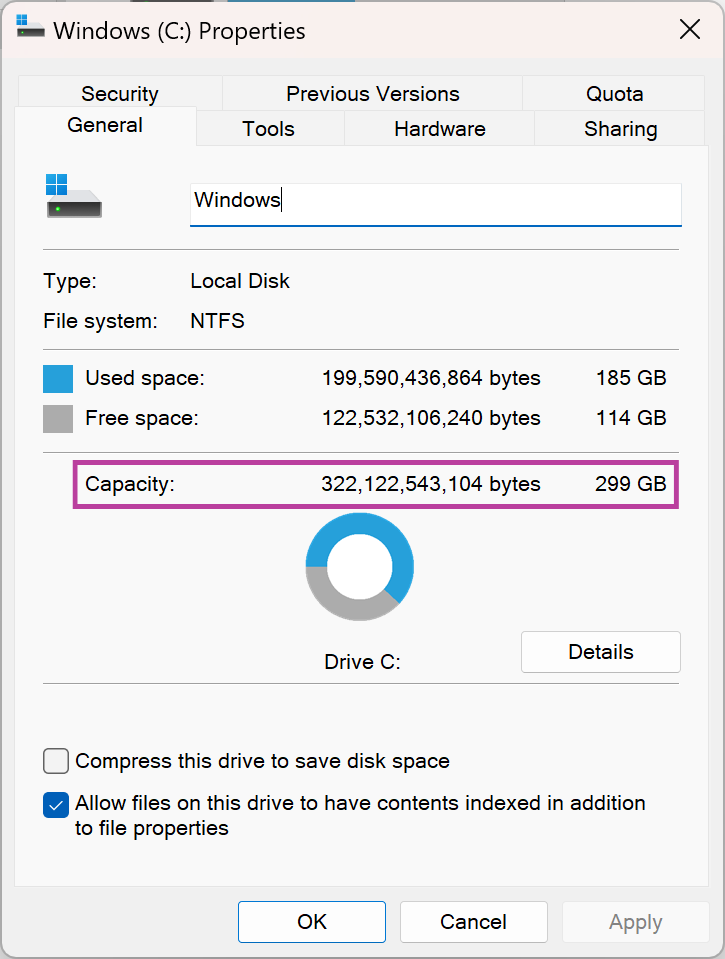
では、何が問題なのでしょうか?多くのお客様は、SSDの全容量を確認できないため、デバイスのストレージが欠落していると考えています。しかし、ストレージが実際に欠落しているわけではない可能性があります。代わりに、GPDは以下に説明および表示するように、SSDを2つのパーティションに事前構成しています:
- Windowsオペレーティングシステム(OS)を含む、C:ドライブに割り当てられた小さい方のパーティション。
- パーティション2:このパーティションには残りのストレージが含まれます。
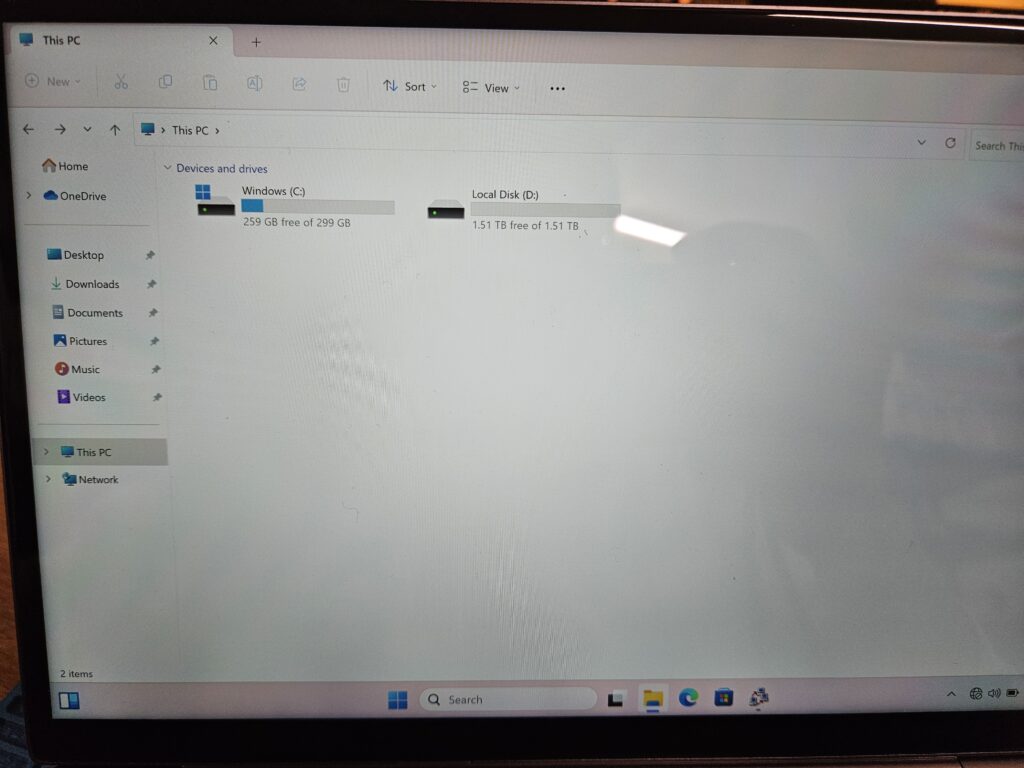
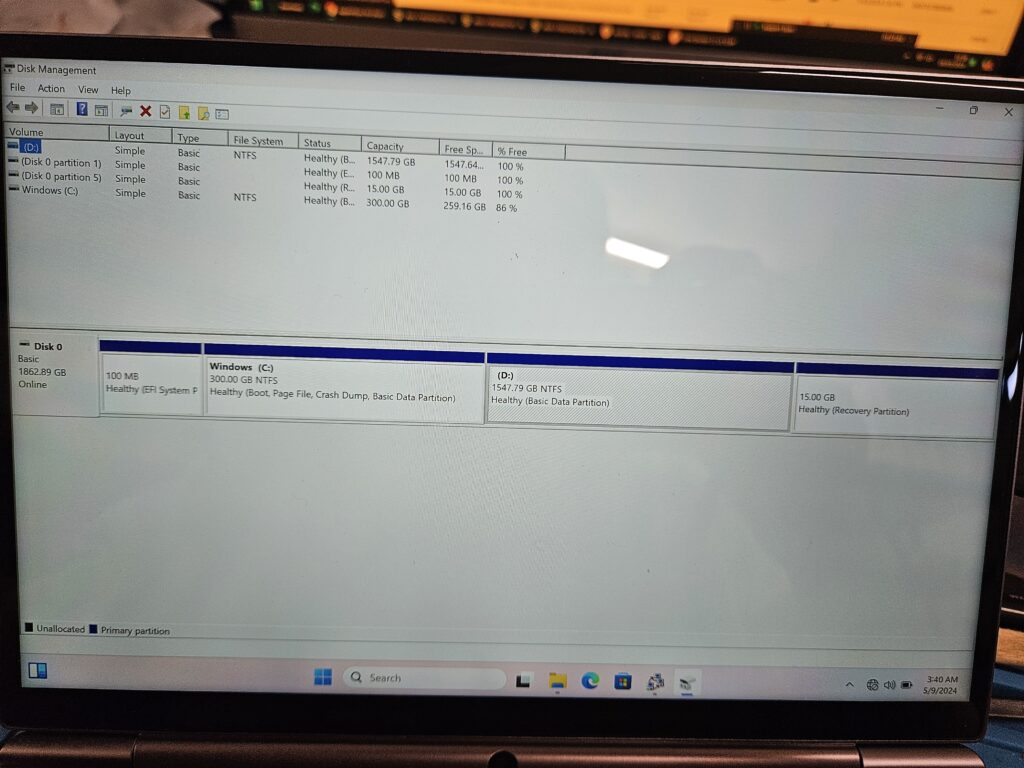
確認方法
デバイスのストレージが欠落していると思われる場合は、2つの異なる方法でパーティションを確認し、ストレージの全容量にアクセスできます。
ファイルエクスプローラー
- ファイルエクスプローラーを開く
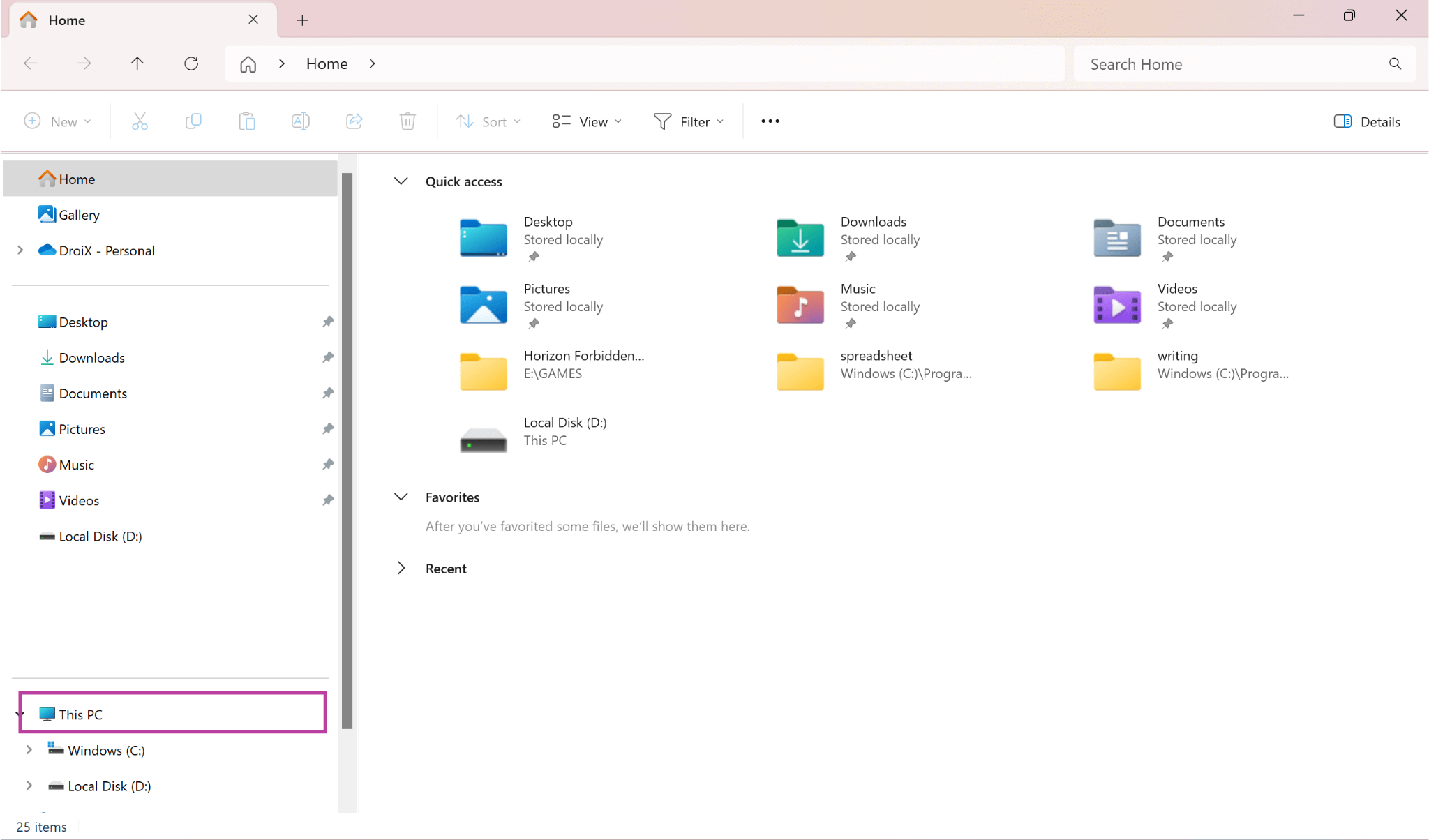
Win + Eを押し、ファイルエクスプローラーから「This PC」を選択します。
- ドライブを表示
- ファイルエクスプローラーで、2つ(またはそれ以上)のドライブが表示されるはずです。最初のドライブは通常「Windows (C:)」と表示され、OS用に指定された小さい方のパーティションです。2番目のパーティションには残りのストレージが含まれているはずです。

Please note, there may be slight discrepancies due to differences in how storage capacity is calculated by manufacturers, operating systems, and depedning on SSD branding. Plus some space is aleady used for system files and formatting.
ディスクの管理
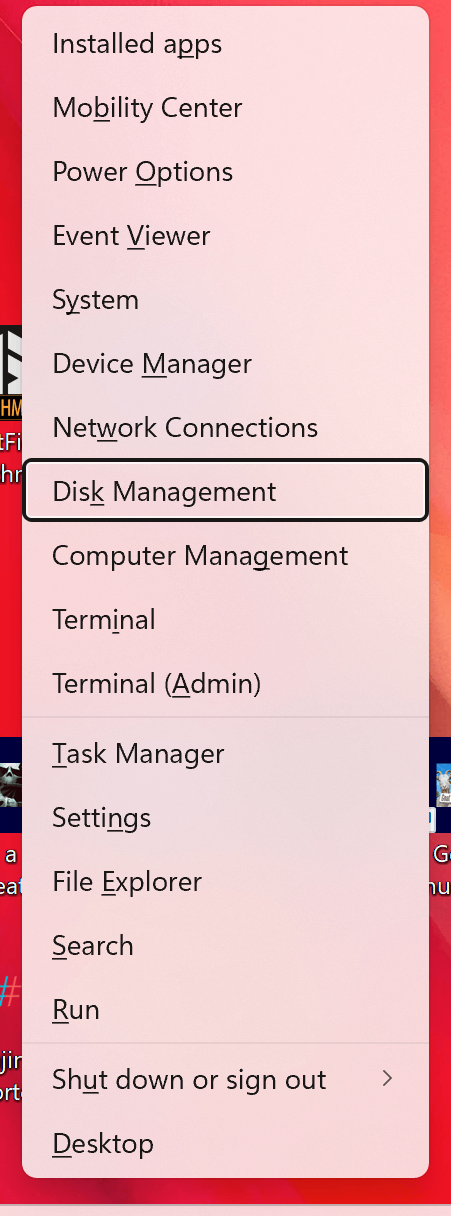
- ディスクの管理を開く:
Win + Xを押し、メニューから「ディスクの管理」を選択します。
- パーティションを表示:
- ディスクの管理で、プライマリSSD上に2つのパーティションが表示されるはずです。最初のパーティションは通常「C:」と表示され、OS用に指定された小さい方のパーティションです。2番目のパーティションには残りのストレージが含まれます。
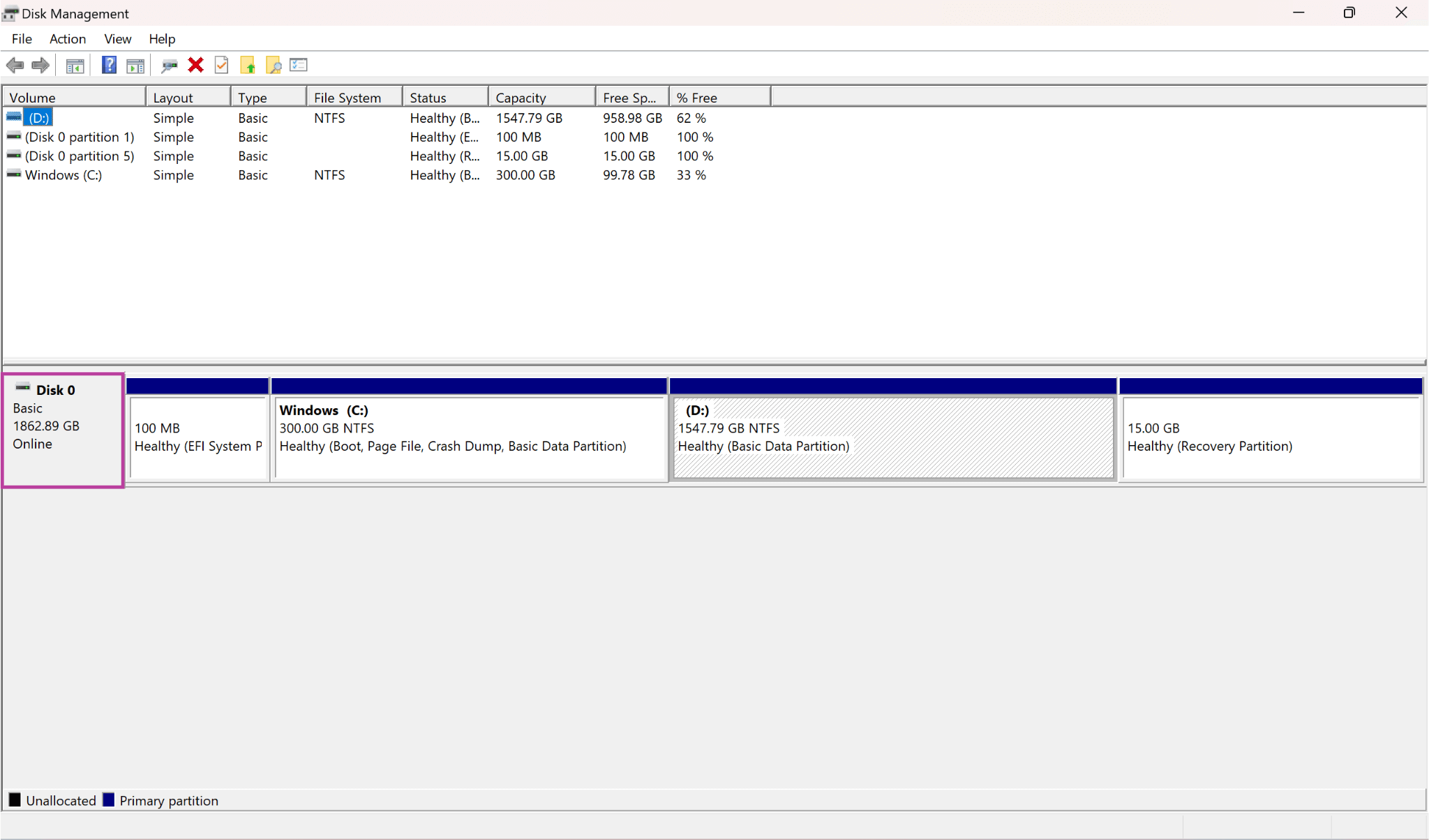
Please note, there may be slight discrepancies due to differences in how storage capacity is calculated by manufacturers, operating systems, and depedning on SSD branding. Plus some space is aleady used for system files and formatting.
なぜプリセットパーティションなのか?
古いデバイスでは、OSとデータ用に専用のパーティションを設けることで、システムをより効率的かつ安定的に動作させることができました。これは現代のデバイスでもある程度の利点があるかもしれません。しかし、GPDはシステムメンテナンスを簡素化するためにもこのパーティション構成を採用しています。OSパーティションを分離することで、2番目のパーティションに保存されたユーザーデータに影響を与えずに、システムの更新、バックアップ、復元をより簡単に実行できます。つまり、Windowsには専用のパーティションがあるため、2番目のパーティションのデータを消去することなく、Windowsをリセットまたは再インストールできます。




質疑応答