




Recebemos vários relatórios de clientes com problemas de SSD ou de armazenamento em falta nos seus novos dispositivos GPD. Este artigo esclarece a situação e explica como o GPD configurou estes dispositivos.
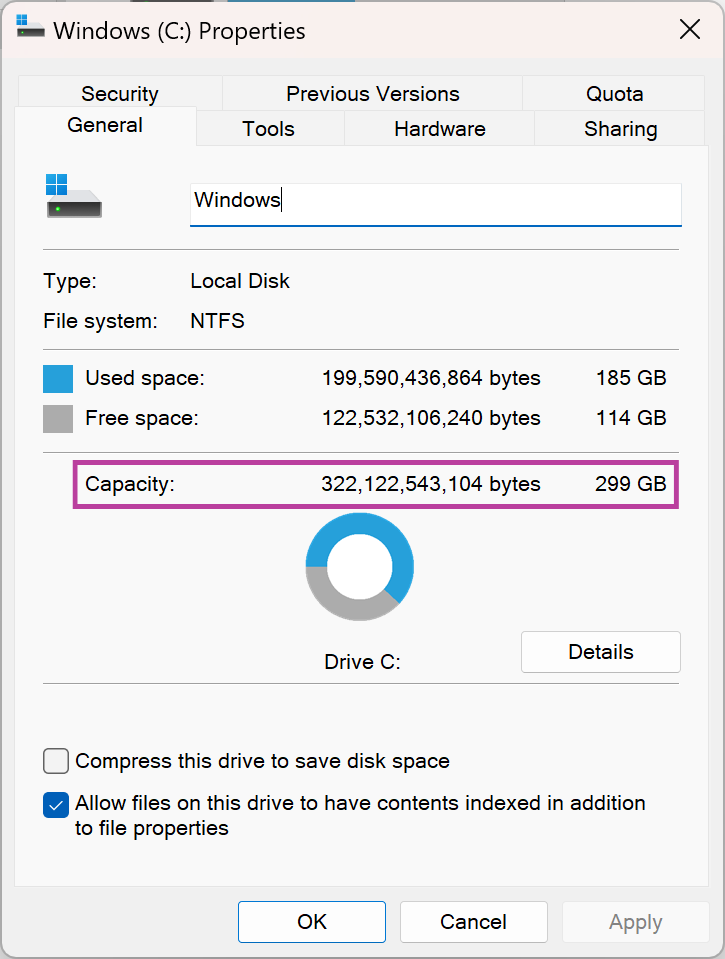
Então qual é o problema? Muitos clientes acreditam que os seus dispositivos estão a perder armazenamento porque não conseguem ver a capacidade total da SSD. No entanto, o armazenamento pode não estar realmente em falta. Em vez disso, o GPD tem pré-configurado o SSD em duas partições, conforme descrito e mostrado abaixo:
- Uma partição mais pequena, atribuída à unidade C:, que contém o sistema operativo (SO) Windows.
- Partição 2: Esta partição contém o armazenamento restante.
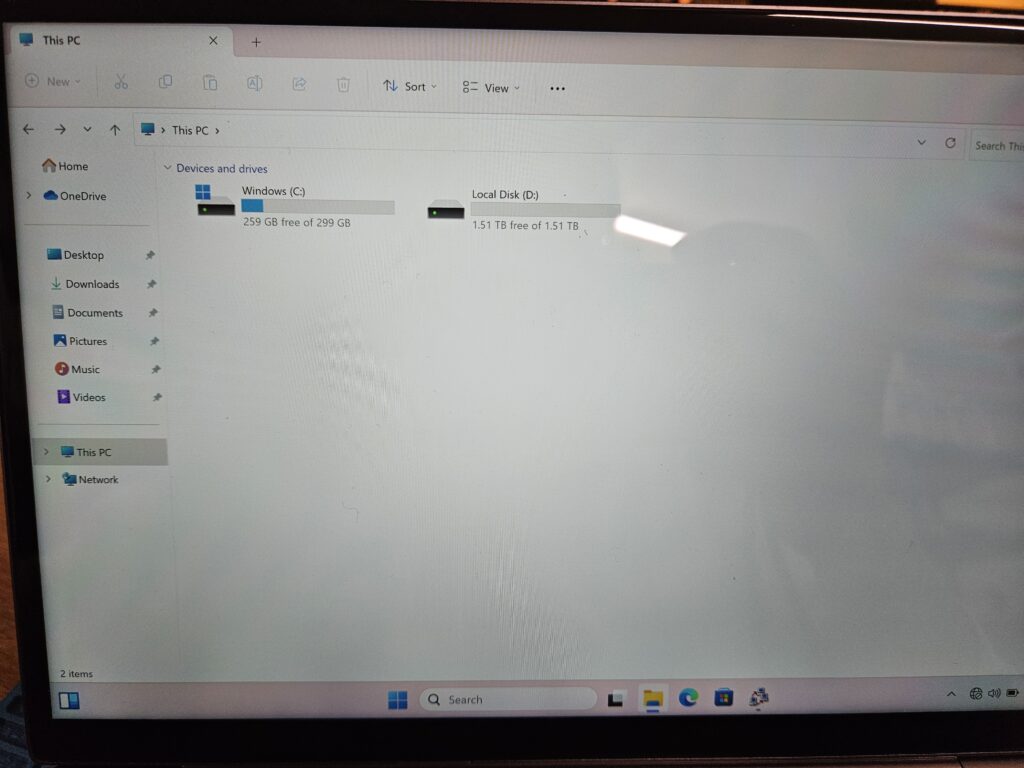
Como verificar
Se achas que o teu dispositivo tem falta de armazenamento, podes verificar as partições e aceder à capacidade total de armazenamento utilizando dois métodos diferentes.
Explorador de ficheiros
- Abre o Explorador de Ficheiros
- Pressiona
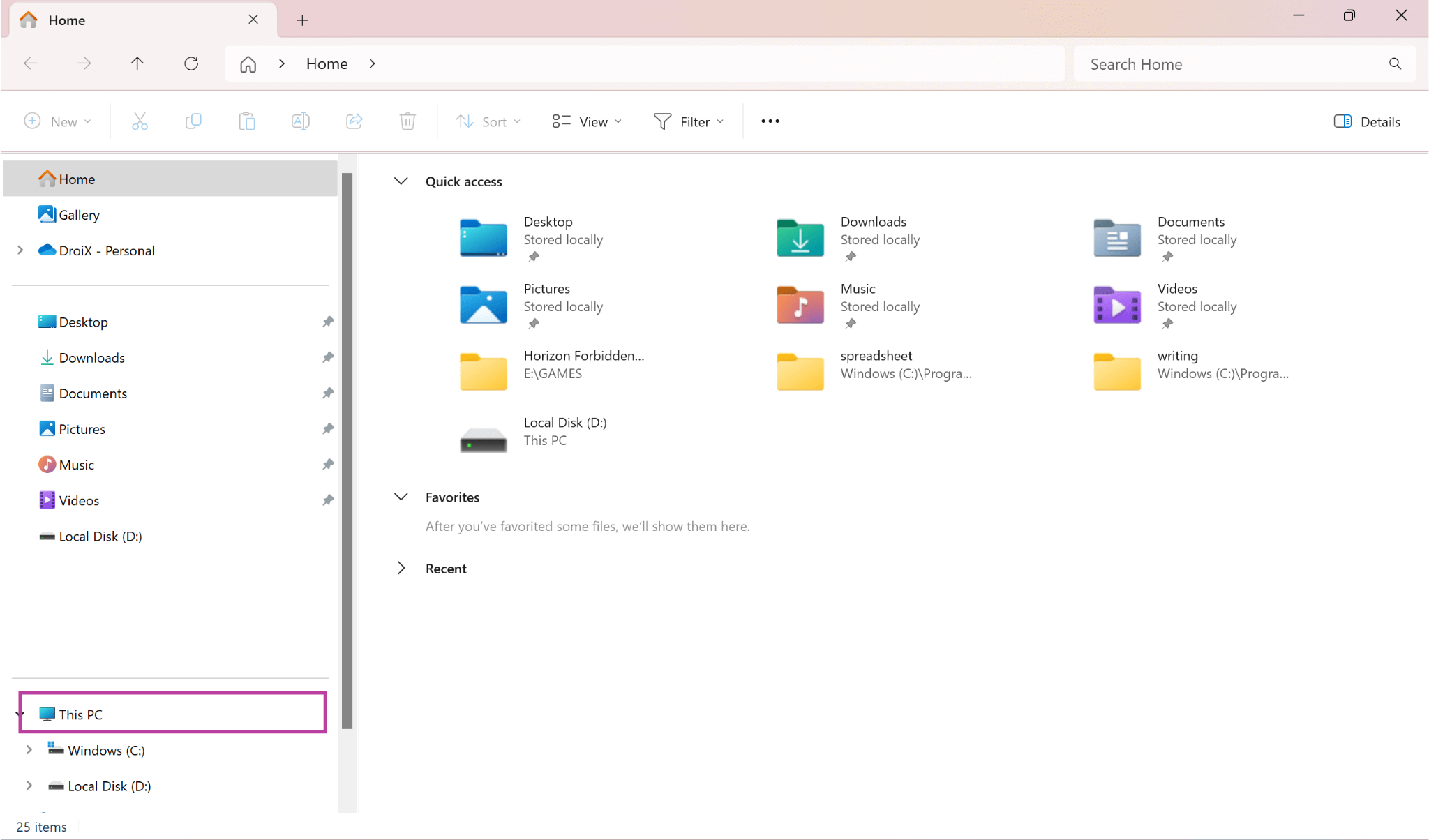
Win + Ee selecciona “Este PC” no Explorador de Ficheiros.
- Pressiona
- Vê as unidades
- No Explorador de ficheiros, deves conseguir ver 2 (ou mais) unidades. A primeira é normalmente designada por “Windows (C:)”, que é uma partição mais pequena designada para o SO. A segunda partição deve incluir o armazenamento restante.

Please note, there may be slight discrepancies due to differences in how storage capacity is calculated by manufacturers, operating systems, and depedning on SSD branding. Plus some space is aleady used for system files and formatting.
Gestão de discos
- Abre a Gestão de discos:
- Pressiona
Win + Xe selecciona “Disk Management” (Gestão de discos) no menu.
- Pressiona
- Vê as partições:
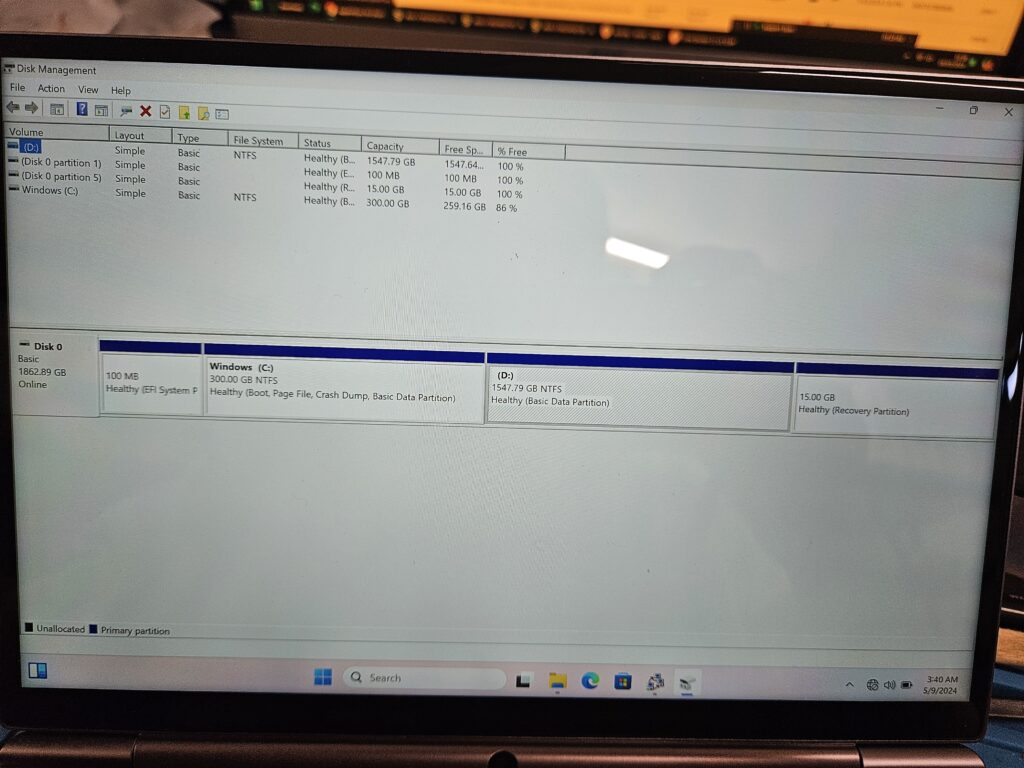
- Na Gestão de discos, deves ver duas partições no SSD principal. A primeira partição é normalmente designada por “C:” e é mais pequena, destinada ao SO. A segunda partição compreende o armazenamento restante.
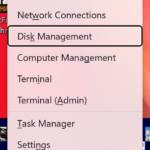
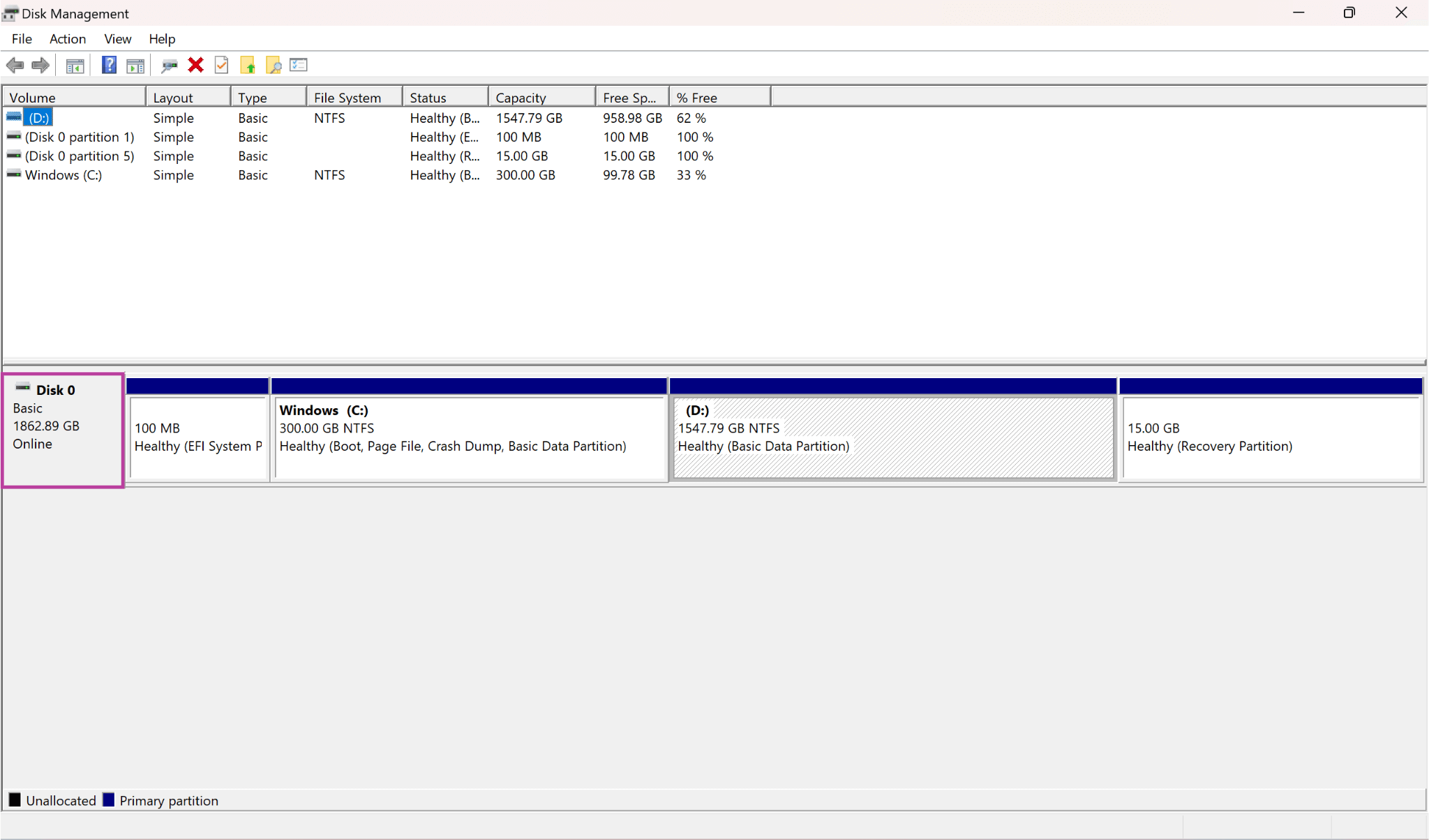
Please note, there may be slight discrepancies due to differences in how storage capacity is calculated by manufacturers, operating systems, and depedning on SSD branding. Plus some space is aleady used for system files and formatting.
Porquê as partições predefinidas?
Nos dispositivos mais antigos, ter partições dedicadas para o SO e para os Dados permitia que o sistema funcionasse de forma mais eficiente e estável, o que ainda pode ter algum mérito nos dispositivos modernos. Mas o GPD também implementou este particionamento para simplificar a Manutenção do Sistema – ter uma partição separada do SO facilita a realização de actualizações, backups e recuperações do sistema sem afetar os dados do utilizador armazenados na segunda partição. Isto significa que podes reiniciar ou reinstalar o Windows sem limpar os dados da tua segunda partição (uma vez que o Windows tem a sua própria partição dedicada).
Latest from the blog
Visit the blog Análise da ONEXPLAYER 3 – Gaming AMOLED de 8,8 polegadas, controlos modulares e autonomia surpreendente
14 de Outubro, 2026
Análise da ONEXPLAYER 3 – Gaming AMOLED de 8,8 polegadas, controlos modulares e autonomia surpreendente
14 de Outubro, 2026
 KONKR Pocket BLOCK anunciado: uma pequena consola portátil Android vertical com ecrã 4:3
1 de Outubro, 2026
KONKR Pocket BLOCK anunciado: uma pequena consola portátil Android vertical com ecrã 4:3
1 de Outubro, 2026
 Análise da KONKR Pocket ADVANCE – Uma consola portátil Android de bolso focada na GBA
24 de Setembro, 2026
Análise da KONKR Pocket ADVANCE – Uma consola portátil Android de bolso focada na GBA
24 de Setembro, 2026
 Pré-encomenda do KONKR Pocket Advance: Uma Consola Portátil Android Compacta Feita para Jogos Retro
23 de Setembro, 2026
Pré-encomenda do KONKR Pocket Advance: Uma Consola Portátil Android Compacta Feita para Jogos Retro
23 de Setembro, 2026
Perguntas e respostas