




हमें कई ग्राहकों से रिपोर्टें मिली हैं जो अपने नए GPD उपकरणों पर SSD गायब होने या स्टोरेज संबंधी समस्याओं का सामना कर रहे हैं। यह लेख स्थिति को स्पष्ट करता है और बताता है कि GPD ने इन उपकरणों को कैसे कॉन्फ़िगर किया है।
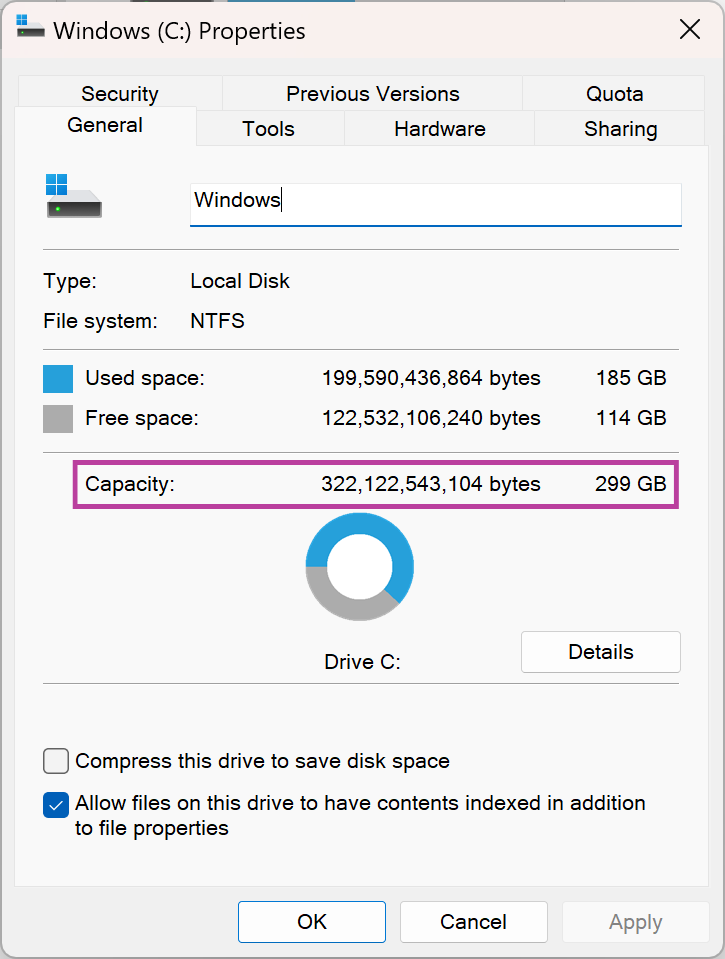
तो समस्या क्या है? कई ग्राहक मानते हैं कि उनके उपकरणों में स्टोरेज गायब है क्योंकि वे SSD की पूरी क्षमता नहीं देख पाते। हालांकि, स्टोरेज वास्तव में गायब नहीं हो सकता है। इसके बजाय, GPD ने SSD को दो विभाजनों में पूर्व-कॉन्फ़िगर किया है, जैसा कि नीचे वर्णित और दिखाया गया है:
- एक छोटा विभाजन, जो C: ड्राइव को आवंटित है, जिसमें Windows ऑपरेटिंग सिस्टम (OS) होता है।
- विभाजन 2: इस विभाजन में शेष स्टोरेज होता है।
कैसे जांचें
यदि आपको लगता है कि आपके उपकरण में स्टोरेज गायब है, तो आप दो अलग-अलग तरीकों का उपयोग करके विभाजनों को सत्यापित कर सकते हैं और पूरी स्टोरेज क्षमता तक पहुंच सकते हैं।
फ़ाइल एक्सप्लोरर
- फ़ाइल एक्सप्लोरर खोलें
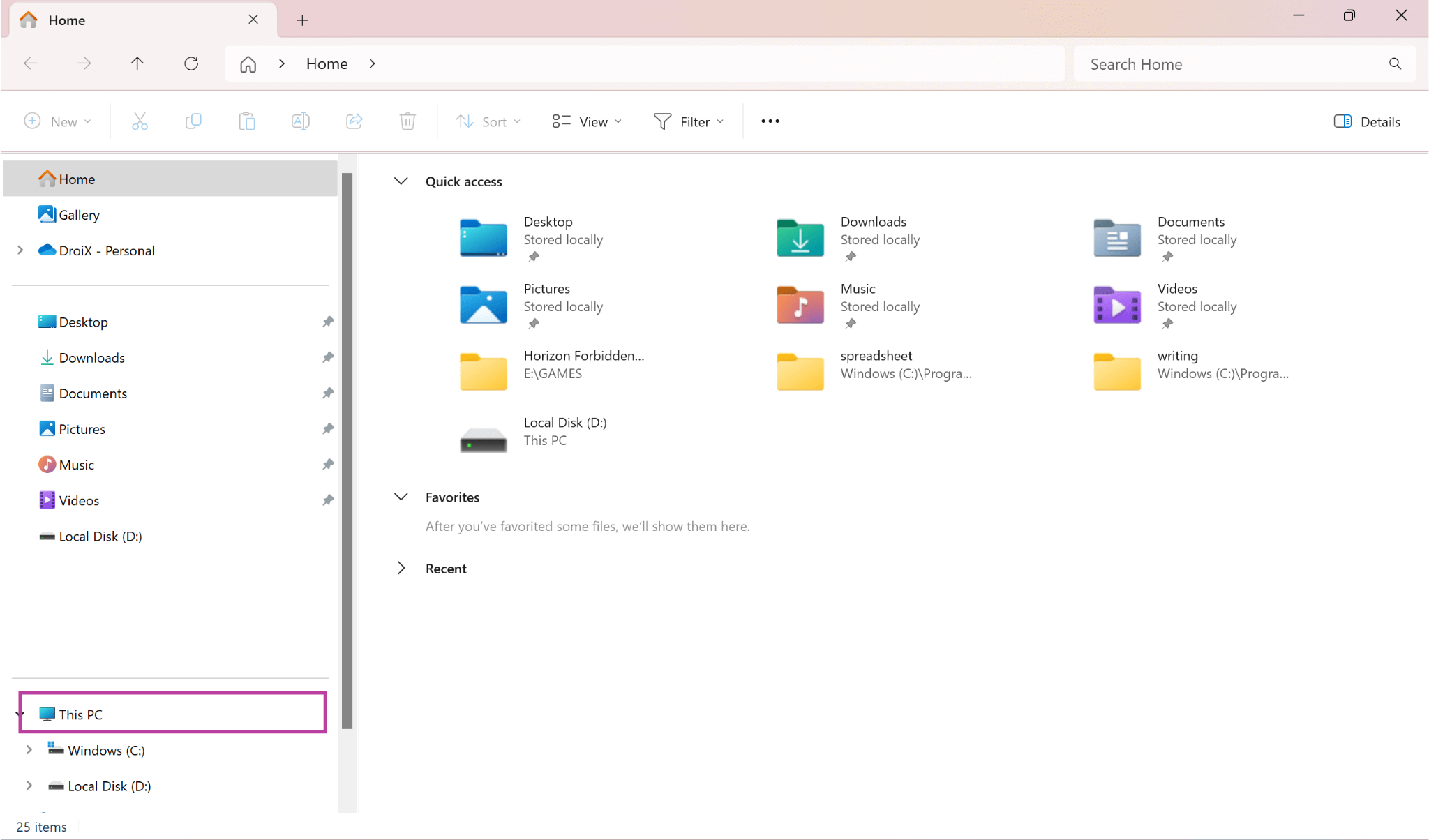
Win + Eदबाएं और फ़ाइल एक्सप्लोरर से “This PC” चुनें।
- ड्राइव देखें
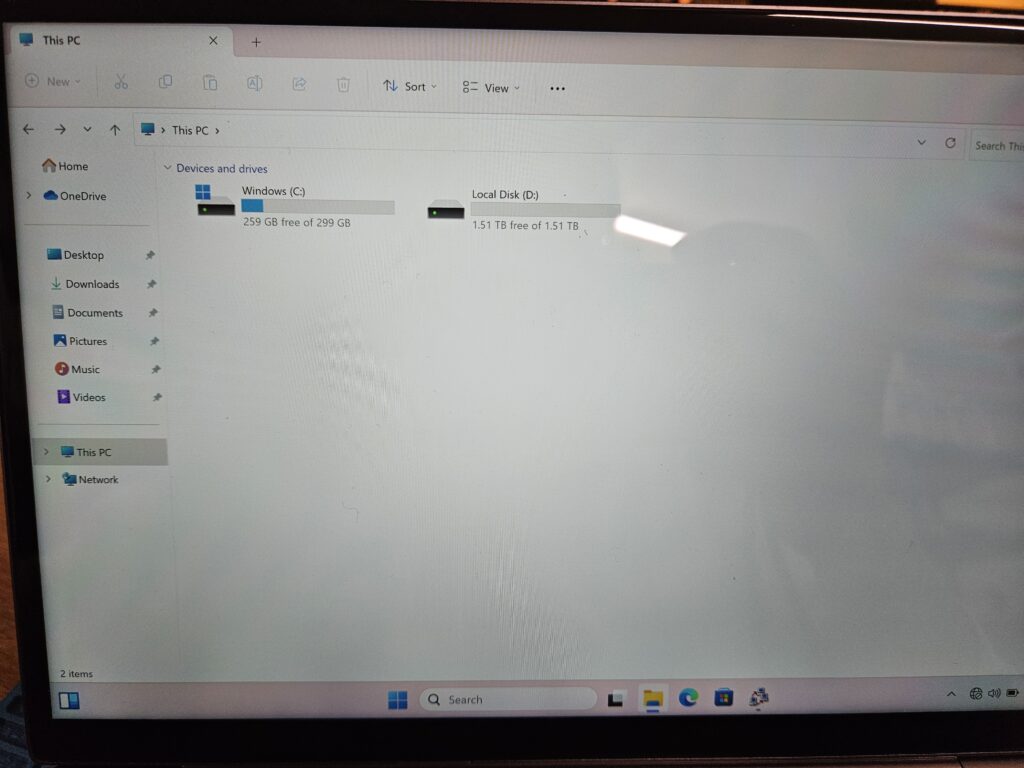
- फ़ाइल एक्सप्लोरर में, आपको 2 (या अधिक) ड्राइव दिखनी चाहिए। पहली आमतौर पर “Windows (C:)” के रूप में लेबल की जाती है, जो OS के लिए एक छोटा निर्दिष्ट विभाजन है। दूसरे विभाजन में शेष स्टोरेज होना चाहिए।

Please note, there may be slight discrepancies due to differences in how storage capacity is calculated by manufacturers, operating systems, and depedning on SSD branding. Plus some space is aleady used for system files and formatting.
डिस्क प्रबंधन
- डिस्क प्रबंधन खोलें:
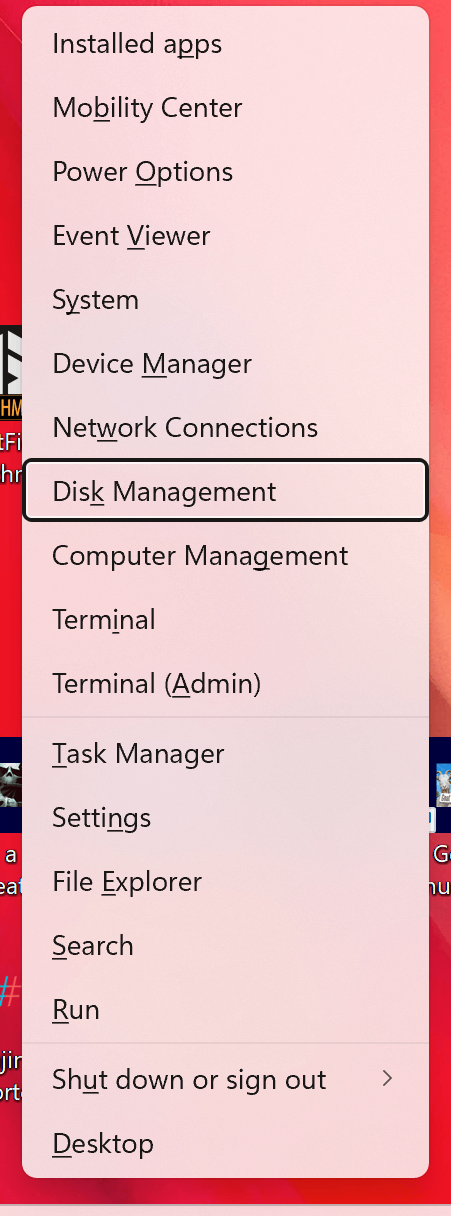
Win + Xदबाएं और मेनू से “Disk Management” चुनें।
- विभाजन देखें:
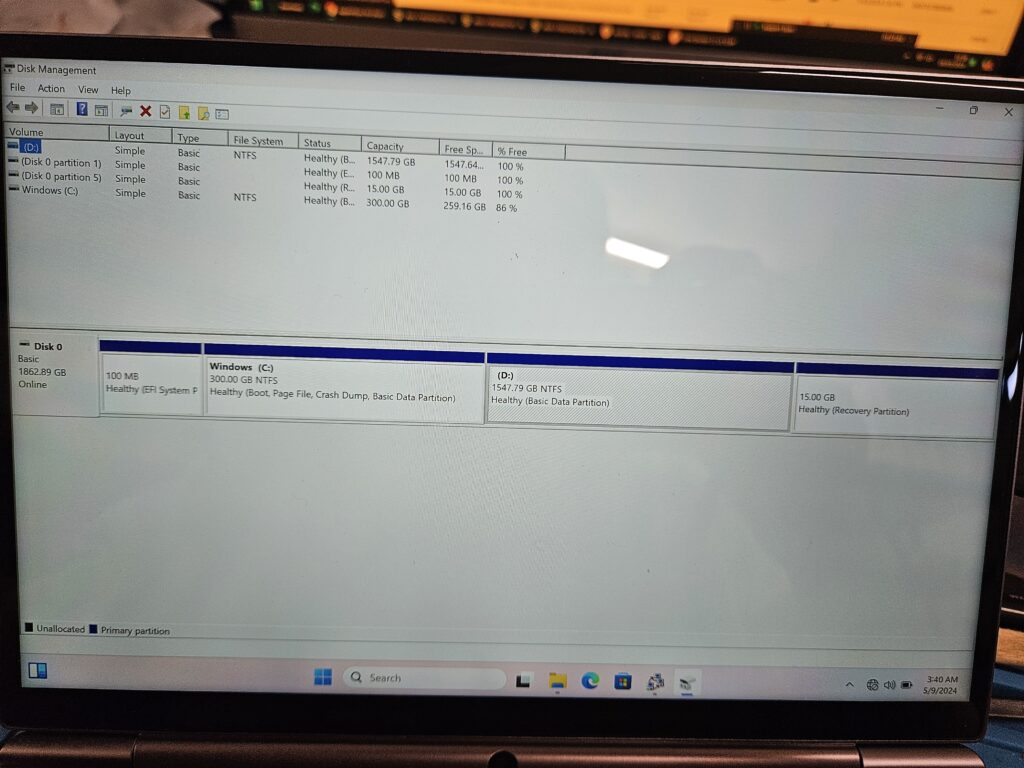
- डिस्क प्रबंधन में, आपको अपने प्राथमिक SSD पर दो विभाजन दिखने चाहिए। पहला विभाजन आमतौर पर “C:” के रूप में लेबल किया जाता है और छोटा होता है, जो OS के लिए निर्दिष्ट है। दूसरे विभाजन में शेष स्टोरेज होता है।
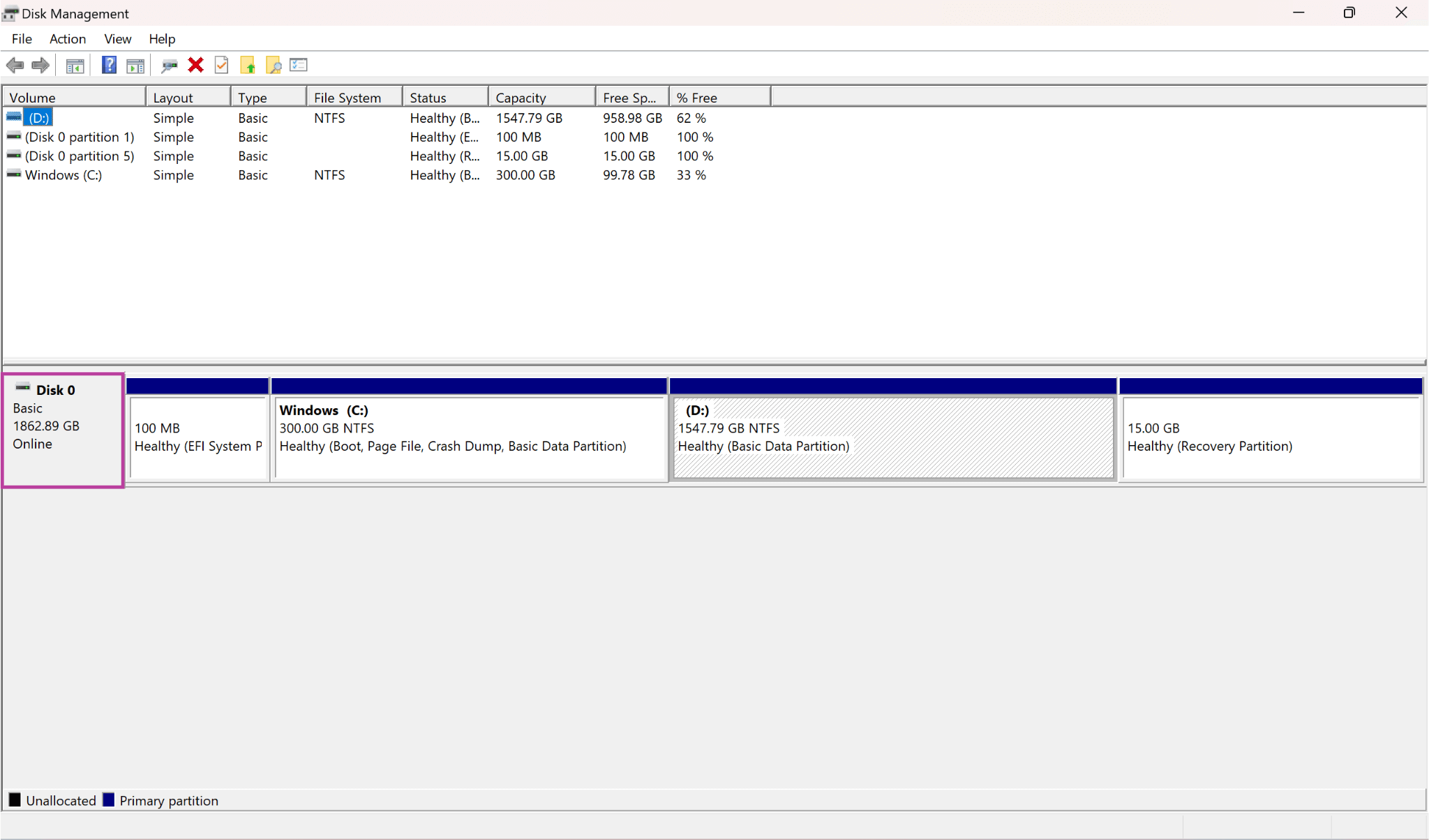
Please note, there may be slight discrepancies due to differences in how storage capacity is calculated by manufacturers, operating systems, and depedning on SSD branding. Plus some space is aleady used for system files and formatting.
पूर्व-निर्धारित विभाजन क्यों?
पुराने उपकरणों पर, OS और डेटा के लिए समर्पित विभाजन होने से सिस्टम अधिक कुशलता और स्थिरता से चल सकता था, जो आधुनिक उपकरणों पर भी कुछ हद तक मान्य हो सकता है। लेकिन GPD ने सिस्टम रखरखाव को सरल बनाने के लिए भी इस विभाजन को लागू किया है — एक अलग OS विभाजन होने से दूसरे विभाजन में संग्रहीत उपयोगकर्ता डेटा को प्रभावित किए बिना सिस्टम अपडेट, बैकअप और रिकवरी करना आसान हो जाता है। इसका मतलब है कि आप अपने दूसरे विभाजन पर डेटा को मिटाए बिना Windows को रीसेट या पुनः इंस्टॉल कर सकते हैं (क्योंकि Windows का अपना समर्पित विभाजन है)।
प्रश्न और उत्तर