




Έχουμε λάβει αρκετές αναφορές από πελάτες που αντιμετωπίζουν προβλήματα ελλιπούς SSD ή αποθηκευτικού χώρου στις νέες συσκευές τους GPD. Αυτό το άρθρο διευκρινίζει την κατάσταση και εξηγεί πώς η GPD έχει διαμορφώσει αυτές τις συσκευές.
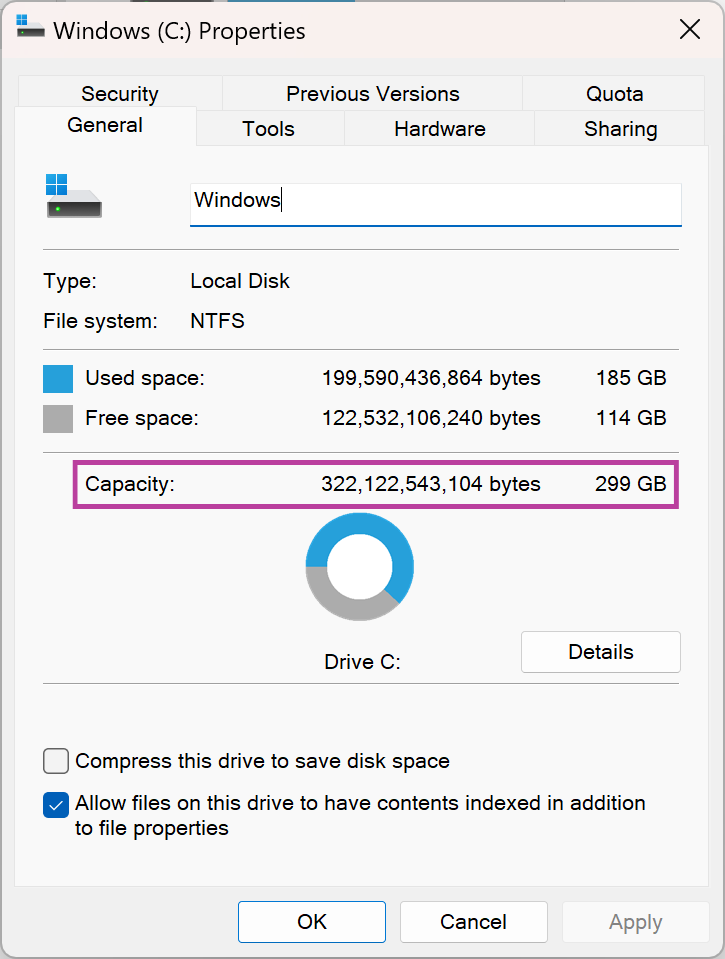
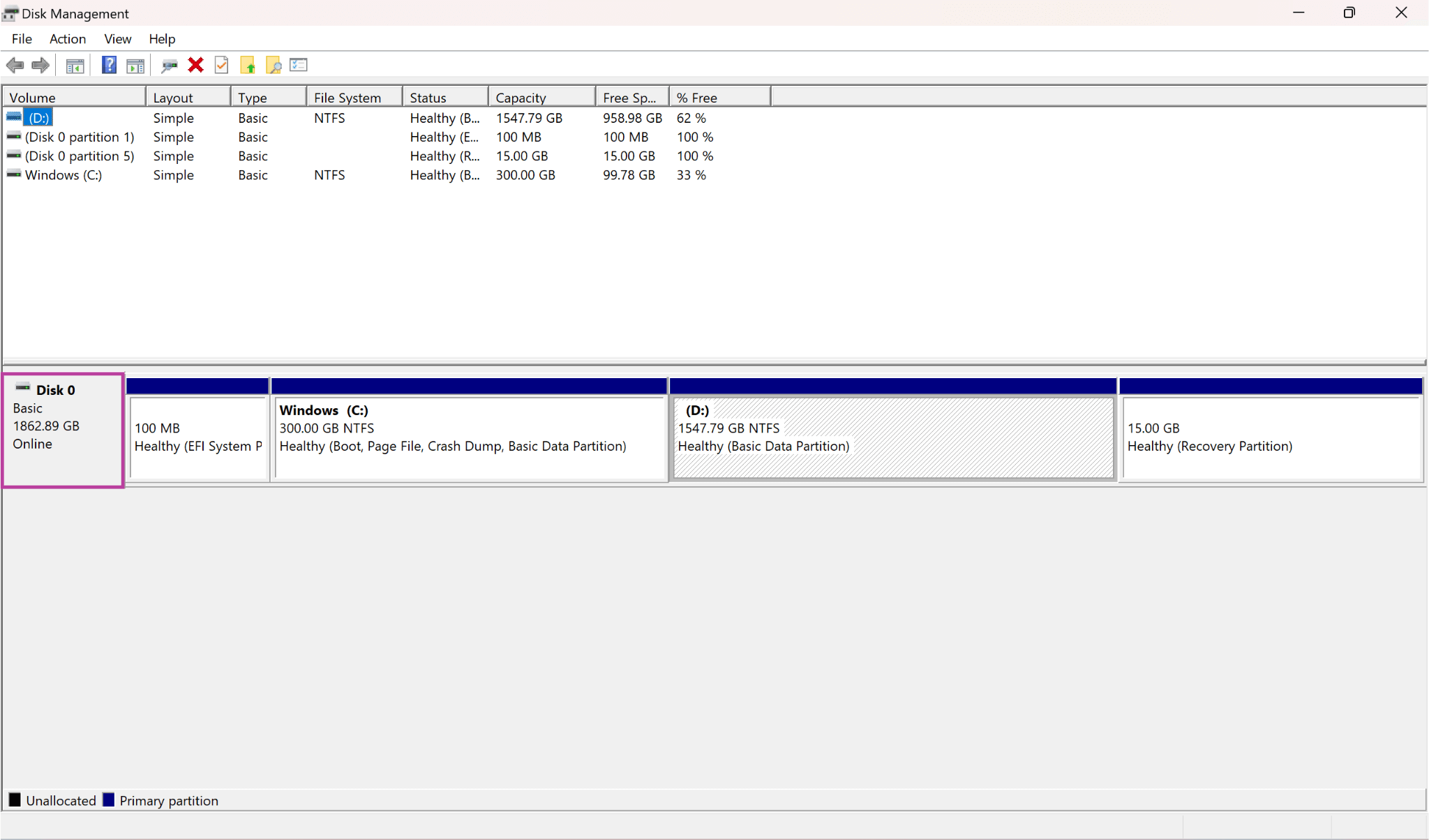
Ποιο είναι λοιπόν το ζήτημα; Πολλοί πελάτες πιστεύουν ότι οι συσκευές τους έχουν ελλιπή αποθηκευτικό χώρο επειδή δεν μπορούν να δουν την πλήρη χωρητικότητα του SSD. Ωστόσο, ο αποθηκευτικός χώρος μπορεί στην πραγματικότητα να μην λείπει. Αντ’ αυτού, η GPD έχει προδιαμορφώσει τον SSD σε δύο κατατμήσεις όπως περιγράφεται και εμφανίζεται παρακάτω:
- Μια μικρότερη κατάτμηση, που έχει εκχωρηθεί στη μονάδα C:, η οποία περιέχει το Λειτουργικό Σύστημα (OS) της Windows.
- Κατάτμηση 2: Αυτή η κατάτμηση περιέχει τον υπόλοιπο αποθηκευτικό χώρο.
Πώς να ελέγξετε
Εάν πιστεύετε ότι λείπει αποθηκευτικός χώρος από τη συσκευή σας, μπορείτε να επαληθεύσετε τις κατατμήσεις και να αποκτήσετε πρόσβαση στην πλήρη χωρητικότητα αποθήκευσης χρησιμοποιώντας δύο διαφορετικές μεθόδους.
Εξερεύνηση αρχείων
- Ανοίξτε την Εξερεύνηση αρχείων
- Πατήστε
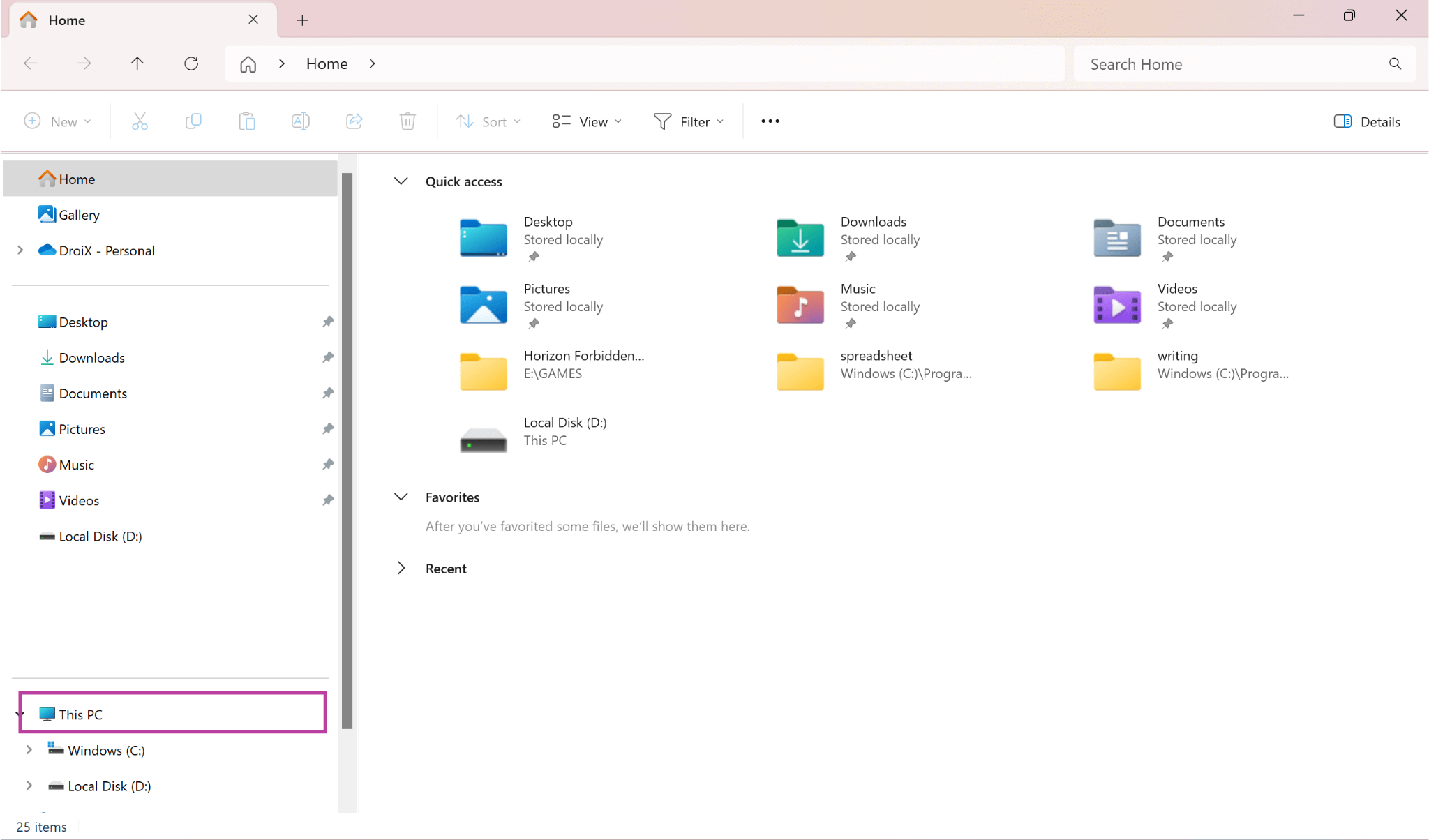
Win + Eκαι επιλέξτε “This PC” από την Εξερεύνηση αρχείων.
- Πατήστε
- Προβολή μονάδων δίσκου
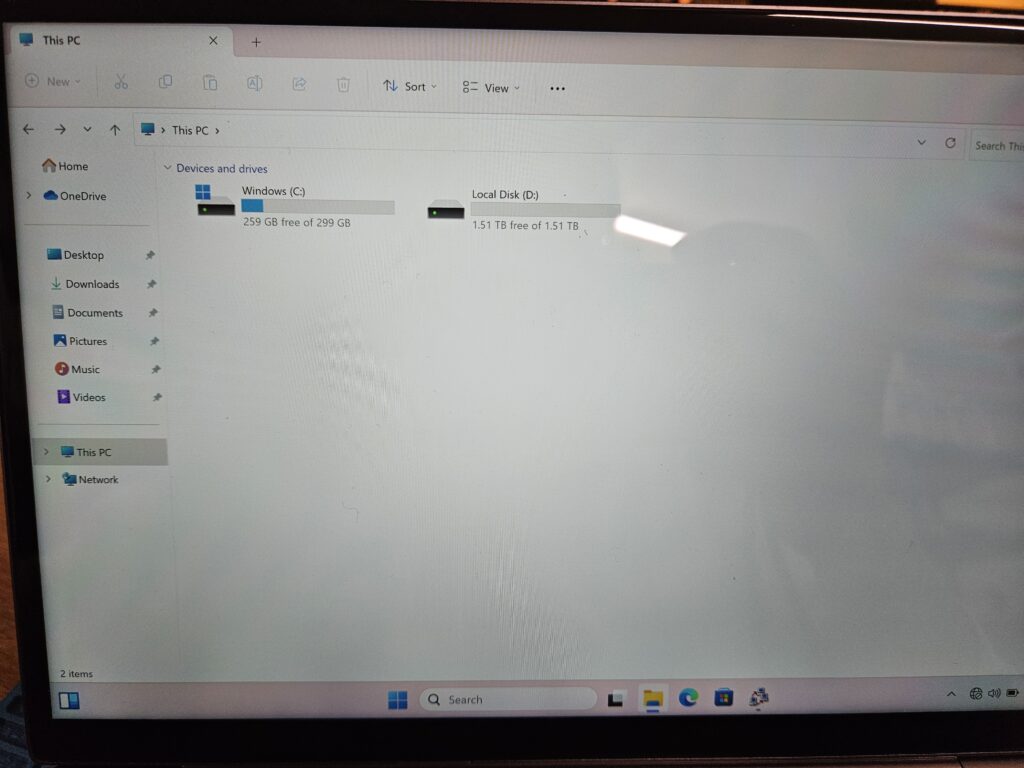
- Στην Εξερεύνηση αρχείων, θα πρέπει να μπορείτε να δείτε 2 (ή περισσότερες) Μονάδες δίσκου. Η πρώτη συνήθως επισημαίνεται ως “Windows (C:)”, η οποία είναι μια μικρότερη καθορισμένη κατάτμηση για το ΛΣ. Η δεύτερη κατάτμηση θα πρέπει να περιλαμβάνει τον υπόλοιπο αποθηκευτικό χώρο.

Please note, there may be slight discrepancies due to differences in how storage capacity is calculated by manufacturers, operating systems, and depedning on SSD branding. Plus some space is aleady used for system files and formatting.
Διαχείριση Δίσκων
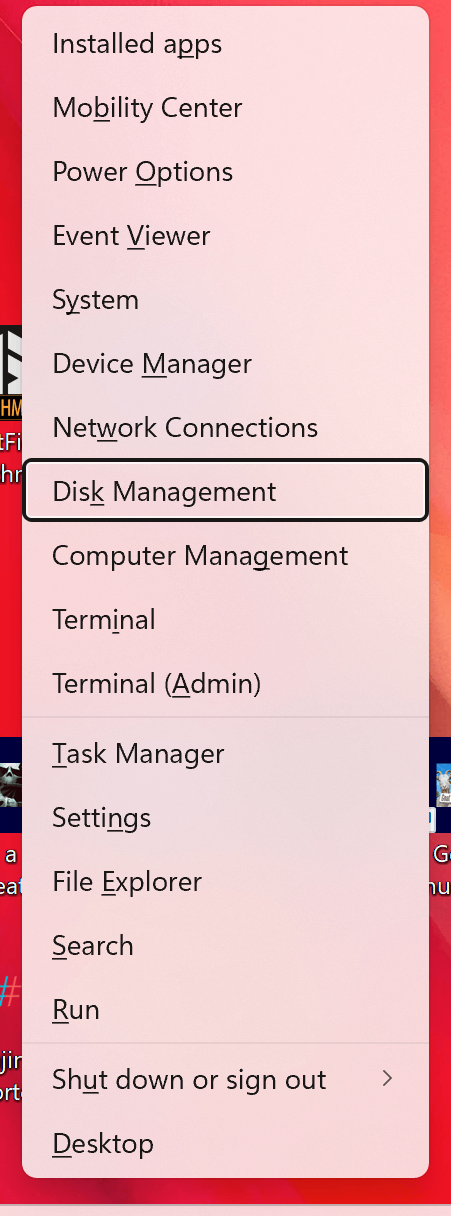
- Ανοίξτε τη Διαχείριση Δίσκων:
- Πατήστε
Win + Xκαι επιλέξτε «Διαχείριση Δίσκων» από το μενού.
- Πατήστε
- Προβολή κατατμήσεων:
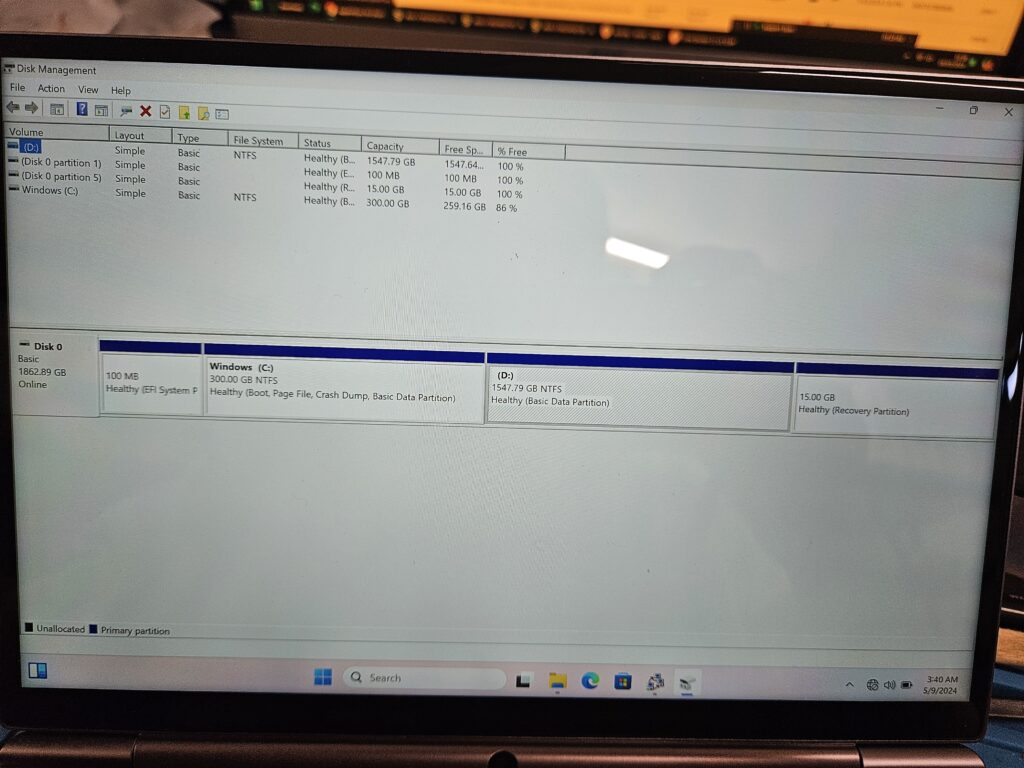
- Στη Διαχείριση Δίσκων, θα πρέπει να βλέπετε δύο κατατμήσεις στον κύριο SSD σας. Η πρώτη κατάτμηση συνήθως φέρει την ένδειξη «C:» και είναι μικρότερη, προορισμένη για το λειτουργικό σύστημα. Η δεύτερη κατάτμηση περιλαμβάνει τον υπόλοιπο αποθηκευτικό χώρο.
Please note, there may be slight discrepancies due to differences in how storage capacity is calculated by manufacturers, operating systems, and depedning on SSD branding. Plus some space is aleady used for system files and formatting.
Γιατί οι προκαθορισμένες κατατμήσεις;
Σε παλαιότερες συσκευές, η ύπαρξη αποκλειστικών κατατμήσεων για το λειτουργικό σύστημα και τα δεδομένα επέτρεπε στο σύστημα να λειτουργεί πιο αποδοτικά και σταθερά, κάτι που μπορεί να έχει ακόμη κάποια αξία στις σύγχρονες συσκευές. Ωστόσο, η GPD έχει επίσης εφαρμόσει αυτή την κατάτμηση για να απλοποιήσει τη Συντήρηση του Συστήματος — η ύπαρξη ξεχωριστής κατάτμησης λειτουργικού συστήματος διευκολύνει την εκτέλεση ενημερώσεων, αντιγράφων ασφαλείας και ανακτήσεων χωρίς να επηρεάζονται τα δεδομένα χρήστη που είναι αποθηκευμένα στη δεύτερη κατάτμηση. Αυτό σημαίνει ότι μπορείτε να επαναφέρετε ή να επανεγκαταστήσετε το Windows χωρίς να διαγράψετε τα δεδομένα στη δεύτερη κατάτμηση (καθώς το Windows διαθέτει τη δική του αποκλειστική κατάτμηση).
Latest from the blog
Visit the blog Ανασκόπηση EPOMAKER HE65 V2 TMR – Ασύρματη ταχύτητα 8K και υβριδικοί διακόπτες για συμπαγές gaming
19 Οκτωβρίου 2026
Ανασκόπηση EPOMAKER HE65 V2 TMR – Ασύρματη ταχύτητα 8K και υβριδικοί διακόπτες για συμπαγές gaming
19 Οκτωβρίου 2026
 ONEXPLAYER 3 Review – Παιχνίδια σε AMOLED 8,8 ιντσών, αρθρωτά χειριστήρια και απροσδόκητη διάρκεια μπαταρίας
14 Οκτωβρίου 2026
ONEXPLAYER 3 Review – Παιχνίδια σε AMOLED 8,8 ιντσών, αρθρωτά χειριστήρια και απροσδόκητη διάρκεια μπαταρίας
14 Οκτωβρίου 2026
 Ανακοινώθηκε το KONKR Pocket BLOCK: Μια μικροσκοπική κάθετη φορητή συσκευή Android με οθόνη 4:3
1 Οκτωβρίου 2026
Ανακοινώθηκε το KONKR Pocket BLOCK: Μια μικροσκοπική κάθετη φορητή συσκευή Android με οθόνη 4:3
1 Οκτωβρίου 2026
 KONKR Pocket ADVANCE review – Μια τσέπης Android φορητή συσκευή παιχνιδιών με έμφαση στο GBA
24 Σεπτεμβρίου 2026
KONKR Pocket ADVANCE review – Μια τσέπης Android φορητή συσκευή παιχνιδιών με έμφαση στο GBA
24 Σεπτεμβρίου 2026
Ερωτήσεις & απαντήσεις