




Получихме няколко сигнала от клиенти за проблеми с липсващ SSD или място за съхранение на новите им GPD устройства. Тази статия изяснява ситуацията и обяснява как GPD е конфигурирал тези устройства.

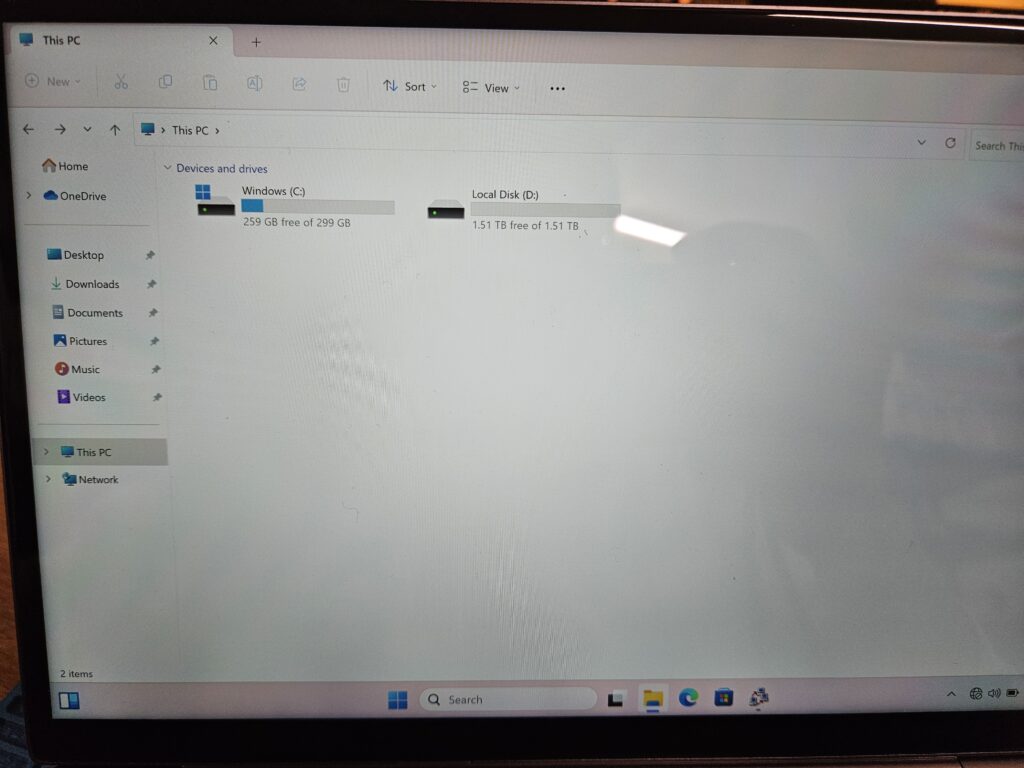
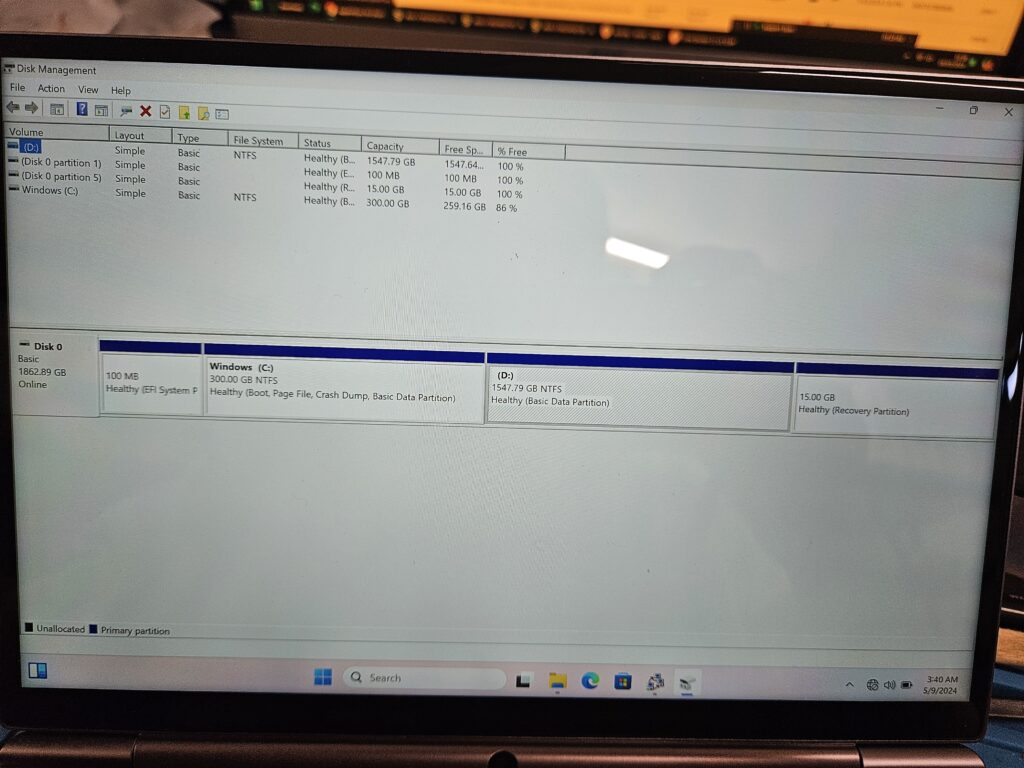
И така, какъв е проблемът? Много клиенти смятат, че устройствата им нямат достатъчно място за съхранение, защото не виждат пълния капацитет на SSD диска. Въпреки това, мястото за съхранение може всъщност да не липсва. Вместо това, GPD е предварително конфигурирал SSD диска в два дяла , както е описано и показано по-долу:
- По-малък дял, разпределен за диск C:, който съдържа операционната система (ОС) на Windows.
- Дял 2: Този дял съдържа останалото място за съхранение.
Как да проверите
Ако смятате, че на устройството ви липсва място за съхранение, можете да проверите дяловете и да получите достъп до пълния капацитет за съхранение чрез два различни метода.
File Explorer
- Отворете File Explorer
- Натиснете
Win + Eи изберете „This PC“ от File Explorer.
- Натиснете
- Преглед на устройствата
- В File Explorer трябва да виждате 2 (или повече) устройства. Първото обикновено е обозначено като „Windows (C:)“, което е по-малък определен дял за операционната система. Вторият дял трябва да обхваща останалото място за съхранение.
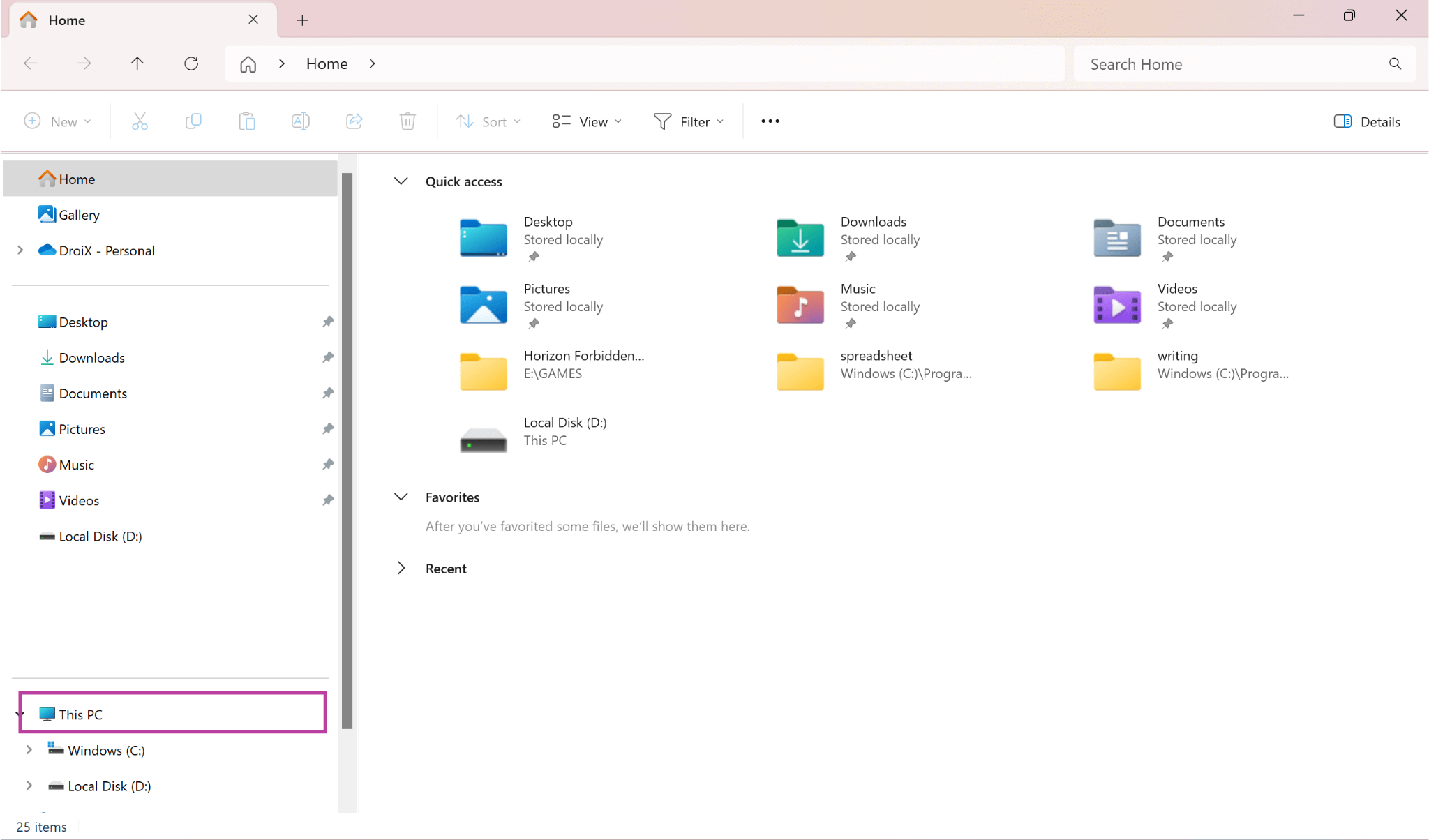

Please note, there may be slight discrepancies due to differences in how storage capacity is calculated by manufacturers, operating systems, and depedning on SSD branding. Plus some space is aleady used for system files and formatting.
Управление на дискове
- Отворете Управление на дискове:
- Натиснете
Win + Xи изберете „Управление на дискове“ от менюто.
- Натиснете
- Преглед на дяловете:
- В Управление на дискове трябва да видите два дяла на основния си SSD. Първият дял обикновено е обозначен като „C:“ и е по-малък, предназначен за операционната система. Вторият дял обхваща останалото хранилище.
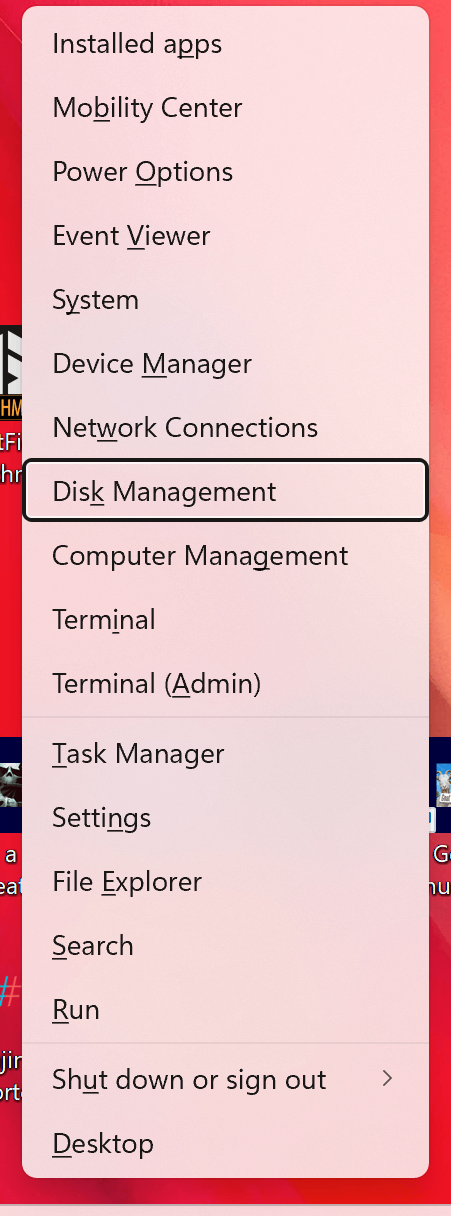
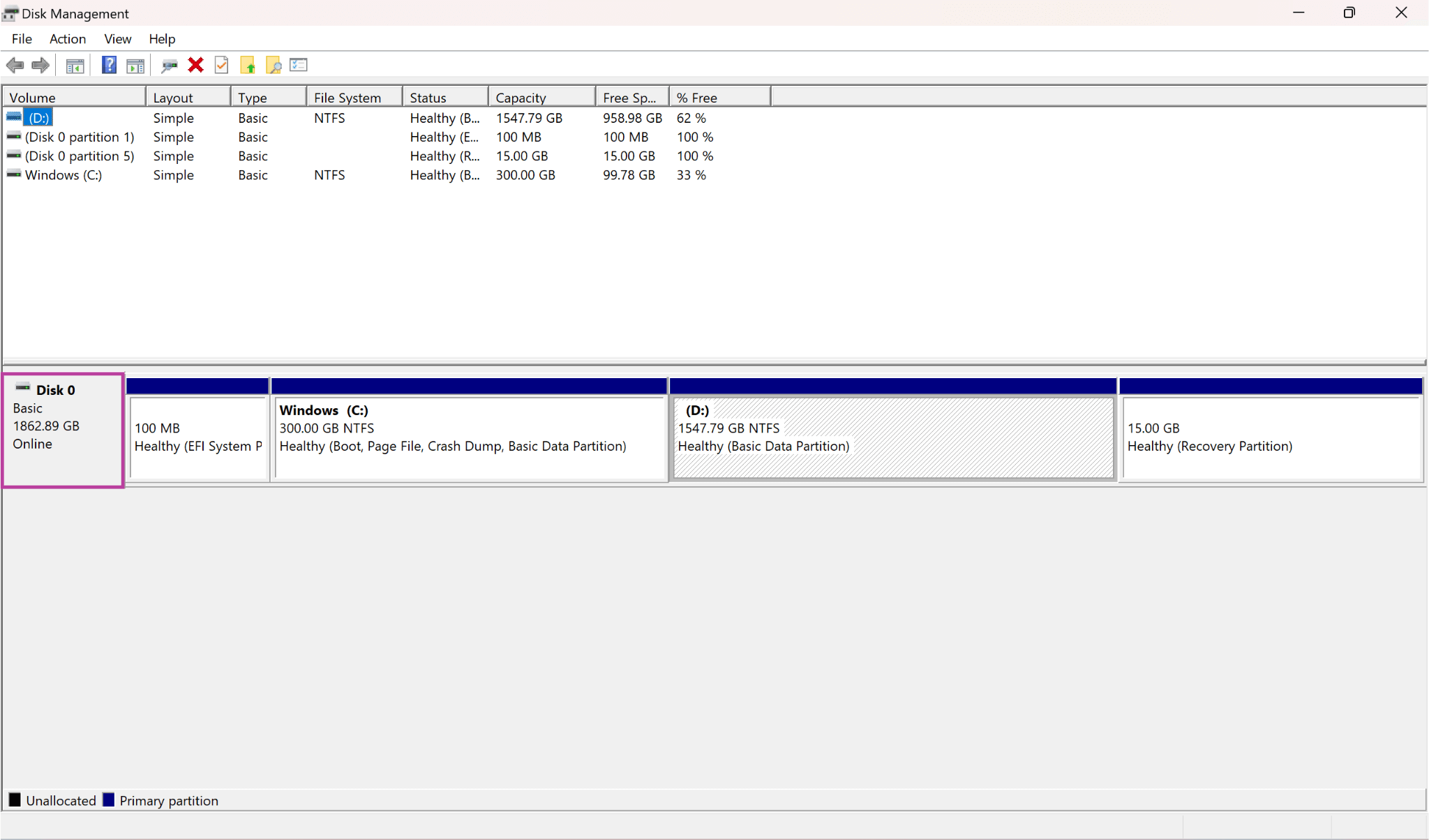
Please note, there may be slight discrepancies due to differences in how storage capacity is calculated by manufacturers, operating systems, and depedning on SSD branding. Plus some space is aleady used for system files and formatting.
Защо предварително зададените дялове?
На по-старите устройства наличието на отделни дялове за операционната система и данните позволяваше на системата да работи по-ефективно и стабилно, което може да има известна стойност и на съвременните устройства. Но GPD също е внедрил това разделяне на дялове, за да опрости системната поддръжка — отделният дял за операционната система улеснява извършването на системни актуализации, архивирания и възстановявания, без да се засягат потребителските данни, съхранявани във втория дял. Това означава, че можете да нулирате или преинсталирате Windows, без да изтривате данните на втория си дял (тъй като Windows има собствен отделен дял).
Latest from the blog
Visit the blog Ревю на EPOMAKER HE65 V2 TMR – 8K безжична скорост и хибридни суичове за компактни геймърски клавиатури
19.10.2026
Ревю на EPOMAKER HE65 V2 TMR – 8K безжична скорост и хибридни суичове за компактни геймърски клавиатури
19.10.2026
 Ревю на ONEXPLAYER 3 – 8.8-инчов AMOLED гейминг, модулни контроли и изненадващо дълъг живот на батерията
14.10.2026
Ревю на ONEXPLAYER 3 – 8.8-инчов AMOLED гейминг, модулни контроли и изненадващо дълъг живот на батерията
14.10.2026
 KONKR Pocket BLOCK е анонсиран: миниатюрен вертикален Android хендхелд с 4:3 екран
01.10.2026
KONKR Pocket BLOCK е анонсиран: миниатюрен вертикален Android хендхелд с 4:3 екран
01.10.2026
 Преглед на KONKR Pocket ADVANCE – джобен Android гейминг хендхелд, фокусиран върху GBA
24.09.2026
Преглед на KONKR Pocket ADVANCE – джобен Android гейминг хендхелд, фокусиран върху GBA
24.09.2026
Въпроси и отговори