




В тази статия
Днес DroidBOX с радост обявява OTA актуализации за нашите модели DroidBOX® T8 Mini и iMXQpro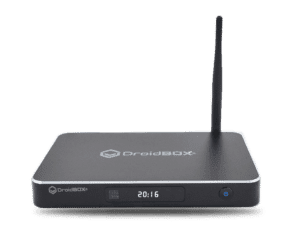
Първо ще разгледаме промените в T8 Mini, които ще откриете в този нов фърмуер. След инсталиране ще установите, че както DBMC (вече актуализиран до 16.3.0 с вграден инструмент за поддръжка TDB), така и приложенията Remotr са готови за използване.

Можете да прочетете повече за инструмента за поддръжка на https://droix.net/blogs/dbmc-16-3-0-with-tdb-maintenance-tools/ или да гледате видеото по-долу. Съвместимостта на DBMC с librtmp потоци е подобрена, както и изтичане на памет, което вече е отстранено.
Ако сте пропуснали публикацията ни за използването на Remotr, за да играете игрите от компютъра си на телевизора в хола, можете да я намерите тук – https://droix.net/blogs/droidbox-and-remotr-announce-integration-partnership/ , където ще намерите и още две видеа, обхващащи какво прави то, как да го инсталирате и демонстрация на действието му.

Актуализирахме също OpenELEC; почистване на интерфейса на места, приложени са подобрения към няколко функции и е отстранен бъг, открит в някои ситуации при превключване на резолюцията.
Накрая, ако преди сте имали трудности с достъпа до менюто за възстановяване на Android, тази последна OTA актуализация трябва да реши това за вас.
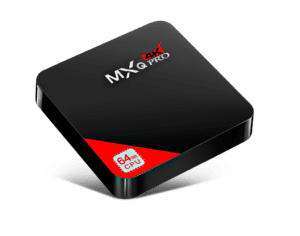
Второ, имаме подобна актуализация за нашия модел iMXQpro, вижте по-горе за повече подробности, но също ще откриете, че DBMC на Android е повишен до 16.3.0 със същия включен инструмент за поддръжка TDB, и същата съвместимост с librtmp потоци и оптимизация на паметта са налице.

Как да актуализирате
За двата модела, включете устройството си и след това изведете списъка с всички инсталирани приложения (не забравяйте да се уверите, че сте в Android, ако притежавате T8 Mini!) и стартирайте приложението OTA Updater.
Трябва да видите известие, че тази нова актуализация е налична, ако не, кликнете на долния запис, за да принудите повторна проверка. Сега можете да кликнете на бутона за изтегляне.
Докато фърмуерът се изтегля, можете да затворите първоначалния изскачащ прозорец, тъй като лентата за напредък е по-надеждна на главния екран. След като изтеглянето завърши, ще бъдете попитани дали искате да го инсталирате (кликнете на бутона Инсталиране). Моля, наблюдавайте внимателно екрана, тъй като може да видите заявка, подобна на тази по-долу. Трябва да кликнете на бутона Разреши, за да продължи устройството с инсталирането на актуализацията.
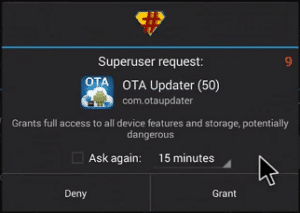
Сега оставете устройството си на мира, докато то инсталира актуализацията и стартира за първи път. След като се зареди и видите отново началния екран на стартовото приложение, проверете дали кутията е свързана с интернет и след това изчакайте 10 минути. МОЛЯ, НЕ РЕСТАРТИРАЙТЕ ИЛИ ИЗКЛЮЧВАЙТЕ, докато не изминат 10 минути. Сега можете да започнете да използвате кутията.

Въпроси и коментари
0
Всеки въпрос получава отговор. Попитайте преди да купите — Cristian и екипът отговаря в рамките на един работен ден, и отговорите остават публични, така че помагат и на следващия читател.


