





في هذه المقالة
سألنا العملاء مؤخرًا عن سبب توقف أداة الطقس على شاشتهم الرئيسية عن العمل، وما إذا كانت هذه المشكلة يمكن أن تسبب تأثيرات غير مباشرة في مكان آخر.
تقدم Yahoo خدمة حيث ترسل لهم طلبًا مُصممًا خصيصًا لتوقعات الطقس لمنطقة محددة. إذا كنت مهتمًا، لديهم صفحة حول ذلك على https://yahoo.com/weather/ .
ماذا حدث؟
قامت Yahoo بتغيير كل من طريقة تشكيل هذه الطلبات، وكذلك عنوان الإنترنت الذي يجب إرسالها إليه. لأن أداة الطقس الموجودة حاليًا في مشغلنا ترسل طلبات بالتنسيق الأصلي، لا تستجيب Yahoo. هذا هو السبب في أن مشغلك قد يعرض “تحديد الموقع عبر الشبكة”، حتى إذا قمت بتشغيل خدمة تحديد الموقع من Google (المزيد عن ذلك لاحقًا). هذا أيضًا هو السبب في أنه إذا نقرت على الأداة (لإدخال اسم البلدة أو المدينة مباشرة لتوقعات الطقس) و بحثت عن مسقط رأسك، لا يحدث شيء.
ما الذي لم يحدث؟
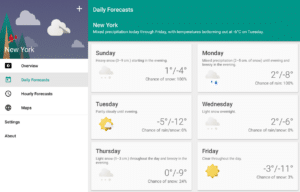
أي شيء آخر! خدمة تحديد الموقع الخاصة بـ Google لم تتأثر بأي شكل من التغييرات التي أجرتها Yahoo. الفرق الوحيد هو أن توقعات الطقس لم تعد متاحة من الموقع الحالي على تلفازك.
ماذا يمكنك أن تفعل؟
أبسط خطوة هي تجاهل الأداة في الوقت الحالي والمتابعة كالمعتاد، إذا لم تفتقد التوقعات.
إذا كان وجود توقعات الطقس على الشاشة الرئيسية لجهاز DroiX® الخاص بك مهمًا جدًا لك، فهناك طرق بديلة. يمكنك تثبيت مشغل طرف ثالث (مثل Nova، Google Now أو مشغل “Go“) عبر متجر Google Play أو سوق التطبيقات المفضل لديك. (إذا لم تكن قد استخدمت متجر Play بعد، فلدينا منشور حول الموضوع هنا –
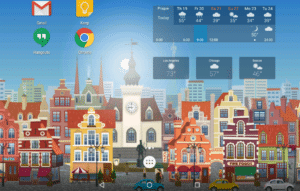
بمجرد تثبيت المشغل المفضل لديك، اضغط على زر الصفحة الرئيسية في جهاز التحكم عن بعد، وانقر على الإدخال الجديد هناك. في الوقت الحالي، اختر خيار “مرة واحدة فقط”، حتى تتأكد من رضاك عنه. تسمح معظم المشغلات (بما في ذلك الأمثلة المذكورة سابقًا) بتثبيت أدوات طرف ثالث على شاشتك الرئيسية. وبالمثل، تتوفر العديد من تطبيقات الطقس بأدوات للاستخدام. من الصعب التوصية بأداة على أخرى، لأن المستخدمين المختلفين سيكون لديهم احتياجات/تفضيلات جمالية مختلفة، لكن شيئًا مثل تطبيق الطقس Transparent clock & من https://play.google.com/store/apps/details?id=com.droid27.transparentclockweather&referrer قد يفي بالغرض. إذا لم يكن كذلك، https://www.androidpit.com/best-android-weather-apps-widgets لديه بعض التوصيات الأخرى الحديثة.
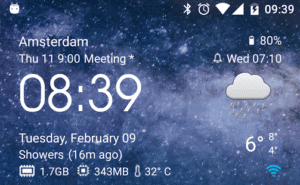
تختلف المشغلات، ولكن لإضافة أداة عادةً ما تنقل المؤشر على الشاشة إلى منطقة غير مستخدمة من الشاشة الرئيسية ثم تضغط ضغطة طويلة عليها. اتبع التعليمات على الشاشة وستتمكن من إضافة الأدوات في وقت قصير. أثناء قيامك بذلك، يجدر أيضًا التحقق من الأدوات الأخرى المتاحة لديك بالفعل من تطبيقاتك المثبتة، بعضها يمكن أن يكون مفيدًا بشكل مدهش!

الأسئلة والتعليقات
0
تحصل كل سؤال على إجابة. اسأل قبل الشراء — DROIX والفريق يرد في غضون يوم عمل واحد، والإجابات تبقى عامة لمساعدة القارئ التالي.


