




Šajā rakstā
Šis raksts ir paredzēts DroiX T8-S, T8-S Plus (v1 un v2) īpašniekiem, kuri ir instalējuši cieto disku.
Lai gan varat izņemt cieto disku no DroiX iekšējā nodalījuma un pievienot to datoram, lai pārbaudītu nodalījumu(-us), varat arī atstāt to vietā un tā vietā izmantot Android lietotni.
Brīdinājums: Neklikšķiniet uz opcijām, kas saistītas ar formatēšanu, montēšanu, notīrīšanu vai dzēšanu, ja vien jums nav pamatota iemesla to darīt. Ja noklikšķināsiet uz nepareizajām opcijām, varat zaudēt piekļuvi saviem datiem.
Ja vēlaties uzzināt vairāk par disku savā T8-S, T8-S Plus v1 vai DroiX® T8-S Plus v2 ierīcē, tad AParted https://play.google.com/store/apps/details?id=com.sylkat.AParted ir vērts instalēt. Ar to varat pārbaudīt, cik nodalījumu ir jūsu cietajā diskā un kāda veida tie ir.
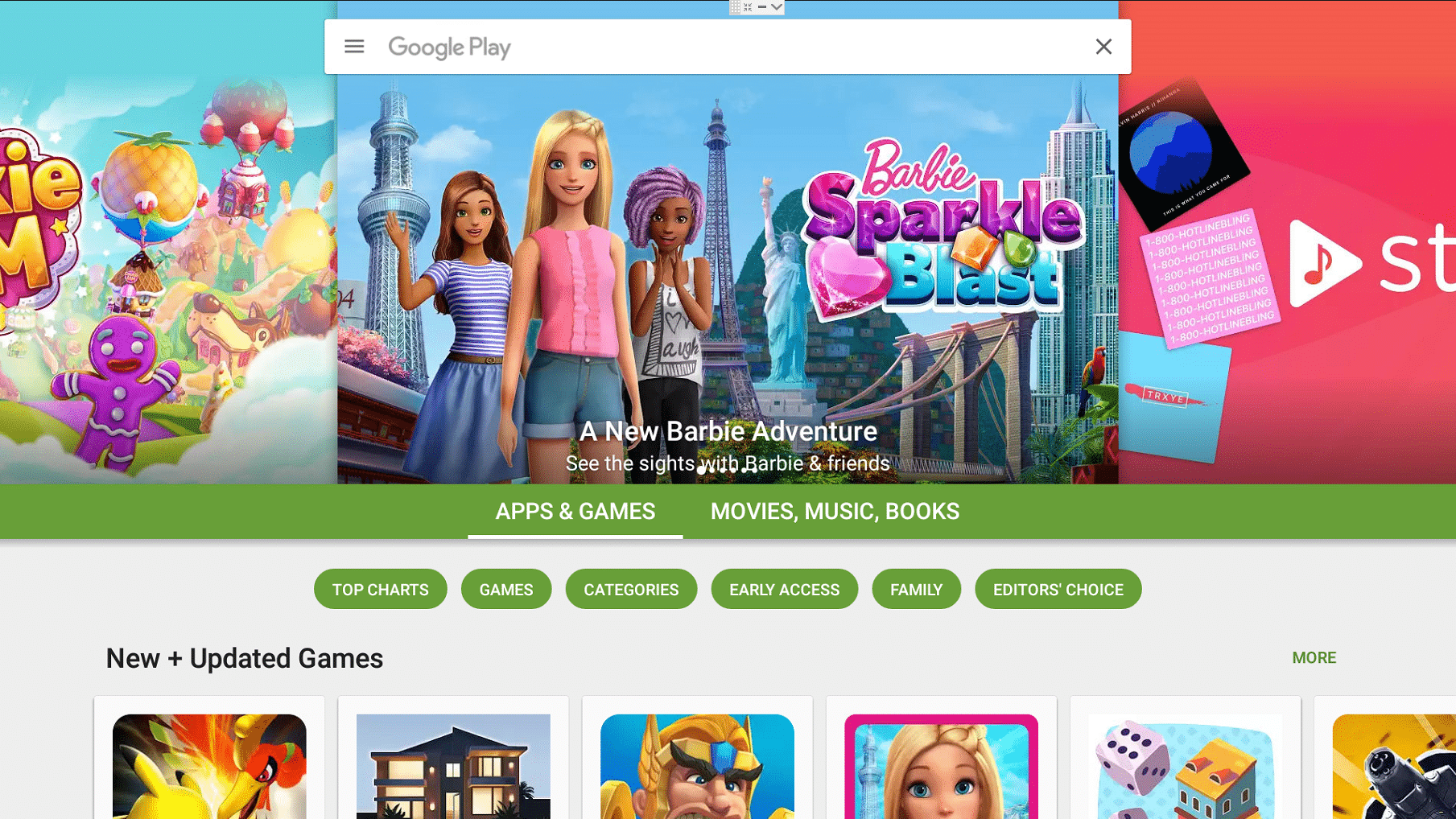
- Atveriet Play Store lietotni savā DroiX ierīcē. Ja iepriekš neesat pierakstījies un to izmantojis, iespējams, vispirms vēlaties noklikšķināt uz https://droix.zendesk.com/hc/en-gb/articles/360010555258-First-Run-Of-Google-s-Play-Store.

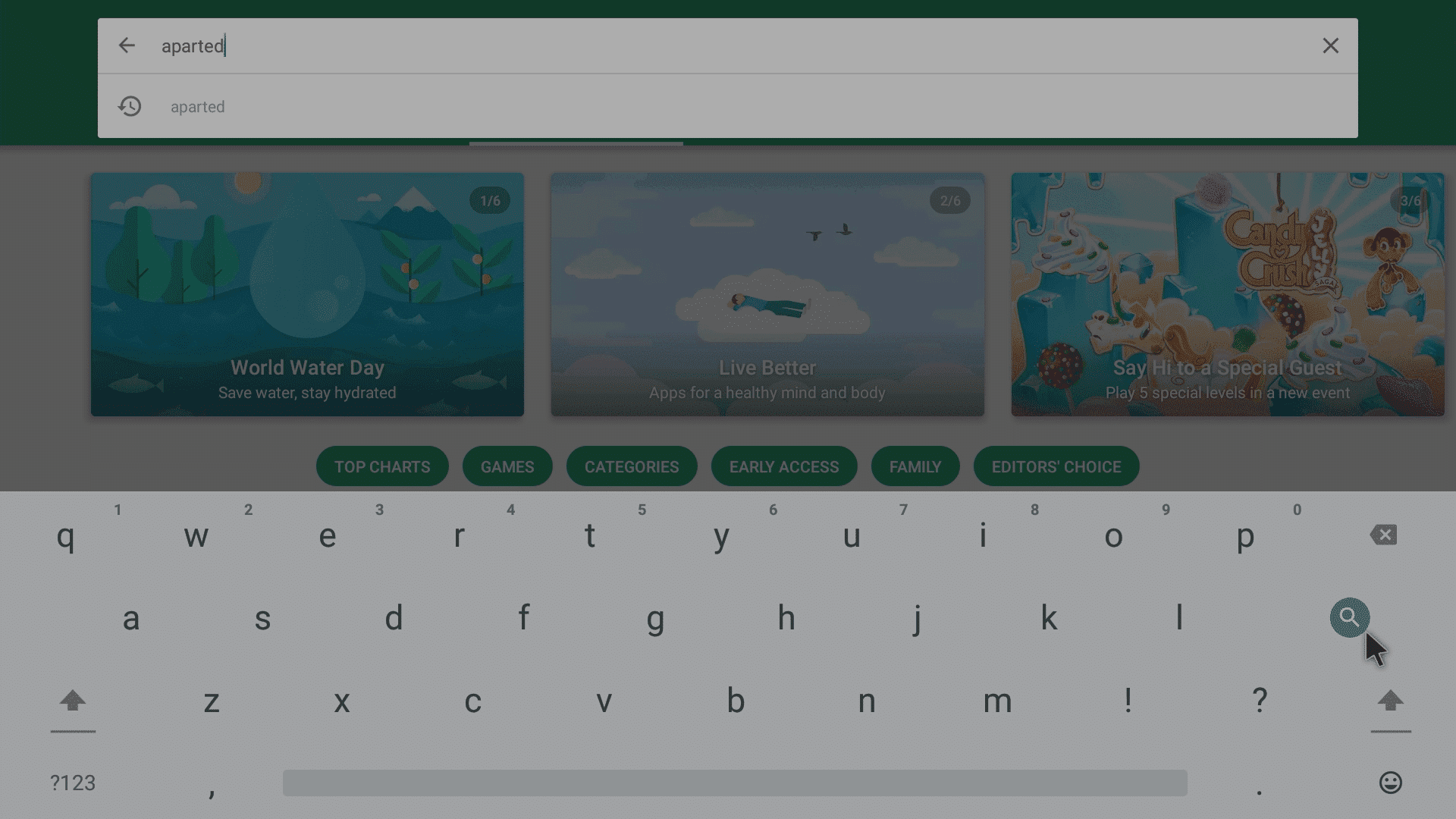
- Meklēšanas joslā augšpusē ievadiet šos vārdus:
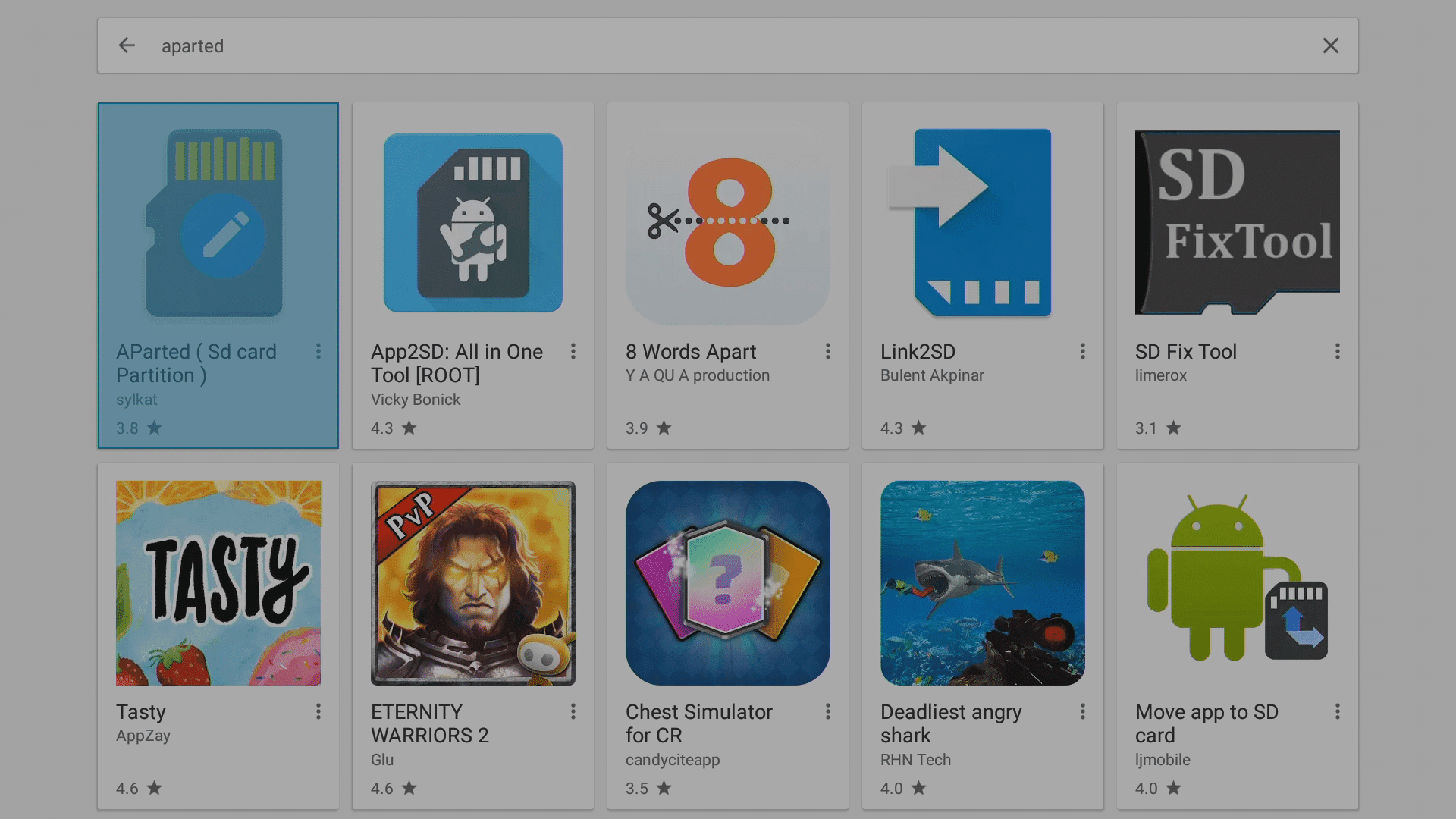
AParted - Mēs vēlamies lietotni no sylkat. Neuztraucieties par atsauci uz SD kartēm, tā darbojas arī ar cietajiem diskiem.
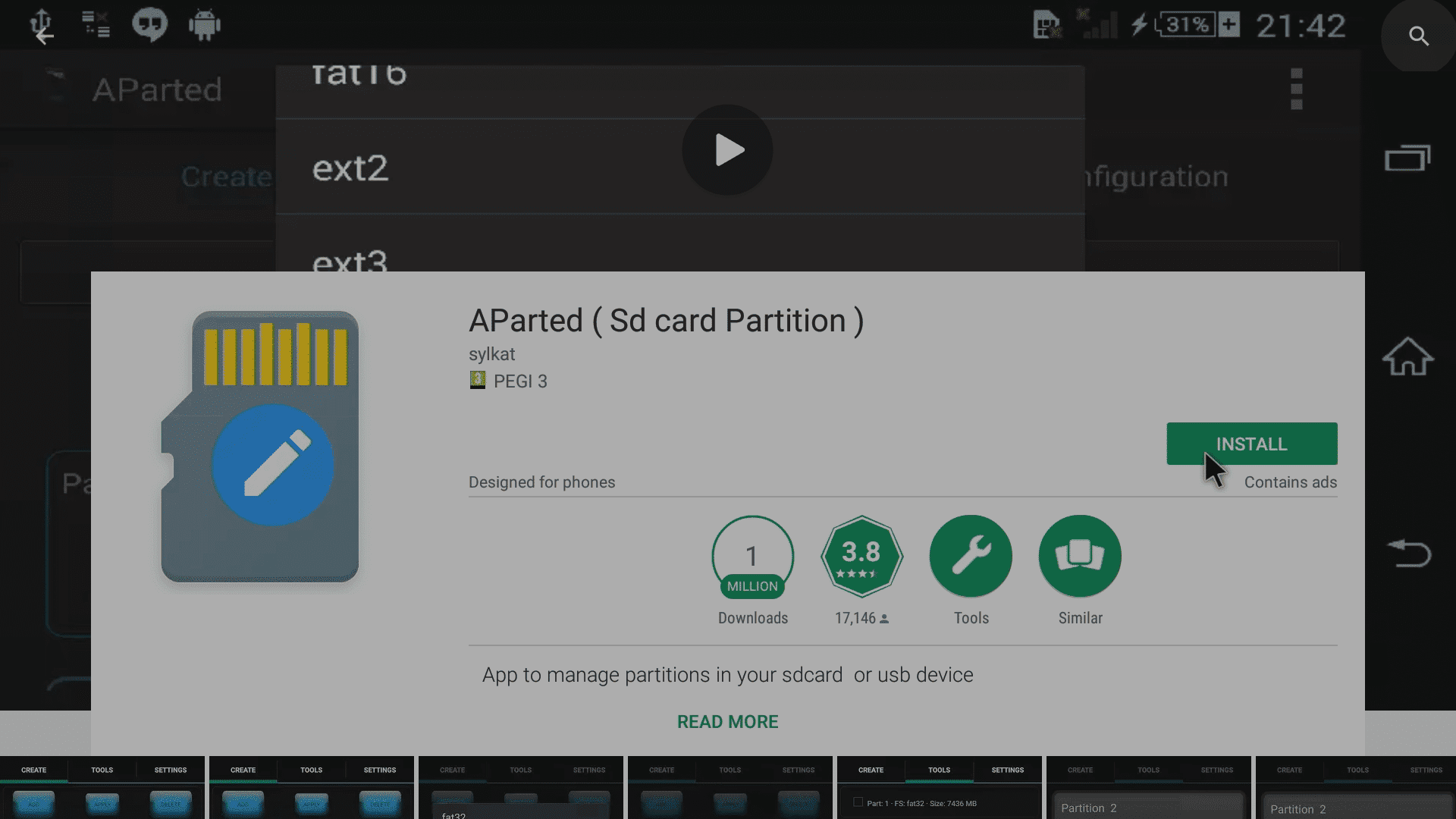
- Pēc noklikšķināšanas atlasiet pogu Instalēt
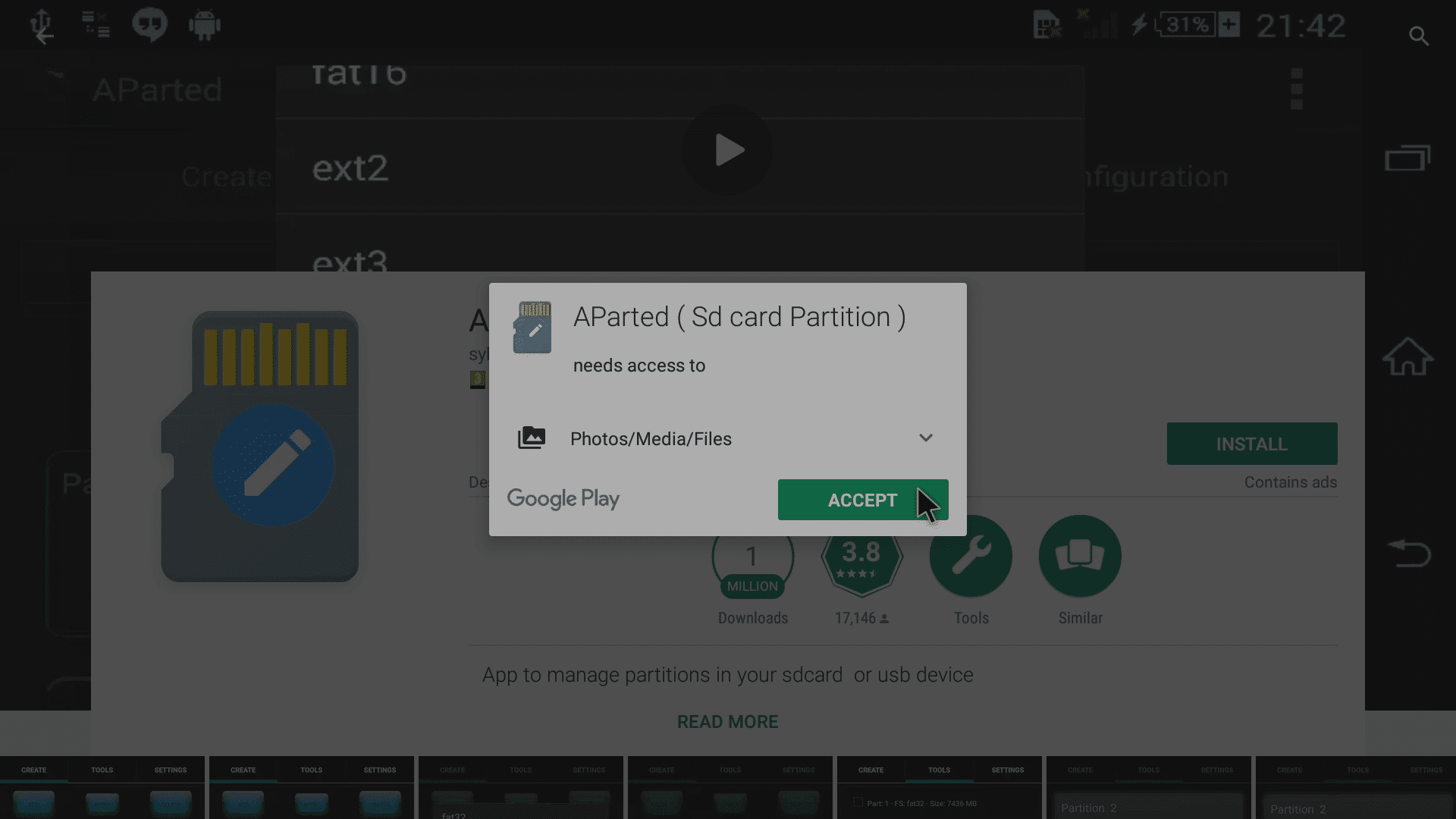
- Pārliecinieties, ka esat gatavs pieņemt pieprasītās atļaujas (Android 5 lietotāji, Android 6 lietotājiem tiks jautāts, kad lietotne tiks atvērta)
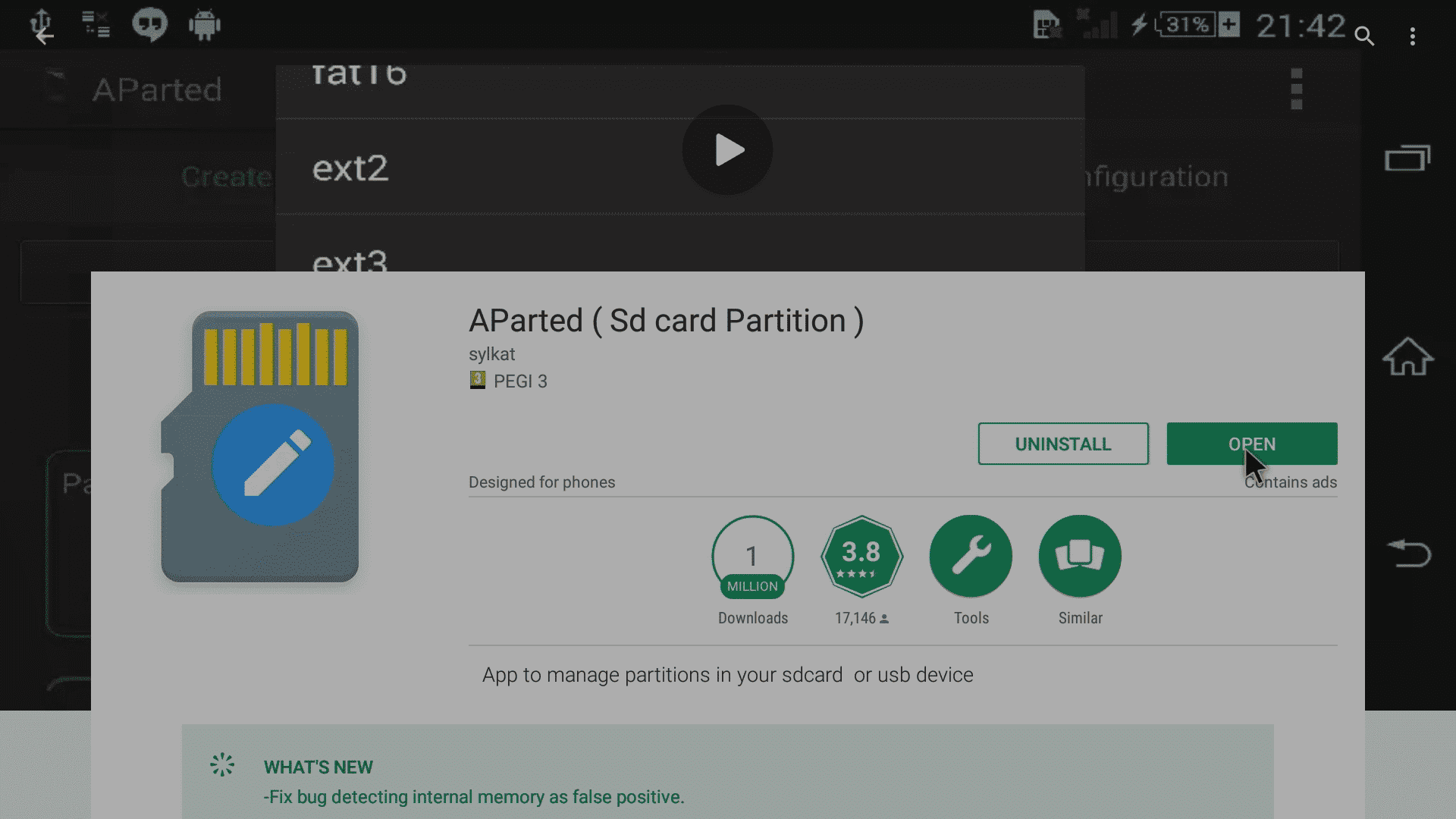
- Pēc lietotnes instalēšanas noklikšķiniet uz pogas Atvērt
Ko tagad?
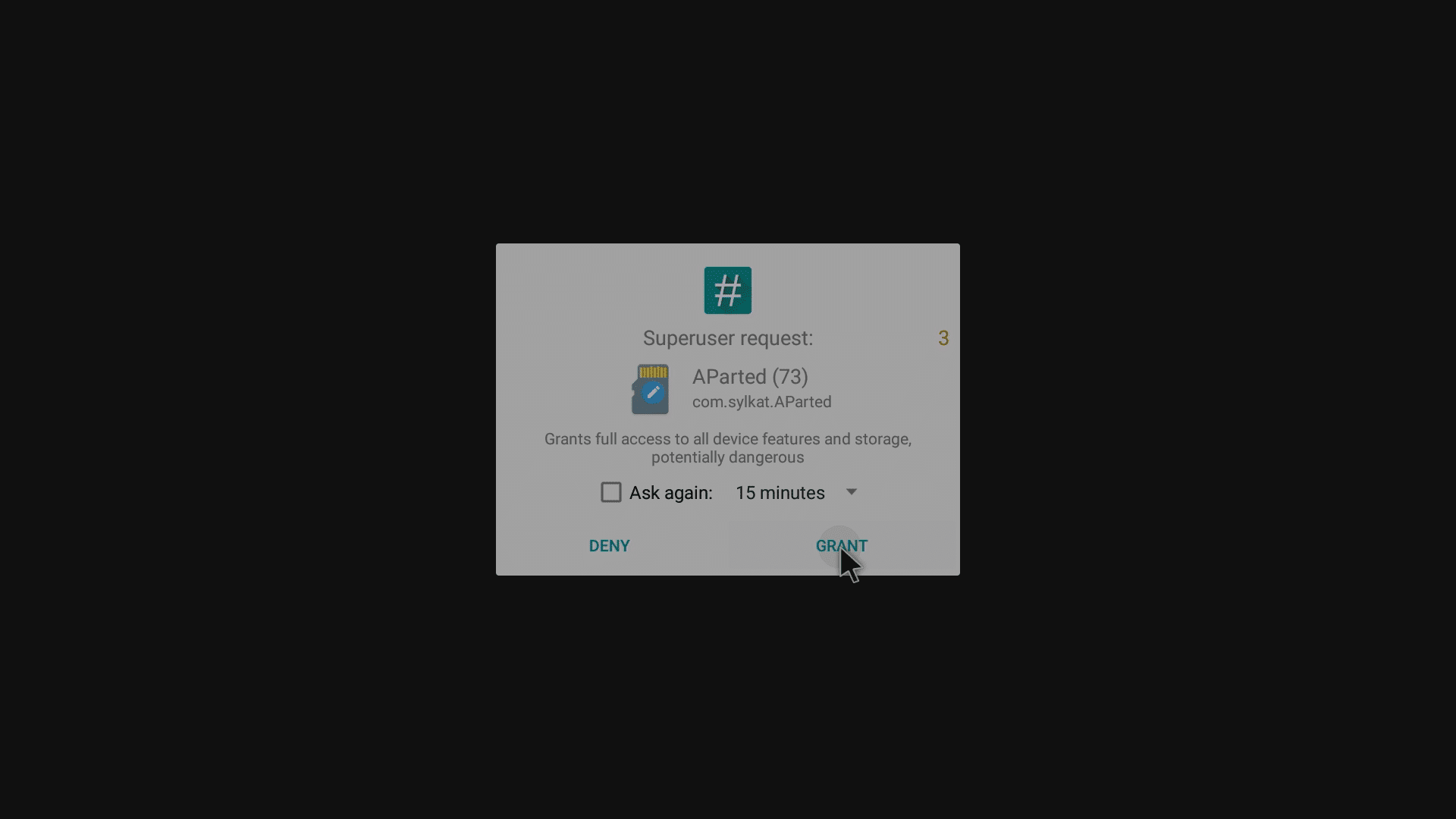
Tagad jums būs jāatver lietotne
Uzmanīgi vērojiet ekrānu, lai redzētu iepriekš parādīto logu, noteikti laikus noklikšķiniet uz pogas Piešķirt.
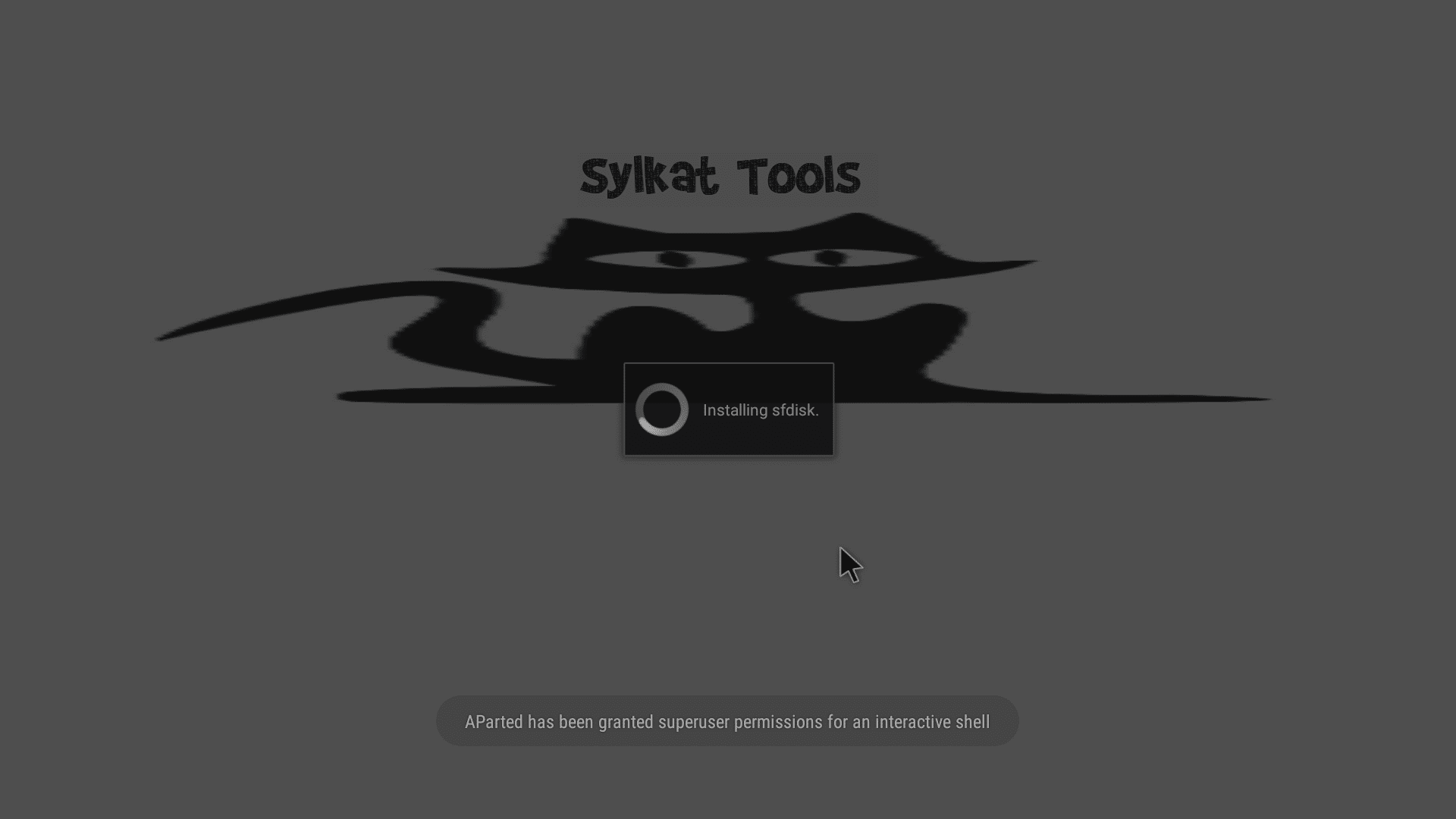
Ja tas izdarīts pareizi, lietotne atvērsies ar apstiprinājumu, kas parādīts kā paziņojums ekrāna apakšdaļā.
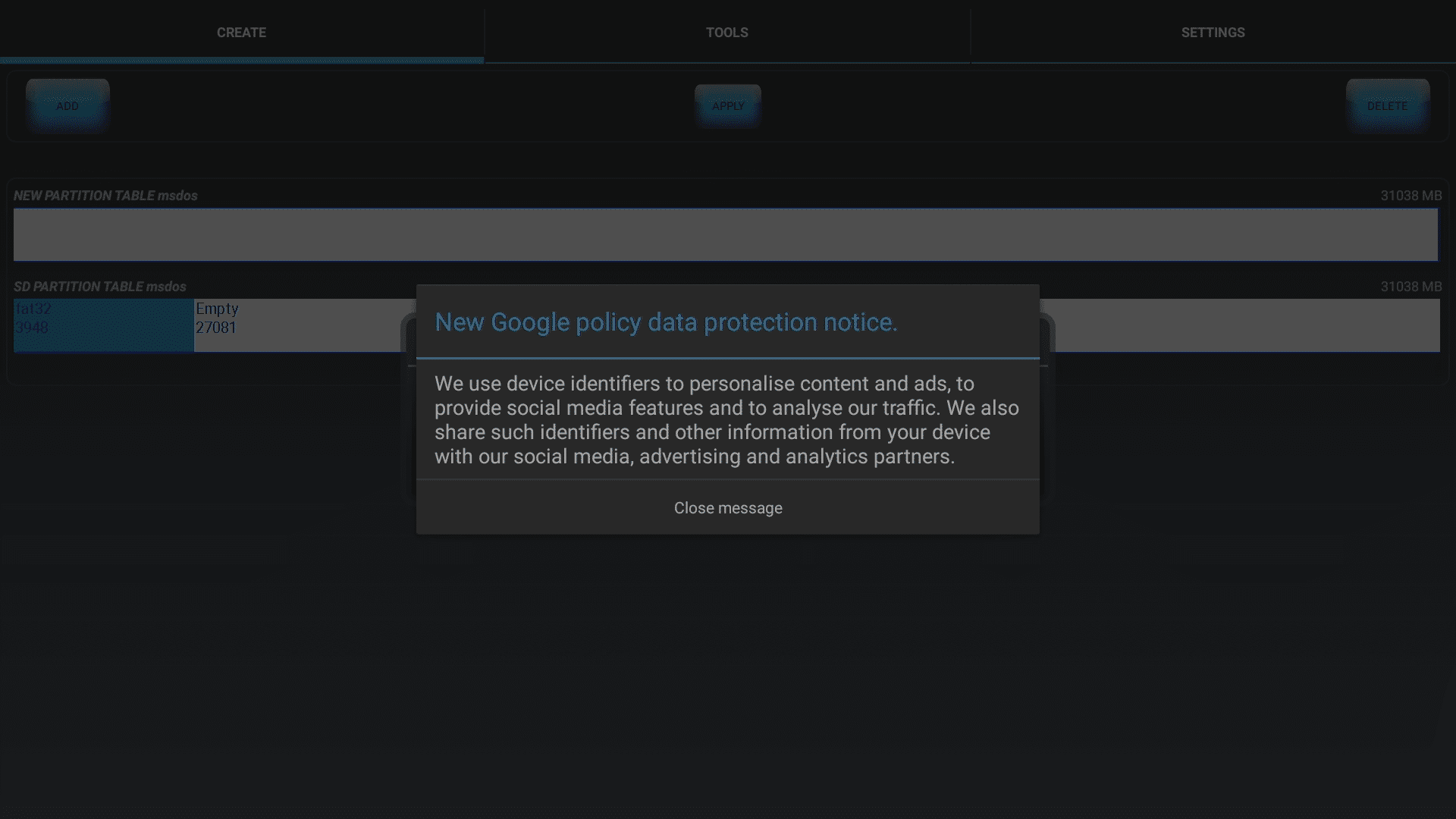
Jūs redzēsiet lietotnes autora skaidrojumu par vienu no atļaujām, kas nepieciešamas viņa darbam.
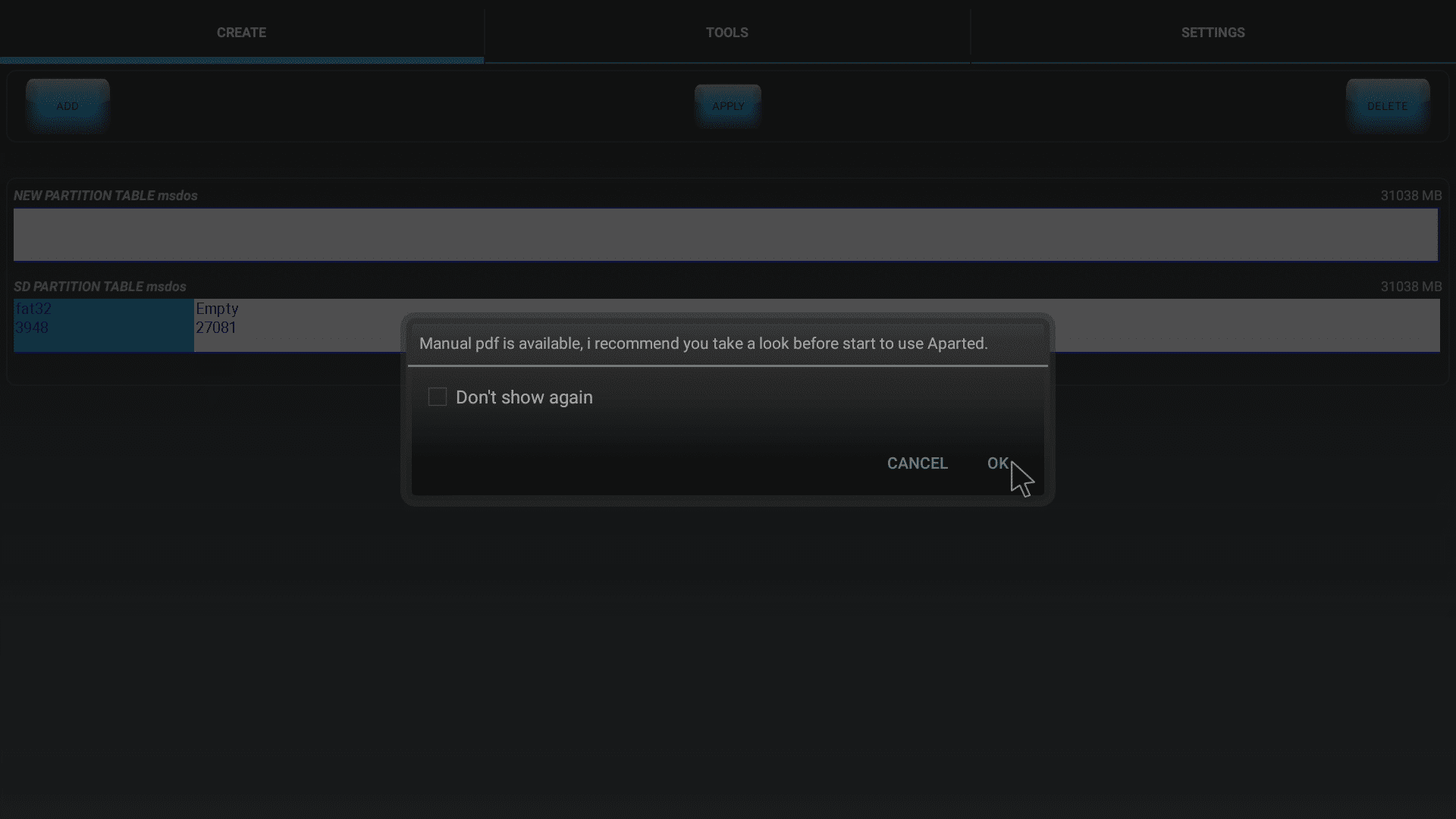
Piedāvājums izlasīt AParted rokasgrāmatu, ko ir vērts vispirms pārskatīt.
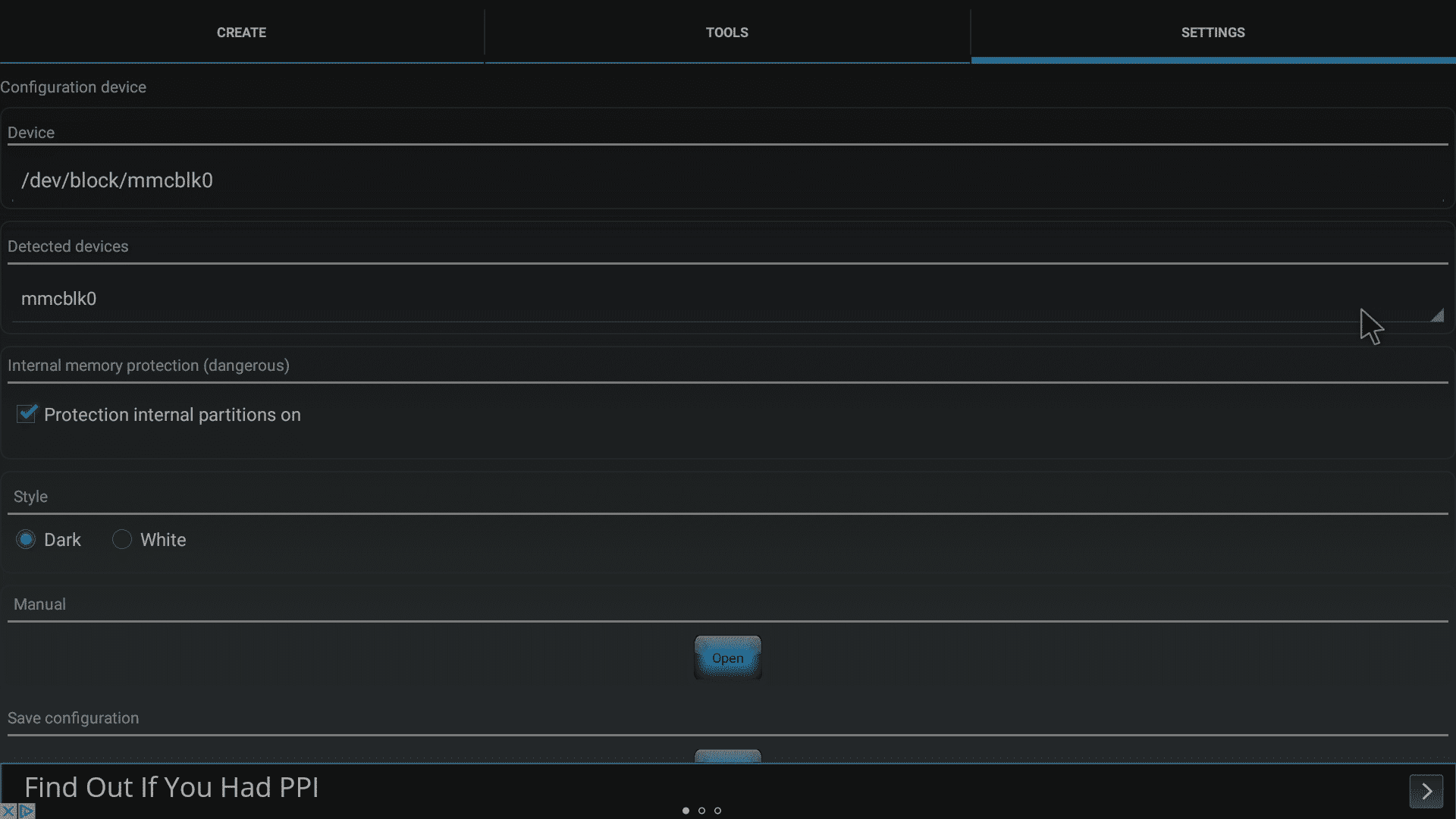
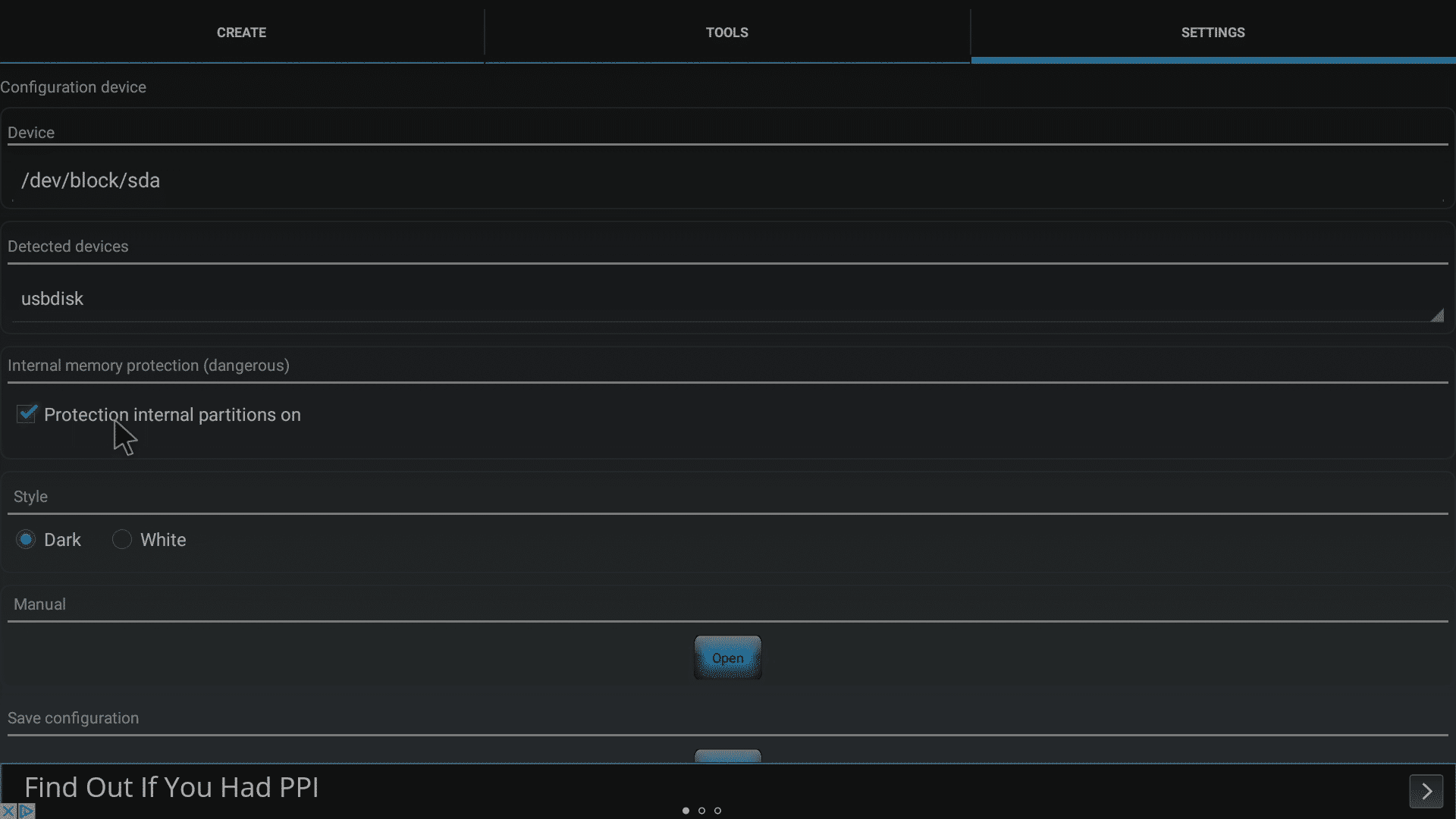
Noklikšķiniet uz cilnes Iestatījumi, un jūs redzēsiet šo ekrānu
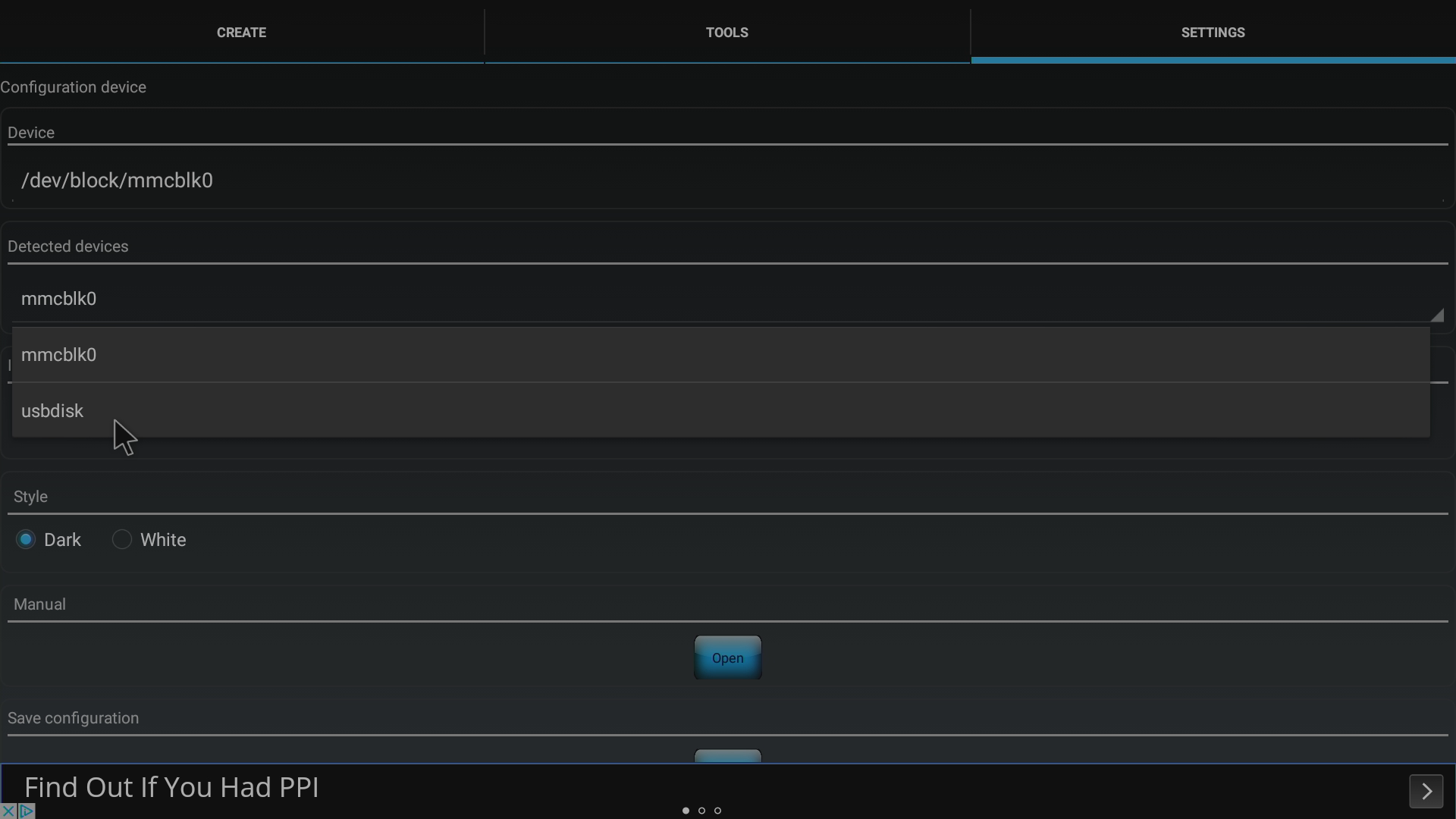
Noklikšķiniet uz ieraksta sadaļā “Detected Devices” un atlasiet ierakstu USBDisk.
Ja viss līdz šim ir noritējis labi, USBDisk tagad tiks parādīts kā atlasītā ierīce.
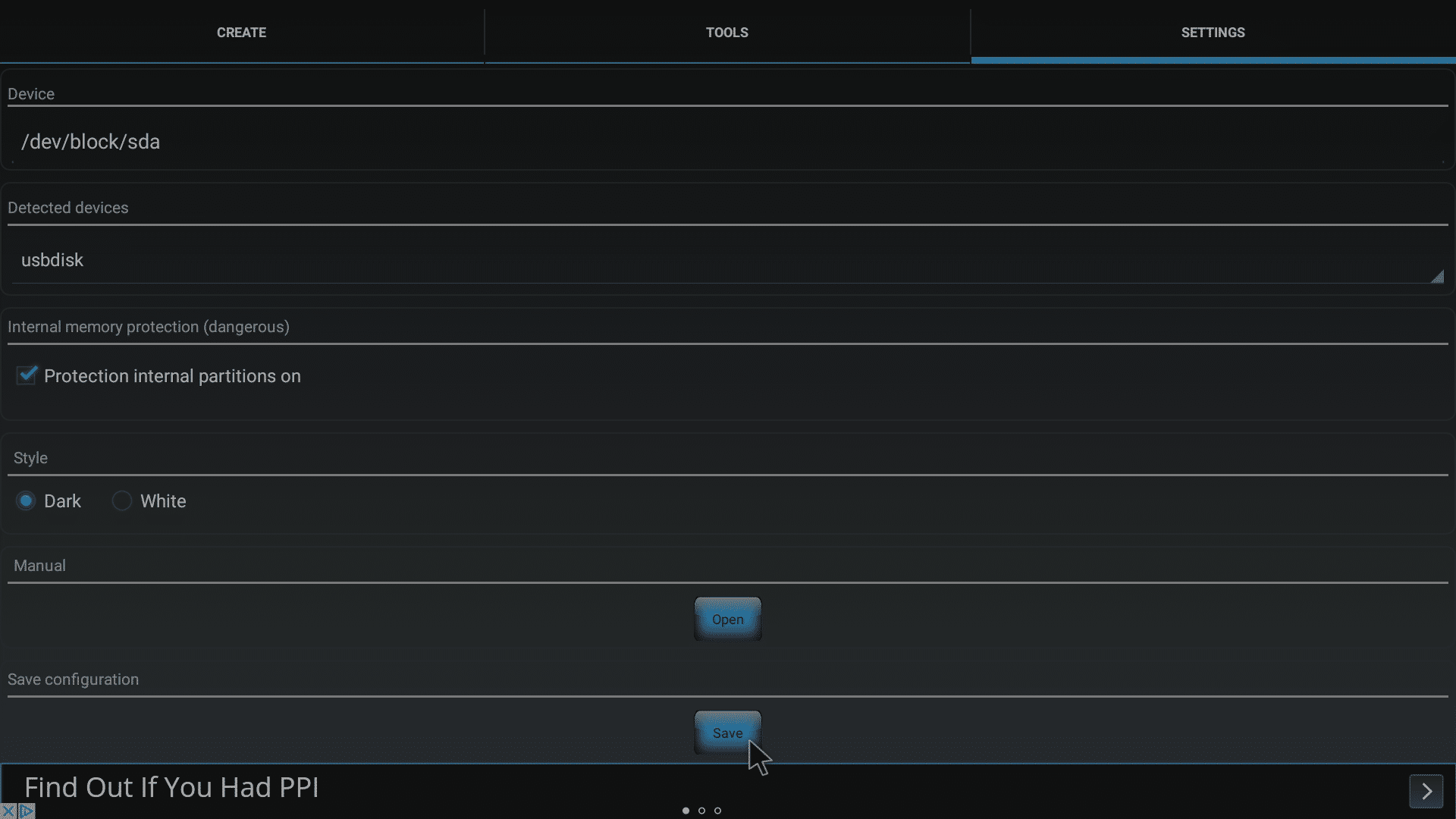
Ritiniet uz leju un noklikšķiniet uz pogas Saglabāt.
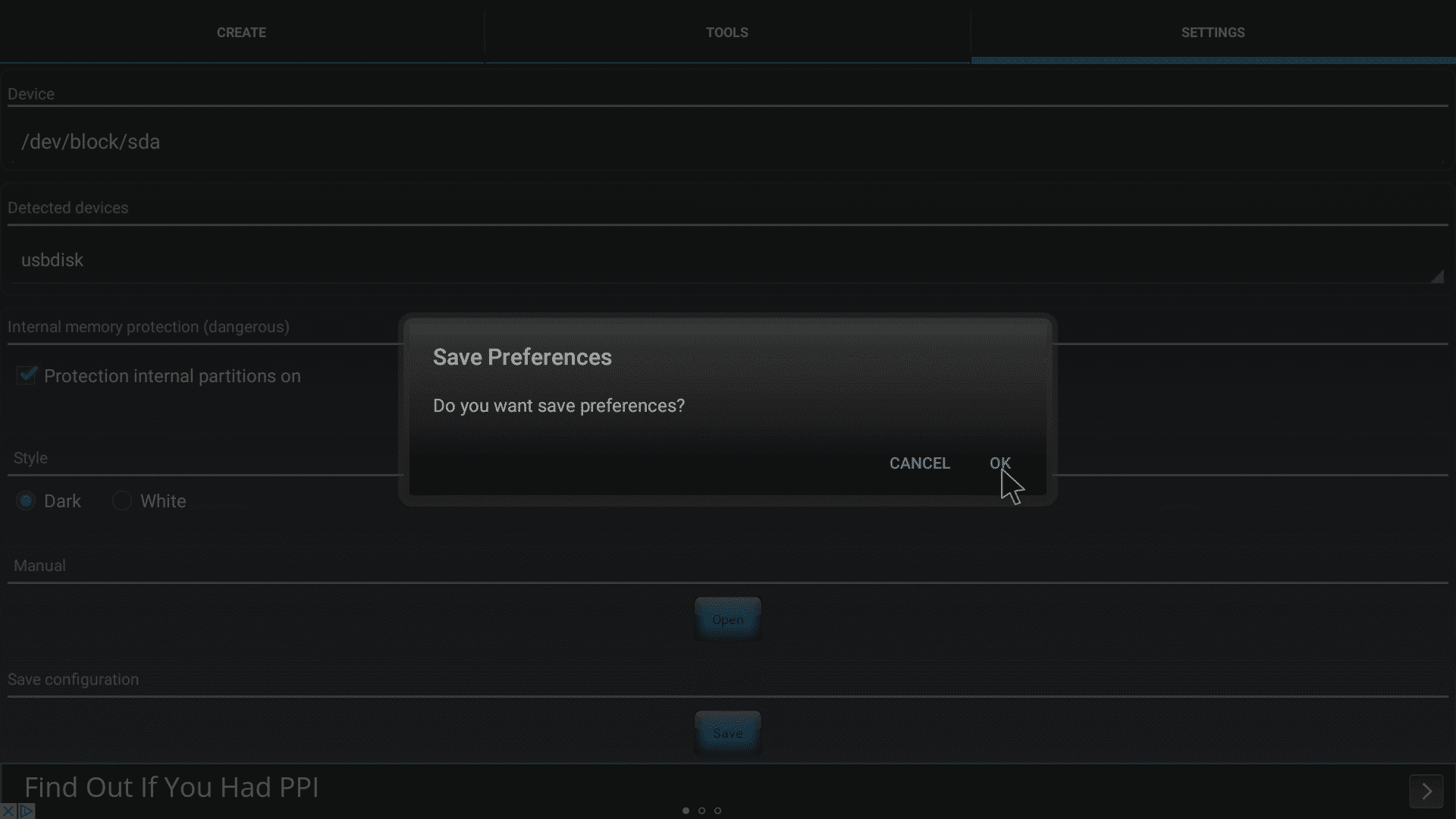
Tagad apstipriniet, ka esat pārliecināts, ka vēlaties saglabāt šo konfigurācijas izmaiņu.
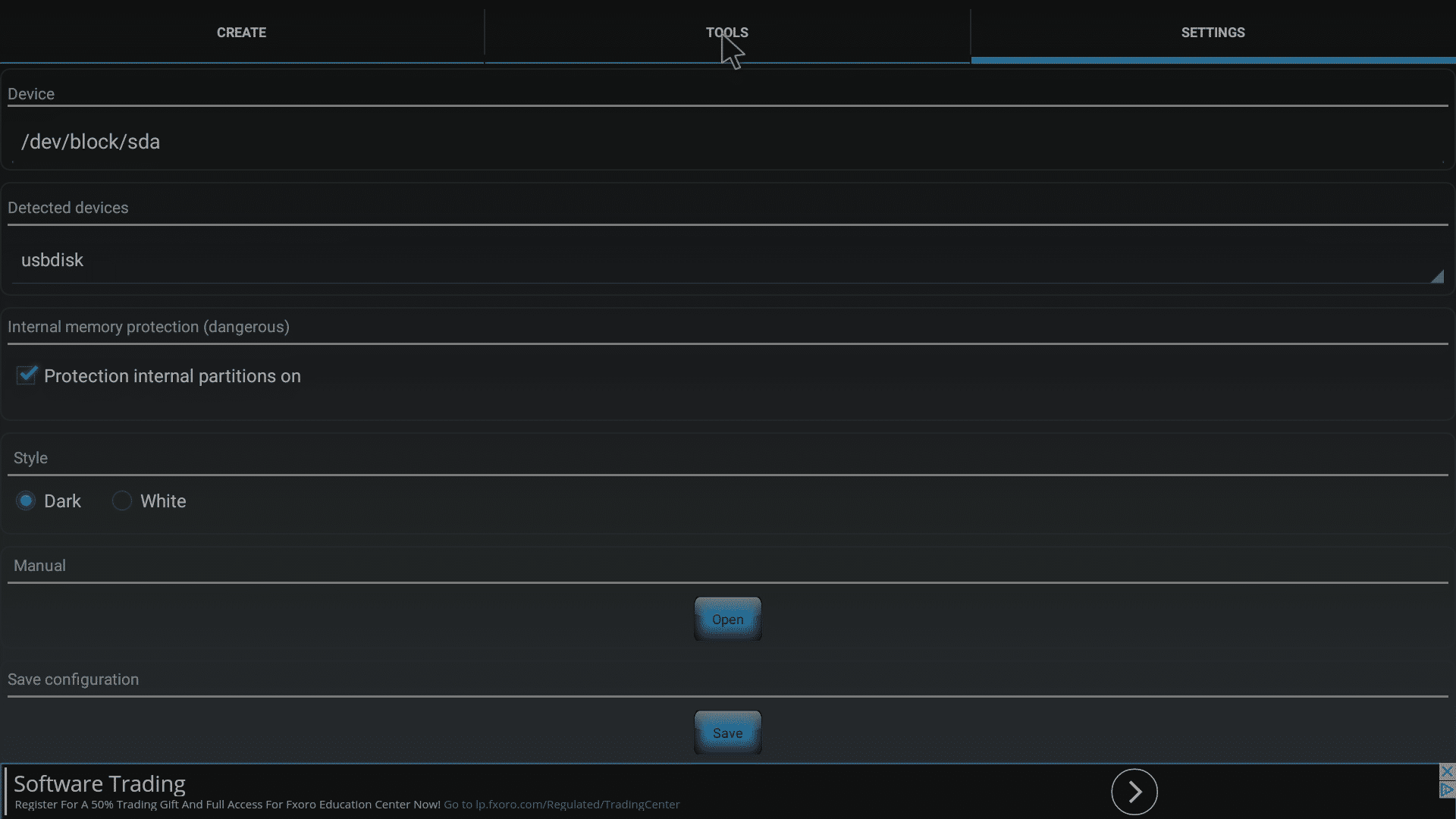
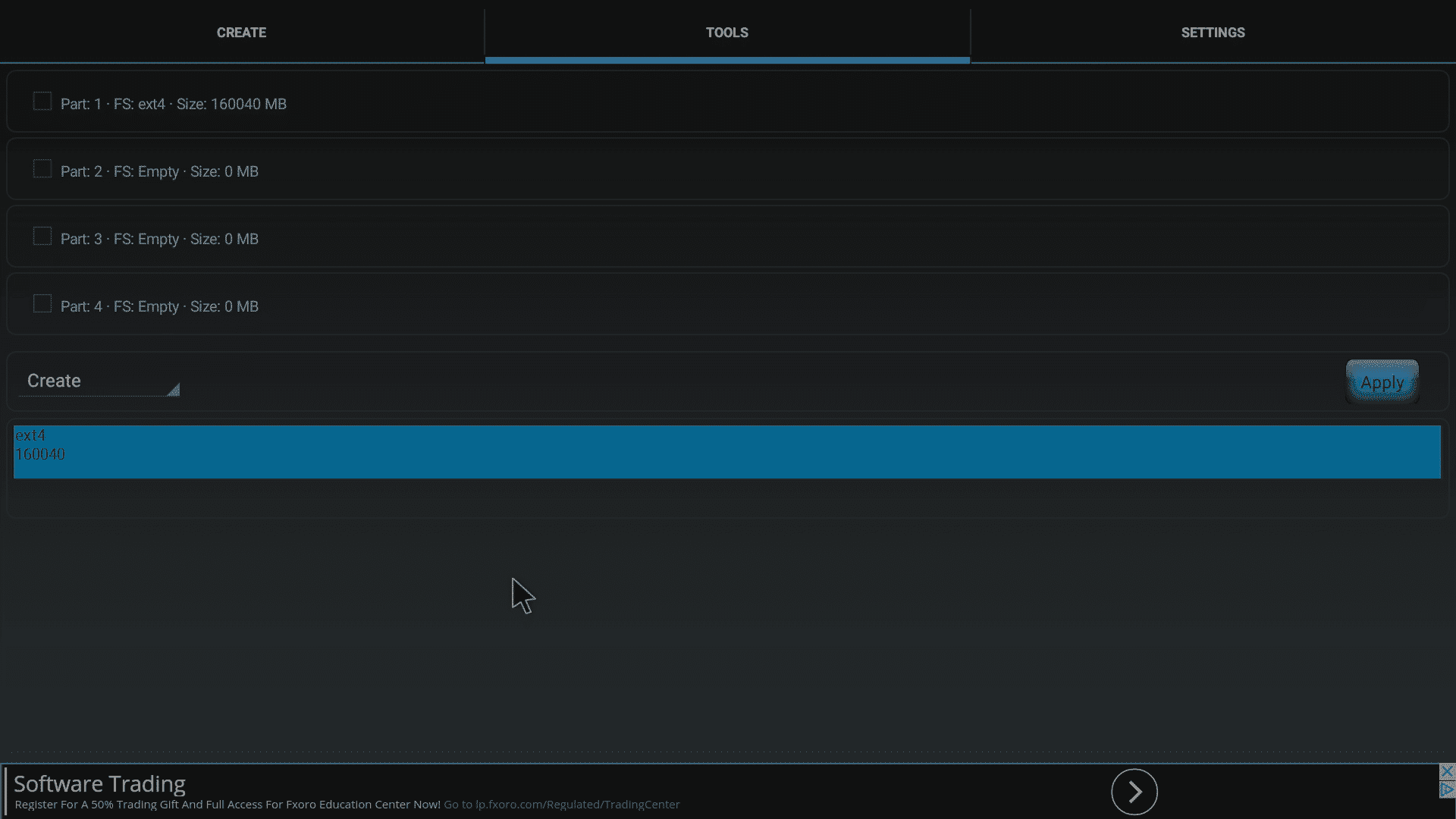
Tagad noklikšķiniet uz ieraksta Rīki augšpusē
Tagad varat redzēt cietajā diskā atrodamo nodalījumu skaitu, lielumu un veidu. Atcerieties neko nemainīt cilnē Izveidot.
Alternatīva lietotne
Vēl viena iespēja ir izmantot Parted4Android (SD Partition), skatiet https://play.google.com/store/apps/details?id=com.giis.parted4Android, lai iegūtu sīkāku informāciju. Saskarne izskatās nedaudz modernāka un ir vieglāk lietojama, tomēr, salīdzinot ar AParted, bija mazāk informācijas (konkrēti, tā tika identificēta kā EXT, nevis EXT4).

Jautājumi un komentāri
0
Katrs jautājums saņem atbildi. Jautājiet pirms pirkuma — DROIX un komanda atbild vienas darba dienas laikā, un atbildes paliek publiskas, lai palīdzētu arī nākamajam lasītājam.



