

Mivel a GPD Win 3 mostantól határozottan úton van (vagy talán már a kezében van néhányan, akik a GPD korai Kickstarter-jelöltjei), néhányan elgondolkodhatnak: „Hogyan tehetem gyorsabbá a GPD WIN 3-at, vagy hogyan tehetem még jobbá aGPD WIN 3 működését?”. A rövid válasz: igen! A hosszú válasz? Olvass tovább… A GPD Win 3 teljes áttekintését megtekintheti, ha szeretné látni a dobozolást és az első pillantást.
Röviden, a GPD Win 3 teljesítményének növelését elsősorban a BIOS egyszerű módosításával érheti el. Ez a módosítás az eszköz TDP-értékének megváltoztatása.
Jogi nyilatkozat: A cikkben leírt módosítások tartósan befolyásolhatják a készülék élettartamát és stabilitását. Mi, a DroiX-nél nem vállalunk felelősséget az ezen módosítások által okozott károkért vagy instabilitásért. Folytassa a saját felelősségére.
Mi az a „TDP”?
Ahhoz, hogy megértsük, miért javíthatja a GPD Win 3 TDP-jének módosítása a teljesítményt, először is meg kell értenünk , hogy mi is az a „TDP” – és milyen lehetséges következményei lehetnek a módosításának.
A TDP egy rövidítés, amely a„Thermal Design Power” (termikus tervezési teljesítmény) rövidítése. Ennek pontos meghatározása vita tárgyát képezi, és a különböző gyártók (pl. Intel vs. AMD) között változik; tekintsük úgy, hogy ez egy közelítő adat arra a maximális teljesítményre, amelyet egy alkatrész használat közben felvehet.
Megjegyzendő, hogy a TDP nem korrelál közvetlenül a különböző komponensek teljesítményével, mivel ez az energiafogyasztás mérőszáma, nem pedig a feldolgozási teljesítmény mércéje.
Manapság sok eszköz fix TDP-vel rendelkezik, ami azt jelenti, hogy nem számít, hogy mi történik, egy időben nem vesznek fel több energiát, mint amennyit a gyártó megad. Néhányeszköz konfigurálható TDP-vel (vagy cTDP) rendelkezik. Ez lehetővé teszi, hogy szabályozza az alkatrész fogyasztásának mértékét, és ezáltal a teljesítményét is megváltoztassa.
Teljesítmény vagy hatékonyság?

Egy komponens TDP-értékének növelése azt jelenti, hogy az adott pillanatban felvehető maximális teljesítmény nagyobb lesz. Ez azt jelenti, hogy az alkatrész a szokásosnál gyorsabban fog működni, ha erre szükség van .
Ez azonban a hőtermelés és a stabilitás rovására megy. Bár növelheti a maximális teljesítményfelvételt, az alkatrész nem biztos, hogy olyan stabil, ha a normál maximumon túl további energiát vesz fel. Ráadásul a megnövekedett energiafogyasztás fokozott hőfogyasztással jár együtt (ami szintén hatással lehet az eszköz stabilitására).
Továbbá, az akkumulátorral működő eszközök esetében a magasabb TDP-érték az akkumulátor élettartamának csökkenésével jár, ezért a TDP-érték növelésének kiválasztásakor ezt figyelembe kell venni.
Ezzel szemben az alkatrész TDP-értékének csökkentése az energia- és hőhatékonyság növelését szolgálja. Az alkatrész terhelés alatt nem vesz fel annyi energiát, mint máskor, ami hosszú távon energiaköltséget takarít meg.
Ez azt jelenti, hogy az alkatrész különösen intenzív feladatok végrehajtása során„szűk keresztmetszetet” tapasztalhat, mivel nem veszi fel a szükséges számítások elvégzéséhez szükséges energiamennyiséget. Ez némileg javítja a Win 3 akkumulátorának élettartamát is.
A GPD Win 3 TDP-jének módosítása
Szerencsére a GPD Win 3 TDP-jének módosítása egyszerű folyamat. Mindössze annyit kell tennie, hogy belép a BIOS-ba.
A BIOS-hozzáféréshez nyomja meg az F7 billentyűt, miközben a készülék bekapcsol. Ha ez megtörtént, a megjelenő bootolható eszközök listájából válassza a „Enter Setup” lehetőséget.
Alapértelmezés szerint a „bekapcsolás” és a „Windows 10 elindítása” közötti ablak szánalmas 1 másodperc, így nehéz lehet eltalálni ezt az ablakot. Szerencsére van egy alternatív megoldás.
A GPD Win 3 indítási beállításainak elérése
A Windows sikeres elindítása után azonnal nyissa meg a Start menüt, és válassza a „Power” opciót. A megjelenő listából válassza az újraindítást , miközben lenyomva tartja a bal SHIFT billentyűt.
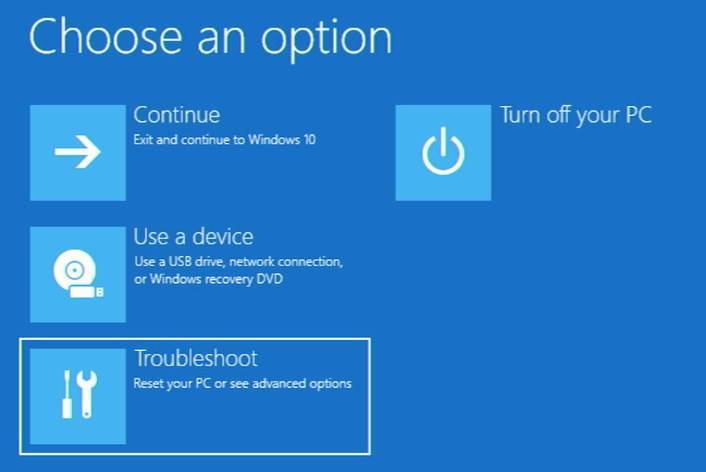
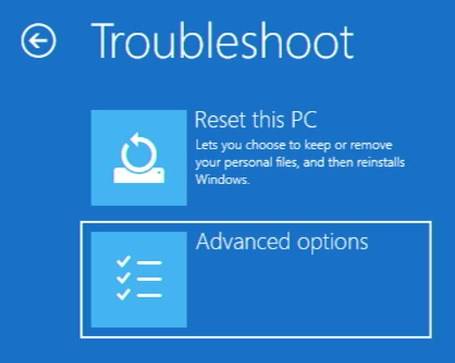
Ez az Indítási beállítások menüpontot jeleníti meg. Ezután válassza a „Hibaelhárítás”, majd a „Speciális beállítások” lehetőséget, hogy a Speciális indítási beállítások menübe kerüljön.
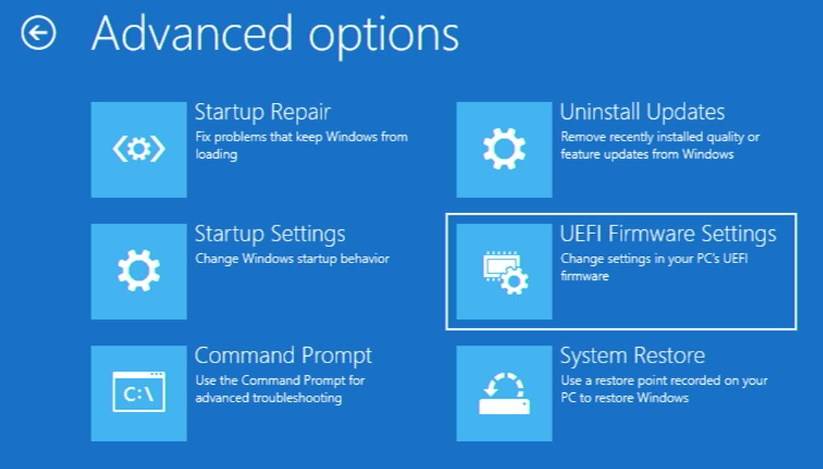
Innen válassza az „UEFI firmware beállítások”, majd az „Újraindítás” lehetőséget. Ezután a BIOS-ba kerül.
Nyomja meg a jobb iránybillentyűt a csatlakoztatott billentyűzetünkön, hogy elérje a „Beállítás” részt.
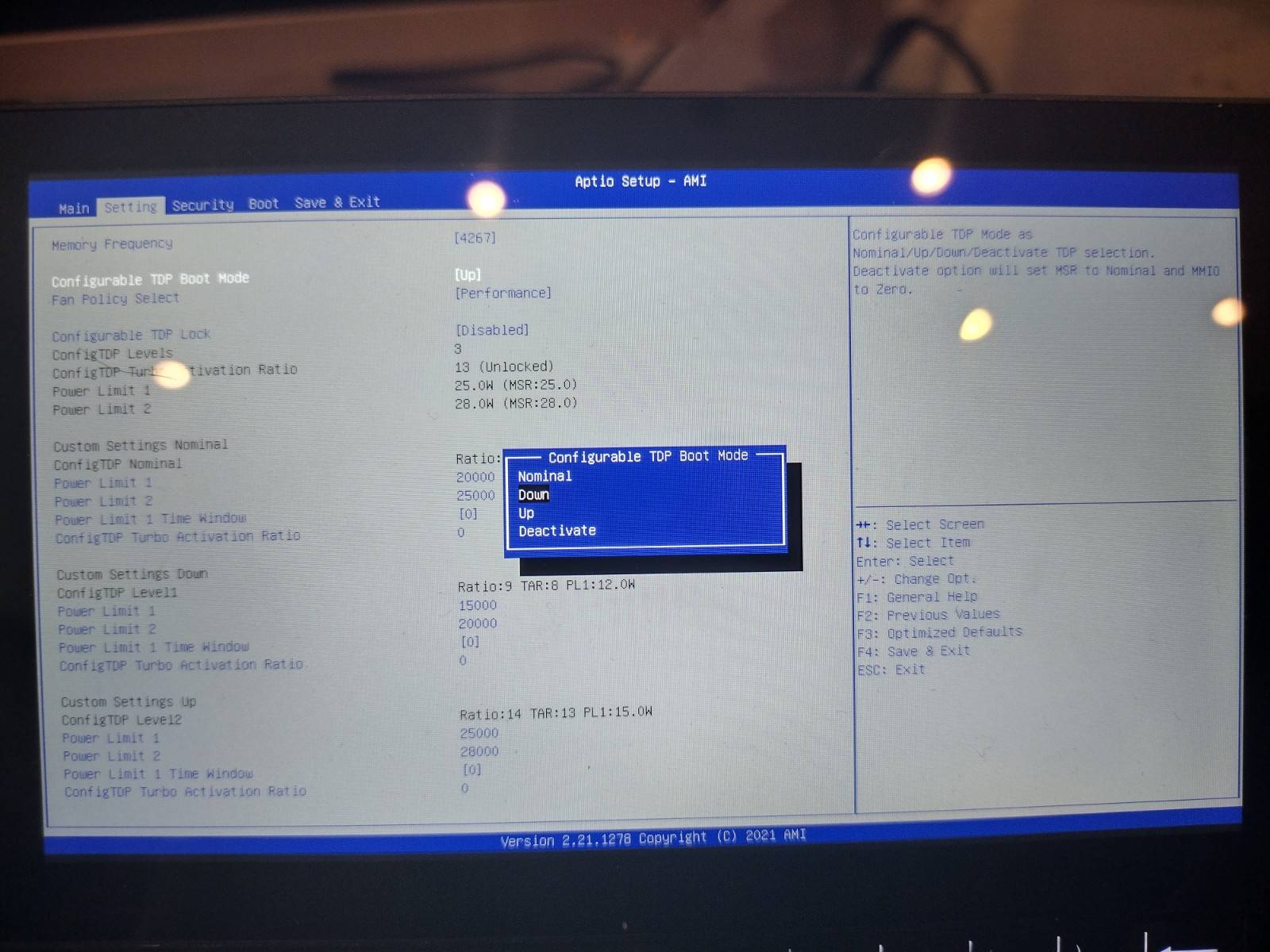
Nyomja meg a lefelé mutató nyílbillentyűt, amíg a „Configurable TDP Boot Mode” (Konfigurálható TDP-indítási mód) ki nem emeli, nyomja meg az enter billentyűt, és három lehetőség közül választhat:
- „Up” – Nagy teljesítményű üzemmód. (TDP: 25w)
- „Névleges” – Normál üzemmód. (TDP: 20w)
- „Le” – Energiatakarékos üzemmód. (TDP: 15w)
Válassza ki a kívántat, majd nyomja meg az enter billentyűt.
Most, hogy kiválasztotta a TDP-t, nyomja meg a jobb oldali nyílbillentyűt, amíg el nem éri a „Mentés és kilépés” részt. Válassza a Változások mentése és kilépés lehetőséget.
A GPD mostantól a Windows rendszer normál módon elindul. A TDP növelésének hatása nem lesz azonnal látható, amíg nem kezd el játszani, és ekkor észre fogja venni, hogy a WIN 3 jobb képkockasebességgel és grafikai beállításokkal képes kezelni a címeket, mint korábban!
Következtetés
Reméljük, hogy hasznosnak találta ezt az útmutatót arról, hogyan teheti gyorsabbá a GPD WIN 3-at. Összefoglalva a módosítások hatásait, amelyeket elvégezhet:
- A GPD Win 3 TDP-értékének növelése javítja a játékteljesítményt, de a készülék gyorsabban fogyasztja az akkumulátort, és melegebb lesz; ez hasznos változás, ha intenzív játékokat játszik.
- A GPD Win 3 TDP-értékének csökkentése csökkenti a játékteljesítményt, de a készülék kevesebb akkumulátort fogyaszt, és hűvösebb lesz. Ha kevésbé intenzív/régebbi játékokkal játszik, vagy egyszerűen csak úton van, és több akkumulátor-üzemidőre van szüksége, akkor ezt az opciót előnyben részesítheti.
Egyelőre ennyi. Ha érdekli a GPD Win 3 megvásárlása, nézze meg fő oldalunkat az alábbi linkeken keresztül, ahol a GPD Win 3 modellek és tartozékok kínálata található.
A következő alkalomig!




