




Ați făcut o alegere fantastică cu noul dumneavoastră Anbernic RG405V! Bine ați venit în lumea captivantă a jocurilor retro, deblocând un univers de nostalgie clasică a jocurilor combinată cu tehnologia modernă. Acest dispozitiv readuce farmecul consolelor vechi, dar cu performanțe moderne. Ghidul nostru de început vă asigură că profitați la maximum de RG405V-ul dumneavoastră!
La DroiX, sărbătorim și susținem spiritul jocurilor retro. De asemenea, susținem principiul de a ne împuternici utilizatorii. Așadar, dacă întâmpinați probleme și vă simțiți suficient de încrezători pentru a le rezolva, susținem pe deplin Dreptul dumneavoastră la Reparație! Fără a afecta garanția dispozitivului! Dar rețineți, DroiX Suport Clienți este întotdeauna bucuros să ajute cu orice întrebări sau asistență de care ați putea avea nevoie.
Configurarea RG405V
Să începem călătoria dumneavoastră Anbernic cu configurarea dispozitivului. În această secțiune, vă vom ghida prin componentele hardware, conexiuni și orice informații suplimentare de care ați putea avea nevoie în timp ce vă pregătiți pentru o experiență modernă de jocuri retro.
Ce este în cutie?
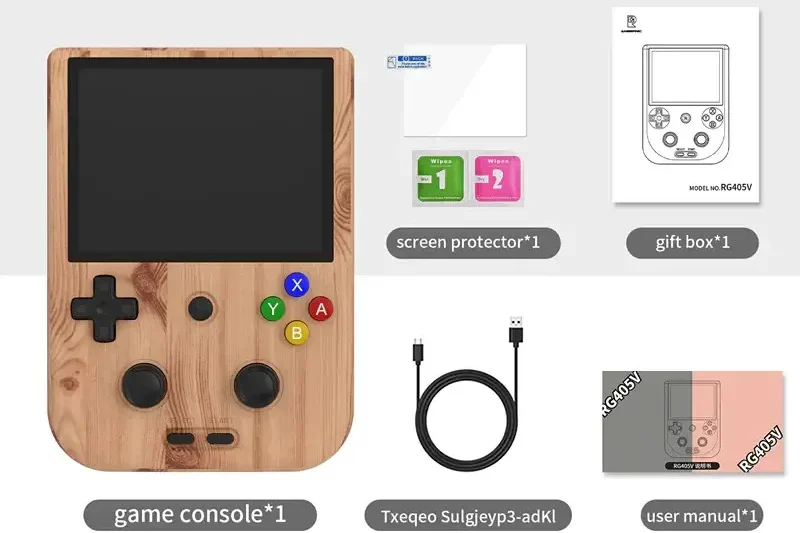
Când configurați dispozitivul Anbernic, este important să vă asigurați că aveți toate componentele și accesoriile necesare pentru un start lin. În plus, vă rugăm să verificați sub compartimentul principal al cutiei, deoarece toate celelalte articole listate sunt adesea plasate acolo. Asigurați-vă că inspectați temeinic întreaga cutie pentru a găsi toate componentele de care aveți nevoie pentru o experiență de configurare completă și plăcută. Odată cu achiziția dumneavoastră, ar trebui să găsiți:
- 1x Anbernic RG405V
- 1x USB Cablu Type-C
- 1x Protector de ecran
- 1x Card MicroSD (Stocare)
- 1x Manual de utilizare
Prezentare generală a dispozitivului
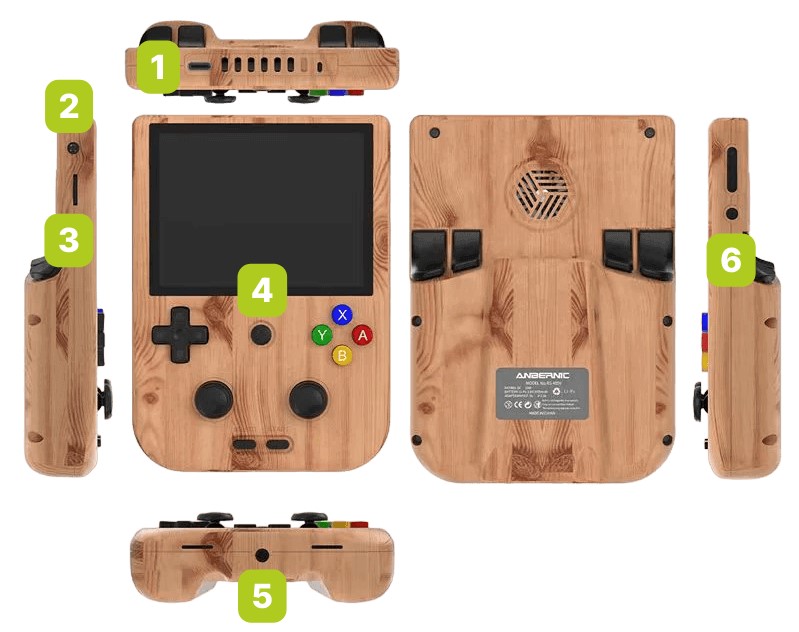
Anbernic RG405V rulează Android 12, totul fiind alimentat de procesorul UNISOC Tiger T618 și GPU-ul Mali-G52 MP2. Împreună cu 4GB RAM LPDDR4X, acest dispozitiv oferă o performanță foarte bună a emulatorului. Anbernic RG405V dispune de multe butoane și conectori, toate fiind etichetate prompt în manualul de utilizare. Cele notabile includ:
- 1x Port USB-C: permite alimentarea și conectarea perifericelor pentru funcționalitate extinsă.
- Buton de funcție: lansare rapidă a RGLauncher, situat pe partea stângă a RG405V.
- 1x Slot pentru card MicroSD (Slot TF): acomodează stocare extinsă sau transfer de date. Situat pe partea stângă a dispozitivului
- Buton Home: Acesta vă duce la ecranul principal, situat în mijlocul părții frontale a dispozitivului.
- Mufă pentru căști de 3,5 mm: pentru suport pentru căști cu fir, situată în partea de jos a dispozitivului
- Buton de alimentare: pornire/oprire dispozitiv, situat pe partea dreaptă a RG405V.
Ce trebuie făcut
Înainte de a vă îmbarca în călătoria jocurilor retro, va trebui să vă configurați și să porniți dispozitivul. Vă vom ghida prin fiecare pas esențial. Ne propunem să facem procesul de configurare cât mai lin și fără probleme posibil, permițându-vă să vă concentrați pe entuziasmul și nostalgia jocurilor retro. Urmați acești pași simpli și în curând veți retrăi epoca de aur a jocurilor.
Încărcați dispozitivul
Este crucial ca primul lucru de făcut să fie încărcarea completă a dispozitivului dumneavoastră Anbernic. Puteți face acest lucru conectând RG405V-ul la un încărcător sau alt dispozitiv prin cablul USB-C. Portul USB-C este situat în partea de sus a dispozitivului dumneavoastră (consultați Prezentare generală a dispozitivului mai sus).
O încărcare completă asigură că dispozitivul dumneavoastră nu se va opri neașteptat în timpul configurării inițiale, care poate include verificări și configurări vitale – cum ar fi calibrarea bateriei dispozitivului. Această încărcare inițială pune o bază solidă pentru sănătatea și eficiența pe termen lung a bateriei, aliniindu-se cu cele mai bune practici pentru păstrarea longevității dispozitivului.
Introduceți cardul MicroSD
În continuare, să pregătim stocarea dispozitivului dumneavoastră. Va trebui să introduceți cardul MicroSD în slotul TF, care este amplasat convenabil pe partea stângă a dispozitivului (consultați Prezentare generală a dispozitivului mai sus). Acest card MicroSD este locul unde vor fi stocate toate datele dumneavoastră, așa că asigurați-vă că este fixat corespunzător. Cu stocarea la locul ei, dispozitivul dumneavoastră este aproape gata să vă transporte în lumea jocurilor retro.
Porniți dispozitivul
Acum, să aducem la viață dispozitivul dumneavoastră Anbernic RG405V! Apăsați și țineți apăsat butonul de alimentare pentru a porni dispozitivul (consultați Prezentare generală a dispozitivului mai sus). Rețineți că prima pornire poate dura puțin mai mult decât de obicei — acest lucru este complet normal și face parte din procesul de configurare. Odată ce această configurare inițială este completă, timpii de pornire ulteriori vor fi mai rapizi, ducându-vă mai repede în jocuri. Răbdarea este esențială aici; experiența dumneavoastră de jocuri retro este la doar câteva momente distanță!
Aveți probleme sau întrebări?
La DroiX ne mândrim cu nivelul nostru ridicat de servicii pentru clienți înainte și după vânzare. Dacă aveți întrebări sau probleme cu orice achiziție de la noi, vă rugăm să ne contactați. Suntem aici și mai mult decât bucuroși să răspundem la orice întrebări și să rezolvăm orice probleme cât mai curând posibil.
Android OS
Anbernic RG405V rulează pe Android 12 Sistem de operare, ceea ce înseamnă că veți avea acces la o varietate de aplicații și funcționalități. Acest lucru permite o personalizare mult mai mare a dispozitivului dumneavoastră, inclusiv acces la Google Play Store, capacități de sideloading, o interfață modernă și capacități de multitasking. În cele din urmă, acest lucru face dispozitivul dumneavoastră de jocuri retro mult mai funcțional.
Dar înainte de a putea juca, va trebui să vă reconfigurați Anbernic-ul. Nu vă faceți griji, nu este atât de greu pe cât sună! Să vă ghidăm acum!
Android Configurare
Când porniți dispozitivul pentru prima dată, va trebui să configurați dispozitivul ca și cum ar fi nou. Pur și simplu urmați instrucțiunile de pe ecran și veți fi bine! Mai întâi, veți fi întâmpinat de un ecran de bun venit, aici ar trebui să selectați ‘Începeți utilizarea’. Acest lucru va determina dispozitivul să înceapă reconfigurarea, care poate dura puțin – nouă ne-a luat aproximativ 3-5 minute! Odată configurat, pur și simplu selectați atingerea ecranului sau apăsați orice buton și acum ar trebui să fiți în Android OS.
Centrul de control
Centrul dumneavoastră de control Android (sau panoul de control) poate fi accesat glisând în jos din partea de sus a ecranului, similar cu modul în care ați face pe un smartphone (consultați Imaginea 1 mai jos). Glisați din nou în jos pentru a extinde panoul de control dacă este necesar (consultați Imaginile 2 & 3 mai jos). De aici puteți accesa și modifica cu ușurință și rapid opțiunile dispozitivului, cum ar fi WiFi, Bluetooth, Controlul modului, maparea butoanelor și multe altele.


Setări Wi-Fi
Pentru a accesa și conecta setările de rețea, deschideți centrul de control și țineți degetul pe opțiunea WiFi (consultați Imaginea 1 mai jos). Aceasta va deschide meniul WiFi și va afișa toate conexiunile de rețea disponibile. Pur și simplu selectați rețeaua dorită și introduceți parola (consultați Imaginile 2 & 3 mai jos, respectiv).



Configurare rapidă a emulatorului – Intrați direct în acțiune
Pentru a începe rapid să jucați jocuri pe dispozitivul dumneavoastră Anbernic cu o configurare minimă, pur și simplu apăsați butonul de funcție de pe Anbernic RG405V (consultați Prezentarea generală a dispozitivului mai sus). Aceasta va afișa o suprapunere care prezintă o varietate de emulatoare. Navigați prin emulatoare folosind butoanele stânga și dreapta (sau glisând) pentru a găsi opțiunea dorită. După selectarea unui emulator, veți vedea o listă cu toate jocurile compatibile disponibile. Alegeți jocul pe care doriți să îl jucați și veți fi lansat direct în acțiune cu setări preconfigurate, asigurând o experiență de joc fără probleme.
Alternativ, puteți deschide centrul de control, ca înainte (consultați Imaginea 1 mai jos). Odată deschis, va exista opțiunea care are pictograma Anbernic RG și este etichetată fie ‘Normal’, fie ‘Mod de joc’ (consultați Imaginile 2 & 3 mai jos). Atingerea acesteia va deschide/închide, de asemenea, RG Launcher.

Configurare manuală a emulatorului
Pentru cei care preferă mai mult control și personalizare asupra experienței lor de joc, configurarea manuală a fiecărui emulator pe dispozitivul dumneavoastră Anbernic este o abordare benefică. Deși acest proces durează puțin mai mult, permite o personalizare mai mare atât a emulatorului, cât și a jocurilor. Deși nu sunt configurate, emulatoarele sunt deja instalate pe dispozitiv. Fiecare emulator poate arăta diferit și poate varia ușor în procesul său de configurare, dar toate vor fi similare.
Vom folosi DuckStation, emulatorul PS1, ca exemplu mai jos. Ca pe un smartphone Android, glisați stânga/dreapta pentru a naviga prin aplicațiile dumneavoastră. Aici se află toate aplicațiile instalate, inclusiv emulatoarele. Acum, derulați pentru a găsi emulatorul pe care doriți să îl configurați și atingeți pictograma acestuia pentru a-l deschide. De obicei, nu veți vedea niciun joc listat inițial. În schimb, emulatorul vă va solicita să adăugați un director.
Pentru a face acest lucru, selectați ‘Adăugați director’ și se va deschide o fereastră nouă. Aici, atingeți pictograma de navigare (reprezentată de trei linii orizontale) pentru a accesa diferite locații de stocare. Alegeți ‘Card SD’ din meniu, care este cardul MicroSD pe care l-ați introdus anterior în slotul TF2/EXT. Acum trebuie să navigați la folderul care conține toate jocurile corespunzătoare consolei emulatorului. De exemplu, pentru DuckStation (emulator PS1), va trebui să localizați folderul cu toate jocurile dumneavoastră PS1.
După selectarea folderului, apăsați ‘Folosiți acest folder’ în partea de jos a ecranului. Aceasta va determina o fereastră pop-up care solicită accesul la dispozitiv. Selectați ‘Permiteți accesul’ și emulatorul va începe apoi să scaneze folderul pentru jocuri compatibile. Odată finalizat, jocurile ar trebui să apară în meniul emulatorului, gata de jucat!








Configurarea RetroArch
Aprofundați cu RetroArch! Am creat deja un ghid detaliat care acoperă tot ce trebuie să știți despre configurarea și utilizarea RetroArch mai jos. Acest ghid este conceput pentru a simplifica procesul, asigurându-vă că puteți accesa și savura cu ușurință o gamă variată de jocuri clasice, abordând totodată în profunzime aspectele mai complicate ale RetroArch. Fie că sunteți un jucător experimentat sau un începător în RetroArch, ghidul nostru vă va îmbunătăți experiența, făcând-o mai plăcută și mai fluidă.
Instalarea de jocuri noi
Pentru cei dornici să-și construiască biblioteca de jocuri pe Anbernic RG405V, avem un ghid detaliat integrat chiar aici pentru dumneavoastră. La DroiX, nu preîncărcăm și nu preinstalăm niciun joc pe dispozitivele noastre. De asemenea, nu oferim linkuri pentru descărcarea ROM-urilor. Totuși, susținem pe deplin pasiunea dumneavoastră pentru jocuri oferind un ghid detaliat și reutilizabil despre cum să adăugați, să instalați și să actualizați jocuri (ROM-uri) pe dispozitivul dumneavoastră. Acest ghid este conceput pentru a fi o resursă universală pentru toate ghidurile noastre de dispozitive Getting Started, asigurându-vă că puteți configura și personaliza biblioteca de jocuri după preferințele dumneavoastră. Urmați instrucțiunile din ghidul integrat pentru a începe personalizarea unei colecții de jocuri care să corespundă gusturilor și preferințelor dumneavoastră unice de gaming.
Încărcarea consolei portabile
Vă rugăm să consultați ghidul inclus privind cele mai bune practici pentru încărcarea consolei portabile.
Întrebări și răspunsuri 5
Ich hätte mal eine Frage zu den Analog-Sticks des RG405V. ich habe den RG405V jetzt 4 Tage und auf einmal spielt der linke Analog-Stick verrückt. Hoch ist runter und Links ist rechts. Wo kann man das einstellen??? Habe nichts gefunden. Und der Lüfter läuft plötzlich permanent im Ruhemodus
Primero recomendaría realizar un restablecimiento de fábrica desde los menús Configuración> Sistema. Compruebe si esto resuelve ambos problemas. Si no es así y nos lo compró en DroiX, comuníquese con nuestro servicio de atención al cliente en [email protected] o a través del chat en vivo y nuestro equipo podrá investigar el problema más a fondo.
Ist es möglich dem RGLauncher (Button am Gerät links) noch weitere Emulatoren hinzuzufügen oder ist das vorinstallierte Set an Emulatoren nicht erweiterbar? Z.B. Atari2600, C64 oder Amiga 500? Oder kann man diese Spiele nur über eine Emu-App oder Daijishō spielen?
¿que cargador o eliminador es recomendable para usar en una rg405v?
Recomendamos utilizar el cargador oficial suministrado con el RG405V. Sin embargo, cualquier cable/cargador USB-C de más de 5V 2A también cargará tu dispositivo a toda velocidad.