




新しいDroiX NT8 Clear USB Hubをご購入いただき、誠におめでとうございます!これで、携帯型ゲーム体験を向上させる扉が開かれました。このはじめにガイドは、60Hzでの4Kゲーミングや1000Mbpsイーサネット接続など、NT8の素晴らしい機能を最大限に活用するための鍵となります。私たちが一歩一歩ご案内いたします。さあ、ご準備ください。あなたのゲーム体験を変革しましょう!
DroiXでは、ユーザーの修理する権利を強く支持しています。ですので、問題が見つかり、ご自身で修理できると自信がある場合は、ぜひ挑戦してください!また、サポートやご質問については、DroiXカスタマーサポートにお問い合わせいただくこともできます。
デバイスのセットアップ
箱を開ける
セットアップの際は、正しいコンポーネントとアクセサリがすべて揃っていることを確認してください。箱を開ける際は、損傷を避けるためUSBハブを慎重に取り扱ってください。箱の中には以下が含まれているはずです:
- 1x DroiX NT8 Clear USBハブ
何かが不足している場合やご不明な点がある場合は、DroiXカスタマーサービスにお問い合わせください。喜んでお手伝いいたします。
何をすべきか?
NT8ハブが安全な場所に設置されていることを確認してください。ハブとそれに接続されている携帯型デバイスの両方に損傷がないよう注意してください。このガイドのこのセクションの手順に従う際は、NT8 USBハブの各ポート/接続の位置について、以下の画像を参照してください。

携帯型デバイスを接続する
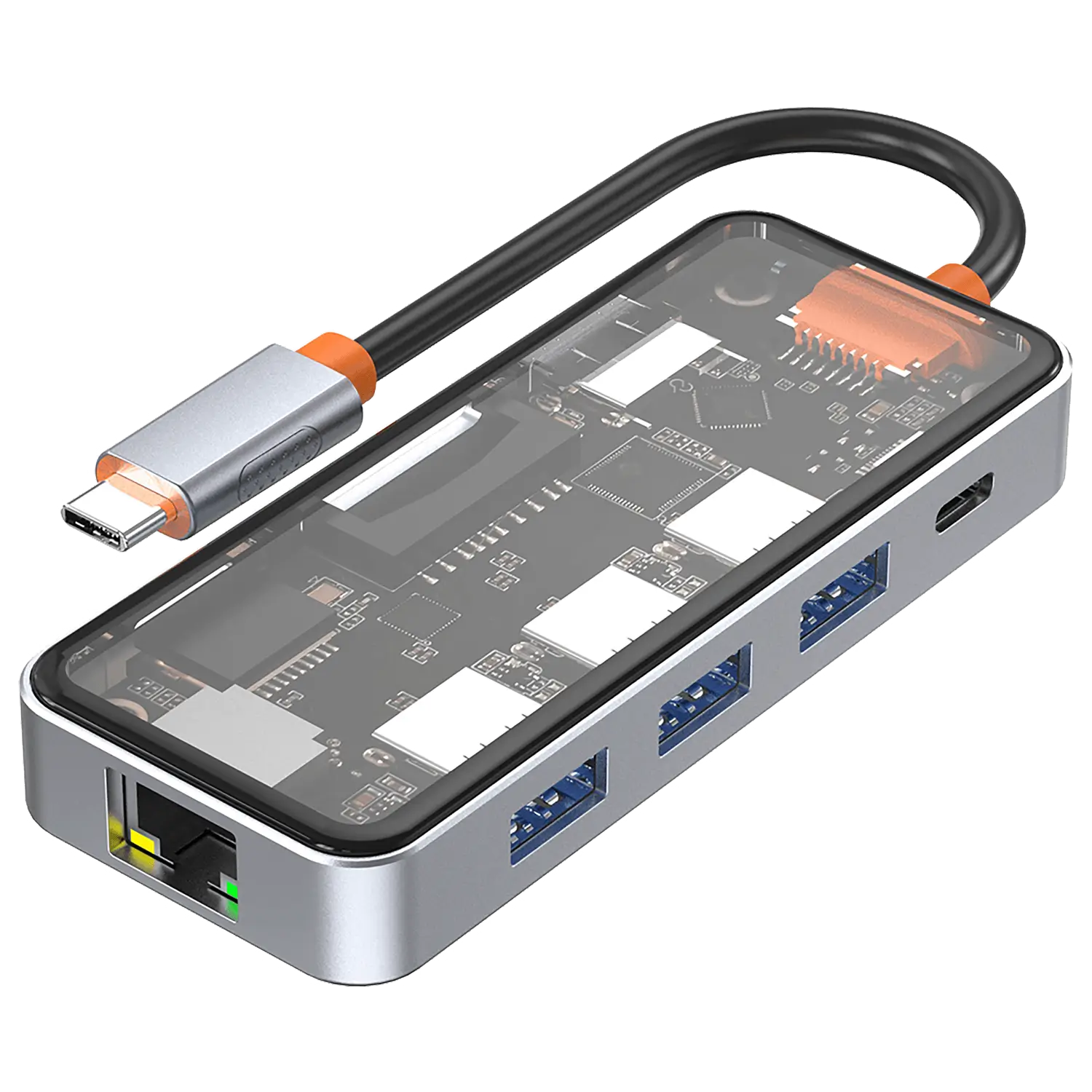
最初に行うことは、NT8に接続されているUSBType-Cケーブルを使用して、携帯型ゲーミングデバイスを接続するだけです(下記の画像1を参照)。
デバイスへの電源供給 & 充電
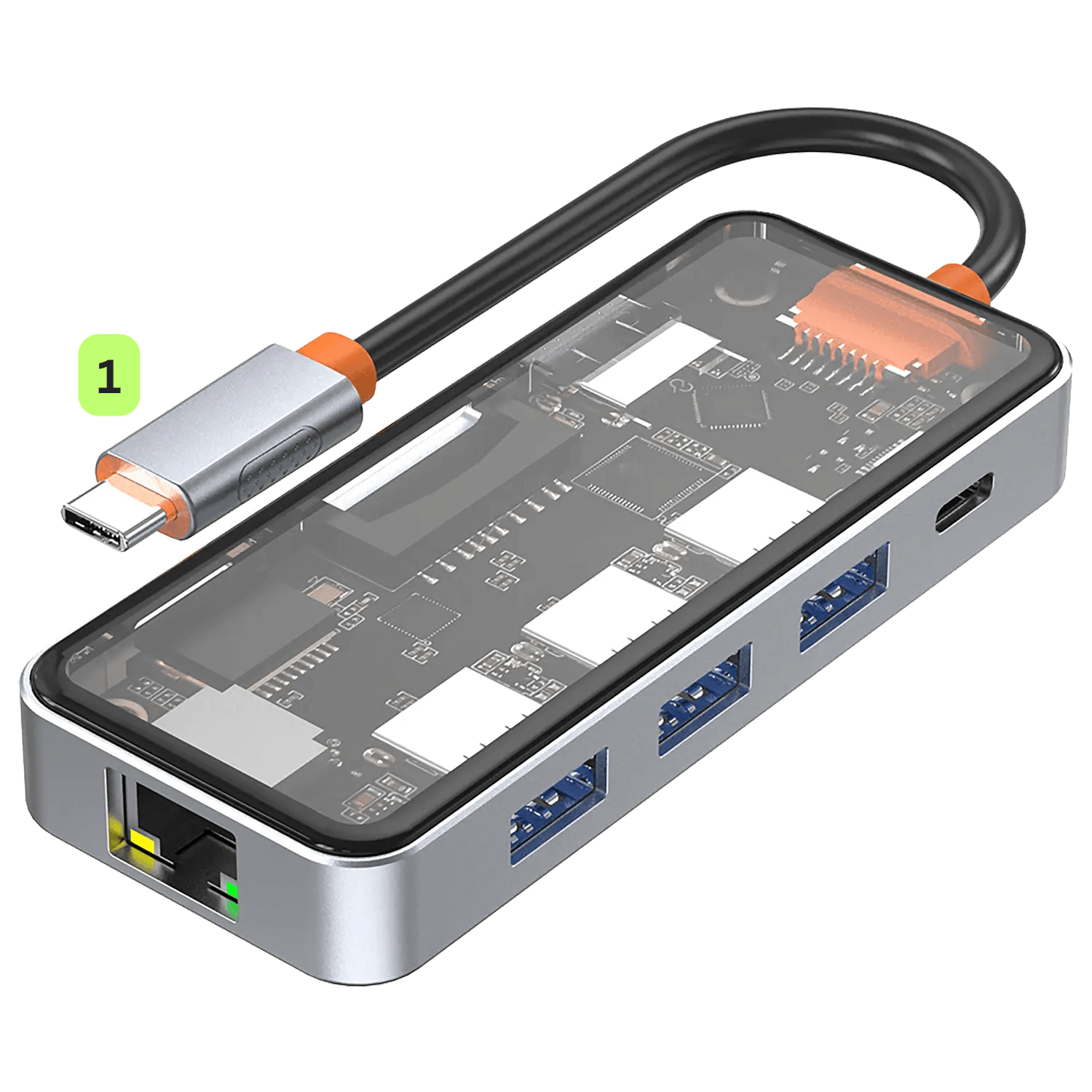
次に、電源が供給され、激しいゲーミングセッション中もデバイスが充電されたままであることを確認してください。ハブの背面にあるUSB-C PDポートに充電器を接続します(下記の画像2を参照)。接続されたデバイスや周辺機器に電源を供給する専用のPDポートは1つだけです。
充電器はハブに付属していませんのでご注意ください。携帯型デバイスに付属の充電器を使用するか、より速く充電するために100Wアダプターの購入をご検討ください。
ディスプレイを接続する
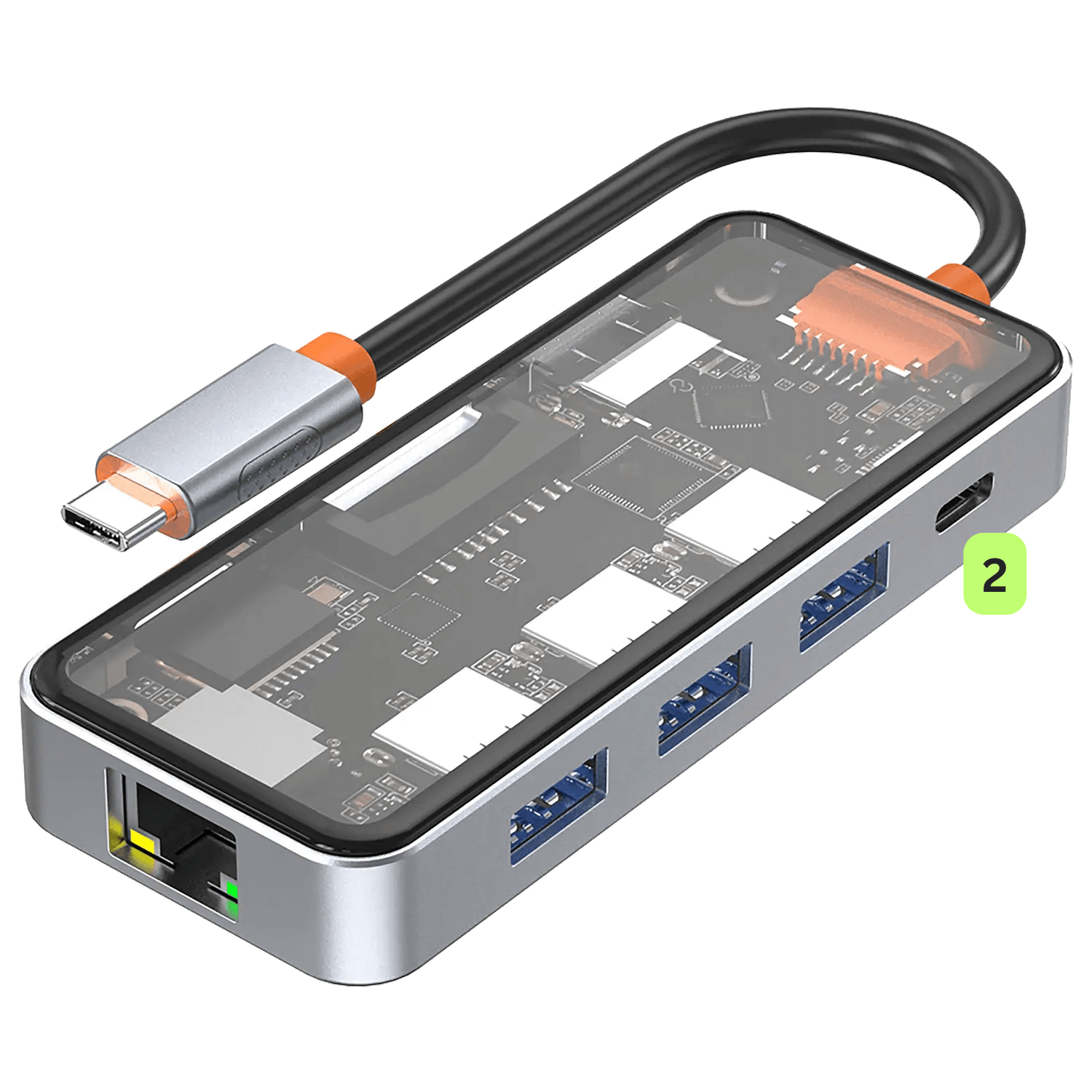
より大きな画面でゲーム体験を向上させるには、ハブとディスプレイの間にHDMIケーブルを接続します(下記の画像3を参照)。これはテレビ、モニター、その他何でも構いません!必要に応じて、ディスプレイの入力ソースをHDMIソースに変更することを忘れないでください。NT8は最大4K解像度@60Hzリフレッシュレートをサポートし、没入感のある体験を提供し、ゲームやメディアを最高品質で楽しむことができます。HDMIケーブルはパッケージに含まれていないことにご注意ください。
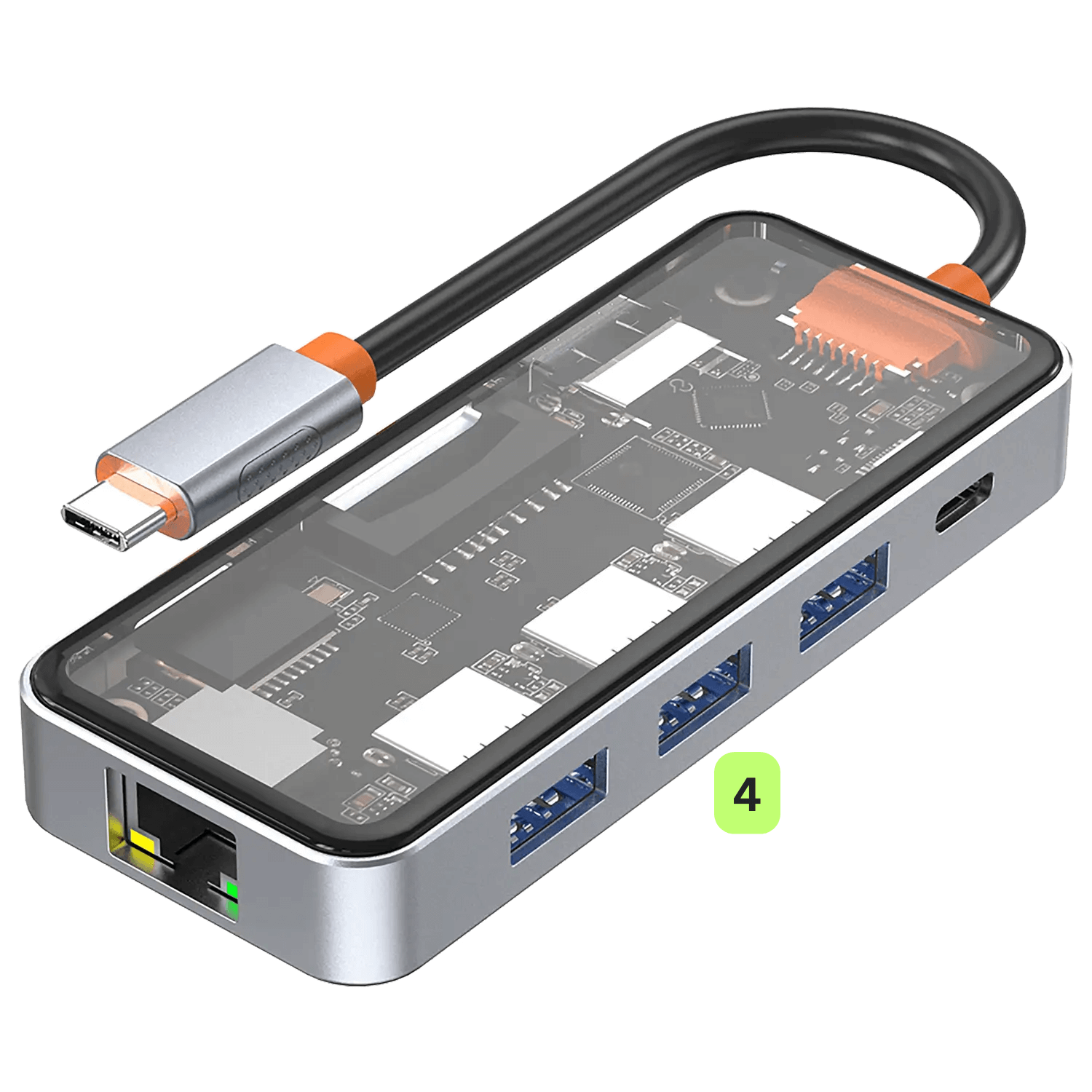
USB-A 3.0ポート
DroiX NT8 USBハブは、3x USB-A 3.0ポートも備えており(下記の画像4を参照)、これにより可能性の世界が広がり、より多くの周辺機器や他のUSB Type-Aデバイスを接続できます。ゲーム体験を向上させるだけでなく、携帯型ゲーミングデバイスをはるかに汎用性の高いツールに変えることもできます。携帯型デバイスの使いやすさと機能性をゲーミングのはるか先まで拡張できます。
超高速インターネット接続
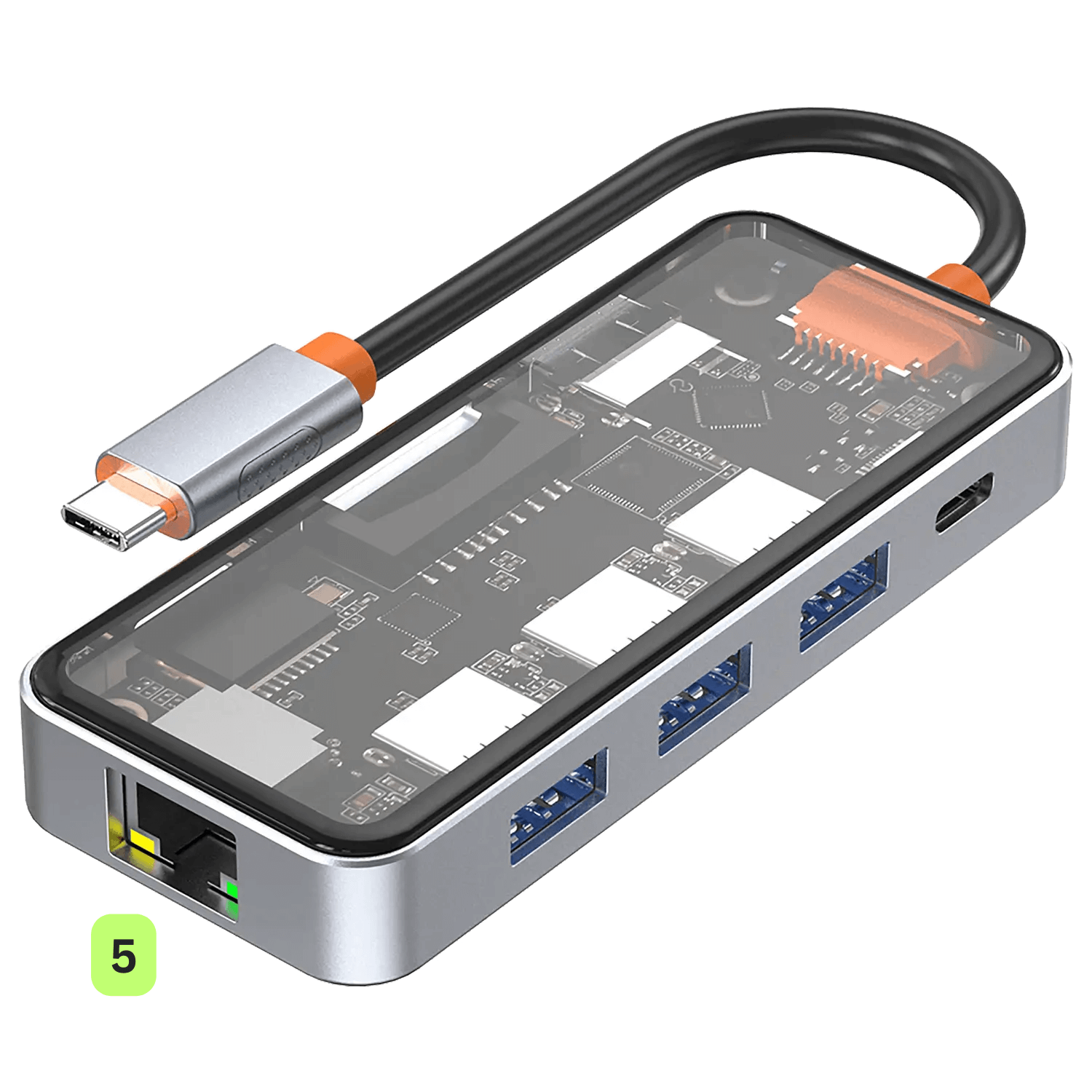
直接的で超高速かつ安定したインターネット接続のために、ハブにイーサネットケーブルを接続すると、遅延を最小限に抑え、オンラインゲームやマルチメディアストリーミングでのパフォーマンスを向上させることができます。イーサネットポートは、NT8ハブの最も短い側に単独で便利に配置されています(下記の画像5を参照)。イーサネットケーブルは付属していないことにご注意ください。
SD & MicroSDカード
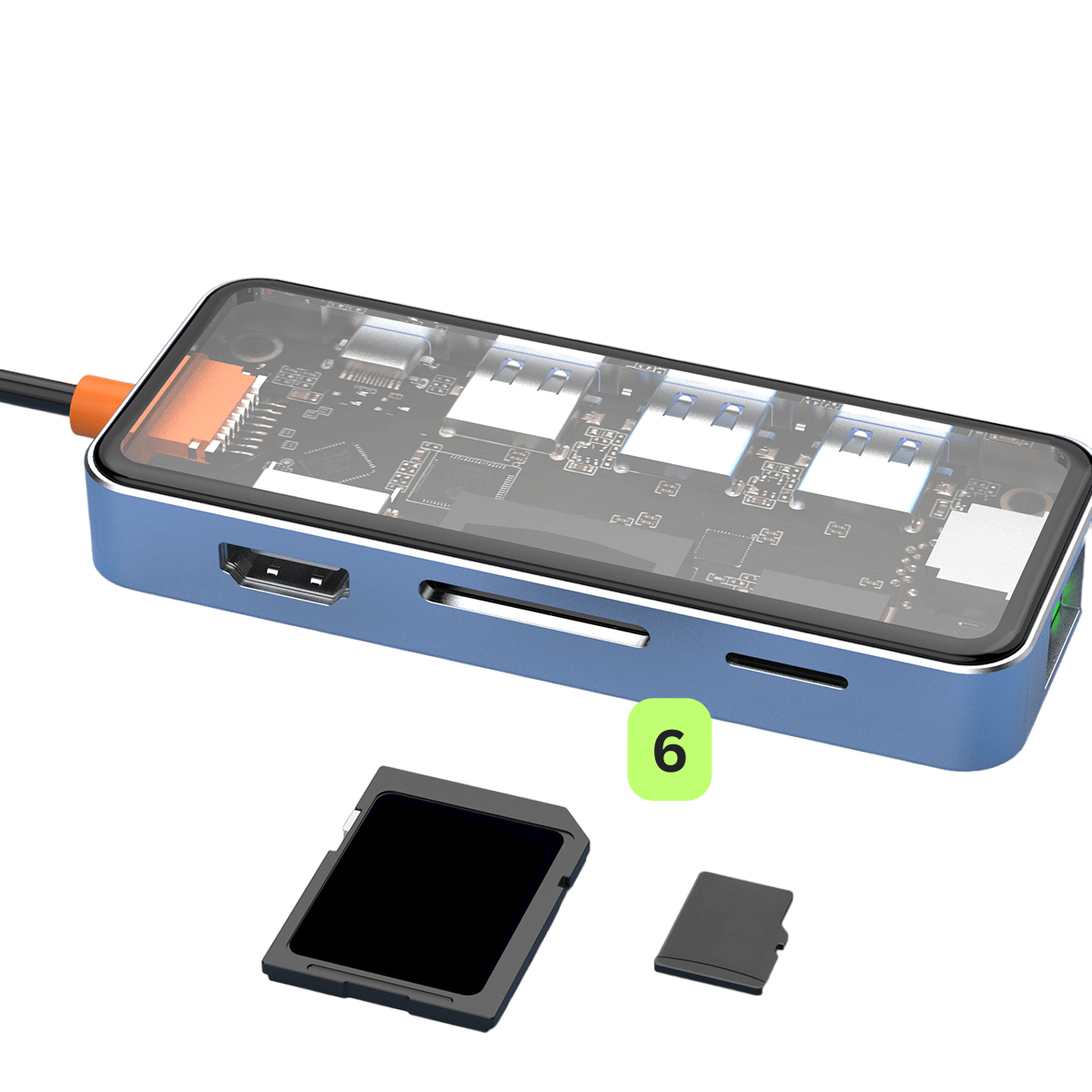
SDカードはストレージを拡張する便利な手段を提供し、SDスロットとMicroSDスロットの両方がHDMIポートと同じ側にあります(下記の画像6を参照)。この拡張可能なストレージにより、ゲーマーは広範なゲームライブラリやメディアコレクションをコンパクトな形で持ち運ぶことができます。デバイス間でファイルをすばやく転送し、コンテンツを管理する機能により、簡単に拡張できるだけでなく、ゲームをインストールすることもできます。外出先でのゲーミング、ファイル転送、ストレージの拡張など、これらのカードのNT8への統合はシンプルですが、あらゆる携帯型ゲーミング愛好家にとって大きな影響があります。
デバイス設定
Windowsディスプレイ設定
NT8ハブは、視覚品質と流動性に関してゲームチェンジャーです。HDMIポートを通じて最大4K解像度とスムーズな60Hzリフレッシュレートをサポートし、ゲームが美しく見え、シームレスにプレイできることを保証します。接続されたデバイスとディスプレイの両方がより高い解像度をサポートしている場合は、利用可能な最大解像度とリフレッシュレートに設定することを強くお勧めします。これによりゲーム体験が大幅に向上し、接続時にはゲームのグラフィックを最高の状態に引き出し、よりスムーズなゲームプレイを保証します。
解像度とリフレッシュレートを上げると、バッテリー消費が増加する可能性があります。これは携帯モードでデバイスを使用する際に覚えておくことが重要です。パフォーマンスとバッテリー寿命のバランスを取るために、現在の使用シナリオに基づいてこれらの設定を調整することをお勧めします。
Windows 11で設定を調整するには:
- Windows検索バーに「ディスプレイ設定」と入力して開きます。
- ディスプレイ解像度を最高のオプションに変更します。
- 変更を保持を選択します。
- 詳細ディスプレイオプションを選択します。
- リフレッシュレートを最高のオプションに変更します。
- 変更を保持を選択します。


お使いの携帯型デバイスは多少異なって見える場合がありますのでご注意ください。
ハードウェアのテスト
初期ハードウェアセットアップが完了したら、NT8が意図したとおりに動作することを確認するためにいくつかのテストを行います。特定のテストが正しく機能しない場合は、問題がケーブルにあるのかハブにあるのかを判断するために、複数のケーブルでテストする必要があります。トラブルシューティングの際は、すべてのケーブルが正しいポートにしっかりと確実に接続されていることを確認することが重要です。
DroiXでは、ユーザーのデバイスを修理する権利を強く支持しています。ですので、問題が見つかり、ご自身で修理できると自信がある場合は、ぜひ挑戦してください!その際のサポートについては、DroiXカスタマーサポートにお問い合わせください。
NT8ハブ
- 物理的損傷:ハブの外装に損傷がないか検査します。
- 携帯型デバイスの接続:携帯型デバイスをNT8ハブに接続します。デバイスが認識されていることを確認するには、PDポートテストまたはHDMIテストを参照してください。
- USB-C PDポート:充電器をハブのPDポートに接続し、接続されたデバイスが充電されていることを確認します。
- USB-A 3.0ポート:異なるUSBデバイスを各USB Type-Aポートに接続し、それぞれが認識され、意図したとおりに機能することを確認します。
- HDMIポート:HDMIケーブルをハブと別のHDMIポートの間に接続します。デバイスとディスプレイの電源を入れ、正しいHDMI入力に切り替えます。ディスプレイに画像が表示されれば、ポートは機能しています。
- イーサネットポート:ケーブルがハブとルーターまたはモデムに接続されていることを確認します。接続後、携帯型デバイスを確認し、イーサネット接続を介してインターネットにアクセスできることを確認します。
その他のトラブルシューティング
- デバイスが充電されない:充電にはNT8の専用PDポートを使用していることを確認してください。また、一部のデバイスには専用の充電ポートがありますが、複数のポートがあります。そのため、すべてのポートがデバイスに電源を供給するわけではありません。各ポートの機能については、携帯型製品のマニュアルを参照してください。
- ディスプレイが表示されない:一部のデバイスには専用の充電ポートがあり、これらのポートはビデオデータを転送できません。互換性のあるケーブルが正しいポートに接続されていることを確認してください。その後、ディスプレイソースを確認し、それに合わせてください。異なるポートを試し、どのポートが何であるかを理解するために携帯型製品のマニュアルを参照することをお勧めします。
アクセサリ & アドオン
入力デバイス
Lovakyワイヤレスキーボード & マウス:ワイヤレスキーボードとマウスのセットはNT8ハブのゲームチェンジャーであり、携帯型ゲーミングデバイスを多用途でPCのような体験に効果的に変えます。携帯型デバイスがテレビやモニターに接続されている間、ソファにくつろぎながらデバイスを操作、入力、対話することを想像してみてください。キーボードとマウスがあった方が良い集中的なゲーミングセッション、カジュアルなインターネット閲覧、ファイル管理など、これらのワイヤレス周辺機器は、打ち負かすのが難しい利便性と機能性の層を追加します。このダイナミックなデュオは、ゲーム体験を向上させるだけでなく、NT8セットアップをエンターテインメント、仕事、ウェブサーフィンのためのオールインワンハブに変え、あらゆる使用において快適さと汎用性を融合させます。
出力デバイス
Adobe RGB対応の15.6″ 4Kポータブルモニター:このポータブルモニターは、15.6″ディスプレイで見事な4K解像度を提供します。このモニターはAdobe RGBをサポートし、タッチスクリーン機能まで備えています。Adobe RGBの色空間を100%カバーしているおかげで、目に映る色は実物どおりで、豊かで本物の視覚体験を保証します。ゲーマー、デザイナー、ビデオ編集者などに最適です。追加の画面スペースを得るための完璧なアイテムであり、NT8のHDMI接続で4K表示が可能なディスプレイを提供します。スリムで軽量なデザインなので、設置も持ち運びも簡単です。

ケーブル
Amazon Basics HDMIケーブル:このケーブルは、NT8ハブをより大きなディスプレイやテレビに接続して、ゲームやマルチメディア体験を向上させるために欠かせないものです。NT8ハブの最大4K解像度、60Hzリフレッシュレートのサポート能力を引き出し、鮮明で鮮やかな映像と滑らかなゲームプレイを提供します。シンプルながら効果的なアクセサリーで、携帯機をホームエンターテインメントシステムに変えることができます。
UGREENイーサネットケーブル:携帯機で最も滑らかなオンラインゲームやストリーミング体験を得るには、イーサネットケーブルが必要です。イーサネットケーブルは直接的なインターネット接続を提供し、遅延を減らし、可能な限り最も安定した最高速度を確保します。ゲーマー、ストリーマー、そして最も安定したインターネットアクセスを持たない人々にとっても、イーサネットケーブルはDroiX NT8 Clear USBハブとの接続の信頼性を最大化する簡単な方法です。イーサネットケーブルがルーターからNT8ハブに接続できることを確認してください。
ストレージデバイス
Kingston DataTraveler 128GB USB 3.2:USBドライブは、NT8ハブと携帯ゲーミングデバイスにとって非常に貴重なアクセサリーであり、ストレージ容量を拡張するシームレスな方法を提供します。DroiX NT8にUSBドライブを接続すると、追加ファイルに簡単にアクセスでき、ゲーム、ソフトウェア、動画などの保存に最適です。ですから、ゲームをしたり、映画を観たり、ウェブを閲覧したりするときでも、USBドライブは便利さと容量の層を追加し、インターネットに接続していないときでもお気に入りのコンテンツがいつでも手の届くところにあることを保証します。USBドライブが認識されない問題が発生した場合、FAT32またはexFATファイルシステムに再フォーマットすると、多くの場合問題が解決します。
ふう!長い読み物でしたね。これで新しいデバイスを使い始めるためのほぼすべてが網羅されているはずです。楽しんで、お気に入りを全部一気見してください!
質疑応答