




Συγχαρητήρια για την αγορά του νέου σας DroiX NT8 Clear USB Hub! Μόλις ανοίξατε την πόρτα για να αναβαθμίσετε την εμπειρία σας στο φορητό gaming. Αυτός ο Οδηγός Ξεκινήματος είναι το κλειδί σας για να αξιοποιήσετε στο έπακρο όλα τα φανταστικά χαρακτηριστικά του NT8 – συμπεριλαμβανομένου του gaming 4K στα 60Hz και μιας σύνδεσης ethernet 1000Mbps. Θα σας καθοδηγήσουμε σε κάθε βήμα της διαδρομής. Ετοιμαστείτε λοιπόν και ας μεταμορφώσουμε την εμπειρία σας στο gaming!
Εδώ στο DroiX, είμαστε μεγάλοι υποστηρικτές του Δικαιώματος Επισκευήςτου χρήστη. Έτσι, εάν αντιμετωπίσετε οποιοδήποτε πρόβλημα και αισθάνεστε αρκετά σίγουροι για να το επισκευάσετε, σας ενθαρρύνουμε! Μπορείτε επίσης να επικοινωνήσετε με την DroiX Υποστήριξη Πελατών για οποιαδήποτε βοήθεια ή ερωτήσεις.
Ρύθμιση της Συσκευής σας
Αποσυσκευασία
Κατά τη ρύθμιση, βεβαιωθείτε ότι έχετε όλα τα σωστά εξαρτήματα και αξεσουάρ. Κατά την αποσυσκευασία, φροντίστε να χειρίζεστε το hub USB με προσοχή για να αποφύγετε οποιαδήποτε ζημιά. Μέσα στο κουτί, θα πρέπει να βρείτε:
- 1x DroiX NT8 Clear USB Hub
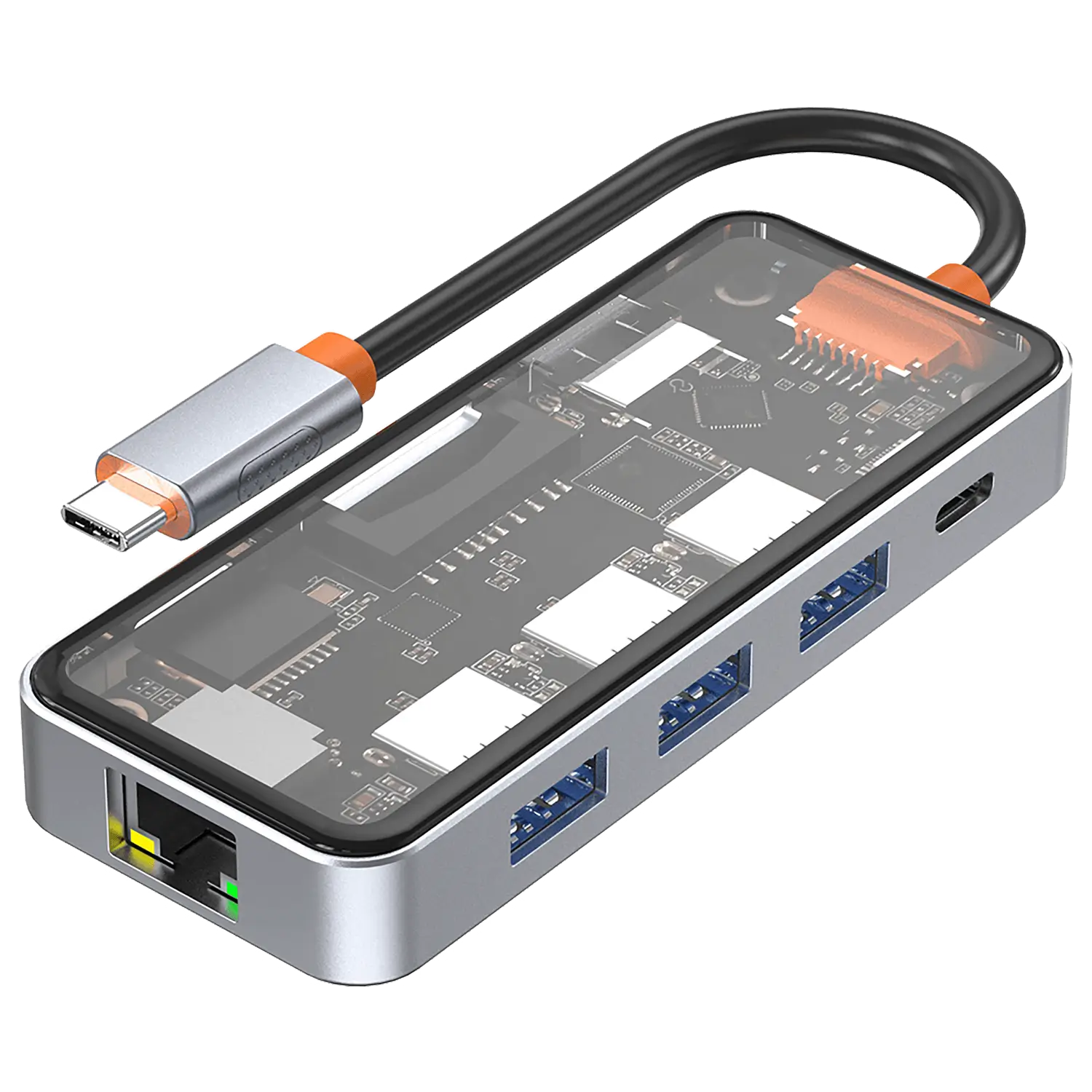
Εάν κάτι λείπει ή δεν είστε σίγουροι, επικοινωνήστε με την DroiX Εξυπηρέτηση Πελατών και θα χαρούμε να σας βοηθήσουμε.
Τι Πρέπει να Κάνετε;
Βεβαιωθείτε ότι το NT8 Hub βρίσκεται σε ασφαλή θέση. Φροντίστε να μην υπάρχει ζημιά τόσο στο hub όσο και στη φορητή συσκευή που είναι συνδεδεμένη σε αυτό. Όταν ακολουθείτε τα βήματα σε αυτήν την ενότητα του οδηγού, ανατρέξτε στις παρακάτω εικόνες για τη θέση κάθε θύρας/σύνδεσης στο NT8 USB Hub.

Συνδέστε τη Φορητή Σας Συσκευή
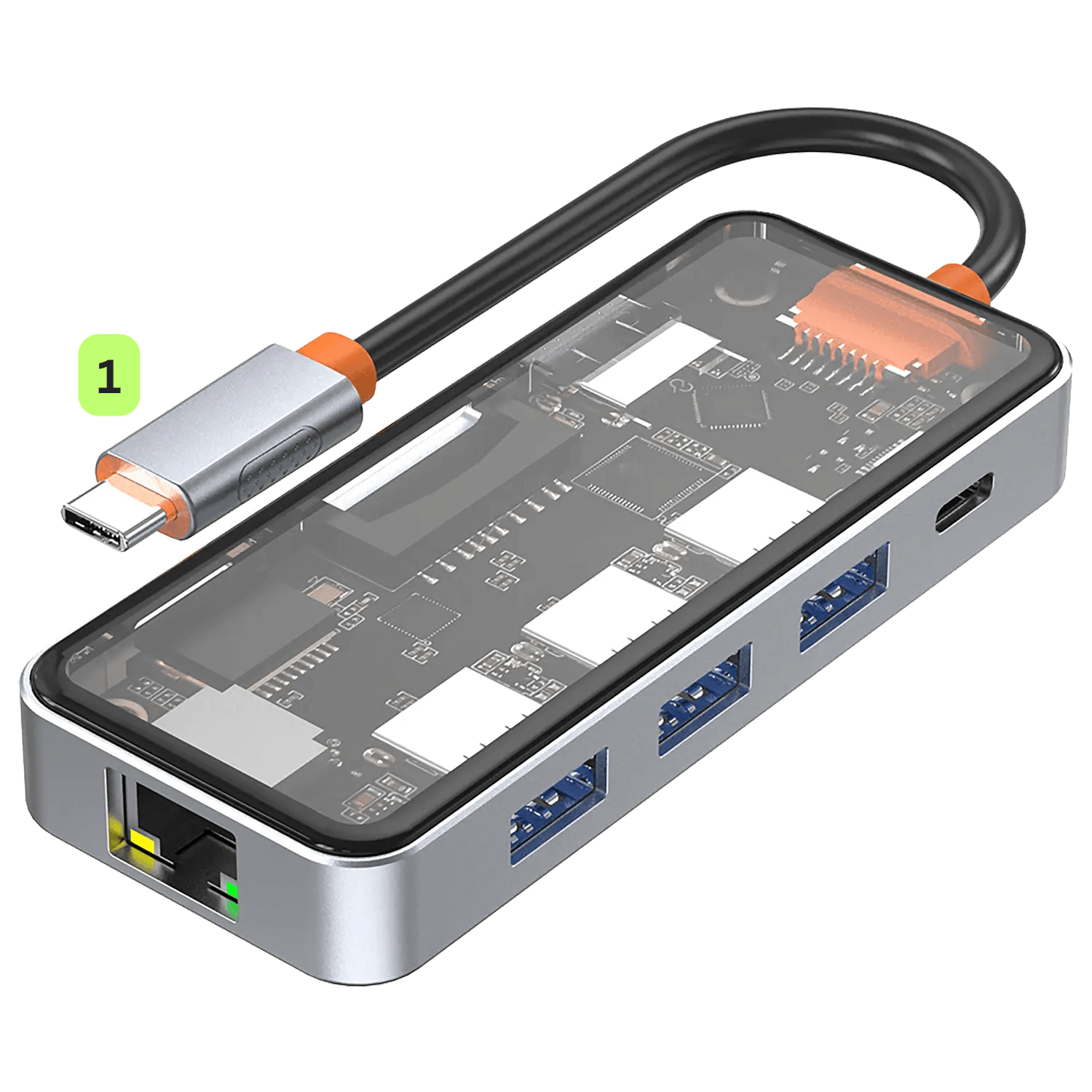
Το πρώτο πράγμα που πρέπει να κάνετε είναι απλώς να συνδέσετε τη φορητή συσκευή gaming σας χρησιμοποιώντας το καλώδιο USB Type-C που είναι συνδεδεμένο στο NT8 (ανατρέξτε στην Εικόνα 1 παρακάτω).
Τροφοδοσία & Φορτίστε τη Συσκευή Σας
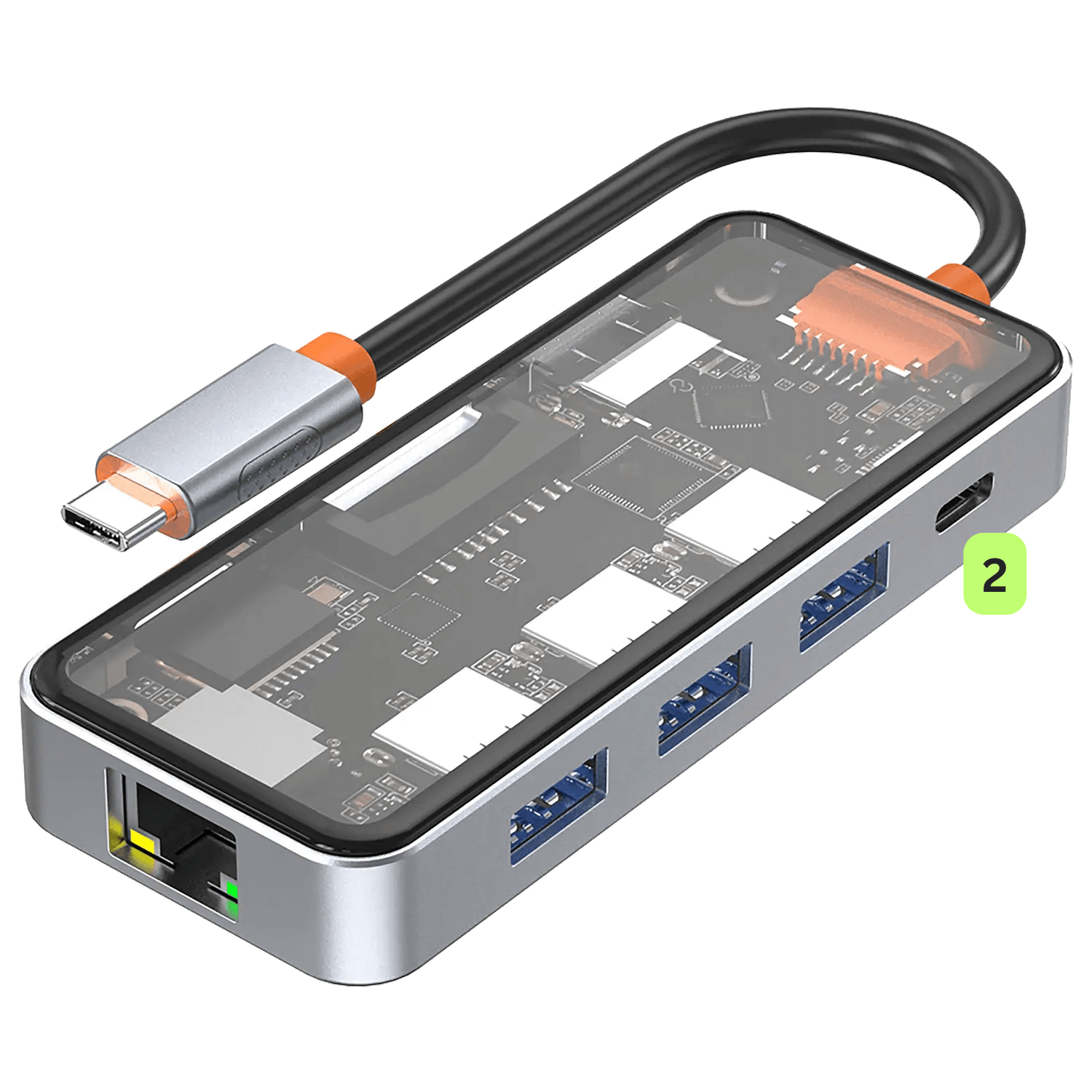
Στη συνέχεια, βεβαιωθείτε ότι παρέχεται τροφοδοσία και ότι η συσκευή σας παραμένει φορτισμένη κατά τη διάρκεια αυτών των έντονων συνεδριών gaming. Συνδέστε έναν φορτιστή στη Θύρα PD USB-C που βρίσκεται στο πίσω μέρος του Hub (ανατρέξτε στην Εικόνα 2 παρακάτω). Υπάρχει μόνο μία αποκλειστική θύρα PD για την παροχή ισχύος στις συνδεδεμένες συσκευές και τα περιφερειακά σας.
Σημειώστε ότι ο φορτιστής δεν περιλαμβάνεται με το hub – επομένως σας συνιστούμε να χρησιμοποιήσετε τον φορτιστή που συνοδεύει τη φορητή συσκευή σας ή να εξετάσετε το ενδεχόμενο να επενδύσετε σε έναν προσαρμογέα 100W για ταχύτερη φόρτιση.
Συνδέστε την Οθόνη Σας
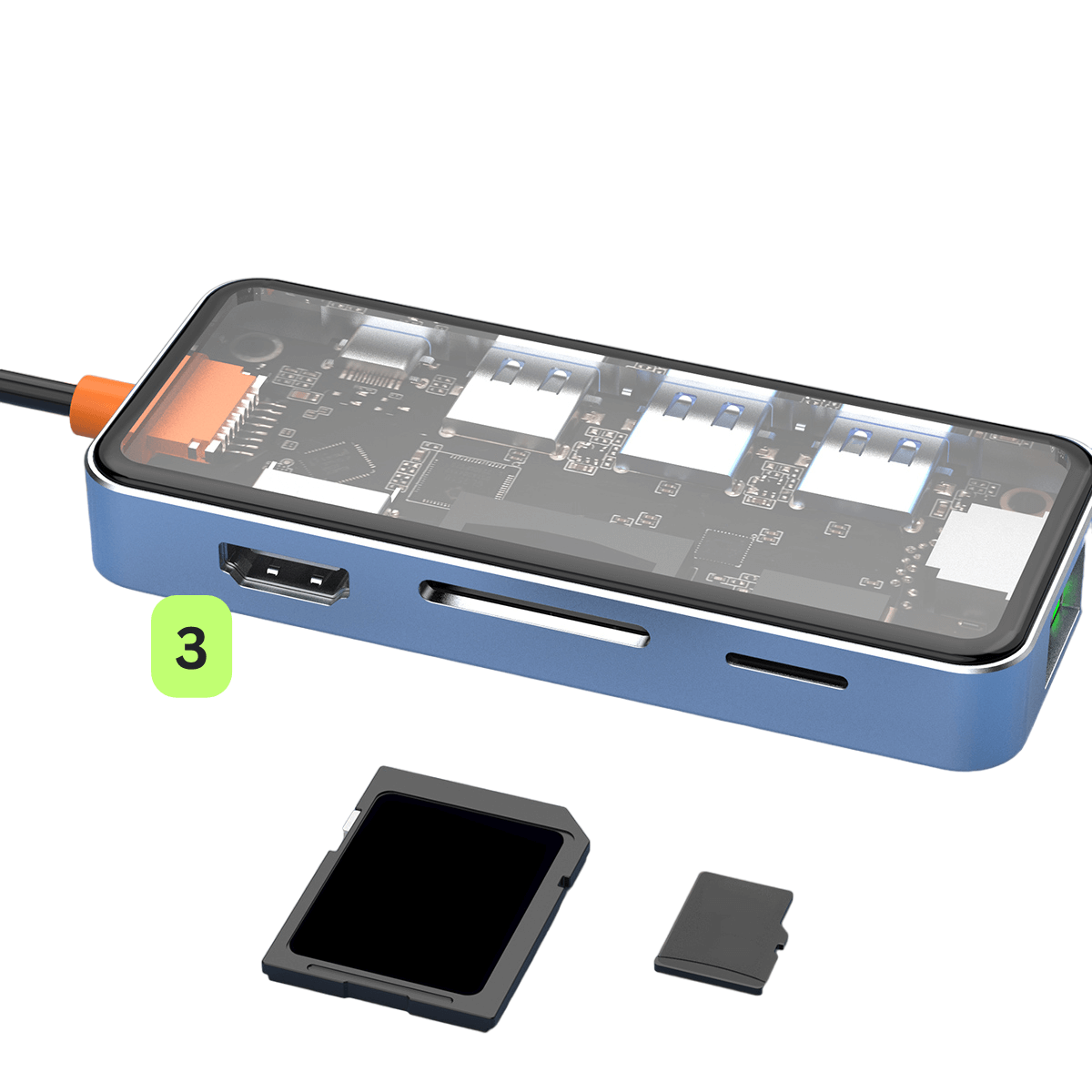
Για να αναβαθμίσετε την εμπειρία gaming σε μεγαλύτερη οθόνη, συνδέστε ένα καλώδιο HDMI μεταξύ του hub και της οθόνης (ανατρέξτε στην Εικόνα 3 παρακάτω). Αυτό μπορεί να είναι τηλεόραση, οθόνη ή κάτι περισσότερο! Θυμηθείτε να αλλάξετε την πηγή εισόδου της οθόνης στην πηγή HDMI εάν απαιτείται. Το NT8 υποστηρίζει ανάλυση έως 4K @ ρυθμό ανανέωσης 60Hz, παρέχοντας μια καθηλωτική εμπειρία και επιτρέποντάς σας να απολαύσετε τα παιχνίδια ή τα πολυμέσα σας στην υψηλότερη ποιότητα. Είναι σημαντικό να σημειωθεί ότι το καλώδιο HDMI δεν περιλαμβάνεται στη συσκευασία.
Θύρες USB-A 3.0
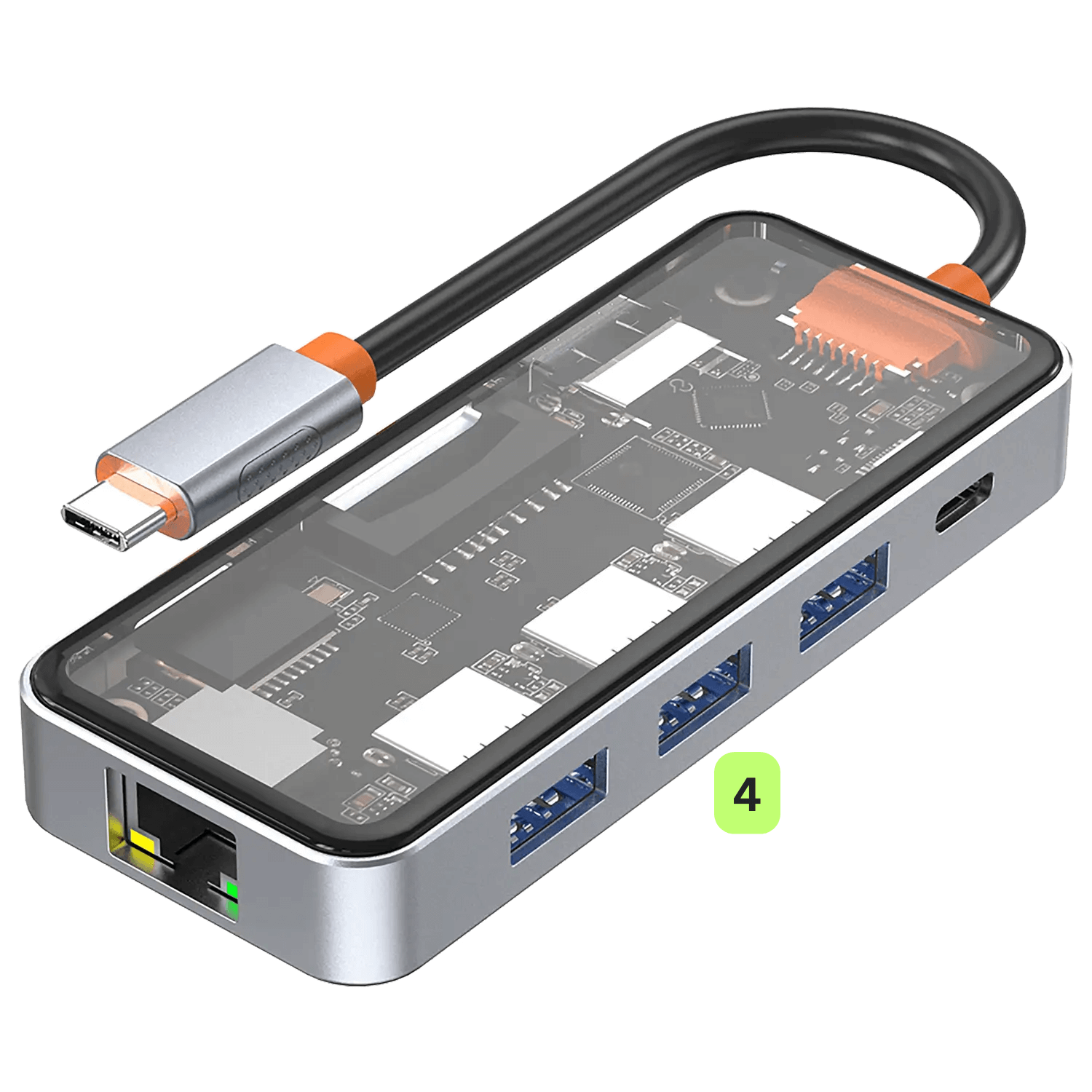
Το DroiX NT8 USB Hub διαθέτει επίσης 3x USB-A 3.0 θύρες (ανατρέξτε στην Εικόνα 4 παρακάτω), που ανοίγει έναν κόσμο δυνατοτήτων, επιτρέποντάς σας να συνδέσετε περισσότερα περιφερειακά ή άλλες συσκευές USB Type-A. Ενισχύει την εμπειρία παιχνιδιού σας, αλλά μπορεί επίσης να μετατρέψει τη φορητή συσκευή παιχνιδιών σε ένα πολύ πιο ευέλικτο εργαλείο. Επιτρέποντάς σας να επεκτείνετε τη χρηστικότητα και τη λειτουργικότητα της φορητής συσκευής σας πολύ πέρα από το gaming.
Εξαιρετικά γρήγορη σύνδεση στο Internet
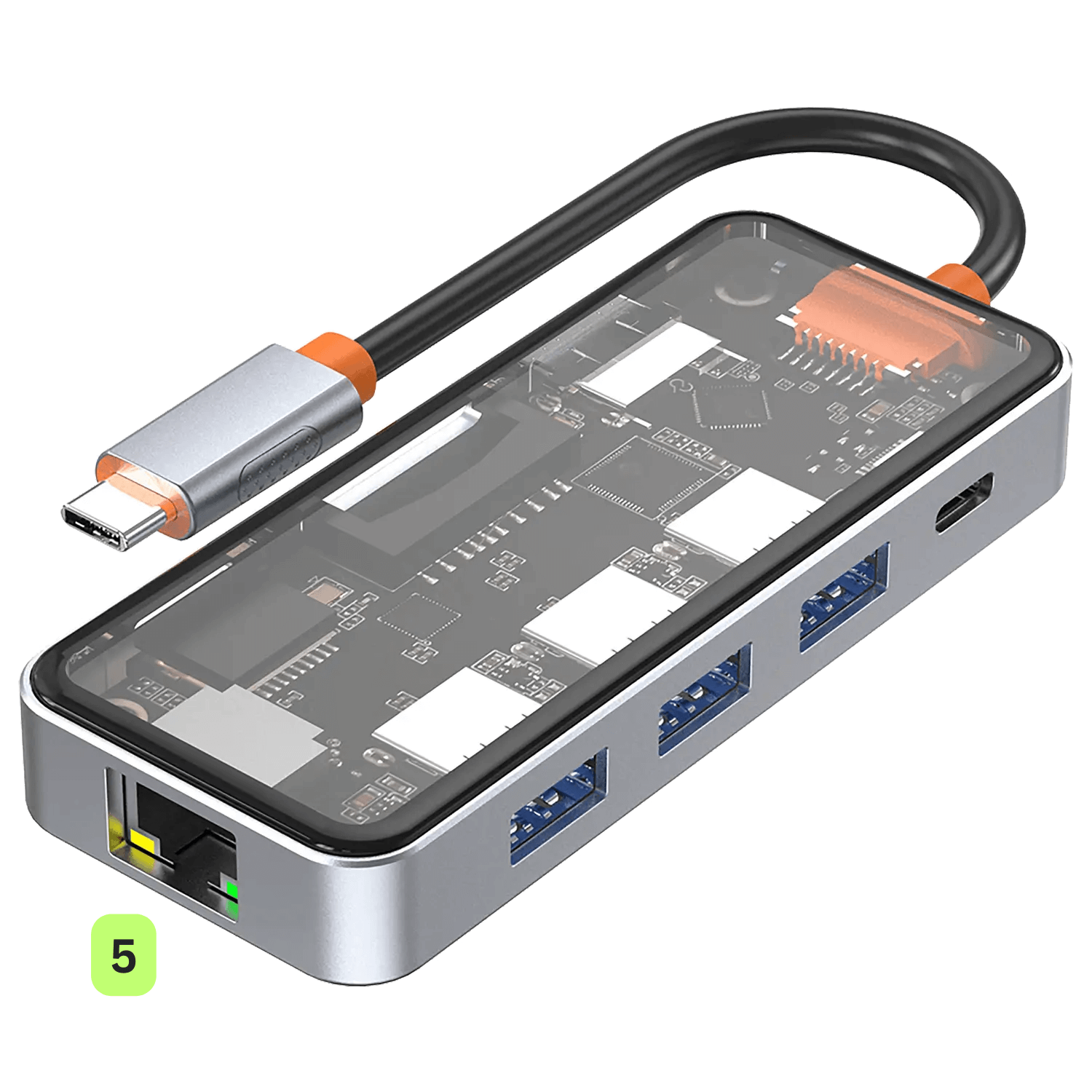
Για άμεση, εξαιρετικά γρήγορη και σταθερή σύνδεση στο internet, μπορείτε να συνδέσετε ένα καλώδιο ethernet στο hub, ελαχιστοποιώντας την καθυστέρηση και βελτιώνοντας την απόδοσή σας σε online παιχνίδια και ροή πολυμέσων. Η θύρα ethernet βρίσκεται βολικά μόνη της στη συντομότερη πλευρά του NT8 Hub (ανατρέξτε στην Εικόνα 5 παρακάτω). Λάβετε υπόψη ότι το καλώδιο ethernet δεν περιλαμβάνεται.
SD & Κάρτα MicroSD
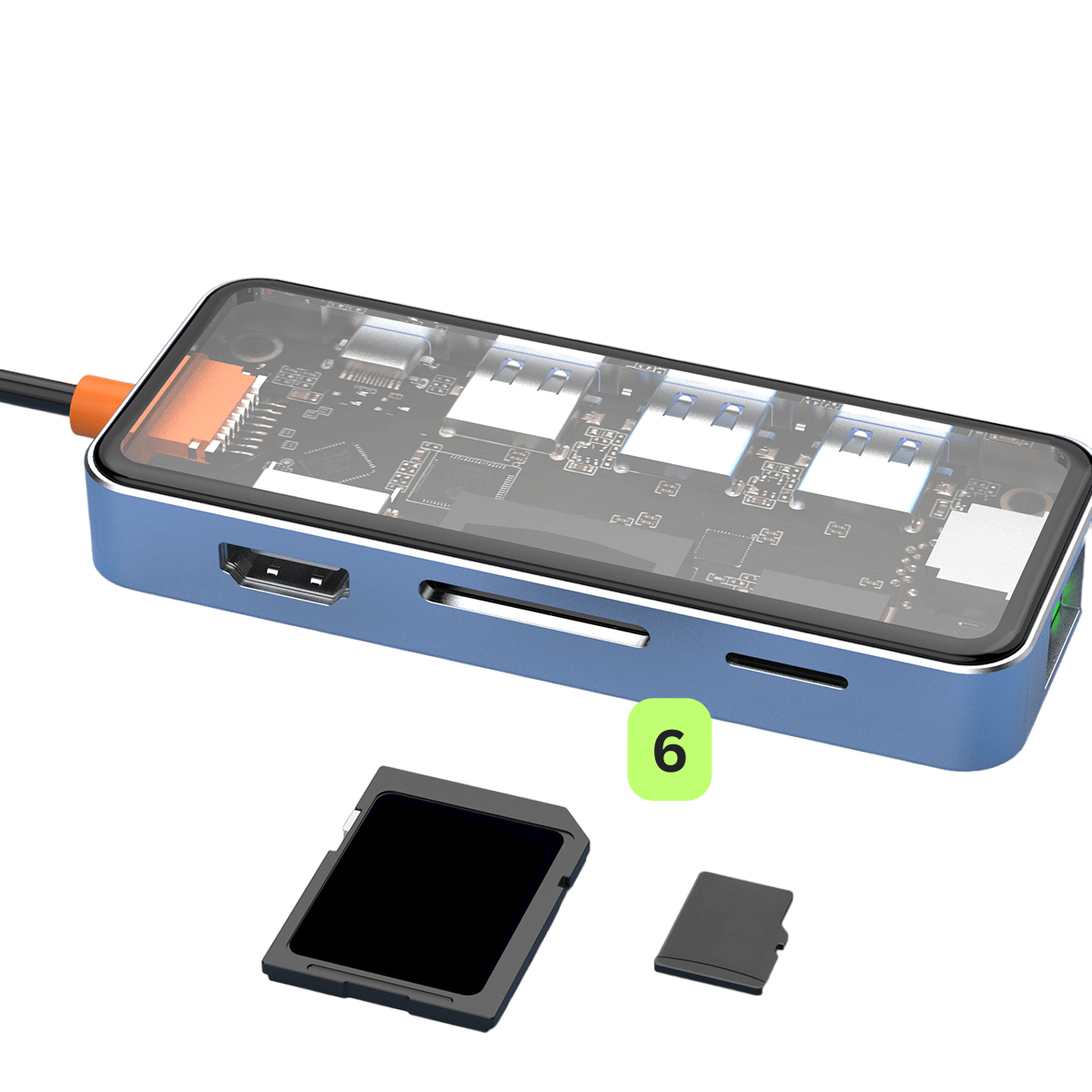
Οι κάρτες SD παρέχουν έναν βολικό τρόπο επέκτασης της αποθήκευσης, τόσο οι υποδοχές SD όσο και MicroSD βρίσκονται στην ίδια πλευρά με τη θύρα HDMI (ανατρέξτε στην Εικόνα 6 παρακάτω). Αυτός ο επεκτάσιμος αποθηκευτικός χώρος επιτρέπει στους παίκτες να μεταφέρουν εκτεταμένες βιβλιοθήκες παιχνιδιών και συλλογές πολυμέσων σε συμπαγή μορφή. Με τη δυνατότητα γρήγορης μεταφοράς αρχείων και διαχείρισης περιεχομένου μεταξύ συσκευών, μπορείτε εύκολα να επεκτείνετε αλλά και να εγκαταστήσετε παιχνίδια. Είτε πρόκειται για παιχνίδι εν κινήσει, μεταφορά αρχείων είτε για επέκταση αποθηκευτικού χώρου, η ενσωμάτωση αυτών των καρτών στο NT8 είναι απλή αλλά ουσιαστική για κάθε λάτρη φορητών παιχνιδιών.
Ρυθμίσεις Συσκευής
Windows Ρυθμίσεις Οθόνης
Το NT8 Hub αλλάζει τα δεδομένα όσον αφορά την οπτική ποιότητα και την ομαλότητα. Υποστηρίζει ανάλυση έως 4K και ομαλό ρυθμό ανανέωσης 60Hz μέσω της θύρας HDMI, διασφαλίζοντας ότι τα παιχνίδια σας φαίνονται εκπληκτικά και παίζουν απρόσκοπτα. Εάν τόσο η συνδεδεμένη συσκευή σας όσο και η οθόνη υποστηρίζουν υψηλότερες αναλύσεις, συνιστούμε ανεπιφύλακτα να τις ρυθμίσετε στη μέγιστη διαθέσιμη ανάλυση και ρυθμό ανανέωσης. Αυτό θα βελτιώσει σημαντικά την εμπειρία παιχνιδιού σας και, όταν συνδεθεί, θα αναδείξει τα καλύτερα στα γραφικά των παιχνιδιών σας και θα εξασφαλίσει ομαλότερο gameplay.
Η αύξηση της ανάλυσης και του ρυθμού ανανέωσης μπορεί να οδηγήσει σε αυξημένη κατανάλωση μπαταρίας. Αυτό είναι σημαντικό να το έχετε κατά νου όταν χρησιμοποιείτε τη συσκευή σας σε φορητή λειτουργία. Για να εξισορροπήσετε την απόδοση και τη διάρκεια ζωής της μπαταρίας, ίσως θελήσετε να προσαρμόσετε αυτές τις ρυθμίσεις με βάση το τρέχον σενάριο χρήσης σας.
Για να προσαρμόσετε τις ρυθμίσεις σας στα Windows 11:
- Πληκτρολογήστε «Ρυθμίσεις Οθόνης» στη γραμμή αναζήτησης των Windows και ανοίξτε τις.
- Αλλάξτε την Ανάλυση Οθόνης στην υψηλότερη επιλογή.
- Επιλέξτε Διατήρηση Αλλαγών.
- Επιλέξτε την Advanced Display επιλογή.
- Αλλάξτε τον Refresh Rate στην υψηλότερη επιλογή.
- Επιλέξτε Keep Changes.


Λάβετε υπόψη ότι η φορητή συσκευή σας ενδέχεται να φαίνεται ελαφρώς διαφορετική.
Δοκιμή του Υλικού σας
Αφού ολοκληρώσετε την αρχική ρύθμιση υλικού, ήρθε η ώρα να υποβάλετε το NT8 σε ορισμένες δοκιμές για να επιβεβαιώσετε ότι λειτουργεί όπως προβλέπεται. Εάν μια συγκεκριμένη δοκιμή δεν λειτουργεί σωστά, είναι απαραίτητο να δοκιμάσετε με πολλαπλά καλώδια για να προσδιορίσετε εάν το ζήτημα οφείλεται στο καλώδιο ή στον διανομέα. Κατά την αντιμετώπιση προβλημάτων είναι σημαντικό να διασφαλίσετε ότι όλα τα καλώδια είναι σταθερά και ασφαλώς συνδεδεμένα στις σωστές θύρες.
Εδώ στο DroiX, είμαστε ένθερμοι υποστηρικτές του δικαιώματος του χρήστη να επισκευάζει τη συσκευή του. Έτσι, εάν εντοπίσετε οποιαδήποτε προβλήματα και αισθάνεστε αρκετά σίγουροι για να τα επισκευάσετε, σας ενθαρρύνουμε! Επικοινωνήστε με DroiX Customer Support για οποιαδήποτε βοήθεια σχετικά με αυτό.
NT8 Hub
- Φυσική Ζημιά: Επιθεωρήστε το εξωτερικό περίβλημα του διανομέα για τυχόν ζημιά.
- Σύνδεση φορητής συσκευής: Συνδέστε τη φορητή συσκευή σας στον κόμβο NT8. Για να επιβεβαιώσετε ότι η συσκευή αναγνωρίζεται, ανατρέξτε είτε στη δοκιμή θύρας PD είτε στη δοκιμή HDMI.
- Θύρα PD USB-C: συνδέστε τον φορτιστή σας στη θύρα PD του κόμβου και βεβαιωθείτε ότι οποιαδήποτε συνδεδεμένη συσκευή φορτίζεται.
- Θύρες USB-A 3.0: Συνδέστε διαφορετικές συσκευές USB σε καθεμία από τις θύρες Type-A USB και βεβαιωθείτε ότι καθεμία από αυτές αναγνωρίζεται και λειτουργεί όπως αναμένεται.
- Θύρα HDMI: Συνδέστε το καλώδιο HDMI μεταξύ του κόμβου και μιας άλλης θύρας HDMI. Ενεργοποιήστε τη συσκευή και την οθόνη σας και μεταβείτε στη σωστή είσοδο HDMI. Εάν εμφανιστεί εικόνα στην οθόνη, η θύρα λειτουργεί.
- Θύρα Ethernet: Βεβαιωθείτε ότι το καλώδιο είναι συνδεδεμένο στον κόμβο και στον δρομολογητή ή το μόντεμ σας. Μόλις συνδεθεί, ελέγξτε τη φορητή συσκευή για να βεβαιωθείτε ότι έχει πρόσβαση στο διαδίκτυο μέσω σύνδεσης ethernet.
Άλλη αντιμετώπιση προβλημάτων
- Η συσκευή δεν φορτίζει: Βεβαιωθείτε ότι χρησιμοποιείτε την αποκλειστική θύρα PD του NT8 για φόρτιση. Επίσης, ορισμένες συσκευές διαθέτουν αποκλειστικές θύρες φόρτισης αλλά πολλαπλές θύρες. Επομένως, δεν μπορούν όλες οι θύρες να τροφοδοτήσουν τη συσκευή. Ανατρέξτε στο εγχειρίδιο του προϊόντος της φορητής συσκευής σας για να κατανοήσετε τι κάνει κάθε θύρα.
- Καμία οθόνη: Ορισμένες συσκευές διαθέτουν αποκλειστικές θύρες φόρτισης, που σημαίνει ότι αυτές οι θύρες δεν μπορούν να μεταφέρουν δεδομένα βίντεο. Βεβαιωθείτε ότι το συμβατό καλώδιο είναι συνδεδεμένο στις σωστές θύρες. Αφού το κάνετε, ελέγξτε την πηγή της οθόνης και αντιστοιχίστε την ανάλογα. Συνιστούμε να δοκιμάσετε διαφορετικές θύρες και να ανατρέξετε στο εγχειρίδιο του προϊόντος της φορητής συσκευής σας για να κατανοήσετε ποια θύρα είναι ποια.
Αξεσουάρ & Πρόσθετα
Συσκευές εισόδου
Ασύρματο πληκτρολόγιο Lovaky & Ποντίκι: Ένα ασύρματο σετ πληκτρολογίου και ποντικιού αλλάζει τα δεδομένα για το NT8 Hub σας, μετατρέποντας αποτελεσματικά τη φορητή συσκευή gaming σας σε μια ευέλικτη εμπειρία παρόμοια με υπολογιστή. Φανταστείτε να πλοηγείστε, να πληκτρολογείτε και να αλληλεπιδράτε με τη συσκευή σας από την άνεση του καναπέ σας, ενώ η φορητή συσκευή σας είναι συνδεδεμένη στην τηλεόραση ή την οθόνη σας. Είτε βρίσκεστε σε εντατικές συνεδρίες gaming που είναι απλώς καλύτερες με πληκτρολόγιο και ποντίκι, είτε περιηγείστε χαλαρά στο διαδίκτυο, είτε διαχειρίζεστε αρχεία, αυτά τα ασύρματα περιφερειακά προσθέτουν ένα επίπεδο ευκολίας και λειτουργικότητας που είναι δύσκολο να ξεπεραστεί. Αυτό το δυναμικό δίδυμο όχι μόνο αναβαθμίζει την εμπειρία gaming σας αλλά μετατρέπει και τη ρύθμιση NT8 σας σε ένα hub all-in-one για ψυχαγωγία, εργασία και περιήγηση στο διαδίκτυο, συνδυάζοντας άνεση με ευελιξία σε κάθε χρήση.
Συσκευές Εξόδου
15.6″ φορητή οθόνη 4K με Adobe RGB: Αυτή η φορητή οθόνη προσφέρει εκπληκτική ανάλυση 4K στην οθόνη 15,6″. Η οθόνη προσφέρει υποστήριξη Adobe RGB και διαθέτει ακόμη και δυνατότητες οθόνης αφής. Τα χρώματα που βλέπετε είναι πιστά στην πραγματικότητα χάρη στην 100% κάλυψη του χρωματικού χώρου Adobe RGB, εξασφαλίζοντας μια πλούσια και αυθεντική οπτική εμπειρία. Είναι φανταστική για gamers, σχεδιαστές, μοντέρ βίντεο και άλλους. Είναι η τέλεια προσθήκη για να αποκτήσετε αυτόν τον επιπλέον χώρο οθόνης και παρέχει μια οθόνη ικανή για προβολή 4K με τη σύνδεση HDMI στο NT8. Ο λεπτός και ελαφρύς σχεδιασμός της την καθιστά εύκολη στη ρύθμιση και τη μεταφορά.

Καλώδια
Καλώδιο Amazon Basics HDMI: αυτό το καλώδιο είναι απαραίτητο για να βελτιώσετε την εμπειρία gaming και πολυμέσων σας συνδέοντας το NT8 Hub σας σε μεγαλύτερη οθόνη ή τηλεόραση. Ξεκλειδώνει τις δυνατότητες της υποστήριξης του NT8 Hub έως ανάλυση 4K με ρυθμό ανανέωσης 60Hz, παρέχοντας καθαρές, ζωντανές εικόνες και ομαλό gameplay. Είναι ένα απλό αλλά αποτελεσματικό αξεσουάρ που μπορεί να μετατρέψει τη φορητή συσκευή σας σε σύστημα οικιακής ψυχαγωγίας.
Καλώδιο Ethernet UGREEN: ένα καλώδιο ethernet είναι απαραίτητο όταν πρόκειται να αποκτήσετε την πιο ομαλή εμπειρία online gaming και streaming από τη φορητή συσκευή σας. Ένα καλώδιο ethernet παρέχει άμεση σύνδεση στο διαδίκτυο, μειώνοντας την καθυστέρηση και διασφαλίζοντας ότι λαμβάνετε τις πιο σταθερές και υψηλότερες δυνατές ταχύτητες. Για gamers, streamers και ακόμη και εκείνους που δεν έχουν την πιο σταθερή πρόσβαση στο διαδίκτυο, ένα καλώδιο ethernet είναι ένας απλός τρόπος για να μεγιστοποιήσετε την αξιοπιστία της σύνδεσής σας με το DroiX NT8 Clear USB Hub. Βεβαιωθείτε ότι το καλώδιο ethernet μπορεί να συνδεθεί από τον router σας στο NT8 Hub σας.
Συσκευές Αποθήκευσης
Kingston DataTraveler 128GB USB 3.2: Μια μονάδα USB είναι ένα ανεκτίμητο αξεσουάρ για το NT8 Hub και τη φορητή συσκευή gaming σας, προσφέροντας έναν απρόσκοπτο τρόπο επέκτασης της χωρητικότητας αποθήκευσης. Με μια μονάδα USB συνδεδεμένη στο DroiX NT8 σας, αποκτάτε εύκολη πρόσβαση σε πρόσθετα αρχεία, ιδανικά για αποθήκευση παιχνιδιών, λογισμικού, βίντεο και άλλων. Έτσι, είτε παίζετε παιχνίδια, είτε παρακολουθείτε ταινίες, είτε ακόμη περιηγείστε στο διαδίκτυο, μια μονάδα USB προσθέτει ένα επίπεδο ευκολίας και χωρητικότητας, που διασφαλίζει ότι το αγαπημένο σας περιεχόμενο είναι πάντα προσβάσιμο, ακόμη και όταν δεν είστε συνδεδεμένοι στο διαδίκτυο. Εάν αντιμετωπίσετε προβλήματα με τη μονάδα USB που δεν αναγνωρίζεται, η επαναμορφοποίησή της σε συστήματα αρχείων FAT32 ή exFAT συχνά λύνει το πρόβλημα.
Ουφ! Αυτό ήταν μεγάλο κείμενο. Αυτό θα πρέπει να καλύπτει σχεδόν τα πάντα για να ξεκινήσετε με τη νέα σας συσκευή. Πηγαίνετε να διασκεδάσετε και να παρακολουθήσετε μαραθώνια όλα τα αγαπημένα σας!
Ερωτήσεις & απαντήσεις