




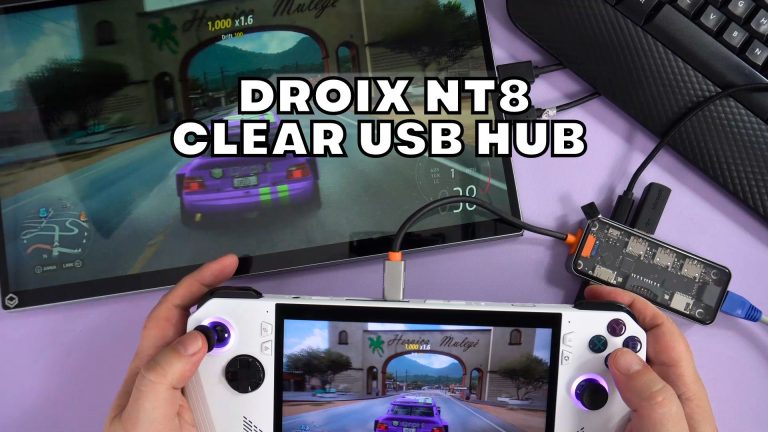
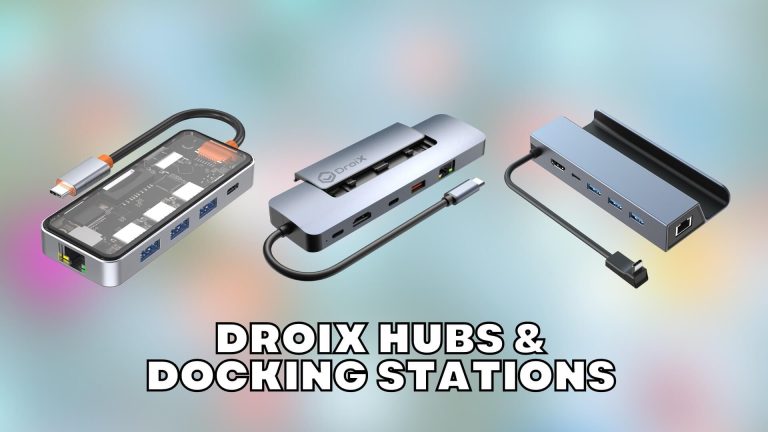
Čestitamo ob nakupu vašega novega DroiX NT8 Clear USB Hub! Pravkar ste odprli vrata do nadgrajene izkušnje ročnega igranja iger. Ta vodnik za začetek je vaš ključ do izkoriščanja vseh čudovitih funkcij vašega NT8 – vključno z igranjem v 4K pri 60 Hz in 1000 Mbps ethernetno povezavo. Vodili vas bomo na vsakem koraku. Pripravite se in skupaj preoblikujmo vašo igralno izkušnjo!
Tukaj pri DroiX smo veliki zagovorniki uporabnikove pravice do popravila. Če torej odkrijete kakršne koli težave in se počutite dovolj samozavestni, da jih popravite, vas spodbujamo! Lahko se obrnete tudi na DroiX podporo strankam za kakršno koli pomoč ali vprašanja.
Nastavitev vaše naprave
Odstranjevanje embalaže
Pri nastavljanju poskrbite, da imate vse pravilne komponente in dodatke. Med odstranjevanjem embalaže ravnajte s USB hubom previdno, da se izognete poškodbam. V škatli bi morali najti:
- 1x DroiX NT8 Clear USB Hub
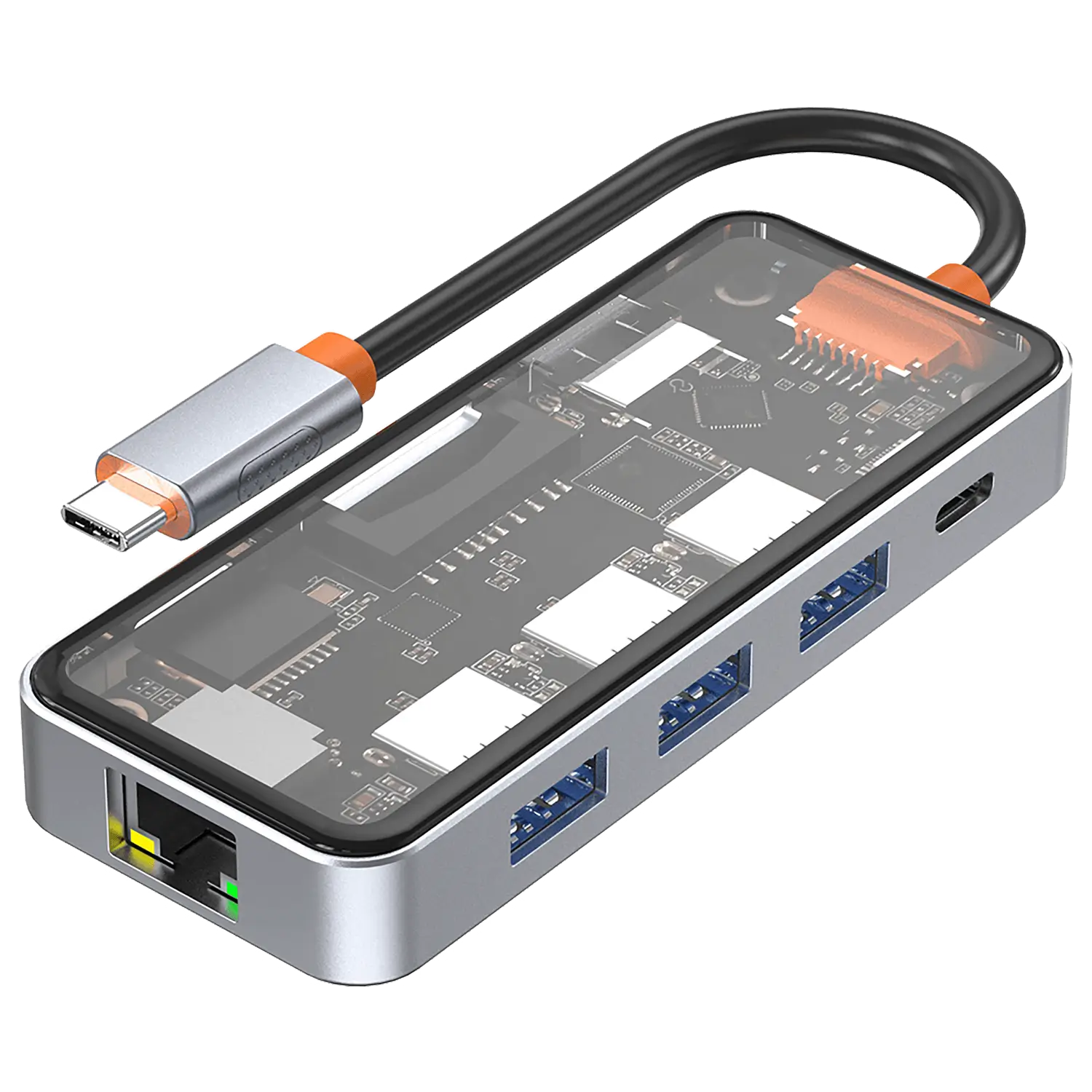
Če kaj manjka ali niste prepričani, se obrnite na DroiX službo za stranke in z veseljem vam bomo pomagali.
Kaj storiti?
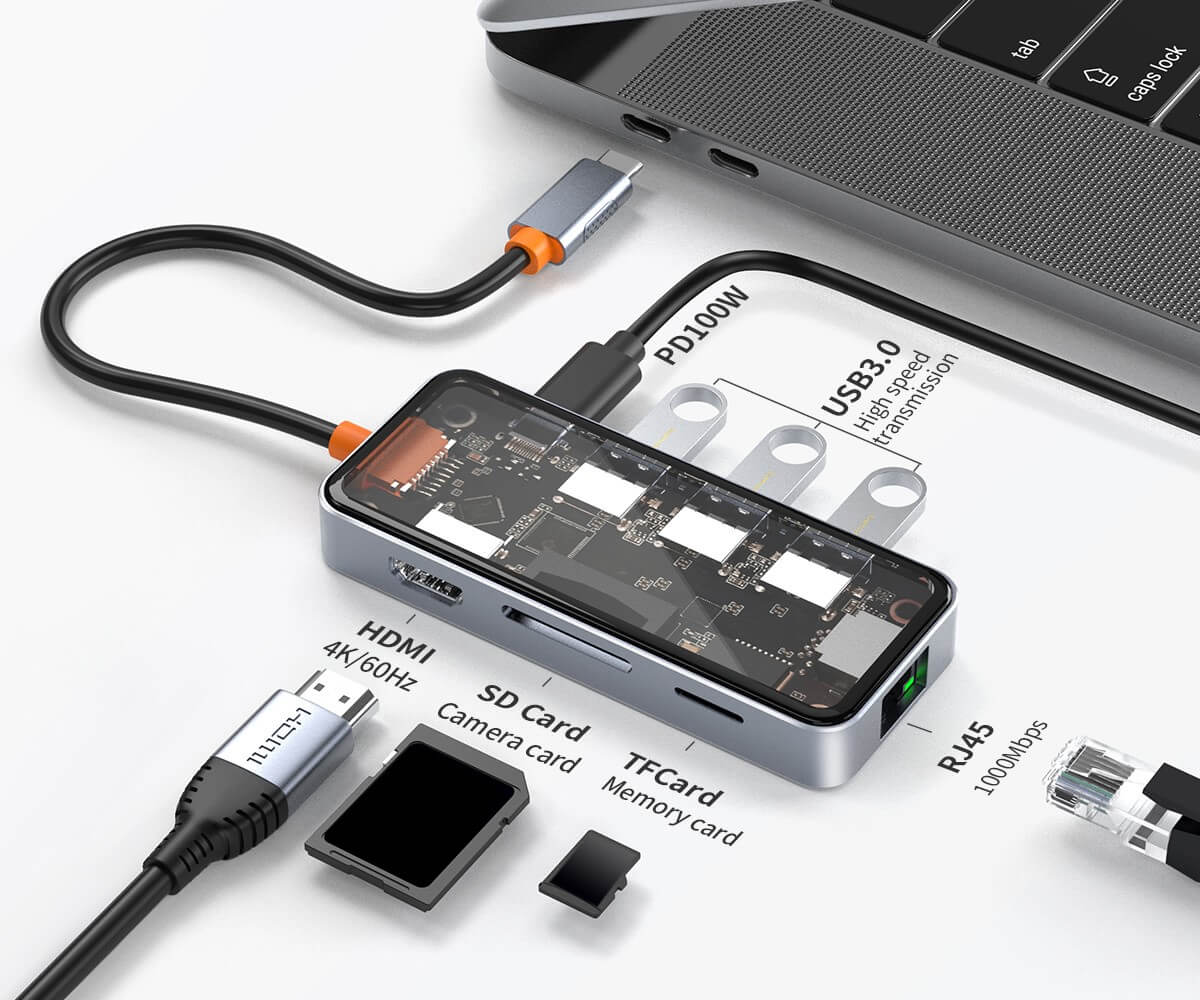
Poskrbite, da bo NT8 Hub nameščen na varnem mestu. Pazite, da ne pride do poškodb tako huba kot ročne naprave, ki je nanj priključena. Pri sledenju korakom v tem razdelku vodnika si oglejte spodnje slike za lokacijo vsakega vrata/povezave na NT8 USB Hubu.
Povežite svojo ročno napravo
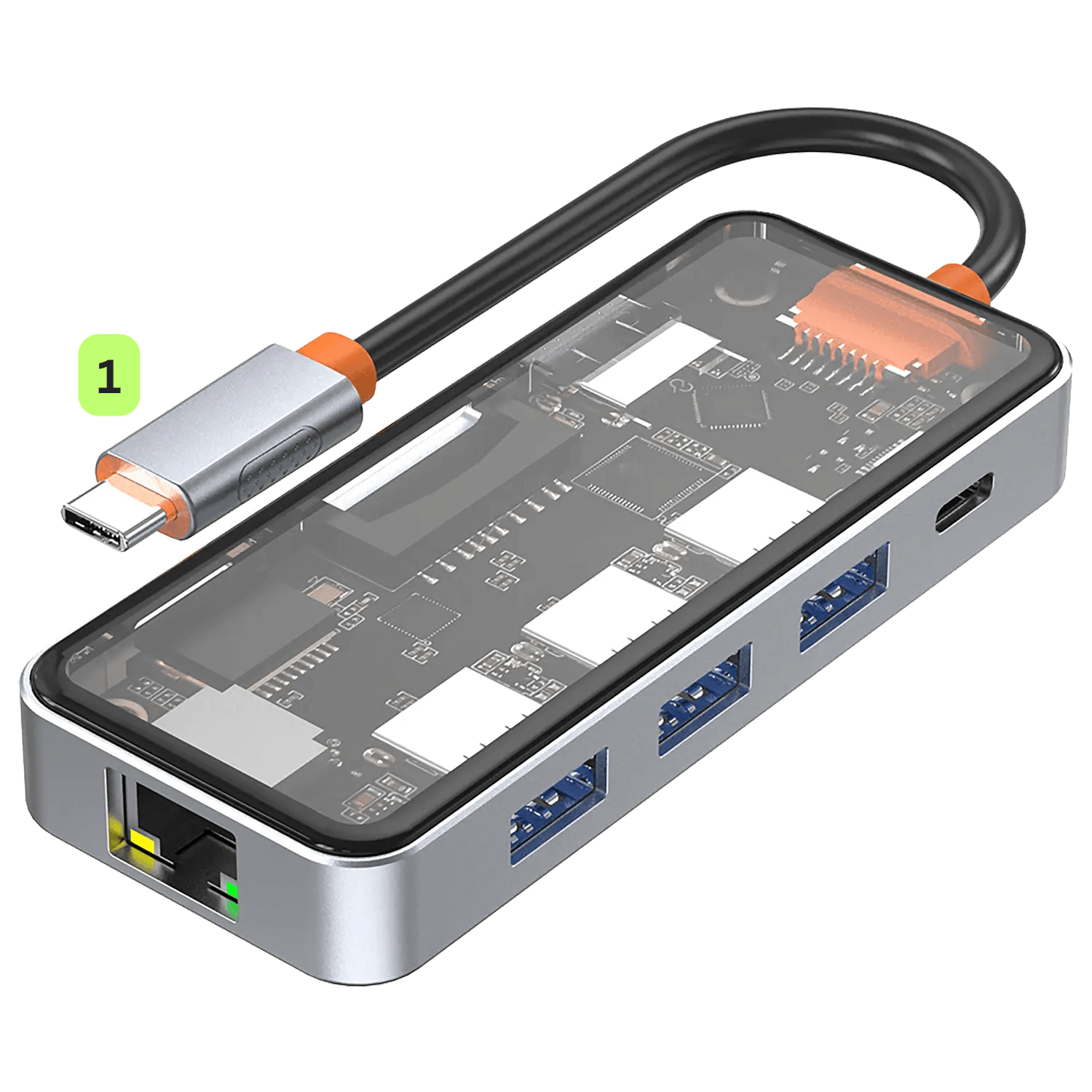
Najprej preprosto povežite svojo ročno igralno napravo s kablom USB Type-C, priloženim NT8 (glejte sliko 1 spodaj).
Napajanje & polnjenje vaše naprave
Nato poskrbite, da bo napajanje zagotovljeno in da bo vaša naprava ostala napolnjena med intenzivnimi igralnimi sejami. Priključite polnilnik na vrata USB-C PD na zadnji strani huba (glejte sliko 2 spodaj). Za napajanje priključenih naprav in perifernih naprav je namenjen samo en namenski PD port.
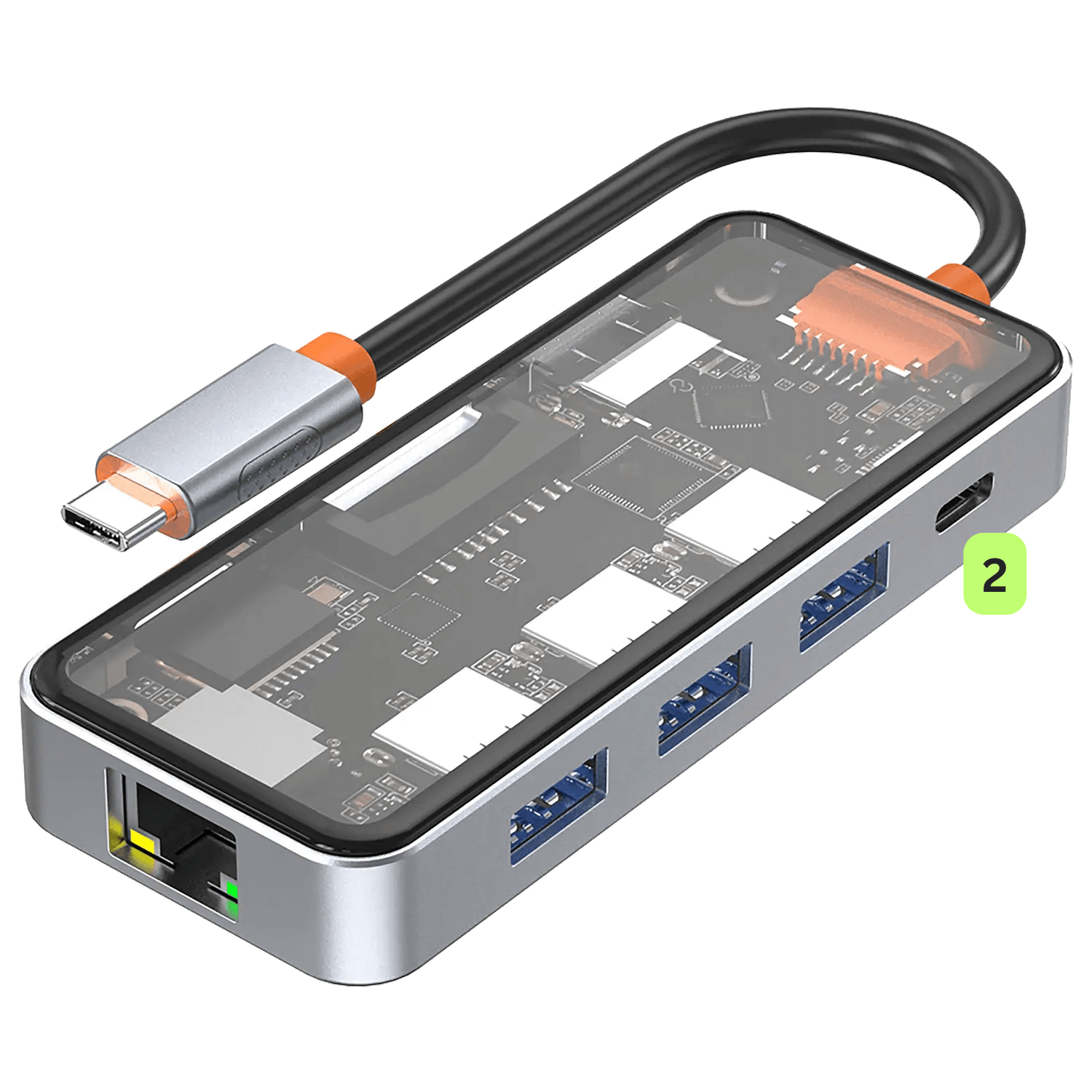
Upoštevajte, da polnilnik ni priložen hubu – zato priporočamo, da uporabite polnilnik, ki je priložen vaši ročni napravi, ali razmislite o nakupu 100W adapterja za hitrejše polnjenje.
Povežite svoj zaslon
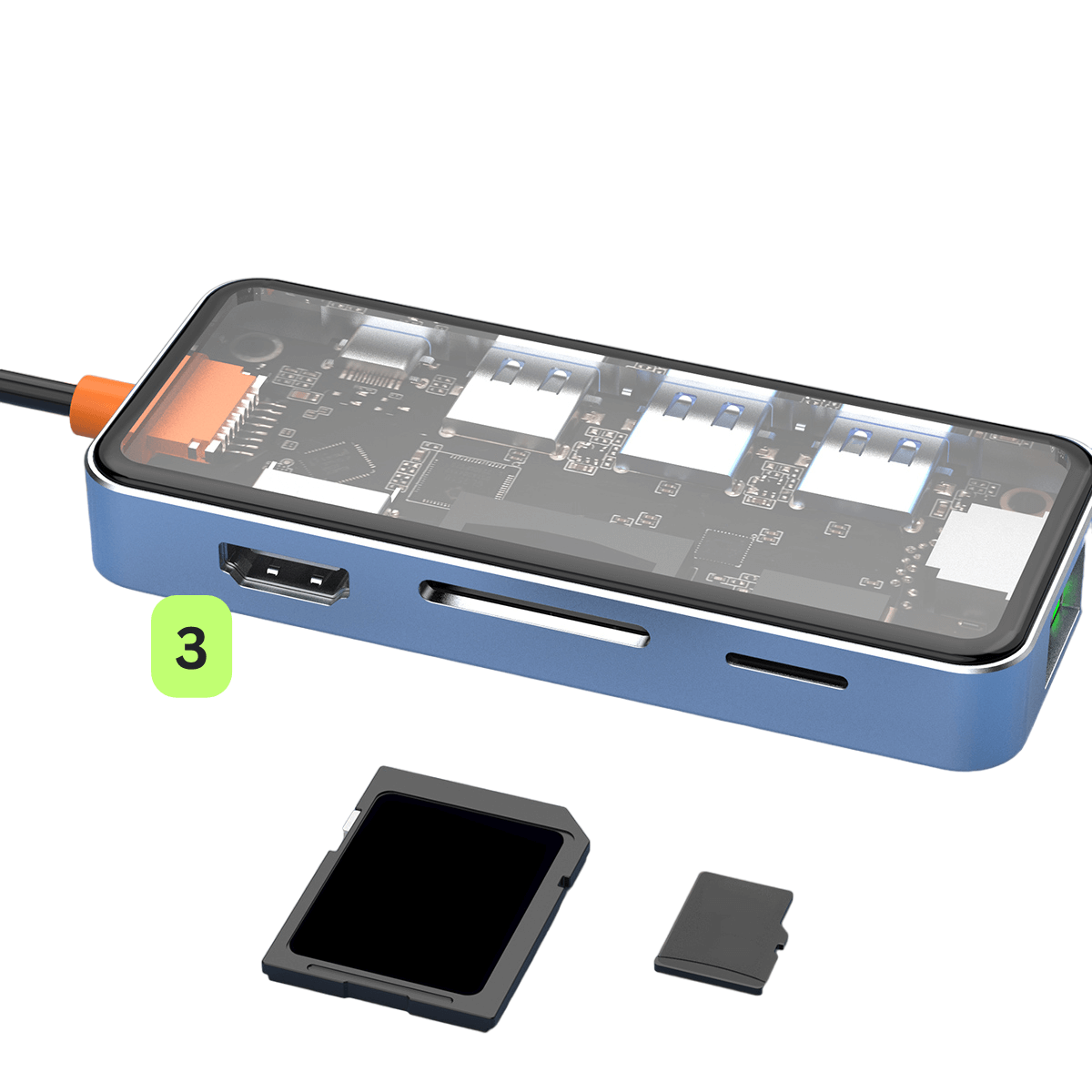
Za nadgradnjo igralne izkušnje na večjem zaslonu povežite kabel HDMI med hubom in zaslonom (glejte sliko 3 spodaj). To je lahko televizor, monitor ali več! Ne pozabite po potrebi spremeniti vhodnega vira zaslona na vir HDMI. NT8 podpira ločljivost do 4K pri osvežitveni frekvenci 60 Hz, kar zagotavlja poglobljeno izkušnjo in vam omogoča uživanje v igrah ali medijih v najvišji kakovosti. Pomembno je omeniti, da kabel HDMI ni priložen embalaži.
Vrata USB-A 3.0
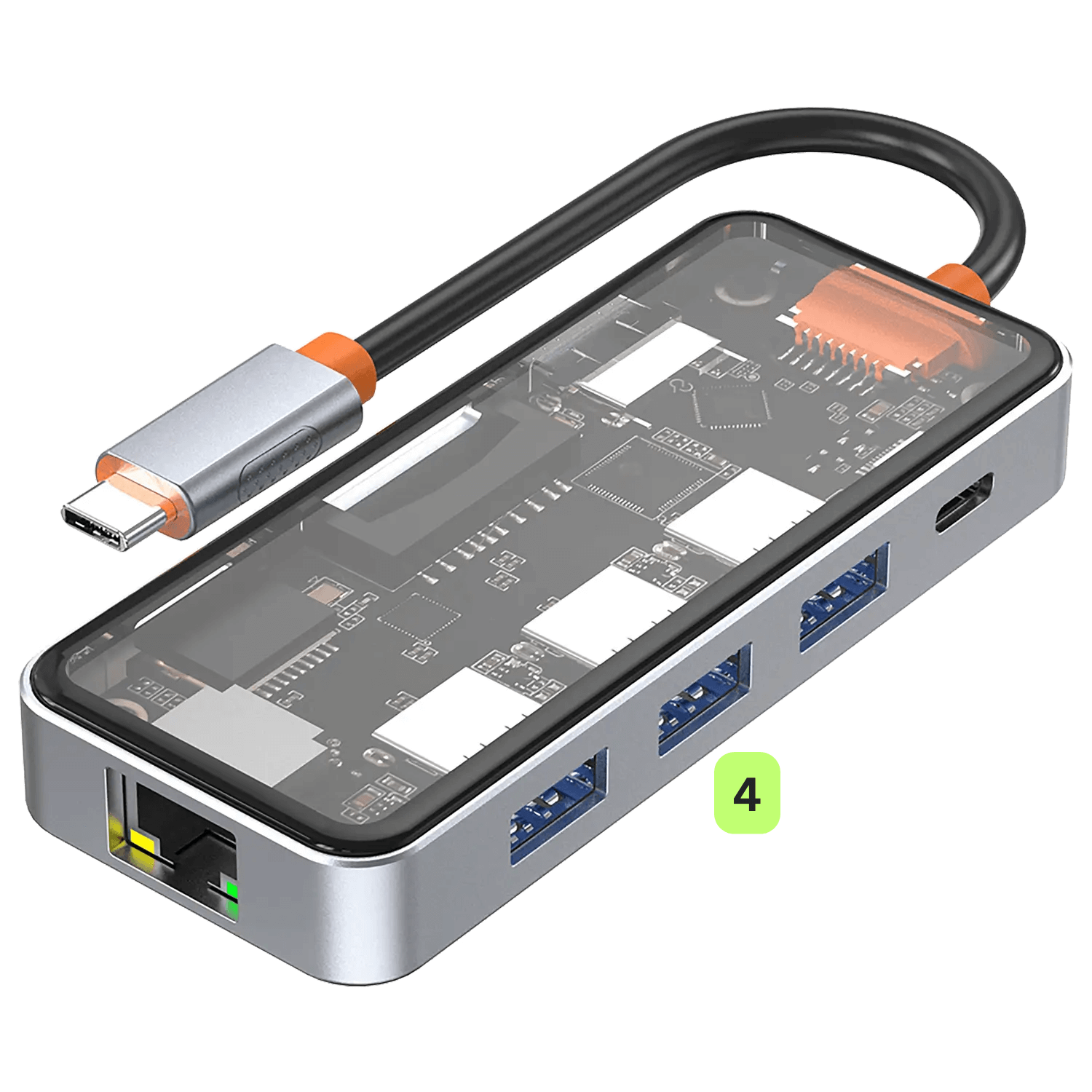
DroiX NT8 USB Hub ima tudi 3x vrata USB-A 3.0 (glejte sliko 4 spodaj), kar odpira svet možnosti in vam omogoča povezovanje več perifernih naprav ali drugih naprav USB Type-A. Izboljša vašo igralno izkušnjo, lahko pa tudi spremeni vašo ročno igralno napravo v veliko bolj vsestransko orodje. Omogoča vam razširitev uporabnosti in funkcionalnosti vaše ročne naprave daleč onkraj iger.
Ultra hitra internetna povezava
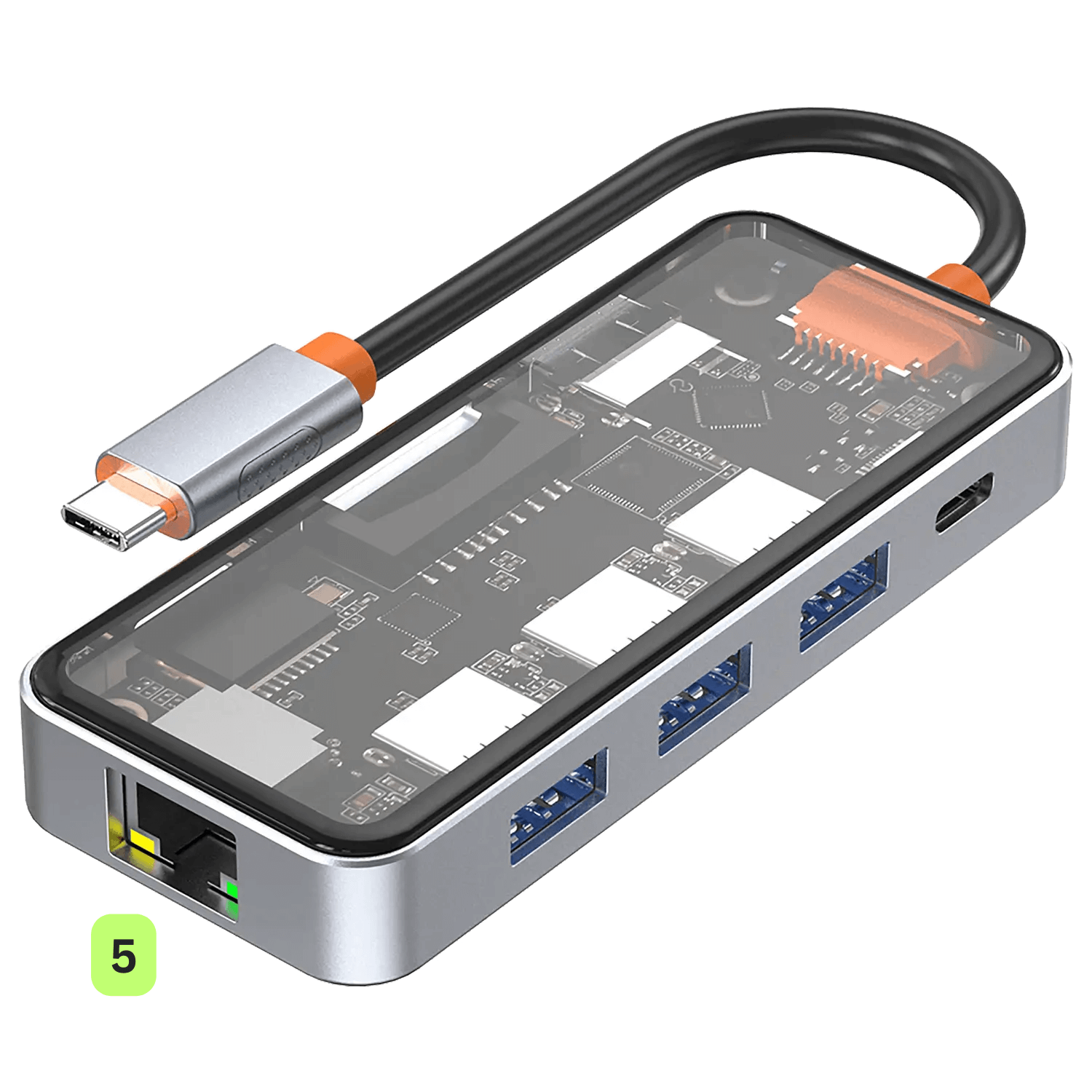
Za neposredno, ultra hitro in stabilno internetno povezavo lahko na hub priključite ethernetni kabel, s čimer zmanjšate zakasnitev in izboljšate svojo zmogljivost v spletnih igrah in pri pretakanju multimedije. Ethernetna vrata so priročno nameščena sama na najkrajši strani NT8 Huba (glejte sliko 5 spodaj). Upoštevajte, da ethernetni kabel ni priložen.
SD & kartica MicroSD
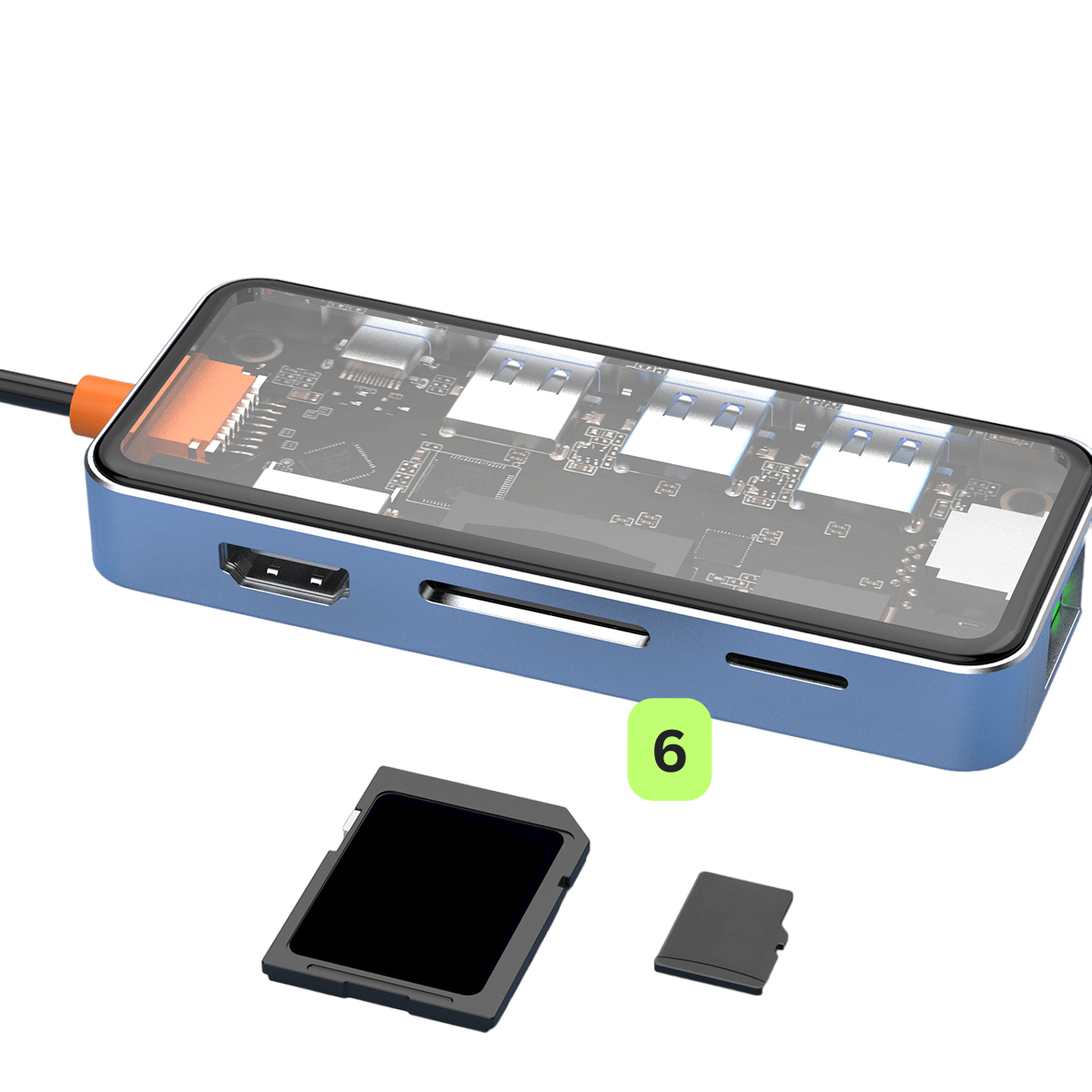
Kartice SD so priročno sredstvo za razširitev shrambe; tako reže SD kot MicroSD najdete na isti strani kot vrata HDMI (glejte sliko 6 spodaj). Ta razširljiva shramba igralcem omogoča, da v kompaktni obliki nosijo obsežne knjižnice iger in zbirke medijev. Z možnostjo hitrega prenosa datotek in upravljanja vsebine med napravami lahko preprosto razširite, pa tudi namestite igre. Ne glede na to, ali gre za igranje na poti, prenos datotek ali razširitev shrambe, je vključitev teh kartic v NT8 preprosta, a učinkovita za vsakega navdušenca nad ročnim igranjem iger.
Nastavitve naprave
Windows Nastavitve zaslona
NT8 Hub je prelomnica, ko gre za vizualno kakovost in tekočnost. Podpira ločljivost do 4K in gladko osvežitveno frekvenco 60 Hz prek svojih vrat HDMI, kar zagotavlja, da so vaše igre videti osupljivo in se predvajajo brezhibno. Če tako vaša priključena naprava kot zaslon podpirata višje ločljivosti, toplo priporočamo, da ju nastavite na najvišjo razpoložljivo ločljivost in osvežitveno frekvenco. To bo znatno izboljšalo vašo igralno izkušnjo in ob povezavi pokazalo najboljše v grafiki vaših iger ter zagotovilo bolj gladko igranje.
Povečanje ločljivosti in osvežitvene frekvence lahko povzroči večjo porabo baterije. To je pomembno upoštevati pri uporabi naprave v ročnem načinu. Za uravnoteženje zmogljivosti in življenjske dobe baterije boste morda želeli te nastavitve prilagoditi glede na vaš trenutni scenarij uporabe.
Za prilagoditev nastavitev v Windows 11:
- V iskalno vrstico Windows vnesite »Nastavitve zaslona« in jih odprite.
- Spremenite ločljivost zaslona na najvišjo možnost.
- Izberite Obdrži spremembe.
- Izberite možnost Napredni zaslon.
- Spremenite osvežitveno frekvenco na najvišjo možnost.
- Izberite Obdrži spremembe.


Upoštevajte, da je vaša ročna naprava morda videti nekoliko drugačna.
Preizkušanje vaše strojne opreme
Ko zaključite začetno nastavitev strojne opreme, je čas, da NT8 preizkusite, da potrdite, da deluje po pričakovanjih. Če določen preizkus ne deluje pravilno, je treba preizkusiti z več kabli, da ugotovite, ali je težava v kablu ali hubu. Pri odpravljanju težav je pomembno zagotoviti, da so vsi kabli trdno in varno priključeni v pravilna vrata.
Tukaj pri DroiX smo veliki zagovorniki uporabnikove pravice do popravila vaše naprave. Če torej odkrijete kakršne koli težave in se počutite dovolj samozavestni, da jih popravite, vas spodbujamo! Obrnite se na DroiX podporo strankam za kakršno koli pomoč pri tem.
NT8 Hub
- Fizične poškodbe: Preglejte zunanje ohišje huba za kakršne koli poškodbe.
- Povezava ročne naprave: Povežite svojo ročno napravo z NT8 Hubom. Za potrditev, da je naprava prepoznana, glejte preizkus PD vrat ali preizkus HDMI.
- Vrata USB-C PD: priključite polnilnik v PD vrata huba in poskrbite, da se vsaka priključena naprava polni.
- Vrata USB-A 3.0: Priključite različne naprave USB v vsaka vrata USB Type-A in poskrbite, da so vsaka prepoznana in delujejo po pričakovanjih.
- Vrata HDMI: Povežite kabel HDMI med hubom in drugimi vrati HDMI. Vklopite napravo in zaslon ter preklopite na pravilen vhod HDMI. Če se na zaslonu prikaže slika, vrata delujejo.
- Ethernetna vrata: Poskrbite, da je kabel priključen v hub in vaš usmerjevalnik ali modem. Ko je povezan, preverite ročno napravo, da zagotovite, da ima dostop do interneta prek ethernetne povezave.
Drugo odpravljanje težav
- Naprava se ne polni: Poskrbite, da uporabljate namenska PD vrata NT8 za polnjenje. Prav tako imajo nekatere naprave namenska vrata za polnjenje, a več vrat. Zato vsa vrata morda ne napajajo naprave. Oglejte si priročnik za vaš ročni izdelek, da ugotovite, kaj počnejo posamezna vrata.
- Ni slike: Nekatere naprave imajo namenska vrata za polnjenje, kar pomeni, da ta vrata ne morejo prenašati video podatkov. Poskrbite, da je združljiv kabel priključen v pravilna vrata. Nato preverite vir zaslona in ga ustrezno uskladite. Priporočamo, da preizkusite različna vrata in si ogledate priročnik za vaš ročni izdelek, da razumete, katera vrata so katera.
Dodatki & dodatki
Vhodne naprave
Lovaky brezžična tipkovnica & miška: Brezžični komplet tipkovnice in miške je prelomnica za vaš NT8 Hub, saj učinkovito spremeni vašo ročno igralno napravo v vsestransko izkušnjo, podobno računalniku. Predstavljajte si krmarjenje, tipkanje in interakcijo z napravo iz udobja vašega kavča, medtem ko je vaša ročna naprava povezana s televizorjem ali monitorjem. Ne glede na to, ali ste v intenzivnih igralnih sejah, ki so preprosto boljše s tipkovnico in miško, priložnostno brskate po internetu ali upravljate datoteke, te brezžične periferne naprave dodajo plast priročnosti in funkcionalnosti, ki jo je težko preseči. Ta dinamični duo ne le nadgradi vaše igralne izkušnje, ampak tudi spremeni vašo NT8 postavitev v univerzalno središče za zabavo, delo in brskanje po spletu, ki v vsaki uporabi združuje udobje z vsestranskostjo.
Izhodne naprave
15,6-palčni prenosni 4K monitor z Adobe RGB: Ta prenosni monitor ponuja osupljivo 4K ločljivost na 15,6-palčnem zaslonu. Monitor ponuja podporo Adobe RGB in ima celo zmogljivosti zaslona na dotik. Barve, ki jih vidite, so verne resničnosti zahvaljujoč 100 % pokritosti barvnega prostora Adobe RGB, kar zagotavlja bogato in pristno vizualno izkušnjo. Je fantastičen za igralce, oblikovalce, video urejevalnike in druge. Je popoln dodatek za pridobitev dodatnega zaslonskega prostora in ponuja zaslon, zmožen 4K prikaza s povezavo HDMI na NT8. Njegova vitka in lahka zasnova omogoča preprosto nastavitev in prenašanje.

Kabli
Kabel Amazon Basics HDMI: ta kabel je nujen za izboljšanje vaše igralne in multimedijske izkušnje s povezovanjem vašega NT8 Hub z večjim zaslonom ali televizorjem. Odklene potencial podpore NT8 Hub do 4K ločljivosti pri osvežitveni frekvenci 60 Hz, kar zagotavlja ostre, živahne slike in gladko igranje. Je preprost, a učinkovit dodatek, ki lahko vašo ročno napravo spremeni v domači zabavni sistem.
Kabel UGREEN Ethernet: ethernetni kabel je potreben, ko gre za najbolj gladko spletno igranje in pretakanje z vaše ročne naprave. Ethernetni kabel zagotavlja neposredno internetno povezavo, zmanjšuje zakasnitev in zagotavlja najbolj stabilne in najvišje možne hitrosti. Za igralce, pretočne ustvarjalce in celo tiste, ki nimajo najbolj stabilnega dostopa do interneta, je ethernetni kabel preprost način za maksimiranje zanesljivosti vaše povezave s DroiX NT8 Clear USB Hub. Poskrbite, da bo ethernetni kabel mogoče povezati od vašega usmerjevalnika do vašega NT8 Hub.
Naprave za shranjevanje
Kingston DataTraveler 128 GB USB 3.2: pogon USB je neprecenljiv dodatek za vaš NT8 Hub in ročno igralno napravo, saj ponuja brezhiben način za razširitev zmogljivosti shranjevanja. S pogonom USB, povezanim z vašim DroiX NT8, pridobite enostaven dostop do dodatnih datotek, kar je popolno za shranjevanje iger, programske opreme, videoposnetkov in več. Torej, ne glede na to, ali igrate igre, gledate filme ali celo brskate po spletu, pogon USB doda plast priročnosti in zmogljivosti, ki zagotavlja, da je vaša najljubša vsebina vedno pri roki, tudi ko niste povezani z internetom. Če naletite na težave s tem, da pogon USB ni prepoznan, ga pogosto rešite s ponovnim formatiranjem v datotečne sisteme FAT32 ali exFAT.
Uf! To je bilo dolgo branje. To bi moralo pokriti skoraj vse, da vas usposobi za delo z vašo novo napravo. Pojdite se zabavat in si oglejte vse svoje najljubše vsebine!
Vprašanja in odgovori