




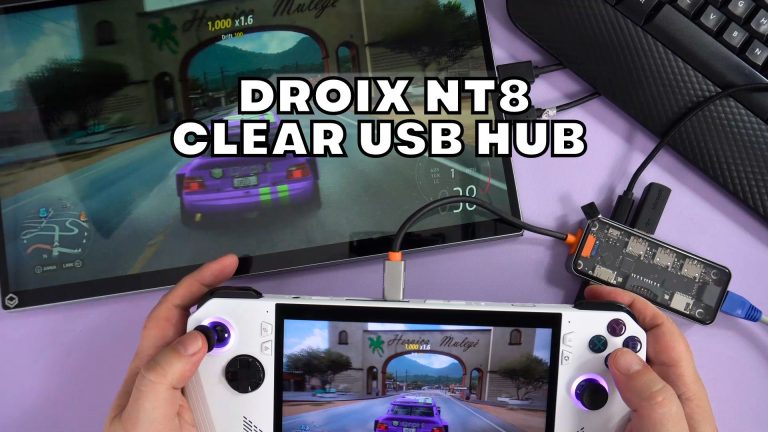
Čestitamo na kupnji vašeg novog DroiX NT8 Clear USB Hub! Upravo ste otvorili vrata za unapređenje svog iskustva ručnog igranja. Ovaj Vodič za početak ključ je za maksimalno iskorištavanje svih fantastičnih značajki vašeg NT8 – uključujući 4K igranje na 60Hz i ethernet vezu od 1000Mbps. Vodit ćemo vas na svakom koraku. Dakle, pripremite se i transformirajmo vaše iskustvo igranja!
Ovdje u DroiX, veliki smo zagovornici korisnikovog Prava na popravak. Stoga, ako pronađete bilo kakve probleme i osjećate se dovoljno samouvjereno da ih popravite, potičemo vas! Također možete kontaktirati DroiX Korisničku podršku za bilo kakvu pomoć ili pitanja.
Postavljanje vašeg uređaja
Raspakiranje
Prilikom postavljanja, provjerite imate li sve ispravne komponente i dodatke. Tijekom raspakiranja, pazite da s USB hubom rukujete pažljivo kako biste izbjegli bilo kakvu štetu. U kutiji biste trebali pronaći:
- 1x DroiX NT8 Clear USB Hub
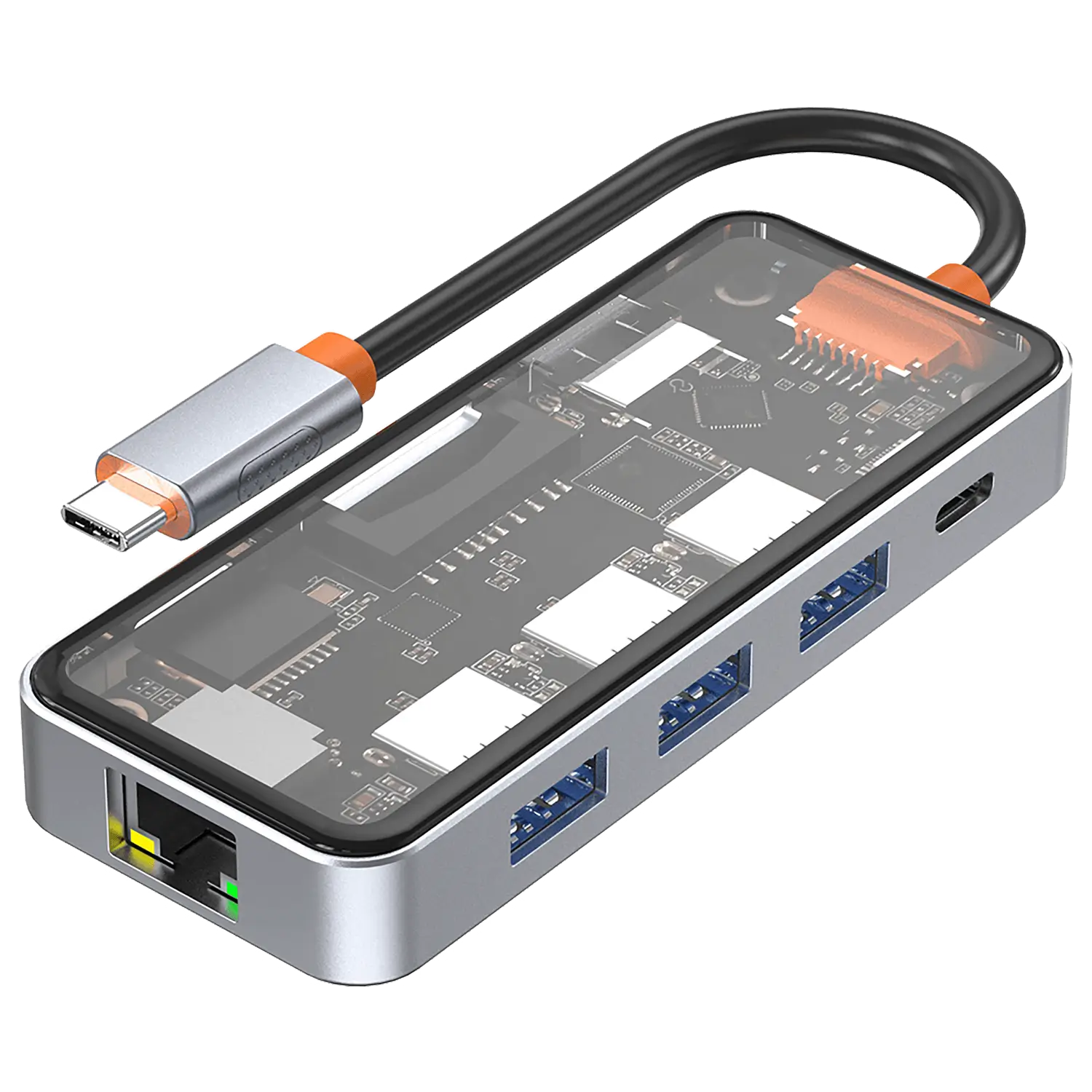
Ako nešto nedostaje ili niste sigurni, molimo kontaktirajte DroiX Korisničku službu i rado ćemo vam pomoći.
Što učiniti?
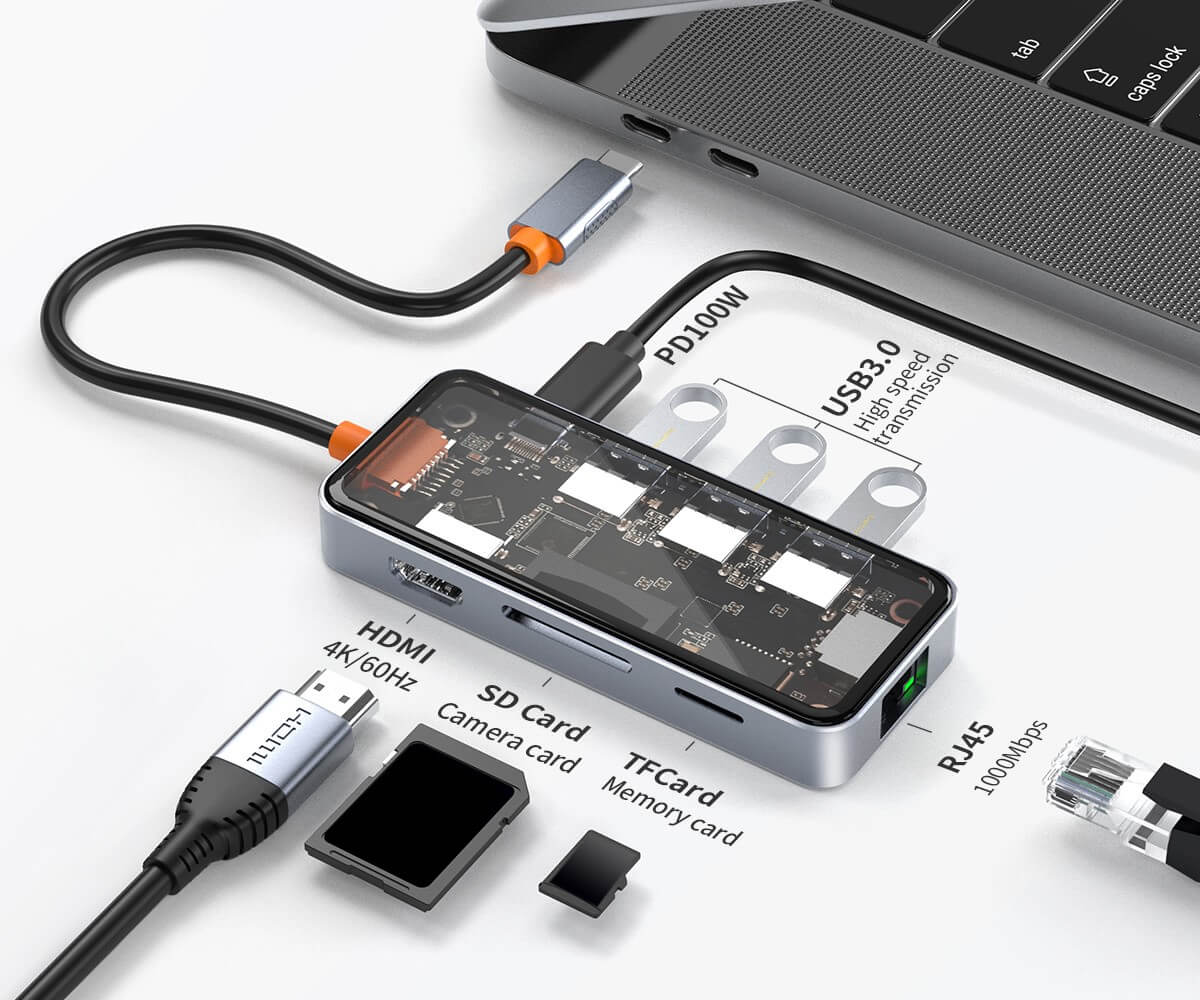
Provjerite je li NT8 Hub smješten na sigurno mjesto. Pazite da nema oštećenja na hubu i ručnom uređaju koji je na njega povezan. Prilikom slijeđenja koraka u ovom odjeljku vodiča, molimo pogledajte slike u nastavku za lokaciju svakog priključka/veze na NT8 USB Hubu.
Povežite svoj ručni uređaj
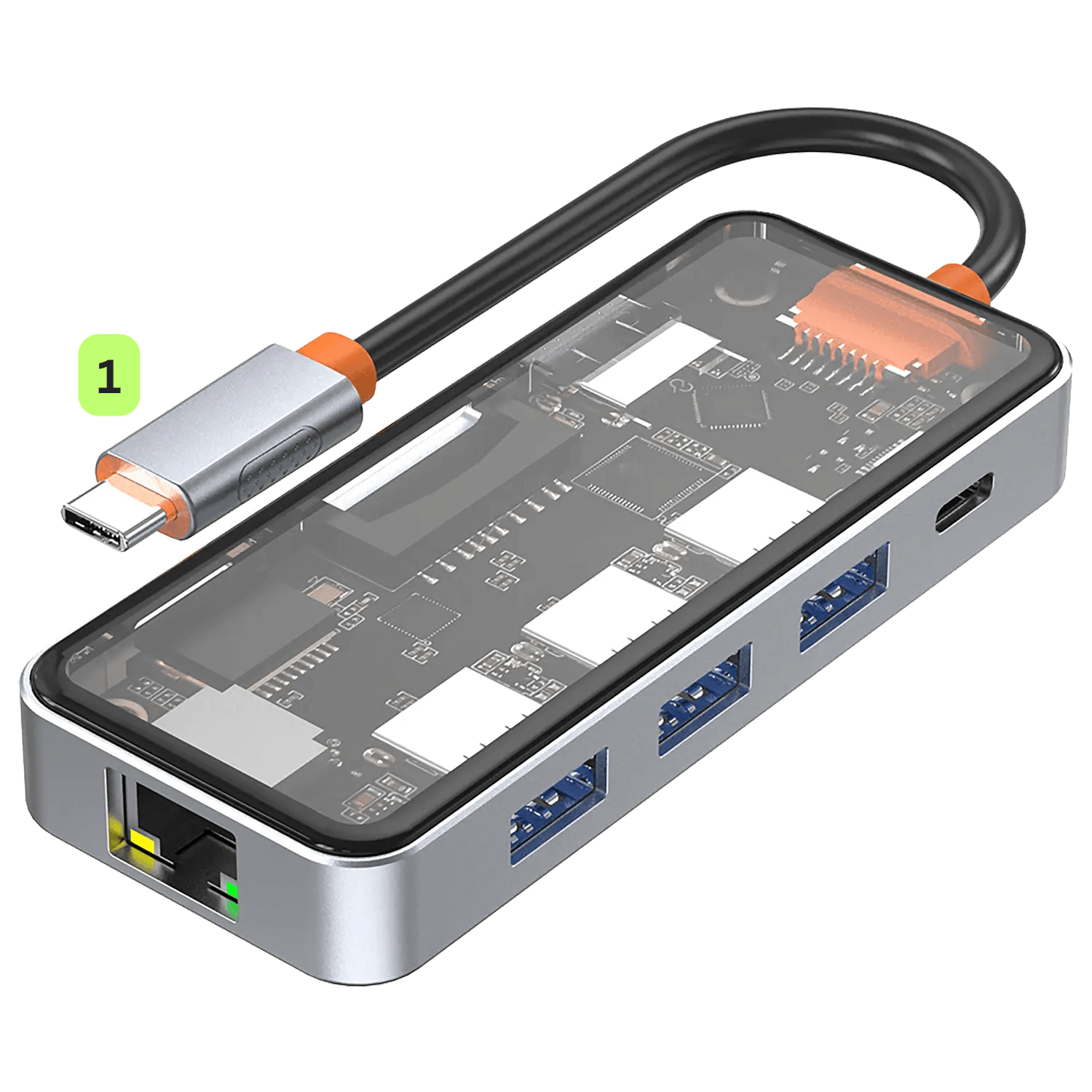
Prvo što trebate učiniti je jednostavno povezati svoj ručni uređaj za igranje pomoću USB Type-C kabela priključenog na NT8 (pogledajte Sliku 1 u nastavku).
Napajanje & Punjenje vašeg uređaja
Zatim provjerite da se napajanje dovodi i da vaš uređaj ostaje napunjen tijekom intenzivnih sesija igranja. Povežite punjač na USB-C PD priključak koji se nalazi na stražnjoj strani Huba (pogledajte Sliku 2 u nastavku). Postoji samo jedan namjenski PD priključak za napajanje vaših povezanih uređaja i perifernih jedinica.
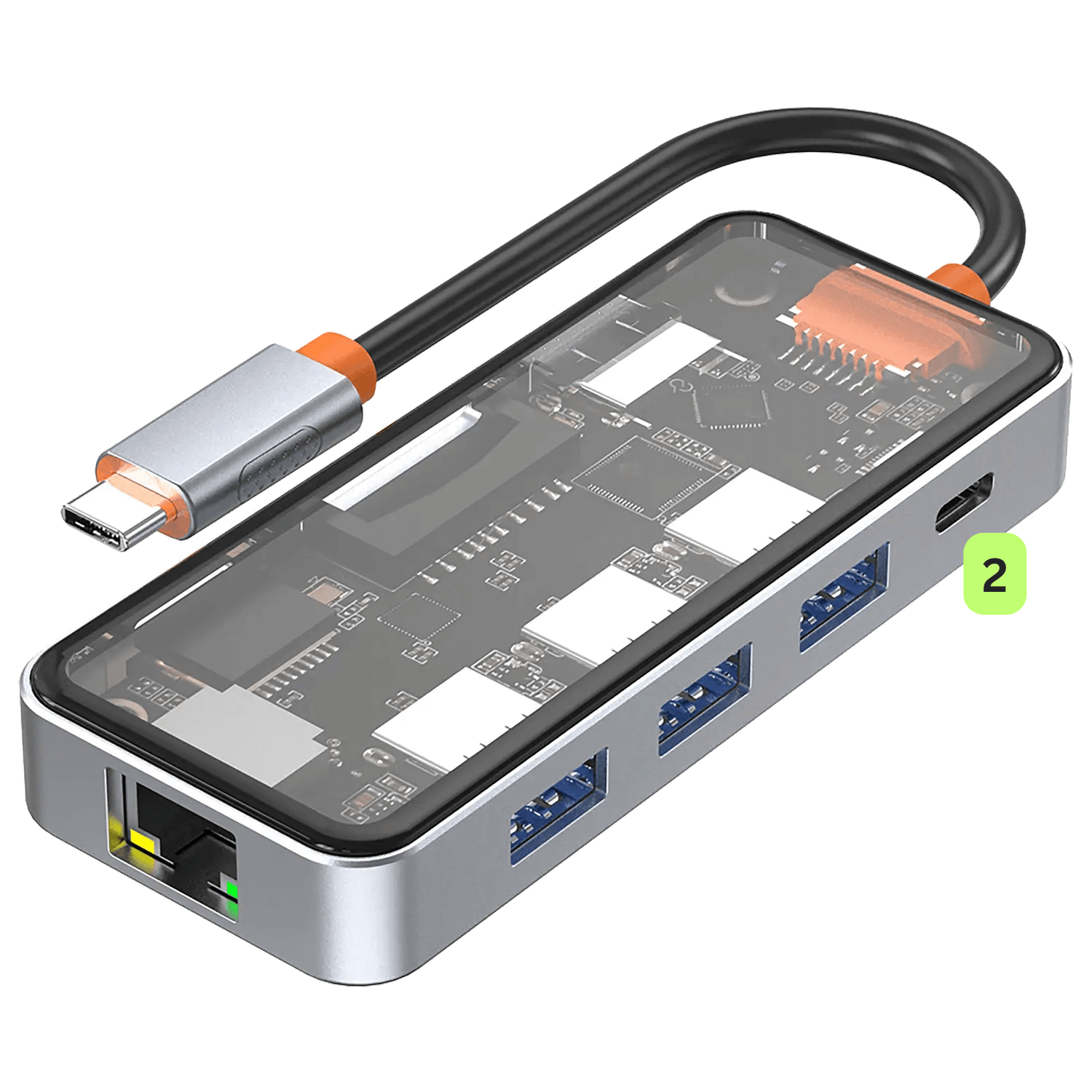
Napominjemo da punjač nije uključen u paket s hubom – stoga preporučujemo da koristite punjač koji dolazi s vašim ručnim uređajem ili razmislite o kupnji 100W adaptera za brže punjenje.
Povežite svoj zaslon
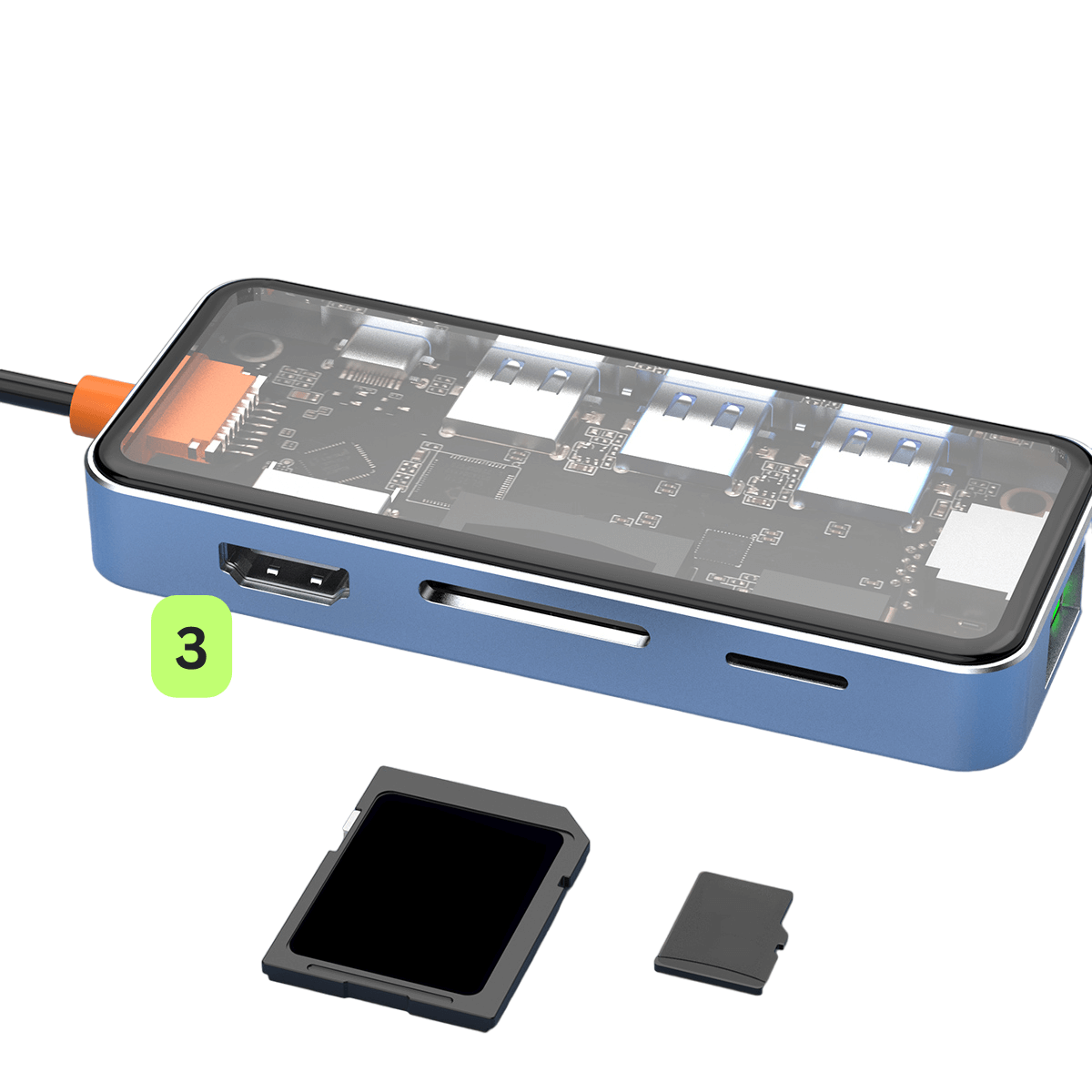
Kako biste podigli svoje iskustvo igranja na veći zaslon, povežite HDMI kabel između svog huba i zaslona (pogledajte Sliku 3 u nastavku). To može biti TV, monitor ili više! Ne zaboravite promijeniti izvor ulaza zaslona na HDMI izvor ako je potrebno. NT8 podržava do 4K rezolucije @ 60Hz brzine osvježavanja, pružajući impresivno iskustvo i omogućujući vam uživanje u igrama ili medijima u najvišoj kvaliteti. Važno je napomenuti da HDMI kabel nije uključen u pakiranje.
USB-A 3.0 priključci
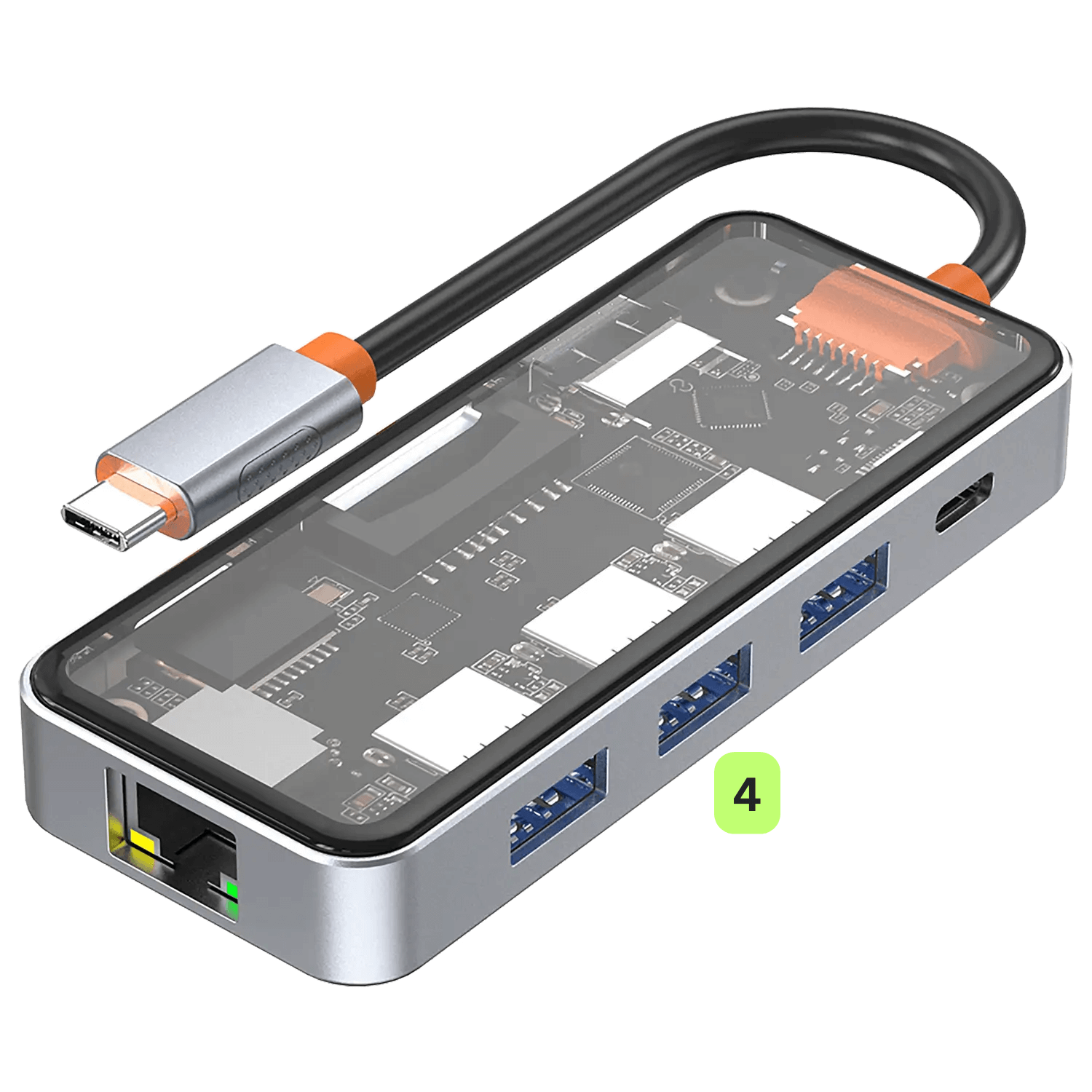
DroiX NT8 USB Hub također ima 3x USB-A 3.0 priključka (pogledajte Sliku 4 u nastavku), što otvara svijet mogućnosti, omogućujući vam povezivanje više perifernih uređaja ili drugih USB Type-A uređaja. To poboljšava vaše iskustvo igranja, ali također može transformirati vaš ručni uređaj za igranje u mnogo svestraniji alat. Omogućujući vam proširenje upotrebljivosti i funkcionalnosti vašeg ručnog uređaja daleko izvan igranja.
Ultrabrza internetska veza
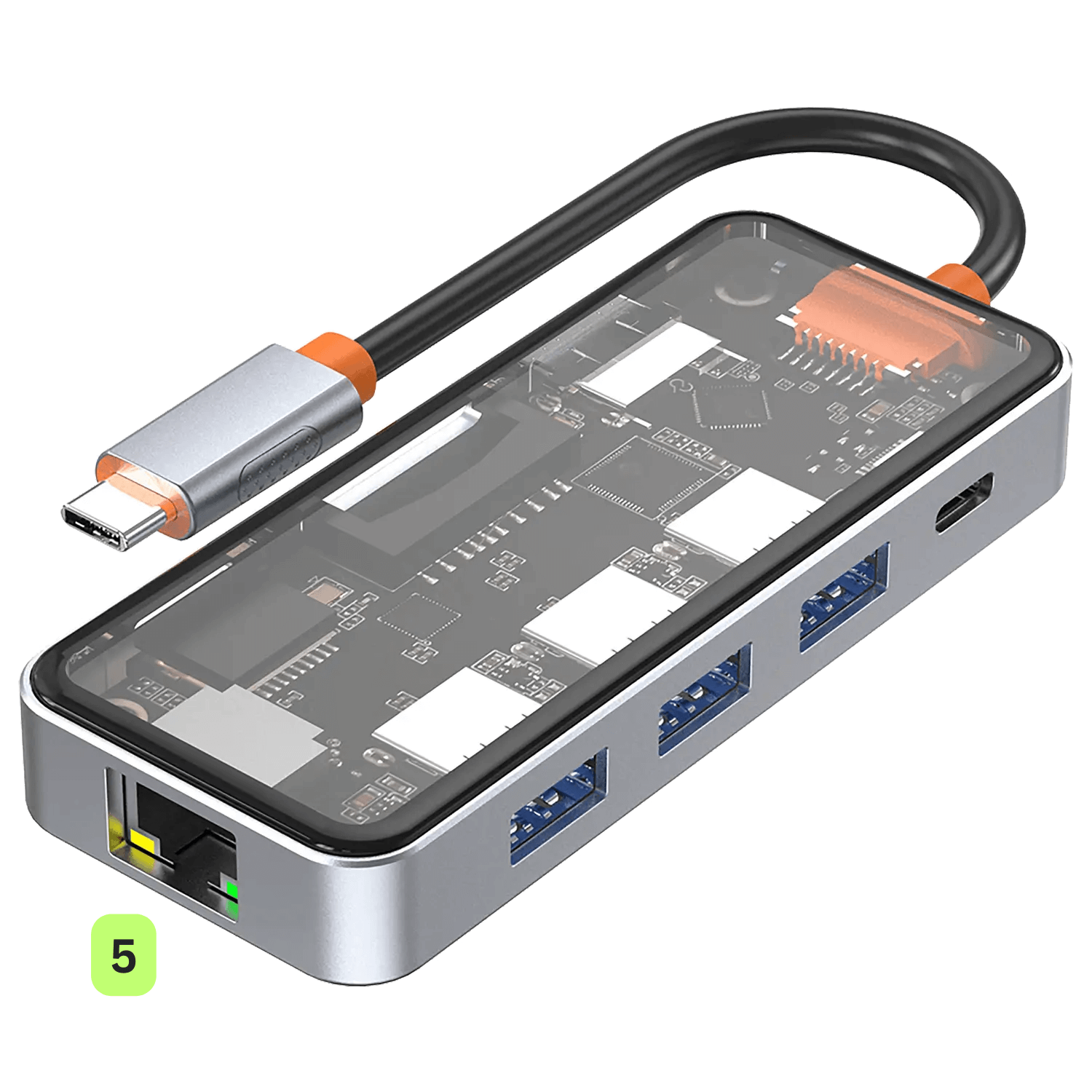
Za izravnu, ultrabrzu i stabilnu internetsku vezu, možete povezati ethernet kabel s hubom, smanjujući latenciju i poboljšavajući svoju izvedbu u online igrama i multimedijskom streaminga. Ethernet priključak se praktično nalazi sam na najkraćoj strani NT8 Huba (pogledajte Sliku 5 u nastavku). Imajte na umu da ethernet kabel nije uključen.
SD & MicroSD kartica
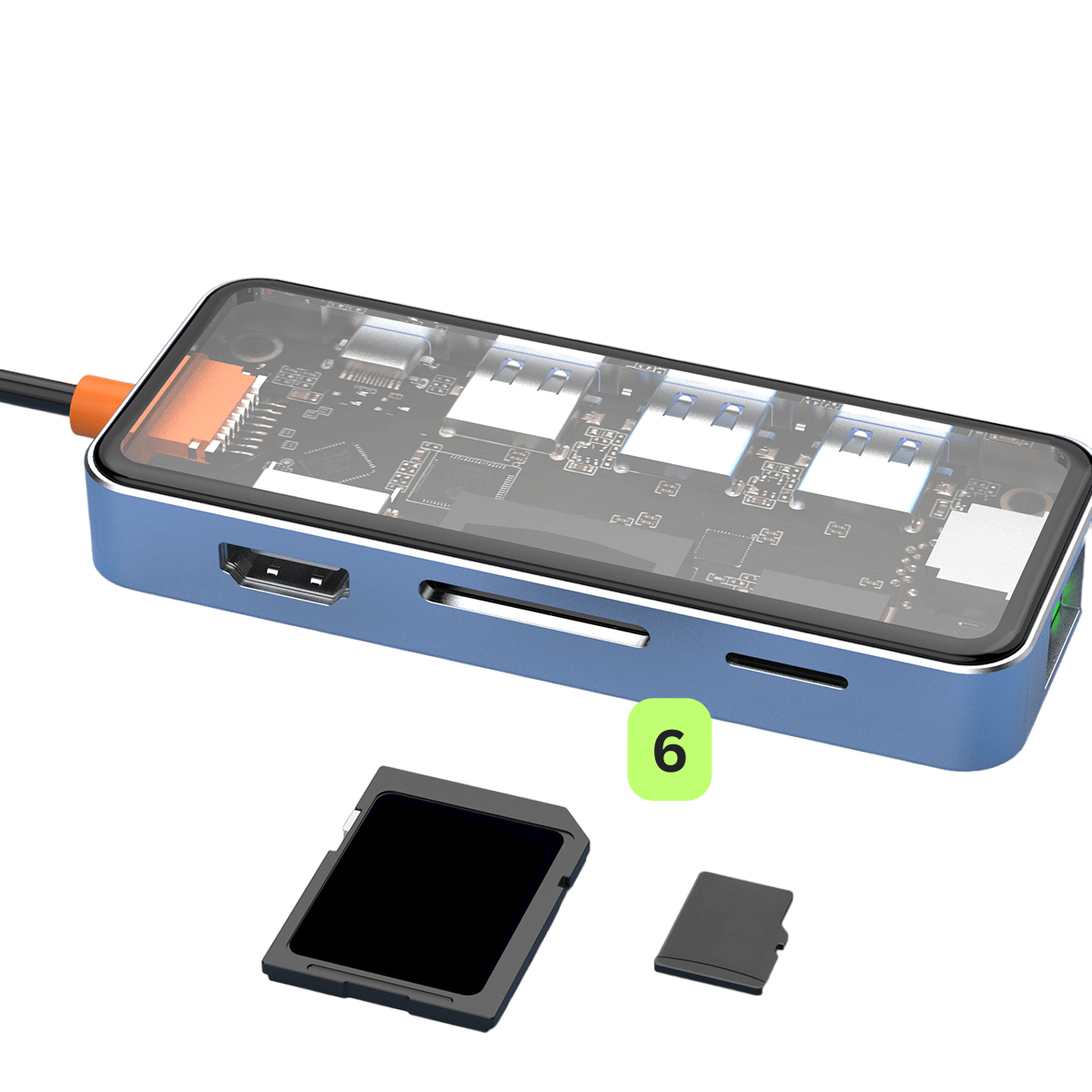
SD kartice pružaju prikladno sredstvo za proširenje pohrane, a i SD i MicroSD utori nalaze se na istoj strani kao HDMI priključak (pogledajte Sliku 6 u nastavku). Ova proširiva pohrana omogućuje igračima da nose opsežne biblioteke igara i medijske kolekcije u kompaktnom obliku. Uz mogućnost brzog prijenosa datoteka i upravljanja sadržajem na različitim uređajima, možete lako proširiti, ali i instalirati igre. Bilo da se radi o igranju u pokretu, prijenosu datoteka ili proširenju pohrane, integracija ovih kartica u NT8 jednostavna je, ali učinkovita za svakog entuzijasta ručnog igranja.
Postavke uređaja
Windows Postavke zaslona
NT8 Hub mijenja pravila igre kada je u pitanju vizualna kvaliteta i fluidnost. Podržava do 4K rezolucije i glatku brzinu osvježavanja od 60Hz putem svog HDMI priključka, osiguravajući da vaše igre izgledaju zadivljujuće i igraju se besprijekorno. Ako i vaš povezani uređaj i zaslon podržavaju više rezolucije, toplo preporučujemo da ih postavite na maksimalnu dostupnu rezoluciju i brzinu osvježavanja. To će značajno poboljšati vaše iskustvo igranja i, kada su povezani, izvući najbolje iz grafike vaših igara i osigurati glađu igru.
Povećanje rezolucije i brzine osvježavanja može rezultirati povećanom potrošnjom baterije. To je važno imati na umu kada koristite svoj uređaj u ručnom načinu rada. Kako biste uravnotežili izvedbu i trajanje baterije, možda ćete htjeti prilagoditi ove postavke na temelju svog trenutnog scenarija korištenja.
Za prilagodbu postavki u Windows 11:
- Upišite ‘Postavke zaslona‘ u Windows traku za pretraživanje i otvorite ih.
- Promijenite Rezoluciju zaslona na najvišu opciju.
- Odaberite Zadrži promjene.
- Odaberite opciju Napredni zaslon.
- Promijenite Brzinu osvježavanja na najvišu opciju.
- Odaberite Zadrži promjene.


Imajte na umu da vaš ručni uređaj može izgledati malo drugačije.
Testiranje vašeg hardvera
Nakon što završite početno postavljanje hardvera, vrijeme je da NT8 podvrgnete nekim testovima kako biste potvrdili da radi kako je predviđeno. Ako određeni test ne funkcionira ispravno, potrebno je testirati s više kabela kako biste utvrdili je li problem u kabelu ili hubu. Prilikom rješavanja problema važno je osigurati da su svi kabeli čvrsto i sigurno povezani s ispravnim priključcima.
Ovdje u DroiX, veliki smo zagovornici korisnikovog Prava na popravak vašeg uređaja. Stoga, ako pronađete bilo kakve probleme i osjećate se dovoljno samouvjereno da ih popravite, potičemo vas! Obratite se DroiX Korisničkoj podršci za bilo kakvu pomoć u tome.
NT8 Hub
- Fizička oštećenja: Pregledajte vanjsko kućište huba na bilo kakva oštećenja.
- Veza s ručnim uređajem: Povežite svoj ručni uređaj s NT8 Hubom. Kako biste potvrdili da je uređaj prepoznat, pogledajte test PD priključka ili HDMI test.
- USB-C PD priključak: priključite punjač u PD priključak huba i provjerite da se svaki povezani uređaj puni.
- USB-A 3.0 priključci: Priključite različite USB uređaje u svaki od USB Type-A priključaka i provjerite da je svaki od njih prepoznat i funkcionira kako je predviđeno.
- HDMI priključak: Povežite svoj HDMI kabel između Huba i drugog HDMI priključka. Uključite svoj uređaj i zaslon te se prebacite na ispravan HDMI ulaz. Ako se slika pojavi na zaslonu, priključak radi.
- Ethernet priključak: Provjerite je li kabel priključen u hub i vaš router ili modem. Nakon povezivanja, provjerite na ručnom uređaju ima li pristup internetu putem ethernet veze.
Ostalo rješavanje problema
- Uređaj se ne puni: Molimo provjerite koristite li namjenski PD priključak NT8 za punjenje. Također, neki uređaji imaju namjenske priključke za punjenje, ali više priključaka. Stoga svi priključci možda neće napajati uređaj. Molimo pogledajte priručnik svog ručnog proizvoda kako biste utvrdili što svaki priključak radi.
- Nema slike: Neki uređaji imaju namjenske priključke za punjenje, što znači da ti priključci ne mogu prenositi video podatke. Molimo provjerite je li kompatibilni kabel povezan s ispravnim priključcima. Nakon toga, provjerite izvor zaslona i uskladite ga. Preporučujemo isprobavanje različitih priključaka i konzultiranje priručnika svog ručnog proizvoda kako biste razumjeli koji je koji priključak.
Dodaci & Dodatne opcije
Ulazni uređaji
Lovaky bežična tipkovnica & miš: Bežični set tipkovnice i miša mijenja pravila igre za vaš NT8 Hub, učinkovito transformirajući vaš ručni uređaj za igranje u svestrano iskustvo slično računalu. Zamislite navigaciju, tipkanje i interakciju s vašim uređajem iz udobnosti svog kauča, dok je vaš ručni uređaj povezan s vašim TV-om ili monitorom. Bilo da ste u intenzivnim sesijama igranja koje su jednostavno bolje s tipkovnicom i mišem, ležerno pregledavate internet ili upravljate datotekama, ove bežične periferne jedinice dodaju sloj praktičnosti i funkcionalnosti koji je teško nadmašiti. Ovaj dinamični dvojac ne samo da podiže vaše iskustvo igranja, već i pretvara vaš NT8 postav u sve-u-jednom hub za zabavu, rad i surfanje webom, spajajući udobnost sa svestranošću u svakoj upotrebi.
Izlazni uređaji
15,6″ 4K prijenosni monitor s Adobe RGB: Ovaj prijenosni monitor nudi zadivljujuću 4K razlučivost na zaslonu od 15,6″. Monitor nudi Adobe RGB podršku, a ima čak i mogućnosti zaslona osjetljivog na dodir. Boje koje vidite vjerne su stvarnosti zahvaljujući 100% pokrivenosti Adobe RGB prostora boja, osiguravajući bogato i autentično vizualno iskustvo. Izvrstan je za igrače, dizajnere, video montažere i druge. Savršen je dodatak za dobivanje dodatnog prostora na zaslonu i pruža zaslon sposoban za 4K prikaz s HDMI vezom na NT8. Njegov tanak i lagan dizajn olakšava postavljanje i nošenje.

Kabeli
Amazon Basics HDMI kabel: ovaj je kabel neophodan za poboljšanje vašeg iskustva igranja i multimedije povezivanjem vašeg NT8 Hub-a s većim zaslonom ili televizorom. Otključava potencijal podrške NT8 Hub-a do 4K razlučivosti pri brzini osvježavanja od 60 Hz, pružajući oštre, živopisne slike i glatko igranje. Jednostavan je, ali učinkovit dodatak koji može pretvoriti vašu ručnu konzolu u kućni sustav za zabavu.
UGREEN Ethernet kabel: ethernet kabel neophodan je za postizanje najglađeg iskustva online igranja i streaminga na vašoj ručnoj konzoli. Ethernet kabel pruža izravnu internetsku vezu, smanjujući latenciju i osiguravajući najstabilnije i najveće moguće brzine. Za igrače, streamere, pa čak i one koji nemaju najstabilniji pristup internetu, ethernet kabel jednostavan je način za maksimiziranje pouzdanosti vaše veze s DroiX NT8 Clear USB Hub-om. Provjerite može li se ethernet kabel spojiti s vašeg usmjerivača na vaš NT8 Hub.
Pohranjivački uređaji
Kingston DataTraveler 128GB USB 3.2: USB pogon neprocjenjiv je dodatak za vaš NT8 Hub i ručni uređaj za igranje, nudeći jednostavan način za proširenje kapaciteta pohrane. S USB pogonom povezanim s vašim DroiX NT8, dobivate jednostavan pristup dodatnim datotekama, savršen za pohranu igara, softvera, videozapisa i više. Stoga, bilo da igrate, gledate filmove ili čak pregledavate web, USB pogon dodaje sloj praktičnosti i kapaciteta koji osigurava da je vaš omiljeni sadržaj uvijek nadohvat ruke, čak i kada niste povezani s internetom. Ako naiđete na bilo kakve probleme s prepoznavanjem USB pogona, ponovno formatiranje na FAT32 ili exFAT datotečne sustave često rješava problem.
Uh! To je bilo dugo čitanje. To bi trebalo pokriti gotovo sve što vam je potrebno za početak rada s vašim novim uređajem. Idite se zabaviti i pogledajte sve svoje omiljene sadržaje!
Pitanja i odgovori