




आपके नए DroiX NT8 Clear USB हब की खरीद पर बधाई! आपने अभी-अभी अपने हैंडहेल्ड गेमिंग अनुभव को उन्नत करने का द्वार खोला है। यह शुरुआत करें मार्गदर्शिका आपके NT8 की सभी शानदार विशेषताओं – जिनमें 60Hz पर 4K गेमिंग और 1000Mbps ईथरनेट कनेक्शन शामिल हैं – का अधिकतम लाभ उठाने की आपकी कुंजी है। हम हर कदम पर आपका मार्गदर्शन करेंगे। तो, तैयार हो जाइए और आइए आपके गेमिंग अनुभव को बदल दें!
यहाँ DroiX में, हम उपयोगकर्ता के मरम्मत के अधिकार के बड़े समर्थक हैं। इसलिए, यदि आपको कोई समस्या मिलती है और आप उसे ठीक करने में पर्याप्त आत्मविश्वास महसूस करते हैं, तो हम आपको प्रोत्साहित करते हैं! आप किसी भी सहायता या प्रश्न के लिए DroiX ग्राहक सहायता से भी संपर्क कर सकते हैं।
अपने डिवाइस को सेट करना
अनबॉक्सिंग
सेटअप करते समय, सुनिश्चित करें कि आपके पास सभी सही घटक और सहायक उपकरण हैं। अनबॉक्सिंग करते समय, किसी भी नुकसान से बचने के लिए USB हब को सावधानी से संभालना सुनिश्चित करें। बॉक्स के अंदर, आपको यह मिलना चाहिए:
- 1x DroiX NT8 Clear USB हब
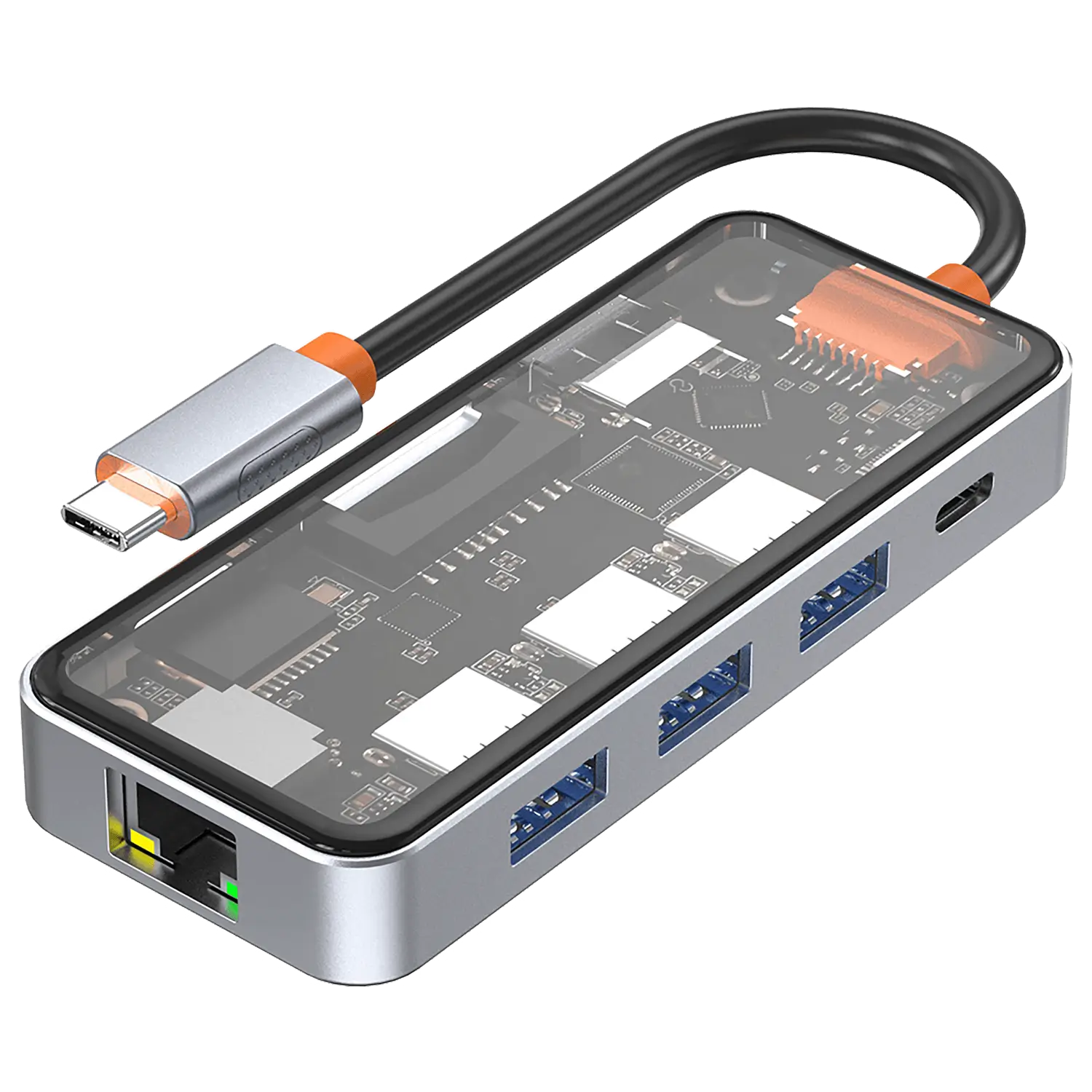
यदि कुछ गायब है या आप सुनिश्चित नहीं हैं, तो कृपया DroiX ग्राहक सेवा से संपर्क करें और हमें सहायता करने में खुशी होगी।
क्या करें?
सुनिश्चित करें कि NT8 हब एक सुरक्षित स्थान पर रखा गया है। ध्यान रखें कि हब और उससे जुड़े हैंडहेल्ड डिवाइस दोनों को कोई नुकसान न हो। गाइड के इस भाग में दिए गए चरणों का पालन करते समय, कृपया NT8 USB हब पर प्रत्येक पोर्ट/कनेक्शन के स्थान के लिए नीचे दी गई छवियों को देखें।
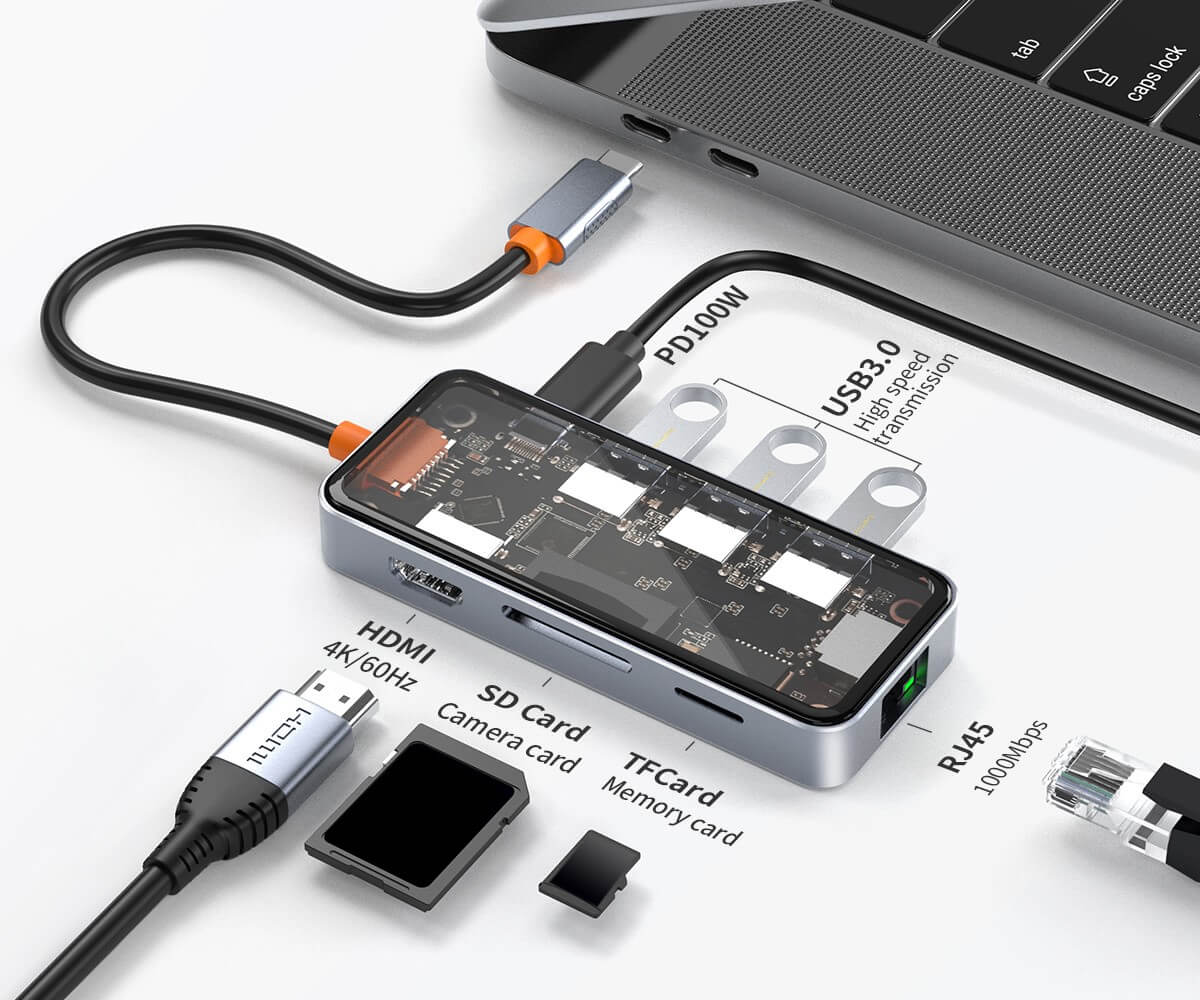
अपने हैंडहेल्ड डिवाइस को कनेक्ट करें
सबसे पहले, बस NT8 से जुड़े USB Type-C केबल का उपयोग करके अपने हैंडहेल्ड गेमिंग डिवाइस को कनेक्ट करें (नीचे छवि 1 देखें)।
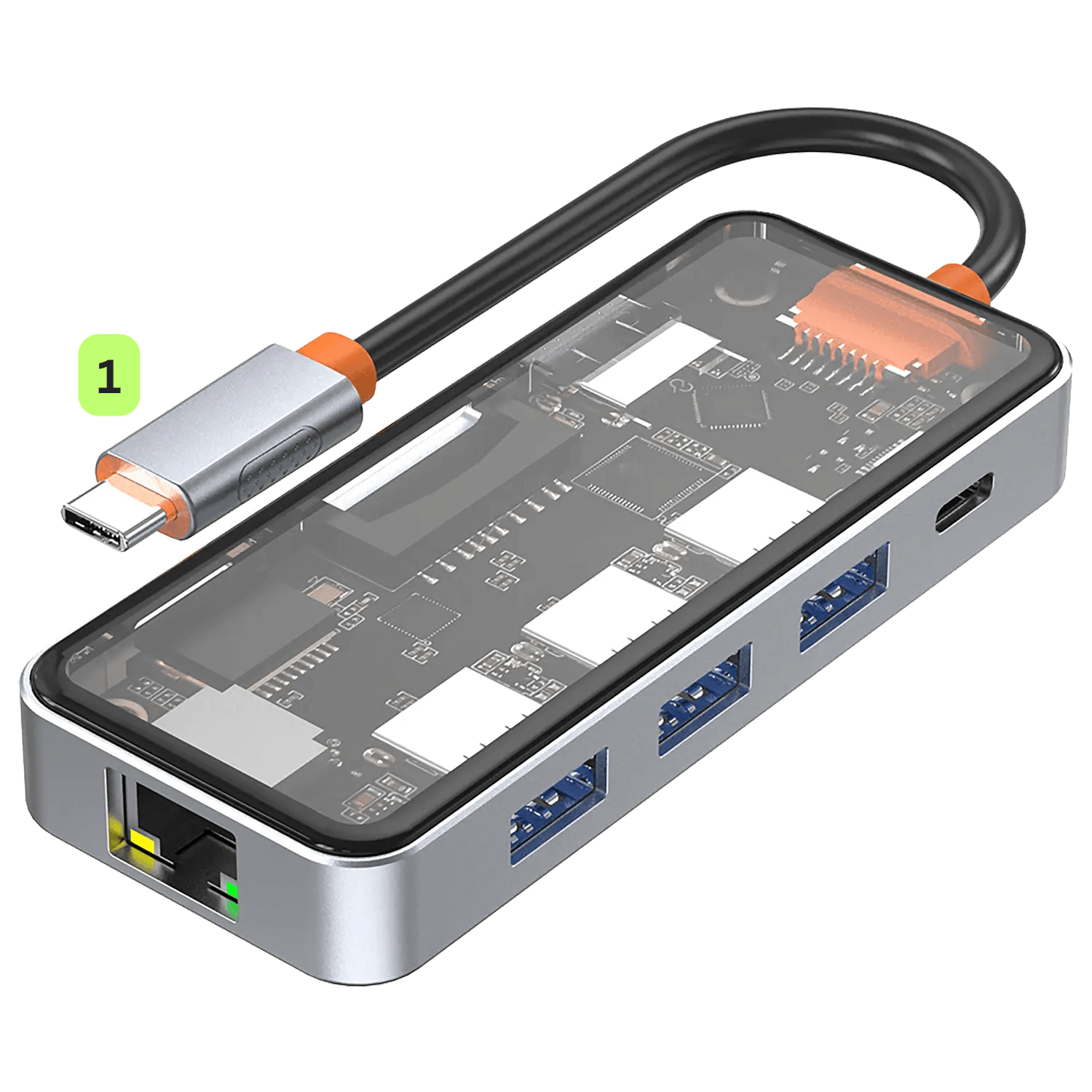
अपने डिवाइस को पावर & चार्ज करें
इसके बाद, सुनिश्चित करें कि बिजली की आपूर्ति हो रही है और उन तीव्र गेमिंग सत्रों के दौरान आपका डिवाइस चार्ज रहता है। हब के पीछे स्थित USB-C PD पोर्ट में चार्जर कनेक्ट करें (नीचे छवि 2 देखें)। आपके कनेक्टेड डिवाइस और पेरिफेरल्स को बिजली की आपूर्ति के लिए केवल एक समर्पित PD पोर्ट है।
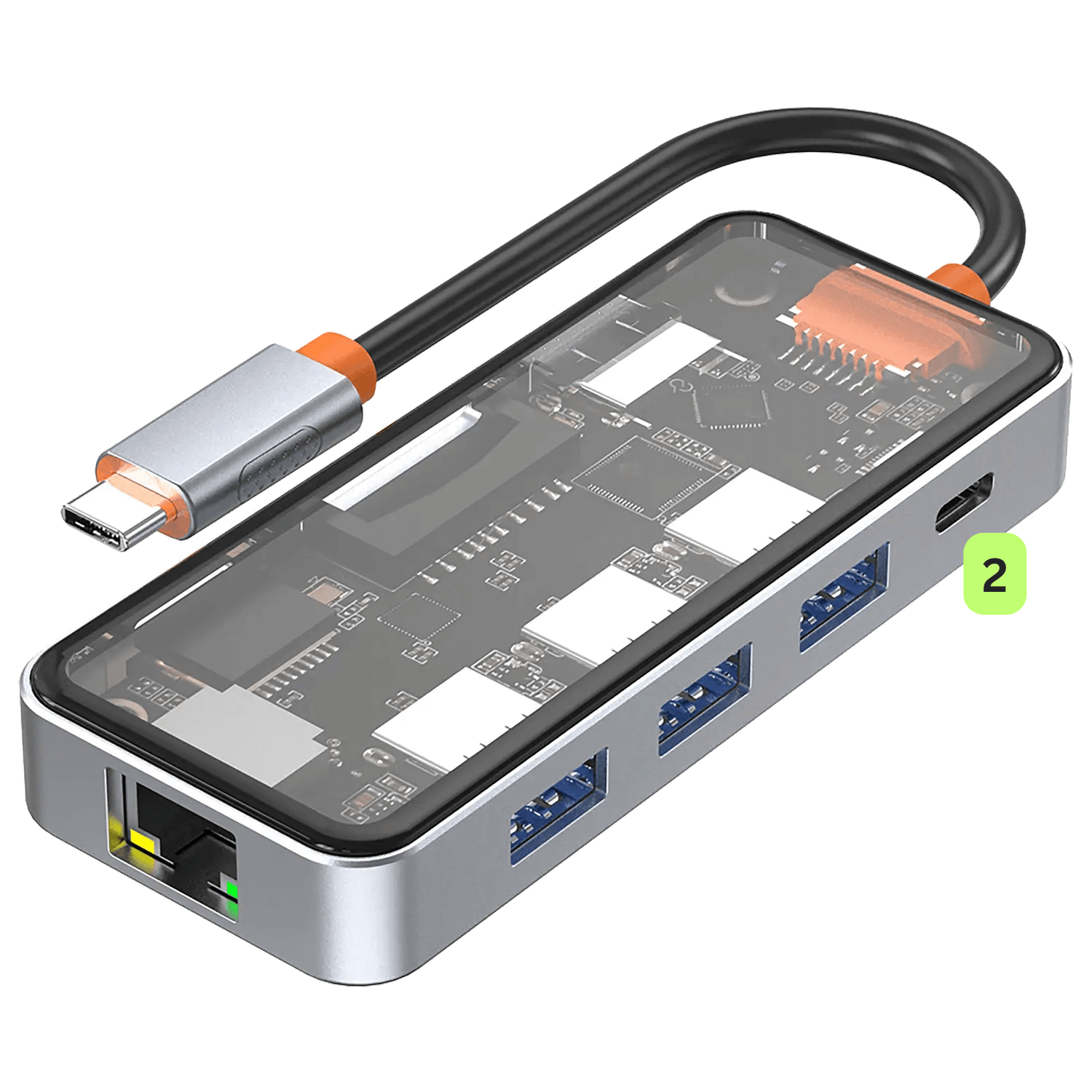
कृपया ध्यान दें कि चार्जर हब के साथ शामिल नहीं है – इसलिए हम अनुशंसा करते हैं कि आप अपने हैंडहेल्ड डिवाइस के साथ आने वाले चार्जर का उपयोग करें या तेज़ चार्ज के लिए 100W एडाप्टर में निवेश करने पर विचार करें।
अपने डिस्प्ले को कनेक्ट करें
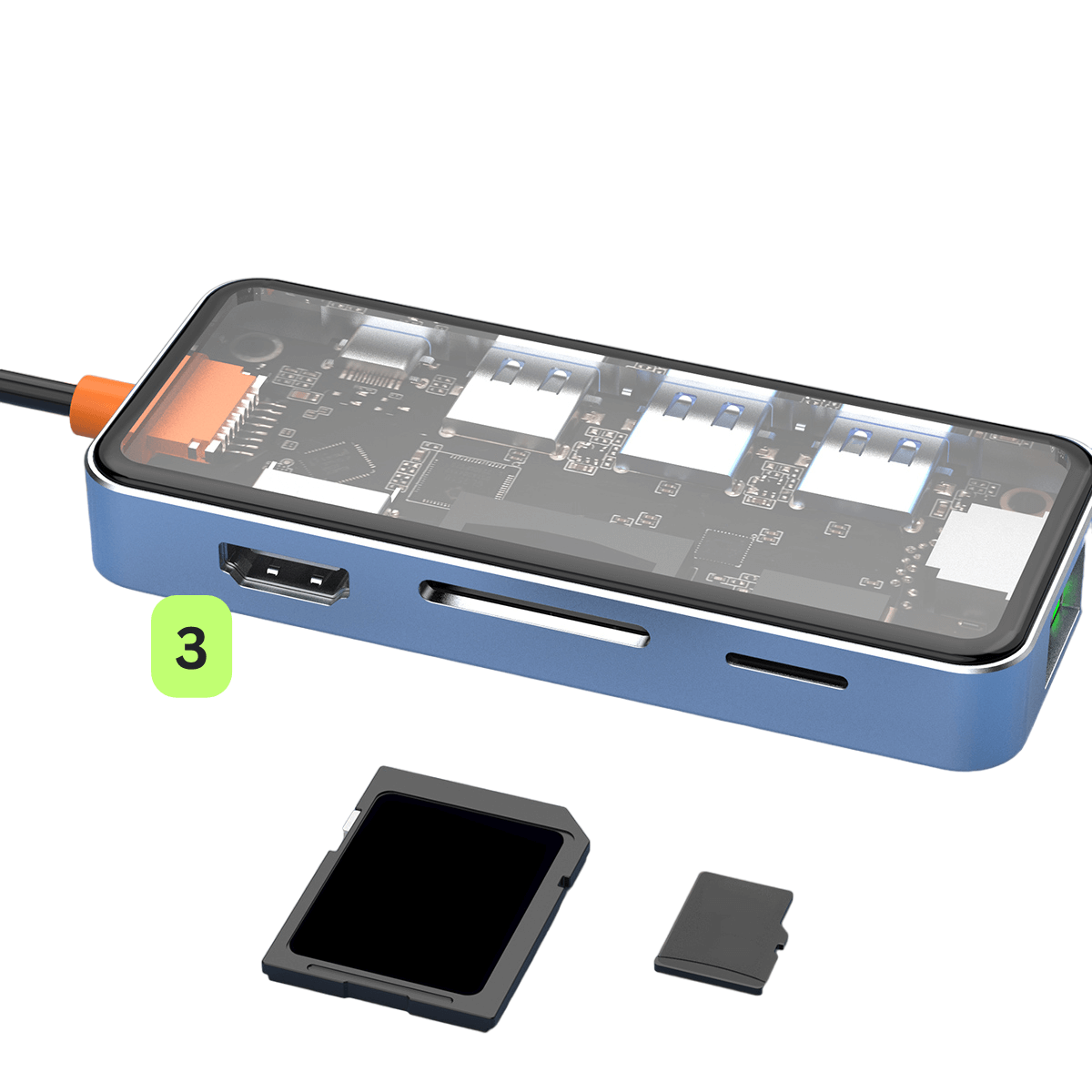
अपने गेमिंग अनुभव को बड़ी स्क्रीन पर ले जाने के लिए, अपने हब और डिस्प्ले के बीच एक HDMI केबल कनेक्ट करें (नीचे छवि 3 देखें)। यह टीवी, मॉनिटर या और भी कुछ हो सकता है! यदि आवश्यक हो तो डिस्प्ले इनपुट स्रोत को HDMI स्रोत में बदलना याद रखें। NT8 60Hz रिफ्रेश रेट पर 4K रेज़ोल्यूशन तक का समर्थन करता है, जो एक इमर्सिव अनुभव प्रदान करता है और आपको अपने गेम या मीडिया का उच्चतम गुणवत्ता में आनंद लेने की अनुमति देता है। यह ध्यान रखना महत्वपूर्ण है कि HDMI केबल पैकेजिंग में शामिल नहीं है।
USB-A 3.0 पोर्ट
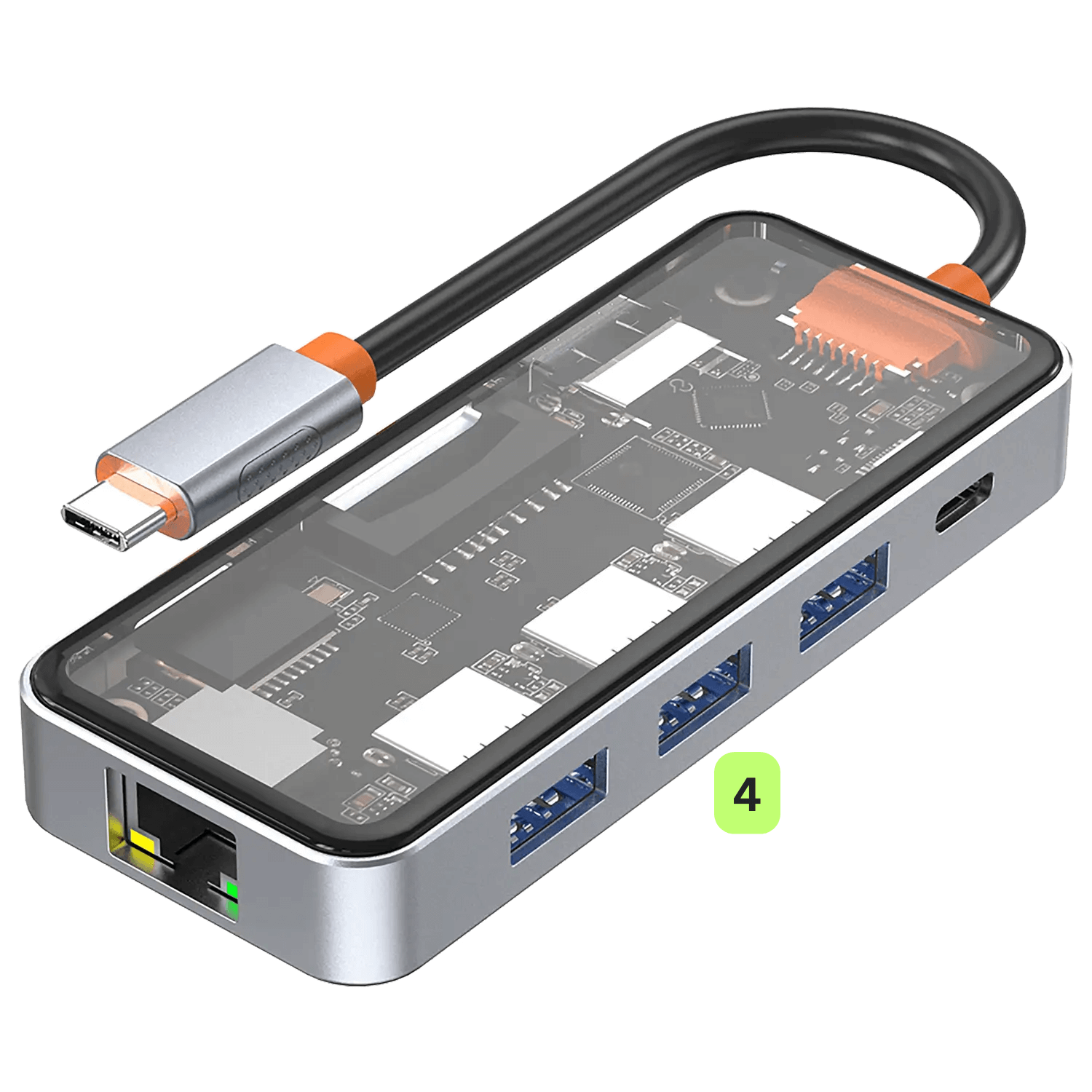
DroiX NT8 USB हब में 3x USB-A 3.0 पोर्ट भी हैं (नीचे छवि 4 देखें), जो संभावनाओं की एक दुनिया खोलते हैं, जिससे आप अधिक पेरिफेरल्स या अन्य USB Type-A डिवाइस कनेक्ट कर सकते हैं। यह आपके गेमिंग अनुभव को बढ़ाता है, लेकिन यह आपके हैंडहेल्ड गेमिंग डिवाइस को एक बहुत अधिक बहुमुखी उपकरण में भी बदल सकता है। जिससे आप अपने हैंडहेल्ड डिवाइस की उपयोगिता और कार्यक्षमता को गेमिंग से कहीं आगे तक बढ़ा सकते हैं।
अति-तेज़ इंटरनेट कनेक्शन
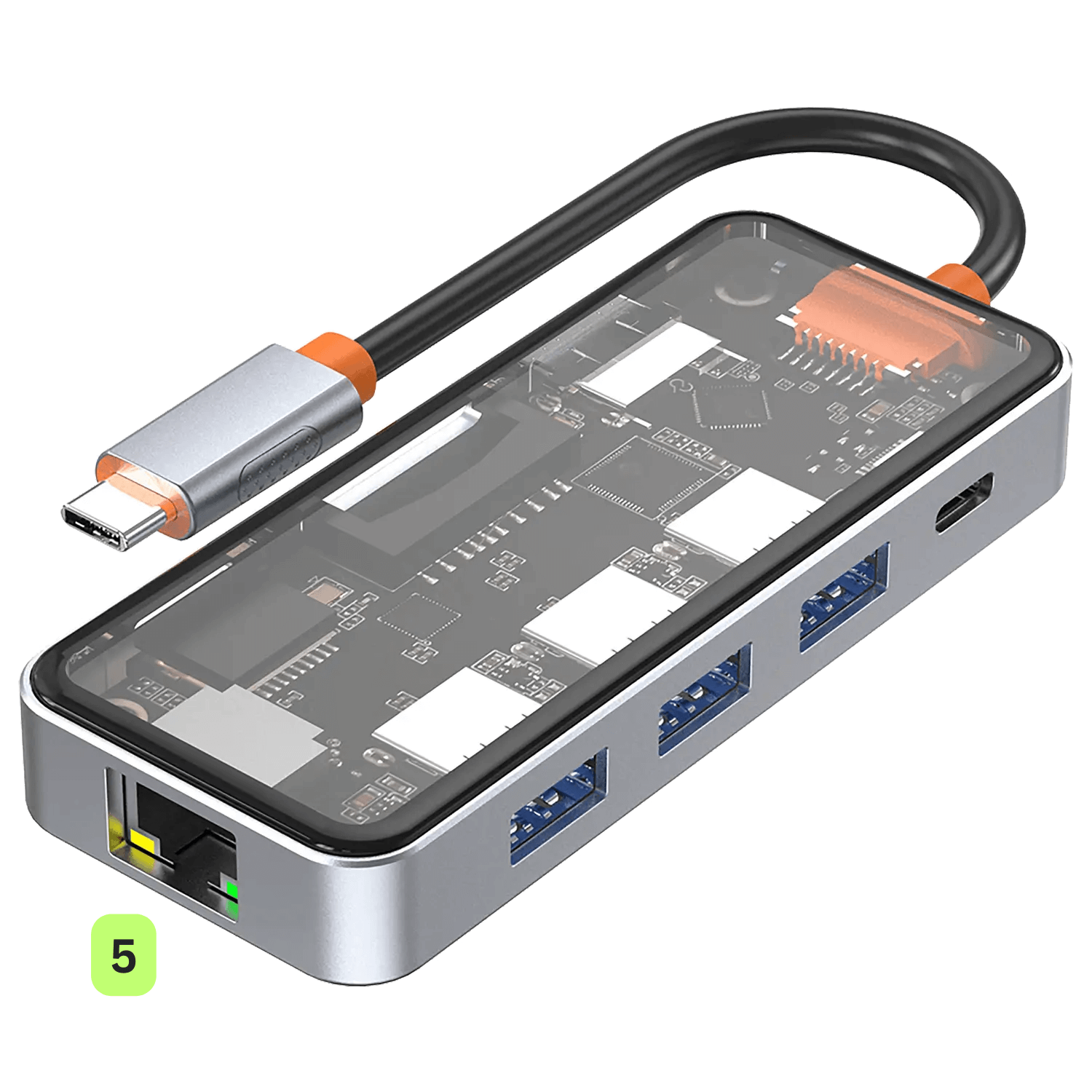
सीधे, अति-तेज़ और स्थिर इंटरनेट कनेक्शन के लिए, आप हब में एक ईथरनेट केबल कनेक्ट कर सकते हैं, जिससे लेटेंसी कम होती है और ऑनलाइन गेम और मल्टीमीडिया स्ट्रीमिंग में आपका प्रदर्शन बेहतर होता है। ईथरनेट पोर्ट सुविधाजनक रूप से NT8 हब के सबसे छोटे किनारे पर अकेले स्थित है (नीचे छवि 5 देखें)। कृपया ध्यान दें, ईथरनेट केबल शामिल नहीं है।
SD & माइक्रोSD कार्ड
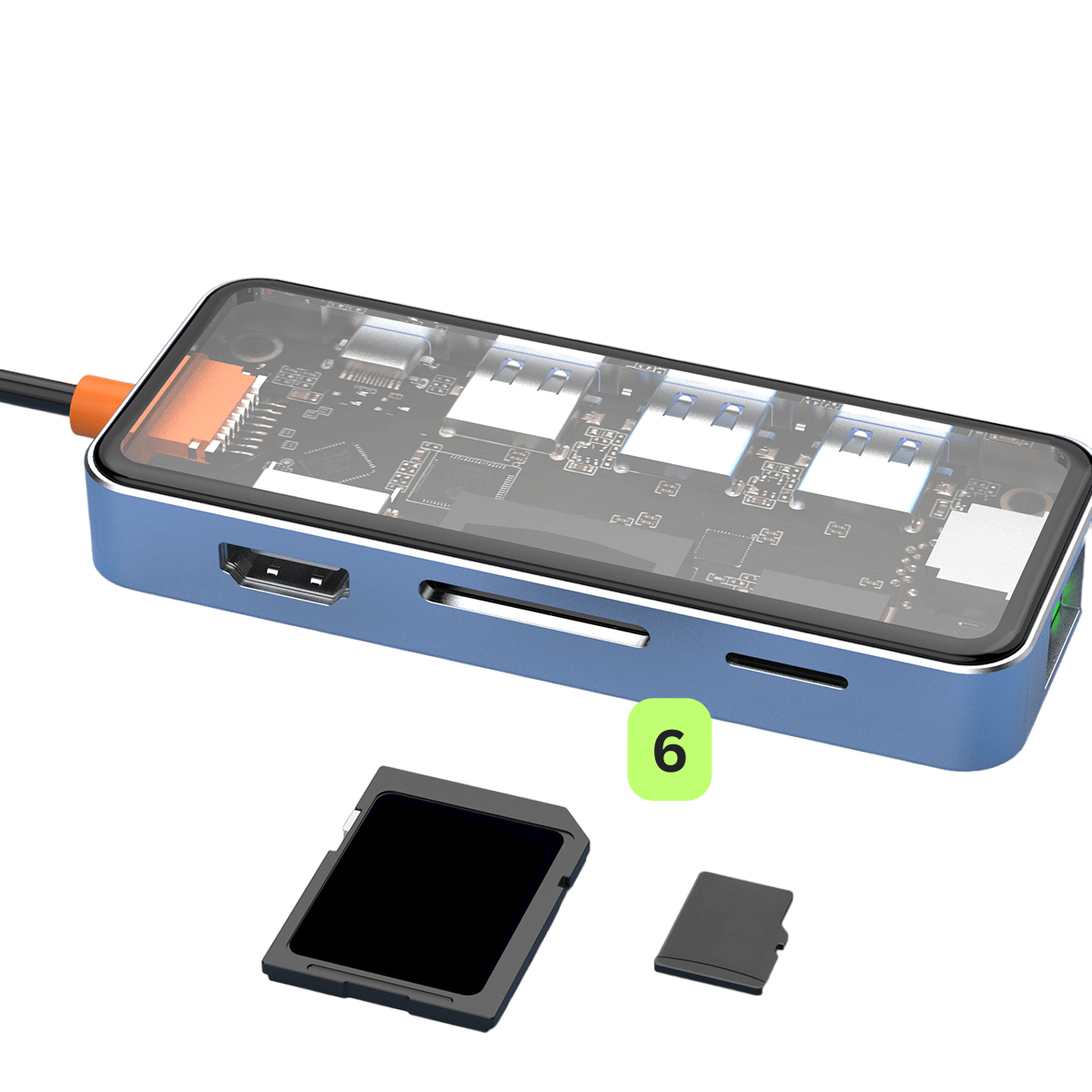
SD कार्ड स्टोरेज बढ़ाने का एक सुविधाजनक साधन प्रदान करते हैं, SD और माइक्रोSD दोनों स्लॉट HDMI पोर्ट के समान किनारे पर पाए जा सकते हैं (नीचे छवि 6 देखें)। यह विस्तारणीय स्टोरेज गेमर्स को एक कॉम्पैक्ट रूप में व्यापक गेम लाइब्रेरी और मीडिया संग्रह ले जाने की अनुमति देता है। डिवाइसों के बीच फ़ाइलों को तेज़ी से स्थानांतरित करने और सामग्री प्रबंधित करने की क्षमता के साथ, आप आसानी से विस्तार कर सकते हैं बल्कि गेम भी इंस्टॉल कर सकते हैं। चाहे वह चलते-फिरते गेमिंग के लिए हो, फ़ाइलें स्थानांतरित करने के लिए हो या स्टोरेज बढ़ाने के लिए हो, इन कार्डों का NT8 में एकीकरण किसी भी हैंडहेल्ड गेमिंग उत्साही के लिए सरल लेकिन प्रभावशाली है।
डिवाइस सेटिंग्स
Windows डिस्प्ले सेटिंग्स
NT8 हब दृश्य गुणवत्ता और तरलता के मामले में एक गेम चेंजर है। यह अपने HDMI पोर्ट के माध्यम से 4K रेज़ोल्यूशन और सहज 60Hz रिफ्रेश रेट तक का समर्थन करता है, जिससे आपके गेम शानदार दिखते हैं और निर्बाध रूप से चलते हैं। यदि आपका कनेक्टेड डिवाइस और डिस्प्ले दोनों उच्च रेज़ोल्यूशन का समर्थन करते हैं, तो हम उन्हें अधिकतम उपलब्ध रेज़ोल्यूशन और रिफ्रेश रेट पर सेट करने की अत्यधिक अनुशंसा करते हैं। यह आपके गेमिंग अनुभव को काफी बढ़ाएगा और कनेक्ट होने पर, आपके गेम के ग्राफिक्स में सर्वश्रेष्ठ लाएगा और सहज गेमप्ले सुनिश्चित करेगा।
रेज़ोल्यूशन और रिफ्रेश रेट बढ़ाने से बैटरी की खपत बढ़ सकती है। हैंडहेल्ड मोड में अपने डिवाइस का उपयोग करते समय यह ध्यान रखना महत्वपूर्ण है। प्रदर्शन और बैटरी लाइफ को संतुलित करने के लिए, आप अपने वर्तमान उपयोग परिदृश्य के आधार पर इन सेटिंग्स को समायोजित करना चाह सकते हैं।
Windows 11 में अपनी सेटिंग्स समायोजित करने के लिए:
- Windows सर्च बार में ‘डिस्प्ले सेटिंग्स‘ टाइप करें और इसे खोलें।
- डिस्प्ले रेज़ोल्यूशन को उच्चतम विकल्प में बदलें।
- परिवर्तन रखें चुनें।
- उन्नत डिस्प्ले विकल्प चुनें।
- रिफ्रेश रेट को उच्चतम विकल्प में बदलें।
- परिवर्तन रखें चुनें।


कृपया ध्यान दें कि आपका हैंडहेल्ड डिवाइस थोड़ा अलग दिख सकता है।
अपने हार्डवेयर का परीक्षण करना
एक बार जब आप प्रारंभिक हार्डवेयर सेटअप पूरा कर लें, तो यह पुष्टि करने के लिए NT8 का कुछ परीक्षण करने का समय है कि यह इच्छित रूप से काम कर रहा है। यदि कोई विशेष परीक्षण सही ढंग से काम नहीं कर रहा है, तो यह निर्धारित करने के लिए कि समस्या केबल में है या हब में, कई केबलों के साथ परीक्षण करना आवश्यक है। समस्या निवारण करते समय यह सुनिश्चित करना महत्वपूर्ण है कि सभी केबल सही पोर्ट में मजबूती से और सुरक्षित रूप से कनेक्ट हैं।
यहाँ DroiX में, हम उपयोगकर्ता के अपने डिवाइस की मरम्मत के अधिकार के बड़े समर्थक हैं। इसलिए, यदि आपको कोई समस्या मिलती है और आप उसे ठीक करने में पर्याप्त आत्मविश्वास महसूस करते हैं, तो हम आपको प्रोत्साहित करते हैं! ऐसा करने में किसी भी सहायता के लिए DroiX ग्राहक सहायता से संपर्क करें।
NT8 हब
- भौतिक क्षति: किसी भी क्षति के लिए हब के बाहरी आवरण का निरीक्षण करें।
- हैंडहेल्ड कनेक्शन: अपने हैंडहेल्ड डिवाइस को NT8 हब से कनेक्ट करें। डिवाइस को पहचाने जाने की पुष्टि करने के लिए कृपया PD पोर्ट परीक्षण या HDMI परीक्षण देखें।
- USB-C PD पोर्ट: अपने चार्जर को हब के PD पोर्ट में प्लग करें और सुनिश्चित करें कि कोई भी कनेक्टेड डिवाइस चार्ज हो रहा है।
- USB-A 3.0 पोर्ट: प्रत्येक USB Type-A पोर्ट में अलग-अलग USB डिवाइस प्लग करें और सुनिश्चित करें कि उनमें से प्रत्येक पहचाना जाता है और इच्छित रूप से कार्य करता है।
- HDMI पोर्ट: अपने HDMI केबल को हब और किसी अन्य HDMI पोर्ट के बीच कनेक्ट करें। अपने डिवाइस और डिस्प्ले को पावर ऑन करें और सही HDMI इनपुट पर स्विच करें। यदि डिस्प्ले पर छवि दिखाई देती है, तो पोर्ट काम कर रहा है।
- ईथरनेट पोर्ट: सुनिश्चित करें कि केबल हब और आपके राउटर या मॉडेम में प्लग है। कनेक्ट होने के बाद, हैंडहेल्ड डिवाइस की जाँच करें कि उसे ईथरनेट कनेक्शन के माध्यम से इंटरनेट एक्सेस है।
अन्य समस्या निवारण
- डिवाइस चार्ज नहीं हो रहा: कृपया सुनिश्चित करें कि आप चार्जिंग के लिए NT8 के समर्पित PD पोर्ट का उपयोग कर रहे हैं। साथ ही, कुछ डिवाइसों में समर्पित चार्जिंग पोर्ट होते हैं लेकिन कई पोर्ट होते हैं। इसलिए सभी पोर्ट डिवाइस को पावर नहीं दे सकते। प्रत्येक पोर्ट क्या करता है यह जानने के लिए कृपया अपने हैंडहेल्ड उत्पाद मैनुअल देखें।
- कोई डिस्प्ले नहीं: कुछ डिवाइसों में समर्पित चार्जिंग पोर्ट होते हैं, जिसका अर्थ है कि ये पोर्ट वीडियो डेटा ट्रांसफर नहीं कर सकते। कृपया सुनिश्चित करें कि संगत केबल सही पोर्ट में कनेक्ट है। ऐसा करने के बाद, डिस्प्ले स्रोत की जाँच करें और उसके अनुसार मिलाएँ। हम विभिन्न पोर्ट आज़माने और यह समझने के लिए अपने हैंडहेल्ड उत्पाद मैनुअल देखने की सलाह देते हैं कि कौन से पोर्ट कौन से हैं।
सहायक उपकरण & ऐड-ऑन
इनपुट डिवाइस
Lovaky वायरलेस कीबोर्ड & माउस: एक वायरलेस कीबोर्ड और माउस सेट आपके NT8 हब के लिए एक गेम-चेंजर है, जो आपके हैंडहेल्ड गेमिंग डिवाइस को एक बहुमुखी, पीसी जैसे अनुभव में बदल देता है। कल्पना करें कि आप अपने काउच के आराम से अपने डिवाइस को नेविगेट कर रहे हैं, टाइप कर रहे हैं और इंटरैक्ट कर रहे हैं, जबकि आपका हैंडहेल्ड आपके टीवी या मॉनिटर से कनेक्ट है। चाहे आप तीव्र गेमिंग सत्रों में हों जो कीबोर्ड और माउस के साथ बेहतर होते हैं, आराम से इंटरनेट ब्राउज़ कर रहे हों, या फ़ाइलें प्रबंधित कर रहे हों, ये वायरलेस पेरिफेरल्स सुविधा और कार्यक्षमता की एक परत जोड़ते हैं जिसे हराना मुश्किल है। यह गतिशील जोड़ी न केवल आपके गेमिंग अनुभव को बढ़ाती है बल्कि आपके NT8 सेटअप को मनोरंजन, काम और वेब सर्फिंग के लिए एक ऑल-इन-वन हब में बदल देती है, हर उपयोग में आराम को बहुमुखी प्रतिभा के साथ मिलाती है।
आउटपुट डिवाइस
15.6″ 4K पोर्टेबल मॉनिटर Adobe RGB के साथ: यह पोर्टेबल मॉनिटर अपने 15.6″ डिस्प्ले पर शानदार 4K रिज़ॉल्यूशन प्रदान करता है। यह मॉनिटर Adobe RGB समर्थन प्रदान करता है और इसमें टचस्क्रीन क्षमताएँ भी हैं। Adobe RGB के रंग स्थान की 100% कवरेज के कारण आपको दिखने वाले रंग वास्तविक जीवन के समान होते हैं, जो एक समृद्ध और प्रामाणिक दृश्य अनुभव सुनिश्चित करता है। यह गेमर्स, डिज़ाइनर्स, वीडियो एडिटर्स और अन्य के लिए शानदार है। यह अतिरिक्त स्क्रीन स्पेस पाने के लिए एक आदर्श अतिरिक्त है और NT8 पर HDMI कनेक्शन के साथ 4K डिस्प्ले में सक्षम डिस्प्ले प्रदान करता है। इसका पतला और हल्का डिज़ाइन इसे सेट अप करना और साथ ले जाना आसान बनाता है।

केबल
Amazon Basics HDMI केबल: यह केबल आपके NT8 हब को बड़े डिस्प्ले या टीवी से जोड़कर आपके गेमिंग और मल्टीमीडिया अनुभव को बेहतर बनाने के लिए अत्यावश्यक है। यह NT8 हब के 60Hz रिफ्रेश रेट पर 4K रिज़ॉल्यूशन तक के समर्थन की क्षमता को अनलॉक करता है, जो स्पष्ट, जीवंत छवियाँ और सहज गेमप्ले प्रदान करता है। यह एक सरल लेकिन प्रभावशाली सहायक उपकरण है जो आपके हैंडहेल्ड को होम एंटरटेनमेंट सिस्टम में बदल सकता है।
UGREEN ईथरनेट केबल: आपके हैंडहेल्ड से सबसे सहज ऑनलाइन गेमिंग और स्ट्रीमिंग अनुभव पाने के लिए ईथरनेट केबल आवश्यक है। एक ईथरनेट केबल सीधा इंटरनेट कनेक्शन प्रदान करता है, जिससे लेटेंसी कम होती है और आपको सबसे स्थिर और उच्चतम संभव गति मिलती है। गेमर्स, स्ट्रीमर्स और यहाँ तक कि उन लोगों के लिए भी जिनके पास सबसे स्थिर इंटरनेट एक्सेस नहीं है, ईथरनेट केबल DroiX NT8 Clear USB हब के साथ आपके कनेक्शन की विश्वसनीयता को अधिकतम करने का एक सरल तरीका है। कृपया सुनिश्चित करें कि ईथरनेट केबल आपके राउटर से आपके NT8 हब तक कनेक्ट हो सके।
स्टोरेज डिवाइस
Kingston DataTraveler 128GB USB 3.2: USB ड्राइव आपके NT8 हब और हैंडहेल्ड गेमिंग डिवाइस के लिए एक अमूल्य सहायक उपकरण है, जो स्टोरेज क्षमता बढ़ाने का एक सहज तरीका प्रदान करता है। अपने DroiX NT8 से कनेक्टेड USB ड्राइव के साथ, आपको अतिरिक्त फ़ाइलों तक आसान पहुँच मिलती है, जो गेम, सॉफ़्टवेयर, वीडियो और बहुत कुछ संग्रहीत करने के लिए उत्तम है। इसलिए, चाहे आप गेमिंग कर रहे हों, फ़िल्में देख रहे हों, या वेब ब्राउज़ कर रहे हों, USB ड्राइव सुविधा और क्षमता की एक परत जोड़ता है, जो यह सुनिश्चित करता है कि आपकी पसंदीदा सामग्री हमेशा पहुँच में रहे, भले ही आप इंटरनेट से कनेक्ट न हों। यदि USB ड्राइव को पहचाने न जाने में कोई समस्या आती है, तो इसे FAT32 या exFAT फ़ाइल सिस्टम में रीफ़ॉर्मेट करना अक्सर समस्या का समाधान कर देता है।
वाह! यह एक लंबा पठन था। यह आपके नए डिवाइस के साथ शुरुआत करने के लिए लगभग सब कुछ कवर कर लेना चाहिए। जाएँ मज़े करें और अपने सभी पसंदीदा को बिंज करें!
प्रश्न और उत्तर