




Súbory použité v tejto príručke
Denník zmien
- Zdrojový návod: Vlastný firmvér pre retro prenosné konzoly
- Zdrojový návod: Ako nainštalovať OnionOS pre retro prenosné konzoly
Staršie verzie zostávajú na stiahnutie na účely vrátenia – každá verzia si uchováva svoj vlastný overený súbor.
Denník zmien
- Zdrojový návod: Vlastný firmvér pre retro prenosné konzoly
- Zdrojový návod: Ako preinštalovať pôvodný firmvér na retro herných handheldoch
Staršie verzie zostávajú na stiahnutie na účely vrátenia – každá verzia si uchováva svoj vlastný overený súbor.
Denník zmien
- Zdrojový návod: Vlastný firmvér pre retro prenosné konzoly
- Zdrojový návod: Ako preinštalovať Windows na MinisForum UM250 / DMAF5 / UM700
- Zdrojový návod: Ako preinštalovať Windows na DroiX CK1
- Zdrojový návod: Globálny návod na preinštalovanie Mini PC – Ako preinštalovať Windows na vašom Beelink, GPD, One Netbook atď.)
- Zdrojový návod: Manuálna aktualizácia firmvéru na DroiX® Q8-S
- Zdrojový návod: WiFi a Windows 10 Creators Update na DroiX GPD Win
Staršie verzie zostávajú na stiahnutie na účely vrátenia – každá verzia si uchováva svoj vlastný overený súbor.
Denník zmien
- Zdrojový návod: Vlastný firmvér pre retro prenosné konzoly
Staršie verzie zostávajú na stiahnutie na účely vrátenia – každá verzia si uchováva svoj vlastný overený súbor.
Denník zmien
- Zdrojový návod: Vlastný firmvér pre retro prenosné konzoly
Staršie verzie zostávajú na stiahnutie na účely vrátenia – každá verzia si uchováva svoj vlastný overený súbor.
Denník zmien
- Zdrojový návod: Ako nainštalovať vlastný firmvér MinUI
- Zdrojový návod: Ako nainštalovať vlastný firmvér Spruce na Miyoo A30
- Zdrojový návod: Vlastný firmvér pre retro prenosné konzoly
Staršie verzie zostávajú na stiahnutie na účely vrátenia – každá verzia si uchováva svoj vlastný overený súbor.
Denník zmien
- Zdrojový návod: Vlastný firmvér pre retro prenosné konzoly
Staršie verzie zostávajú na stiahnutie na účely vrátenia – každá verzia si uchováva svoj vlastný overený súbor.
Denník zmien
- Zdrojový návod: Vlastný firmvér pre retro prenosné konzoly
Staršie verzie zostávajú na stiahnutie na účely vrátenia – každá verzia si uchováva svoj vlastný overený súbor.
Denník zmien
- Zdrojový návod: Vlastný firmvér pre retro prenosné konzoly
Staršie verzie zostávajú na stiahnutie na účely vrátenia – každá verzia si uchováva svoj vlastný overený súbor.
Verzie (2)
- Zdrojový návod: Vlastný firmvér pre retro prenosné konzoly
- Zdrojový návod: Vlastný firmvér pre retro prenosné konzoly
Staršie verzie zostávajú na stiahnutie na účely vrátenia – každá verzia si uchováva svoj vlastný overený súbor.
Denník zmien
- Zdrojový návod: Vlastný firmvér pre retro prenosné konzoly
Staršie verzie zostávajú na stiahnutie na účely vrátenia – každá verzia si uchováva svoj vlastný overený súbor.
Denník zmien
- Zdrojový návod: Vlastný firmvér pre retro prenosné konzoly
Staršie verzie zostávajú na stiahnutie na účely vrátenia – každá verzia si uchováva svoj vlastný overený súbor.
Denník zmien
- Zdrojový návod: Vlastný firmvér pre retro prenosné konzoly
Staršie verzie zostávajú na stiahnutie na účely vrátenia – každá verzia si uchováva svoj vlastný overený súbor.
Denník zmien
- Zdrojový návod: Vlastný firmvér pre retro prenosné konzoly
Staršie verzie zostávajú na stiahnutie na účely vrátenia – každá verzia si uchováva svoj vlastný overený súbor.
Denník zmien
- Zdrojový návod: Vlastný firmvér pre retro prenosné konzoly
Staršie verzie zostávajú na stiahnutie na účely vrátenia – každá verzia si uchováva svoj vlastný overený súbor.
Denník zmien
- Zdrojový návod: Vlastný firmvér pre retro prenosné konzoly
Staršie verzie zostávajú na stiahnutie na účely vrátenia – každá verzia si uchováva svoj vlastný overený súbor.
Denník zmien
- Zdrojový návod: Ako nainštalovať a nastaviť GammaOS na Anbernic RG ARC-D
- Zdrojový návod: Vlastný firmvér pre retro prenosné konzoly
Staršie verzie zostávajú na stiahnutie na účely vrátenia – každá verzia si uchováva svoj vlastný overený súbor.
Denník zmien
- Zdrojový návod: Vlastný firmvér pre retro prenosné konzoly
Staršie verzie zostávajú na stiahnutie na účely vrátenia – každá verzia si uchováva svoj vlastný overený súbor.
Denník zmien
- Zdrojový návod: Ako nainštalovať a nastaviť GammaOS na Anbernic RG ARC-D
- Zdrojový návod: Vlastný firmvér pre retro prenosné konzoly
Staršie verzie zostávajú na stiahnutie na účely vrátenia – každá verzia si uchováva svoj vlastný overený súbor.
Denník zmien
- Zdrojový návod: Ako nainštalovať a nastaviť GammaOS na Anbernic RG ARC-D
- Zdrojový návod: Vlastný firmvér pre retro prenosné konzoly
Staršie verzie zostávajú na stiahnutie na účely vrátenia – každá verzia si uchováva svoj vlastný overený súbor.
Denník zmien
- Zdrojový návod: Vlastný firmvér pre retro prenosné konzoly
Staršie verzie zostávajú na stiahnutie na účely vrátenia – každá verzia si uchováva svoj vlastný overený súbor.
Denník zmien
- Zdrojový návod: Vlastný firmvér pre retro prenosné konzoly
Staršie verzie zostávajú na stiahnutie na účely vrátenia – každá verzia si uchováva svoj vlastný overený súbor.
Denník zmien
- Zdrojový návod: Vlastný firmvér pre retro prenosné konzoly
Staršie verzie zostávajú na stiahnutie na účely vrátenia – každá verzia si uchováva svoj vlastný overený súbor.
Denník zmien
- Zdrojový návod: Vlastný firmvér pre retro prenosné konzoly
Staršie verzie zostávajú na stiahnutie na účely vrátenia – každá verzia si uchováva svoj vlastný overený súbor.
Denník zmien
- Zdrojový návod: Vlastný firmvér pre retro prenosné konzoly
Staršie verzie zostávajú na stiahnutie na účely vrátenia – každá verzia si uchováva svoj vlastný overený súbor.
Denník zmien
- Zdrojový návod: Vlastný firmvér pre retro prenosné konzoly
Staršie verzie zostávajú na stiahnutie na účely vrátenia – každá verzia si uchováva svoj vlastný overený súbor.
Verzie (2)
- Zdrojový návod: Vlastný firmvér pre retro prenosné konzoly
- Zdrojový návod: Vlastný firmvér pre retro prenosné konzoly
Staršie verzie zostávajú na stiahnutie na účely vrátenia – každá verzia si uchováva svoj vlastný overený súbor.
Denník zmien
- Zdrojový návod: NEW RG35XX Dual Boot Firmware + OS
- Zdrojový návod: Vlastný firmvér pre retro prenosné konzoly
Staršie verzie zostávajú na stiahnutie na účely vrátenia – každá verzia si uchováva svoj vlastný overený súbor.
Inštalácia vlastného firmvéru je jednou z najlepších vecí, ktoré môžete urobiť pre svoju retro konzolu. Tieto komunitne vyvíjané a udržiavané doplnky často ponúkajú lepšiu podporu hier, konzol a služieb, ktoré posunú váš zážitok z retro hrania na vyššiu úroveň.
Svet vlastného firmvéru a operačných systémov môže byť náročný, najmä ak doň vstupujete prvýkrát. V tomto návode vás prevedieme niektorými z najlepších možností na vylepšenie vášho retro handheldu.
Užitočný softvér
Budeme na to potrebovať niekoľko rôznych softvérov, preto tu nájdete odkazy na ich stiahnutie. Nemusíte sa obávať, odkazy budú aj v samotnom návode, toto je len pre ich prehľadné zhromaždenie.
| Názov softvéru | Odkaz na stiahnutie |
| 7Zip | Stiahnuť (7-zip.org) |
| Skraper | Skraper |
| Balena Etcher | balenaEtcher – Zápis obrazov OS na SD karty & USB disky |
| MiniTool Partition Wizard | https://cdn2.minitool.com/?p=pw&e=pw-free |
| USB Image Tool | https://www.alexpage.de/usb-image-tool/ |
| Win32DiskImager | https://win32diskimager.org/ |
Vlastný firmvér pre retro handheldy
Pozrieme sa na niekoľko rôznych druhov zariadení. Vo svete retro handheldov sú hlavnými hráčmi Miyoo, Anbernic a Retroid. Táto príručka sa zameria predovšetkým na Miyoo a Anbernic spolu s vlastným firmvérom dostupným pre každý z nich.
Zariadenia Miyoo
Táto časť príručky sa zameria na možnosti vlastného firmvéru pre Miyoo Mini a Miyoo Mini Plus+. Tieto dva handheldy sa dodávajú s pôvodným firmvérom Miyoo, ktorý sa môžete naučiť preinštalovať tu.
Preberieme tri možnosti vlastného firmvéru. Najprv populárny OnionOS, ktorému sme sa venovali v inom návode tu, ale stručne si ho prejdeme ešte raz. Po druhé, pozrieme sa na Koriki ktorý je podľa ich stránky GitHub fork frontendu SimpleMenu. Koriki beží na RetroArch a je prispôsobený pre Miyoo Mini. Nakoniec sa pozrieme na MiniUI. MiniUI je neuveriteľne jednoduchý, až do krajnosti, vlastný launcher a integrované menu v hre pre Miyoo Mini a Miyoo Mini Plus+.
Pred začatím inštalácie vlastného firmvéru sa uistite, že váš pôvodný firmvér je aktuálny. Najnovší firmvér si môžete stiahnuť z tu pre Miyoo Mini a tu pre Miyoo Mini Plus+ a môžete ho nainštalovať flashnutím súboru .img pomocou Balena Etcher.
OnionOS
| Kompatibilné zariadenia | Odkaz na stiahnutie |
| Miyoo Mini | Vydanie Onion V4.1.4 · OnionUI/Onion · GitHub |
| Miyoo Mini Plus+ | Vydanie Onion V4.2.3 · OnionUI/Onion · GitHub |
Podrobné pokyny na inštaláciu OnionOS nájdete tu, avšak prejdeme si skrátenú verziu. Ak chcete nainštalovať Onion OS do svojho Miyoo Retro Handheld, postupujte podľa týchto krokov:
Pripravte microSD kartu:
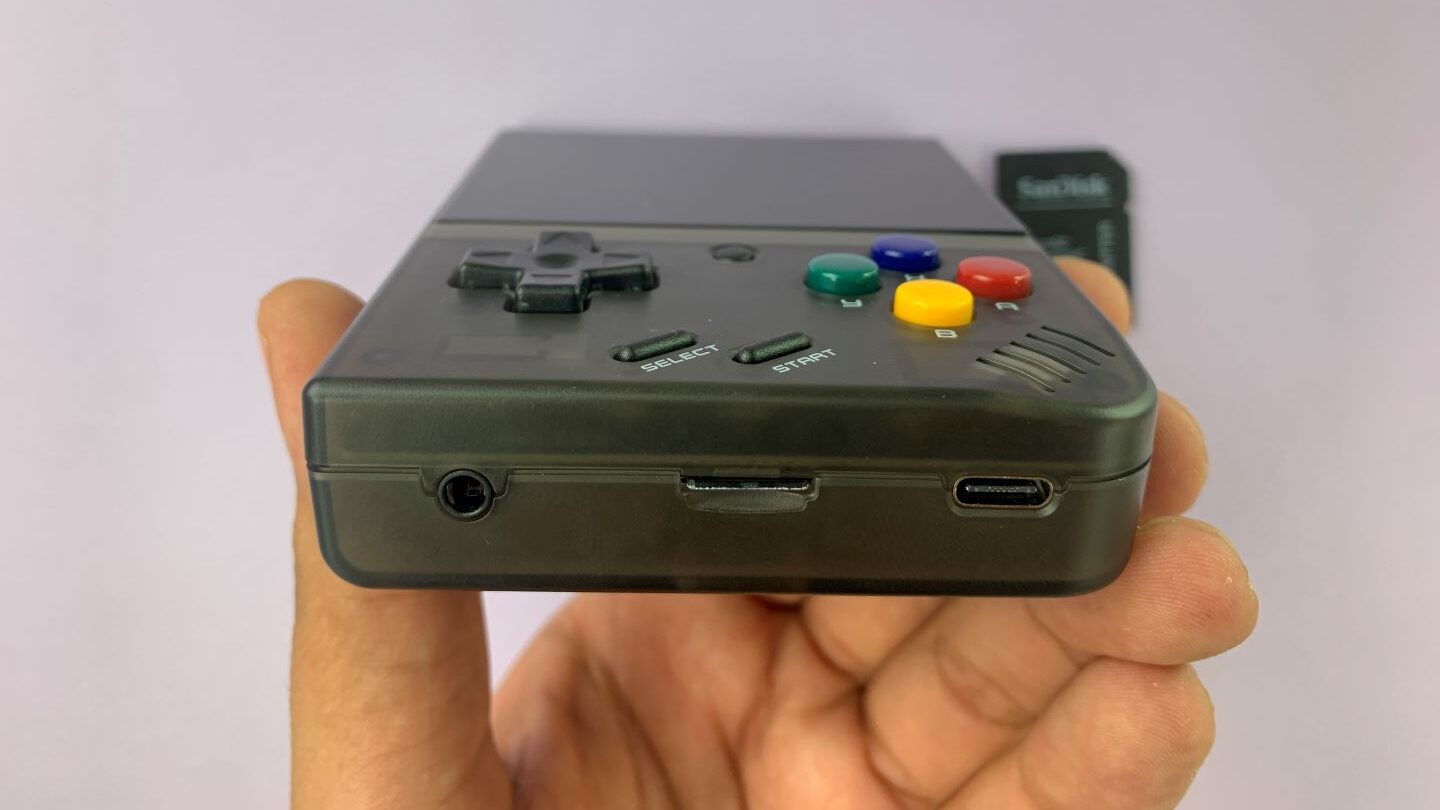
- Vyberte microSD kartu zo spodnej časti zariadenia a pripojte ju k počítaču pomocou konvertora SD kariet, adaptéra microSD na USB alebo priamo do počítača, ak má slot na microSD karty.
- Overte, že váš počítač dokáže rozpoznať microSD kartu.
- Naformátujte microSD na „FAT32“ v Prieskumníkovi súborov.
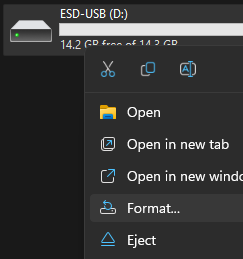
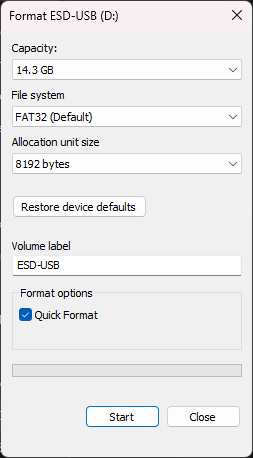
- Po dokončení formátovania overte, že počítač rozpoznáva microSD kartu.
Nainštalujte OnionOS:
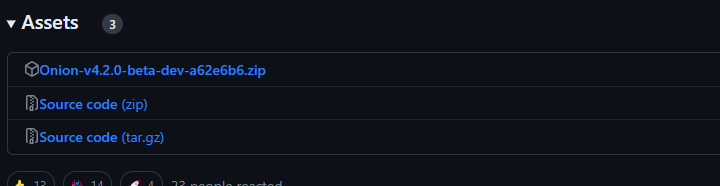
- Stiahnite si najnovšiu verziu OnionOS kompatibilnú s vaším zariadením zo stránky GitHub.
- Rozbaľte stiahnutý zip súbor do priečinka v počítači pomocou 7Zip
- Skopírujte všetky rozbalené priečinky na naformátovanú microSD kartu.
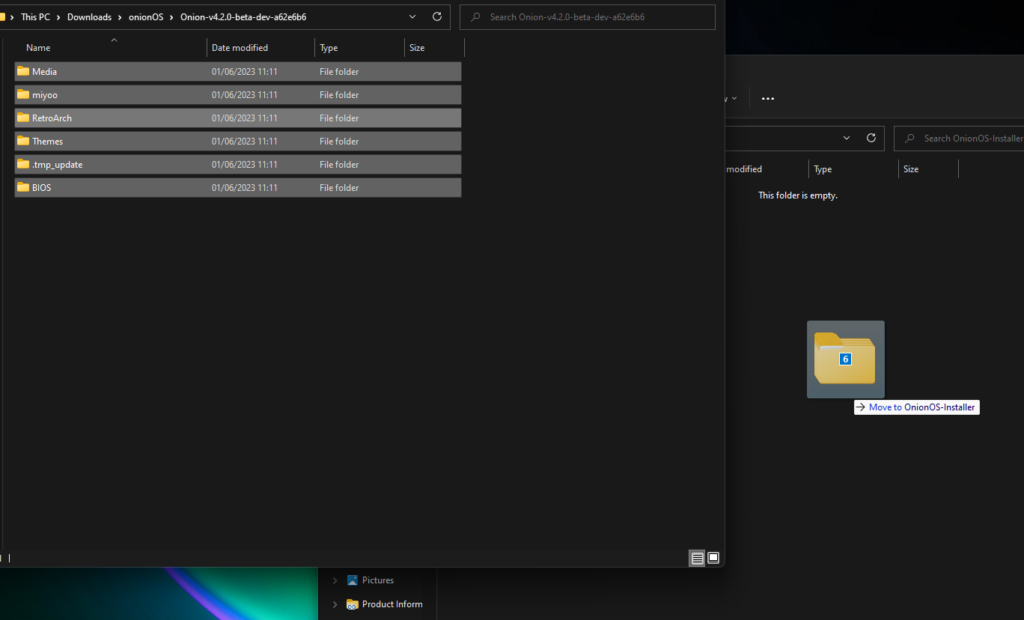
- Bezpečne vysuňte microSD kartu z počítača a vložte ju späť do Miyoo Retro Handheld.
- Zapnite zariadenie a automaticky sa spustí inštalácia OnionOS a RetroArch.
- Po dokončení inštalácie sa dostanete do ponuky, v ktorej môžete prechádzať medzi možnosťami.
- Vyberte emulátory a aplikácie, ktoré chcete nainštalovať, stlačením tlačidla „X“ pri každej položke.

- Potvrďte svoje voľby na súhrnnej stránke stlačením tlačidla „Start“.
- Zariadenie nainštaluje vami zvolené možnosti a po dokončení sa dostanete na domovskú stránku systému OnionOS.

Gratulujeme! Úspešne ste nainštalovali systém OnionOS do svojho retro prenosného zariadenia Miyoo. Z domovskej stránky máte prístup k svojim obľúbeným hrám, knižniciam hier a aplikácií a môžete si prispôsobiť nastavenia podľa svojich preferencií.
Koriki
| Kompatibilné zariadenia | Odkaz na stiahnutie |
| Miyoo Mini | Vydanie Koriki v1.4 · Rparadise-Team/Koriki · GitHub |
| Miyoo Mini Plus+ | Vydanie Koriki v1.4 · Rparadise-Team/Koriki · GitHub |
Koriki je jedným z menej známych vlastných firmvérov pre zariadenia Miyoo, ktorý bol vydaný až na konci roka 2022. Hoci nie je taký bohatý na funkcie ako OnionOS, má jedinečné zameranie na dizajn a tému v kombinácii s frontendom SImpleMenu, čo vytvára prispôsobiteľný a jedinečný zážitok.
Ak chcete nainštalovať vlastný firmvér Koriki do zariadení Miyoo Mini a Miyoo Mini Plus, postupujte podľa týchto krokov:
Pripravte kartu MicroSD a nainštalujte Koriki:
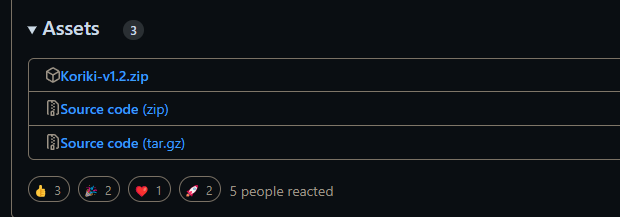
- Stiahnite firmvér Koriki z tohto odkazu: Vydanie Koriki v1.2 · Rparadise-Team/Koriki · GitHub a rozbaľte súbor pomocou 7Zip.
- Pomocou čítačky SD kariet pripojte SD kartu k počítaču.
- Nájdite priečinok „bios“ na SD karte a skopírujte ho do počítača.
- Naformátujte microSD na „FAT32“ v Prieskumníkovi súborov.
- Otvorte rozbalený priečinok Koriki a skopírujte jeho obsah na prázdnu, neoznačenú SD kartu FAT32.
- Nájdite priečinok „BIOS“, ktorý ste si predtým uložili, a skopírujte ho do priečinka BIOS v koreňovom adresári SD karty.
- Skopírujte svoje ROM do príslušných priečinkov na SD karte. Informácie o názvoch priečinkov ROM a kompatibilite hier nájdete na stránke GitHub pre Koriki, konkrétne v sekcii „02. Content installation“ na nasledujúcom odkaze: En: 02. Content installation · Rparadise-Team/Koriki Wiki · GitHub
- Umiestnite miniatúry svojich ROM do priečinka „Imgs“.
- Môžete použiť aplikáciu s názvom Skraper na získanie miniatúr pre svoju knižnicu ROM.
- Bezpečne vysuňte SD kartu z počítača.
Nainštalujte firmvér a ROM:
- Vložte SD kartu do svojho zariadenia Miyoo Mini alebo Miyoo Mini Plus.
- Zapnite zariadenie a vlastný firmvér Koriki sa nainštaluje automaticky.
- Po dokončení inštalácie je vaše zariadenie pripravené na používanie s novým firmvérom a ROM. Vaša knižnica ROM a možnosti prispôsobenia budú k dispozícii.
MiniUI
| Kompatibilné zariadenia | Odkaz na stiahnutie |
| Miyoo Mini | Vydanie MiniUI-20221023 · shauninman/MiniUI · GitHub |
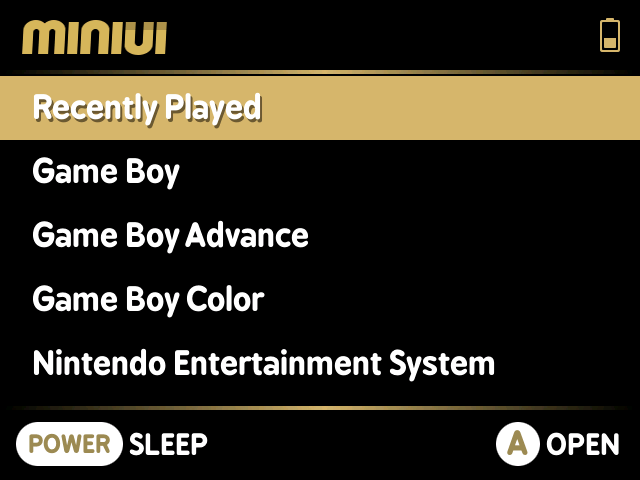
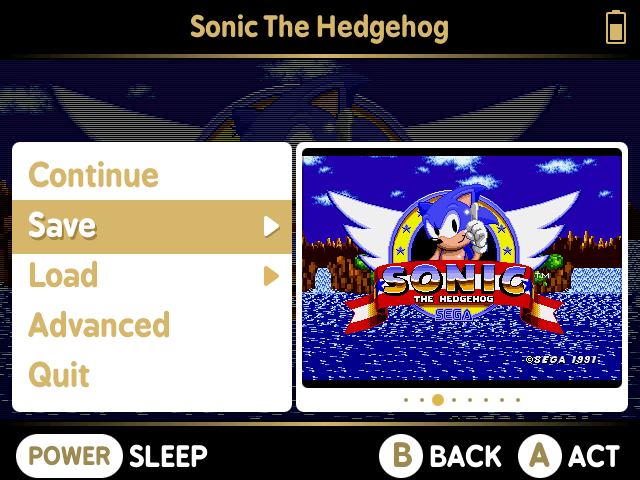
MiniUI je minimalistický launcher a herné menu navrhnuté výhradne pre prenosnú retro konzolu Miyoo Mini a NIE pre Miyoo Mini Plus+. Uprednostňuje jednoduchosť a efektívny zážitok, čo pramení z jeho pôvodu v MinUI a Trimui Model S. Zámerným odstránením funkcií, ako sú obrázky obalov, videonáhľady, hudba na pozadí menu, vlastné témy a alternatívne možnosti, sa MiniUI snaží minimalizovať rozptýlenie a poskytnúť efektívny prístup k hrám.
Napriek svojej jednoduchosti ponúka MiniUI rozšíriteľnosť prostredníctvom pridania ďalších pakov a možností prispôsobenia. Používatelia môžu vylepšiť jeho funkčnosť podľa svojich preferencií. Pred stiahnutím si môžete prezrieť funkcie a nastavenie MiniUI v priloženom readme.
Ak chcete začať, stiahnite si najnovšie vydanie MiniUI z tohto odkazu.
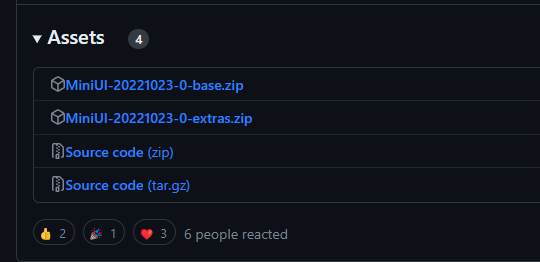
Ak chcete nainštalovať MiniUI, postupujte podľa týchto jednoduchých krokov:
- Vyberte kartu MicroSD zo svojho zariadenia Miyoo.
- Naformátujte SD kartu na systém súborov FAT32. Na tento účel sa odporúča použiť novú SD kartu.
- Stiahnite archív MiniUI a rozbaľte jeho obsah pomocou 7ZIP.

- Skopírujte všetky rozbalené súbory a priečinky vrátane priečinka „miyoo“ do koreňového adresára SD karty naformátovanej na FAT32.
- Vložte SD kartu do svojho prenosného zariadenia Miyoo.
- Zapnite zariadenie. MiniUI sa automaticky nainštaluje.
- Počkajte približne 10 sekúnd a MiniUI bude pripravené na použitie.
Dodržaním týchto krokov môžete jednoducho nainštalovať MiniUI na svoje prenosné zariadenie Miyoo bez potreby aktualizácie firmvéru. Vychutnajte si efektívny zážitok, ktorý poskytuje vlastný spúšťač MiniUI a integrované menu v hre.
DotUI

| Kompatibilné zariadenia | Odkaz na stiahnutie |
| Miyoo Mini Plus+ | Vydanie DotUI v1.0 · Xpndable/DotUI · GitHub |
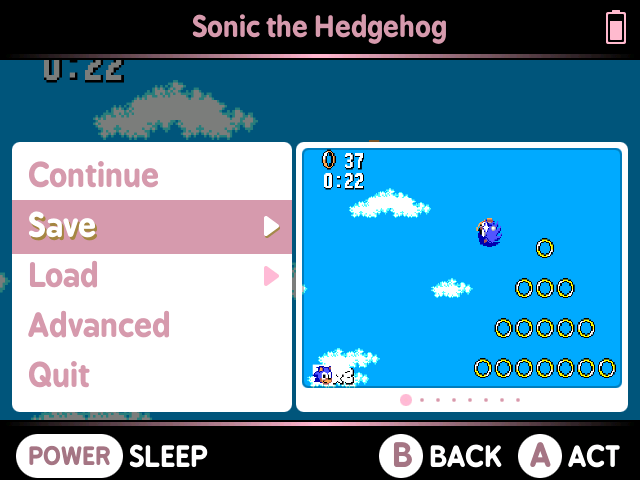
DotUI je port obľúbeného vlastného spúšťača MiniUI a integrovaného menu v hre, kompatibilný s prenosným emulátorom Miyoo Mini Plus.
Ak chcete začať, stiahnite si najnovšie vydanie DotUI z tu.
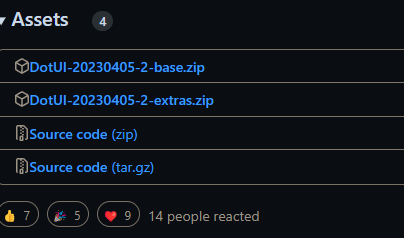
Ak chcete nainštalovať DotUI, postupujte podľa týchto jednoduchých krokov:
- Vyberte kartu MicroSD zo svojho zariadenia Miyoo.
- Naformátujte SD kartu na systém súborov FAT32. Na tento účel sa odporúča použiť novú SD kartu.
- Stiahnite archív DotUI a rozbaľte jeho obsah pomocou 7ZIP.
- Skopírujte všetky rozbalené súbory a priečinky vrátane priečinka „miyoo“ do koreňového adresára SD karty naformátovanej na FAT32.
- Vložte SD kartu do svojho prenosného zariadenia Miyoo.
- Zapnite zariadenie. DotUI sa automaticky nainštaluje.
- Počkajte približne 10 sekúnd a DotUI bude pripravené na použitie.
Dodržaním týchto krokov môžete jednoducho nainštalovať DotUI na svoje prenosné zariadenie Miyoo bez potreby aktualizácie firmvéru. Vychutnajte si zefektívnený zážitok, ktorý poskytuje vlastný launcher DotUI a integrované menu v hre.
Anbernic
Bolo by slabým vyjadrením povedať, že Anbernic má veľa retro prenosných konzol, preto sa pokúsime pridať informácie pre čo najviac z nich, avšak proces inštalácie je veľmi podobný na všetkých konzolách a dá sa ľahko nájsť. Pozrieme sa na štyri rôzne možnosti vlastného firmvéru pre zariadenia Anbernic: GarlicOS, ArcOS, JELOS a AmberELEC. Každá z nich má svoj vlastný zoznam kompatibilných zariadení a vyžaduje podobné, ale odlišné postupy inštalácie, ktoré budú popísané nižšie.
GarlicOS

| Kompatibilné zariadenia | Odkaz na stiahnutie |
| RG35XX | GarlicOS pre Anbernic RG35XX | Patreon |
GarlicOS je vlastný operačný systém pre prenosné zariadenie Anbernic RG35XX, ktorý vyvinul Black-Seraph. Zlepšuje použiteľnosť funkciami, ako sú rozšírené možnosti emulácie, prispôsobenie, automatické vytváranie uložených stavov a možnosti pretaktovania. Je inšpirovaný systémom OnionOS a je s ním plne kompatibilný, čo umožňuje bezproblémové vymieňanie SD kariet medzi zariadeniami.
Na inštaláciu GarlicOS si vyberte medzi konfiguráciou s jednou kartou alebo s dvoma kartami. V konfigurácii s jednou kartou sú všetky súbory uložené na jednej SD karte, zatiaľ čo konfigurácia s dvoma kartami využíva samostatné karty pre systémové a herné súbory, čo ponúka lepšiu organizáciu a potenciálne väčšiu úložnú kapacitu. Postupujte podľa príslušných pokynov pre váš preferovaný spôsob nastavenia.
Pre konfiguráciu s jednou kartou:
- Navštívte webovú stránku Black Seraph a nájdite sekciu Anbernic RG35XX s príspevkom Patreon pre GarlicOS.
- Posuňte sa na koniec a stiahnite oba súbory „RG35XX-Garlic-MicroSDCardImage.7z.001“ a „RG35XX-Garlic-MicroSDCardImage.7z.002“ a uistite sa, že sú uložené na rovnakom mieste presne takto.

- Kliknite pravým tlačidlom na „RG35XX-Garlic-MicroSDCardImage.7z.001“ a otvorte pomocou 7ZIP.
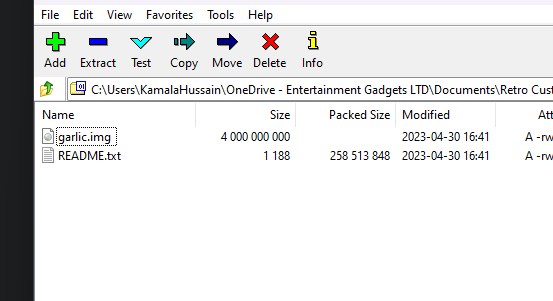
- Rozbaľte oba súbory na rovnaké miesto a podrobné pokyny nájdete v README.txt
- Použite Balena Etcher na flashnutie súboru „garlic.img“ na vašu SD1 kartu.
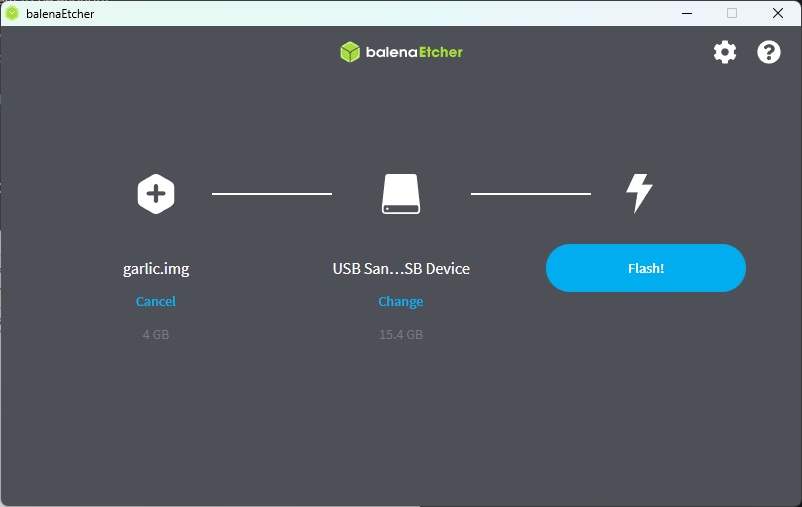
- Otvorte MiniTool Partition Wizard a nájdite svoju SD1 kartu, pričom sa uistite, že oddiel FAT32 má priradené písmeno jednotky.
- Vstúpte do oddielu FAT32, ktorý obsahuje priečinky BIOS, ROMs a CFW. Vytvorte zálohu týchto priečinkov na svojom počítači.
- Voliteľne rozšírte oddiel FAT32 alebo vytvorte nový s názvom „ROMs“ pre lepšie využitie dostupného priestoru. Presuňte zálohované priečinky do tohto nového oddielu.

Poznámka: Ignorujte automaticky sa zobrazujúce upozornenia týkajúce sa formátovania oddielov pri flashovaní súboru „garlic.img“ pomocou Balena Etcher.
Pre nastavenie s dvoma kartami:
- Postupujte podľa všetkých rovnakých pokynov na flashnutie garlic.img na SD1.
- Po dokončení vstúpte do oddielu FAT32, ktorý obsahuje priečinky BIOS, ROMs a CFW, a vytvorte zálohu týchto priečinkov na svojom počítači.
- Naformátujte svoju SD2 kartu na FAT32.
- Presuňte priečinky BIOS a ROM z počítača na kartu SD2.
- Voliteľne rozšírte oddiel FAT32 karty SD1 pomocou Disk Genius alebo podobných nástrojov, alebo vytvorte nový oddiel s názvom „ROMs“ na využitie dostupného priestoru. Presuňte zálohované priečinky do tohto nového oddielu.
Vaše nastavenie s dvoma kartami by malo vyzerať takto:
SD1:
- Systémový oddiel (FAT16): Systémové súbory a moduly.
- Úložný oddiel (FAT32):
- Priečinok BIOS (voliteľný, ak sú ROM na tejto karte tiež)
- Priečinok CFW (vlastný firmvér)
- Priečinok ROMs (voliteľný pre ďalšie herné súbory)
- Priečinok Saves (automaticky generovaný pre uložené pozície hier)
SD2:
- Priečinok BIOS
- Priečinok ROMs
- Priečinok Saves (automaticky generovaný pre uložené pozície hier)
Toto dvojkartové usporiadanie oddeľuje systémové a herné súbory pre lepšiu organizáciu a efektívny prístup na vašom zariadení Anbernic RG35XX so systémom GarlicOS.
Vložte karty do svojho zariadenia RG35XX a vychutnajte si GarlicOS a svoju hernú knižnicu.
ArkOS

| Kompatibilné zariadenia | Odkazy na stiahnutie |
| CHI | Odkaz |
| RG503 | Odkaz |
| RG353V/RG353VS | Odkaz |
| RG353M | Odkaz |
| RK2023 | Odkaz |
| RG351V | Odkaz |
| RG351MP (Nebude fungovať pre RG351P alebo RG351M! | Odkaz |
| RG351P/RG351M (Nebude fungovať pre RG351MP!) | Odk |
| OGA 1.0/RK2020 | Odkaz |
| OGA 1.1/RGB10/RGB10s/RGB20 (Nebude fungovať pre RGB20s!) | Odkaz |
ArkOS je vysoko prispôsobiteľný operačný systém navrhnutý so zameraním na výkon, online aktualizácie a jednoduchosť používania. Pôvodne vznikol ako fork The Retro Arena, ktorý bol spočiatku vytvorený na umožnenie správy priečinka ROMs na oddiele NTFS pomocou počítača s Windows 10. Postupom času sa výrazne vyvinul a odklonil od TheRA, čo viedlo k jeho premenovaniu na ArkOS.
Na základe Linux (Ubuntu 19.10) ponúka ArkOS 64-bitový aj 32-bitový používateľský priestor, čím poskytuje širokú podporu pre rôzne emulátory a porty videoherých systémov. Vďaka možnosti emulovať viac ako 90 herných systémov a podpore viac ako 90 portov prostredníctvom PortMaster ponúka ArkOS rozsiahle možnosti pre nadšencov do hrania. Jeho názov ArkOS znamená „Another rk3326 rock chip Operating System“ a odráža jeho odhodlanie poskytovať komplexný a všestranný herný zážitok. ArkOS je podporovaný na mnohých zariadeniach, oficiálny zoznam je uvedený nižšie:
V prvom rade:
- Nerozbaľujte oddiel EasyROM manuálne. Rozšíri sa automaticky počas prvého spustenia.
- Pre najlepší zážitok použite micro SD kartu s kapacitou 16 GB alebo väčšiu. Vyhnite sa nekvalitným SD kartám alebo kartám bez známej značky.
Pri inštalácii systému ArkOS postupujte podľa týchto krokov:
- Stiahnite obraz pre svoje zariadenie z odkazov uvedených v spodnej časti stránky. Rozbaľte obraz pomocou programu 7zip.

- Použite program ako USB Image Tool (odporúčané) alebo Win32DiskImager na zapísanie obrazu na vašu micro SD kartu. Nepoužívajte Balena Etcher s týmto obrazom, pretože môže spôsobiť zvláštne problémy a nekonzistentný výkon.
- Neformátujte SD kartu odtiaľto.
- Vložte micro SD kartu do zariadenia a zapnite ho. Zariadenie sa dvakrát reštartuje, aby rozšírilo oddiel NTFS a skonvertovalo ho na exFAT, čím vyplní zostávajúce miesto na karte.
- Keď sa zobrazí ponuka emulationstation, vaše zariadenie je pripravené.
- ROM môžete pridávať do príslušných priečinkov v oddiele EASYROMS exFAT. Môžete použiť sieťové pripojenie (zdieľanie samba alebo FTP) alebo vložiť SD kartu do počítača po vypnutí zariadenia (start + power).
- Neodstraňujte žiadne existujúce priečinky ani ich obsah v priečinku EASYROMS (roms), pretože niektoré emulátory (napr. PSP a NDS) na nich závisia pre správne fungovanie.
- Znovu vložte SD kartu do zariadenia rk3326 a zapnite ho. Ak ste ju vybrali na načítanie ROM, jednoducho reštartujte zariadenie a užívajte si!
JELOS (Just Enough Linux OS)

| Kompatibilné zariadenia | Odkaz na stiahnutie |
| Anbernic RG351P/M, ODROID Go Advance, ODROID Go Super | Odkaz |
| Anbernic RG353P/M/V/VS, RG503 a Powkiddy RK2023 | Odkaz |
| Ayaneo prenosné zariadenia, Atari VCS a ďalšie zariadenia x86_64 | Odkaz |
| Hardkernel ODROID Go Ultra | Odkaz |
| Orange Pi 5 a Indiedroid Nova | Odkaz |
| Powkiddy x55 | Odkaz |
JELOS znamená Just Enough Linux Operating System. Ide o nemenná distribúcia Linux pre prenosné herné zariadenia vyvíjaná malou komunitou nadšencov. Ich cieľom je vytvoriť operačný systém, ktorý má funkcie a možnosti, ktoré si želajú, a zároveň sa pri jeho vývoji zabaviť.
Ak chcete nainštalovať JELOS, môžete postupovať podľa týchto krokov:
- Stiahnite si najnovšiu verziu JELOS (.img.gz) pre vaše zariadenie z odkazu tu.
- Rozbaľte obraz pomocou 7ZIP.
- Vložte microSD kartu do počítača a zálohujte priečinok ‚bios‘ do počítača.
- Uistite sa, že vaša microSD karta je naformátovaná na FAT32.
- Zapíšte obraz na SDCARD pomocou nástroja na vytváranie obrazov, ako je Balena Etcher.
- Skopírujte obsah zálohovaného priečinka ‚bios‘ do nového priečinka ‚bios‘ na SD karte.
- Vložte kartu do zariadenia a zapnite ho, automaticky sa nainštaluje.
- Spustite JELOS. Ak používate riešenie s jednou kartou, môžete vypnúť zariadenie a umiestniť hry na kartu. Ak používate dve karty, môžete vypnúť zariadenie a umiestniť hry na druhú kartu pred spustením.
- Hrajte svoje hry a zabávajte sa.
AmberELEC

AmberELEC je vlastný firmvér navrhnutý pre zariadenia Anbernic RG351P/M/V/MP a RG552. Ponúka 64-bitový optimalizovaný firmvér s aktuálnym používateľským rozhraním a rôznymi funkciami. Vďaka aktívnej komunite AmberELEC podporuje účasť na open-source. Má predkonfigurované nastavenia pre jednoduché a optimalizované nastavenie vrátane integrovaného scrapera na získavanie médií.
Podporuje RetroAchievements a disponuje správcom balíkov pre komunitné témy. Firmvér podporuje herný oddiel exFAT prístupný z Linux, Windows a MacOS, čím zabezpečuje kompatibilitu a pohodlie používateľa.
Ak chcete nainštalovať AmberELEC do svojho zariadenia, pred inštaláciou AmberELEC nabite konzolu na 100 %.
- Stiahnite si najnovší obraz img.gz z oficiálnej stránky AmberELEC stránky vydaní.
- Rozbaľte stiahnutý súbor a získajte súbor .img.
- Použite nástroj na zápis obrazov, ako je balenaEtcher, na zapísanie súboru .img na vašu MicroSD kartu.
- Vložte MicroSD kartu do slotu 1 vášho retro zariadenia a nechajte AmberELEC inicializovať. Môže to trvať jednu alebo dve minúty.
(Voliteľné) Krok 5: Ak máte druhý slot pre SD kartu a chcete ho použiť na hry, naformátujte kartu ako ExFAT alebo ext4. Vložte hernú SD kartu do druhého slotu a nechajte AmberELEC vytvoriť potrebnú štruktúru priečinkov počas spúšťania. Teraz môžete prenášať hry na a z druhej SD karty.
Užite si to!
GammaOS (RK3566)
GammaOS (RK3566) je vlastný firmvér navrhnutý špeciálne pre zariadenia Anbernic RK3566 – modely RG353 a ARC-D. Tento firmvér založený na LineageOS v19.1 (Android 12), poskytuje odľahčený a štýlový zážitok pre používateľov, ktorí chcú získať čo najlepší zážitok Android zo svojich retro herných zariadení.
Je dôležité poznamenať, že inštalácia GammaOS prepíše pôvodný operačný systém Android vo vašom zariadení – preto pred pokračovaním v inštalácii dôrazne odporúčame zálohovať váš existujúci systém, aby ste zaistili bezpečnosť a integritu svojich súborov. Dobrou správou však je, že vaše zostavy Linux, ktoré sa spúšťajú z kariet MicroSD, zostanú nedotknuté.
Vlastný firmvér si môžete stiahnuť nižšie.
Stiahnutie GammaOS
| Kompatibilné zariadenia | Odkaz na stiahnutie |
| RG ARC-D | Stiahnuť, Alternatívny odkaz |
| RG353 | Stiahnuť, Alternatívny odkaz |
Stiahnutie pôvodného firmvéru
| Kompatibilné zariadenia | Odkaz na stiahnutie |
| RG ARC-D (Android) | Stiahnuť, Alternatívny odkaz |
| RG ARC-D (Linux) | Stiahnuť, Alternatívny odkaz |
| RG353 Series (Android) | Stiahnuť, Alternatívny odkaz |
| RG353 Series (Linux) | Stiahnuť, Alternatívny odkaz |
Proces inštalácie
Už máme k dispozícii špecializovanú inštalačnú & príručku pre GammaOS na zariadeniach RK3566. Táto príručka pokrýva všetko od celého inštalačného procesu až po obnovenie pôvodného firmvéru. Najprv stiahnite Firmvér GammaOS uvedený vyššie a potom pokračujte podľa príručky. Ak chcete obnoviť operačný systém Android, stiahnite Stock Firmware a pokračujte.
Poznámka: hoci táto príručka používa Anbernic RG ARC-D, vzťahuje sa na všetky zariadenia RK3566 (ARC-D/353P/353V/353M).
Otázky a odpovede 2
O.K… so what about my „X9“ then ?.. (no, not THAT „X9“ !. THIS one)
https://www.aliexpress.com/item/1005008593464893.html?spm=a2g0o.productlist.main.3.4d52699bHXHIHF&algo_pvid=e3568f8a-861a-44e1-bd2d-ef306c7ee83b&algo_exp_id=e3568f8a-861a-44e1-bd2d-ef306c7ee83b-2&pdp_ext_f=%7B%22order%22%3A%222%22%2C%22eval%22%3A%221%22%7D&pdp_npi=4%40dis%21SEK%21479.81%21278.27%21%21%2147.71%2127.67%21%40211b619a17471195412657481e1cf9%2112000045872661639%21sea%21SE%213550096225%21X&curPageLogUid=6TdlDllGo8zS&utparam-url=scene%3Asearch%7Cquery_from%3A
This system REALLY NEEDS A BETTER FIRMWARE (OR EVEN BETTTER, A NEW O P). It´s surely crappy now, but i feel that the hardware „would have more to offer“, if it only had the right software preconditions !)
We have not seen the model you mentioned before so we cant be sure what firmware if any would work with it. Generally I would advise stick with the popular brands as they are more likely to have custom firmware support.