




इस गाइड में प्रयुक्त फ़ाइलें
बदलाव का
- स्रोत मार्गदर्शिका: रेट्रो हैंडहेल्ड के लिए कस्टम फ़र्मवेयर
- स्रोत गाइड: Retro Handhelds के लिए OnionOS कैसे स्थापित करें
पुराने संस्करण रोलबैक के लिए डाउनलोड करने योग्य रहते हैं - प्रत्येक संस्करण की अपनी सत्यापित फ़ाइल होती है।
बदलाव का
- स्रोत मार्गदर्शिका: रेट्रो हैंडहेल्ड के लिए कस्टम फ़र्मवेयर
- स्रोत गाइड: रेट्रो गेमिंग हैंडहेल्ड्स पर स्टॉक फर्मवेयर को कैसे पुनःस्थापित करें
पुराने संस्करण रोलबैक के लिए डाउनलोड करने योग्य रहते हैं - प्रत्येक संस्करण की अपनी सत्यापित फ़ाइल होती है।
बदलाव का
- स्रोत मार्गदर्शिका: रेट्रो हैंडहेल्ड के लिए कस्टम फ़र्मवेयर
- स्रोत मार्गदर्शिका: MinisForum UM250 / DMAF5 / UM700 पर Windows को पुनः कैसे स्थापित करें
- स्रोत गाइड: DroiX CK1 पर Windows को कैसे पुनः इंस्टॉल करें
- स्रोत गाइड: वैश्विक मिनी PC पुनः इंस्टॉल गाइड – अपने Beelink, GPD, One Netbook, आदि पर Windows को कैसे पुनः इंस्टॉल करें)
- स्रोत गाइड: DroiX® Q8-S पर मैन्युअल रूप से फर्मवेयर अपडेट करना
- स्रोत गाइड: DroiX GPD Win पर WiFi और Windows 10 क्रिएटर्स अपडेट
पुराने संस्करण रोलबैक के लिए डाउनलोड करने योग्य रहते हैं - प्रत्येक संस्करण की अपनी सत्यापित फ़ाइल होती है।
बदलाव का
- स्रोत मार्गदर्शिका: रेट्रो हैंडहेल्ड के लिए कस्टम फ़र्मवेयर
पुराने संस्करण रोलबैक के लिए डाउनलोड करने योग्य रहते हैं - प्रत्येक संस्करण की अपनी सत्यापित फ़ाइल होती है।
बदलाव का
- स्रोत मार्गदर्शिका: रेट्रो हैंडहेल्ड के लिए कस्टम फ़र्मवेयर
पुराने संस्करण रोलबैक के लिए डाउनलोड करने योग्य रहते हैं - प्रत्येक संस्करण की अपनी सत्यापित फ़ाइल होती है।
बदलाव का
- स्रोत गाइड: MinUI कस्टम फर्मवेयर कैसे इंस्टॉल करें
- स्रोत गाइड: Miyoo A30 पर Spruce कस्टम फर्मवेयर कैसे इंस्टॉल करें
- स्रोत मार्गदर्शिका: रेट्रो हैंडहेल्ड के लिए कस्टम फ़र्मवेयर
पुराने संस्करण रोलबैक के लिए डाउनलोड करने योग्य रहते हैं - प्रत्येक संस्करण की अपनी सत्यापित फ़ाइल होती है।
बदलाव का
- स्रोत मार्गदर्शिका: रेट्रो हैंडहेल्ड के लिए कस्टम फ़र्मवेयर
पुराने संस्करण रोलबैक के लिए डाउनलोड करने योग्य रहते हैं - प्रत्येक संस्करण की अपनी सत्यापित फ़ाइल होती है।
बदलाव का
- स्रोत मार्गदर्शिका: रेट्रो हैंडहेल्ड के लिए कस्टम फ़र्मवेयर
पुराने संस्करण रोलबैक के लिए डाउनलोड करने योग्य रहते हैं - प्रत्येक संस्करण की अपनी सत्यापित फ़ाइल होती है।
बदलाव का
- स्रोत मार्गदर्शिका: रेट्रो हैंडहेल्ड के लिए कस्टम फ़र्मवेयर
पुराने संस्करण रोलबैक के लिए डाउनलोड करने योग्य रहते हैं - प्रत्येक संस्करण की अपनी सत्यापित फ़ाइल होती है।
संस्करण (2)
- स्रोत मार्गदर्शिका: रेट्रो हैंडहेल्ड के लिए कस्टम फ़र्मवेयर
- स्रोत मार्गदर्शिका: रेट्रो हैंडहेल्ड के लिए कस्टम फ़र्मवेयर
पुराने संस्करण रोलबैक के लिए डाउनलोड करने योग्य रहते हैं - प्रत्येक संस्करण की अपनी सत्यापित फ़ाइल होती है।
बदलाव का
- स्रोत मार्गदर्शिका: रेट्रो हैंडहेल्ड के लिए कस्टम फ़र्मवेयर
पुराने संस्करण रोलबैक के लिए डाउनलोड करने योग्य रहते हैं - प्रत्येक संस्करण की अपनी सत्यापित फ़ाइल होती है।
बदलाव का
- स्रोत मार्गदर्शिका: रेट्रो हैंडहेल्ड के लिए कस्टम फ़र्मवेयर
पुराने संस्करण रोलबैक के लिए डाउनलोड करने योग्य रहते हैं - प्रत्येक संस्करण की अपनी सत्यापित फ़ाइल होती है।
बदलाव का
- स्रोत मार्गदर्शिका: रेट्रो हैंडहेल्ड के लिए कस्टम फ़र्मवेयर
पुराने संस्करण रोलबैक के लिए डाउनलोड करने योग्य रहते हैं - प्रत्येक संस्करण की अपनी सत्यापित फ़ाइल होती है।
बदलाव का
- स्रोत मार्गदर्शिका: रेट्रो हैंडहेल्ड के लिए कस्टम फ़र्मवेयर
पुराने संस्करण रोलबैक के लिए डाउनलोड करने योग्य रहते हैं - प्रत्येक संस्करण की अपनी सत्यापित फ़ाइल होती है।
बदलाव का
- स्रोत मार्गदर्शिका: रेट्रो हैंडहेल्ड के लिए कस्टम फ़र्मवेयर
पुराने संस्करण रोलबैक के लिए डाउनलोड करने योग्य रहते हैं - प्रत्येक संस्करण की अपनी सत्यापित फ़ाइल होती है।
बदलाव का
- स्रोत मार्गदर्शिका: रेट्रो हैंडहेल्ड के लिए कस्टम फ़र्मवेयर
पुराने संस्करण रोलबैक के लिए डाउनलोड करने योग्य रहते हैं - प्रत्येक संस्करण की अपनी सत्यापित फ़ाइल होती है।
बदलाव का
- स्रोत मार्गदर्शिका: Anbernic RG ARC-D पर GammaOS कैसे इंस्टॉल और सेटअप करें
- स्रोत मार्गदर्शिका: रेट्रो हैंडहेल्ड के लिए कस्टम फ़र्मवेयर
पुराने संस्करण रोलबैक के लिए डाउनलोड करने योग्य रहते हैं - प्रत्येक संस्करण की अपनी सत्यापित फ़ाइल होती है।
बदलाव का
- स्रोत मार्गदर्शिका: रेट्रो हैंडहेल्ड के लिए कस्टम फ़र्मवेयर
पुराने संस्करण रोलबैक के लिए डाउनलोड करने योग्य रहते हैं - प्रत्येक संस्करण की अपनी सत्यापित फ़ाइल होती है।
बदलाव का
- स्रोत मार्गदर्शिका: Anbernic RG ARC-D पर GammaOS कैसे इंस्टॉल और सेटअप करें
- स्रोत मार्गदर्शिका: रेट्रो हैंडहेल्ड के लिए कस्टम फ़र्मवेयर
पुराने संस्करण रोलबैक के लिए डाउनलोड करने योग्य रहते हैं - प्रत्येक संस्करण की अपनी सत्यापित फ़ाइल होती है।
बदलाव का
- स्रोत मार्गदर्शिका: Anbernic RG ARC-D पर GammaOS कैसे इंस्टॉल और सेटअप करें
- स्रोत मार्गदर्शिका: रेट्रो हैंडहेल्ड के लिए कस्टम फ़र्मवेयर
पुराने संस्करण रोलबैक के लिए डाउनलोड करने योग्य रहते हैं - प्रत्येक संस्करण की अपनी सत्यापित फ़ाइल होती है।
बदलाव का
- स्रोत मार्गदर्शिका: रेट्रो हैंडहेल्ड के लिए कस्टम फ़र्मवेयर
पुराने संस्करण रोलबैक के लिए डाउनलोड करने योग्य रहते हैं - प्रत्येक संस्करण की अपनी सत्यापित फ़ाइल होती है।
बदलाव का
- स्रोत मार्गदर्शिका: रेट्रो हैंडहेल्ड के लिए कस्टम फ़र्मवेयर
पुराने संस्करण रोलबैक के लिए डाउनलोड करने योग्य रहते हैं - प्रत्येक संस्करण की अपनी सत्यापित फ़ाइल होती है।
बदलाव का
- स्रोत मार्गदर्शिका: रेट्रो हैंडहेल्ड के लिए कस्टम फ़र्मवेयर
पुराने संस्करण रोलबैक के लिए डाउनलोड करने योग्य रहते हैं - प्रत्येक संस्करण की अपनी सत्यापित फ़ाइल होती है।
बदलाव का
- स्रोत मार्गदर्शिका: रेट्रो हैंडहेल्ड के लिए कस्टम फ़र्मवेयर
पुराने संस्करण रोलबैक के लिए डाउनलोड करने योग्य रहते हैं - प्रत्येक संस्करण की अपनी सत्यापित फ़ाइल होती है।
बदलाव का
- स्रोत मार्गदर्शिका: रेट्रो हैंडहेल्ड के लिए कस्टम फ़र्मवेयर
पुराने संस्करण रोलबैक के लिए डाउनलोड करने योग्य रहते हैं - प्रत्येक संस्करण की अपनी सत्यापित फ़ाइल होती है।
बदलाव का
- स्रोत मार्गदर्शिका: रेट्रो हैंडहेल्ड के लिए कस्टम फ़र्मवेयर
पुराने संस्करण रोलबैक के लिए डाउनलोड करने योग्य रहते हैं - प्रत्येक संस्करण की अपनी सत्यापित फ़ाइल होती है।
संस्करण (2)
- स्रोत मार्गदर्शिका: रेट्रो हैंडहेल्ड के लिए कस्टम फ़र्मवेयर
- स्रोत मार्गदर्शिका: रेट्रो हैंडहेल्ड के लिए कस्टम फ़र्मवेयर
पुराने संस्करण रोलबैक के लिए डाउनलोड करने योग्य रहते हैं - प्रत्येक संस्करण की अपनी सत्यापित फ़ाइल होती है।
बदलाव का
- स्रोत गाइड: नया RG35XX डुअल बूट फर्मवेयर + OS
- स्रोत मार्गदर्शिका: रेट्रो हैंडहेल्ड के लिए कस्टम फ़र्मवेयर
पुराने संस्करण रोलबैक के लिए डाउनलोड करने योग्य रहते हैं - प्रत्येक संस्करण की अपनी सत्यापित फ़ाइल होती है।
कस्टम फर्मवेयर इंस्टॉल करना आपके रेट्रो कंसोल के लिए सबसे अच्छे कामों में से एक है। समुदाय द्वारा विकसित और अनुरक्षित ये अतिरिक्त सुविधाएँ अक्सर गेम, कंसोल और सेवाओं के लिए बेहतर समर्थन प्रदान करती हैं जो आपके रेट्रो गेमिंग अनुभव को अगले स्तर पर ले जाएँगी।
कस्टम फर्मवेयर और ओएस की दुनिया में कदम रखना कठिन हो सकता है, विशेषकर पहली बार। इस गाइड में, हम आपको अपने रेट्रो हैंडहेल्ड को अपग्रेड करने के लिए कुछ बेहतरीन विकल्पों के बारे में बताएँगे।
उपयोगी सॉफ़्टवेयर
इसके लिए हमें कुछ अलग-अलग सॉफ़्टवेयर की आवश्यकता होगी, इसलिए यहाँ आप उन्हें डाउनलोड करने के लिंक पा सकते हैं। चिंता न करें, लिंक ट्यूटोरियल में भी होंगे, यह केवल उन सभी को एक साथ रखने के लिए है।
| सॉफ़्टवेयर का नाम | डाउनलोड लिंक |
| 7Zip | डाउनलोड (7-zip.org) |
| Skraper | Skraper |
| Balena Etcher | balenaEtcher – SD कार्ड & USB ड्राइव पर OS इमेज फ्लैश करें |
| MiniTool Partition Wizard | https://cdn2.minitool.com/?p=pw&e=pw-free |
| USB इमेज टूल | https://www.alexpage.de/usb-image-tool/ |
| Win32DiskImager | https://win32diskimager.org/ |
रेट्रो हैंडहेल्ड के लिए कस्टम फर्मवेयर
हम कुछ अलग-अलग प्रकार के उपकरणों पर नज़र डालेंगे। रेट्रो हैंडहेल्ड की दुनिया में, प्रमुख खिलाड़ी हैं Miyoo, Anbernic और Retroid। यह गाइड मुख्य रूप से Miyoo और Anbernic पर केंद्रित होगी, साथ ही प्रत्येक के लिए उपलब्ध कस्टम फर्मवेयर पर भी।
Miyoo उपकरण
गाइड का यह भाग Miyoo Mini और Miyoo Mini Plus+ के लिए कस्टम फर्मवेयर विकल्पों पर केंद्रित होगा। ये दोनों हैंडहेल्ड स्टॉक Miyoo फर्मवेयर के साथ आते हैं, जिसे आप यहाँ पुनः इंस्टॉल करना सीख सकते हैं।
हम फर्मवेयर के लिए तीन कस्टम विकल्पों को कवर करेंगे। पहला, लोकप्रिय OnionOS, जिसे हमने एक अन्य गाइड यहाँ में कवर किया है, लेकिन हम इस पर संक्षेप में फिर से चर्चा करेंगे। दूसरा, हम Koriki देखेंगे, जो उनके GitHub पृष्ठ के अनुसार, SimpleMenu फ्रंटएंड का एक फोर्क है। Koriki, RetroArch के ऊपर चलता है और Miyoo Mini के लिए अनुकूलित है। अंत में, हम MiniUI पर नज़र डालेंगे। MiniUI, Miyoo Mini और Miyoo Mini Plus+ के लिए एक अविश्वसनीय रूप से सरल, यहाँ तक कि एक दोष तक, कस्टम लॉन्चर और एकीकृत इन-गेम मेनू है।
अपना कस्टम फर्मवेयर इंस्टॉल करना शुरू करने से पहले सुनिश्चित करें कि आपका स्टॉक फर्मवेयर अद्यतित है। आप Miyoo Mini के लिए यहाँ और Miyoo Mini Plus+ के लिए यहाँ से नवीनतम फर्मवेयर डाउनलोड कर सकते हैं और इसे Balena Etcher का उपयोग करके .img फ़ाइल फ्लैश करके इंस्टॉल कर सकते हैं।
OnionOS

| संगत उपकरण | डाउनलोड लिंक |
| Miyoo Mini | रिलीज़ Onion V4.1.4 · OnionUI/Onion · GitHub |
| Miyoo Mini Plus+ | रिलीज़ Onion V4.2.3 · OnionUI/Onion · GitHub |
OnionOS इंस्टॉल करने के लिए विस्तृत निर्देश यहाँ पाए जा सकते हैं, हालाँकि हम एक संक्षिप्त संस्करण पर चर्चा करेंगे। अपने Miyoo रेट्रो हैंडहेल्ड पर Onion OS इंस्टॉल करने के लिए, इन चरणों का पालन करें:
माइक्रोएसडी कार्ड तैयार करें:
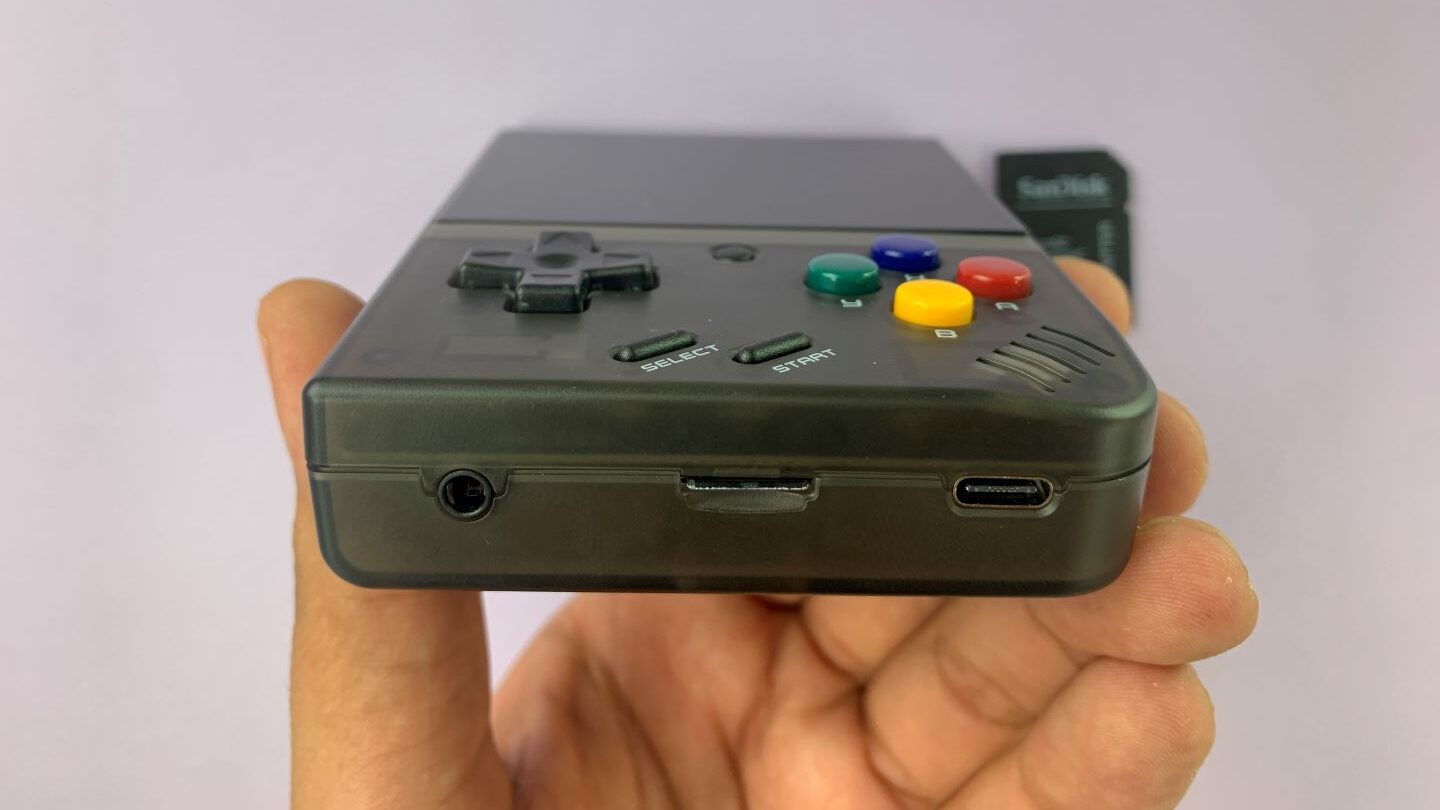
- अपने उपकरण के निचले भाग से माइक्रोएसडी कार्ड निकालें और इसे एसडी कार्ड कन्वर्टर, माइक्रोएसडी से USB एडाप्टर का उपयोग करके, या यदि पीसी में माइक्रोएसडी कार्ड स्लॉट है तो सीधे पीसी में प्लग करें।
- पुष्टि करें कि आपका कंप्यूटर माइक्रोएसडी कार्ड का पता लगा सकता है।
- फ़ाइल एक्सप्लोरर में माइक्रोएसडी को “FAT32” में फॉर्मेट करें।
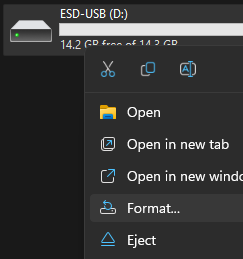
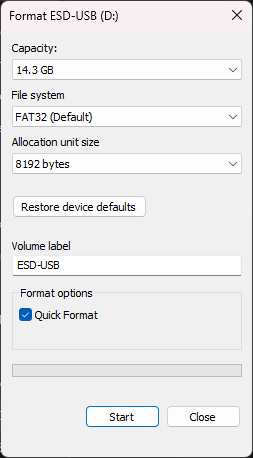
- फॉर्मेटिंग पूरी होने के बाद, सत्यापित करें कि माइक्रोएसडी कार्ड आपके कंप्यूटर द्वारा पहचाना गया है।
OnionOS इंस्टॉल करें:
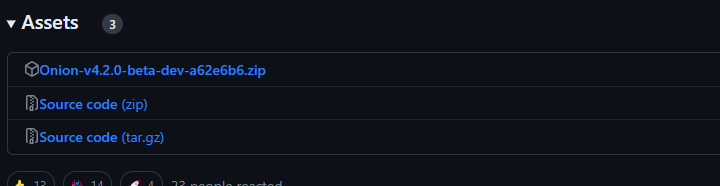
- अपने उपकरण के साथ संगत OnionOS का नवीनतम संस्करण GitHub पृष्ठ से डाउनलोड करें।
- डाउनलोड की गई ज़िप फ़ाइल को 7Zip के साथ अपने पीसी पर एक फ़ोल्डर में निकालें
- सभी निकाले गए फ़ोल्डरों को फॉर्मेट किए गए माइक्रोएसडी कार्ड पर कॉपी करें।
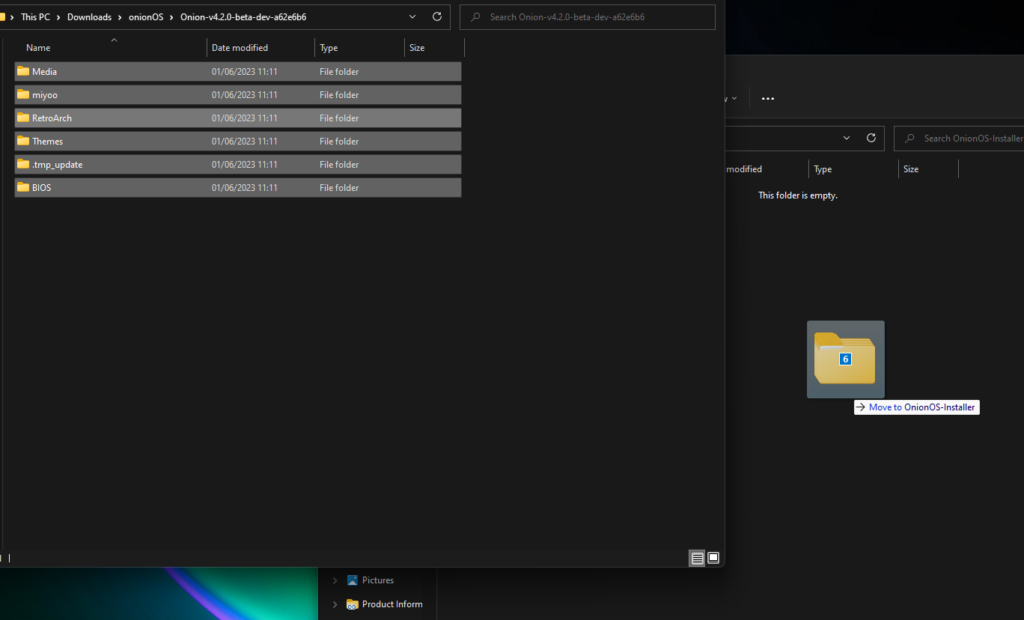
- अपने पीसी से माइक्रोएसडी कार्ड को सुरक्षित रूप से निकालें और इसे वापस Miyoo रेट्रो हैंडहेल्ड में डालें।
- उपकरण को चालू करें, और यह स्वचालित रूप से OnionOS और RetroArch इंस्टॉल करना शुरू कर देगा।
- इंस्टॉलेशन पूरा होने के बाद, आपको एक मेनू पर ले जाया जाएगा जहाँ आप विकल्पों के माध्यम से स्क्रॉल कर सकते हैं।
- प्रत्येक आइटम के लिए ‘X’ दबाकर उन एमुलेटर और ऐप्स का चयन करें जिन्हें आप इंस्टॉल करना चाहते हैं।

- ‘Start’ दबाकर सारांश पृष्ठ पर अपने चयनों की पुष्टि करें।
- उपकरण आपके चयनित विकल्पों को इंस्टॉल करेगा और पूरा होने पर, आपको OnionOS के होम पृष्ठ पर ले जाया जाएगा।

बधाई हो! आपने अपने Miyoo रेट्रो हैंडहेल्ड पर OnionOS सफलतापूर्वक इंस्टॉल कर लिया है। होम पृष्ठ से, आप अपने पसंदीदा गेम, गेम और ऐप लाइब्रेरी तक पहुँच सकते हैं, और अपनी प्राथमिकताओं के अनुसार सेटिंग्स को अनुकूलित कर सकते हैं।
Koriki
| संगत उपकरण | डाउनलोड लिंक |
| Miyoo Mini | रिलीज़ Koriki v1.4 · Rparadise-Team/Koriki · GitHub |
| Miyoo Mini Plus+ | रिलीज़ Koriki v1.4 · Rparadise-Team/Koriki · GitHub |
Koriki Miyoo उपकरणों के लिए कम ज्ञात कस्टम फर्मवेयर में से एक है, जो केवल 2022 के अंत में जारी किया गया था। हालाँकि यह OnionOS जितना सुविधा-संपन्न नहीं है, इसका डिज़ाइन और थीम पर एक अनूठा ध्यान है जो SimpleMenu फ्रंटएंड के साथ मिलकर एक अनुकूलन योग्य और अनूठा अनुभव प्रदान करता है।
Miyoo Mini और Miyoo Mini Plus पर Koriki कस्टम फर्मवेयर इंस्टॉल करने के लिए, इन चरणों का पालन करें:
माइक्रोएसडी कार्ड तैयार करें और Koriki इंस्टॉल करें:
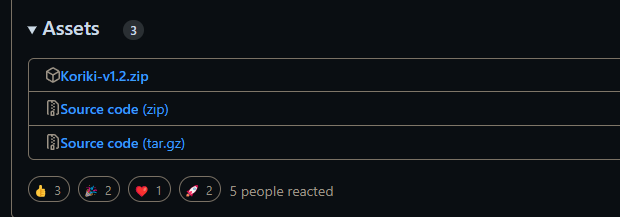
- इस लिंक से Koriki फर्मवेयर डाउनलोड करें: रिलीज़ Koriki v1.2 · Rparadise-Team/Koriki · GitHub और फ़ाइल को 7Zip के साथ अनज़िप करें।
- एसडी कार्ड को अपने कंप्यूटर से कनेक्ट करने के लिए एसडी कार्ड रीडर का उपयोग करें।
- एसडी कार्ड में ‘bios’ फ़ोल्डर खोजें और इसे अपने पीसी पर कॉपी करें।
- फ़ाइल एक्सप्लोरर में माइक्रोएसडी को “FAT32” में फॉर्मेट करें।
- आपने जो Koriki फ़ोल्डर अनज़िप किया था उसे खोलें और इसकी सामग्री को खाली, बिना लेबल वाले FAT32 एसडी कार्ड पर कॉपी करें।
- पहले सहेजे गए “BIOS” फ़ोल्डर को खोजें और इसे एसडी कार्ड की रूट में स्थित BIOS फ़ोल्डर में कॉपी करें।
- अपने ROM को एसडी कार्ड पर प्रासंगिक फ़ोल्डरों में कॉपी करें। ROM फ़ोल्डर नामों और गेम संगतता की जानकारी के लिए आप Koriki के GitHub पृष्ठ, विशेष रूप से निम्नलिखित लिंक पर “02. Content installation” अनुभाग देख सकते हैं: En: 02. Content installation · Rparadise-Team/Koriki Wiki · GitHub
- अपने ROM थंबनेल को “Imgs” फ़ोल्डर में रखें।
- आप अपनी ROM लाइब्रेरी के लिए थंबनेल स्क्रैप करने के लिए Skraper नामक एप्लिकेशन का उपयोग कर सकते हैं।
- अपने कंप्यूटर से एसडी कार्ड को सुरक्षित रूप से निकालें।
फर्मवेयर और ROM इंस्टॉल करें:
- एसडी कार्ड को अपने Miyoo Mini या Miyoo Mini Plus उपकरण में डालें।
- उपकरण को चालू करें और Koriki कस्टम फर्मवेयर स्वचालित रूप से इंस्टॉल हो जाएगा।
- इंस्टॉलेशन पूरा होने के बाद, आपका उपकरण नए फर्मवेयर और ROM के साथ उपयोग के लिए तैयार है। आपकी ROM लाइब्रेरी और अनुकूलन विकल्प उपलब्ध होंगे।
MiniUI
| संगत उपकरण | डाउनलोड लिंक |
| Miyoo Mini | रिलीज़ MiniUI-20221023 · shauninman/MiniUI · GitHub |
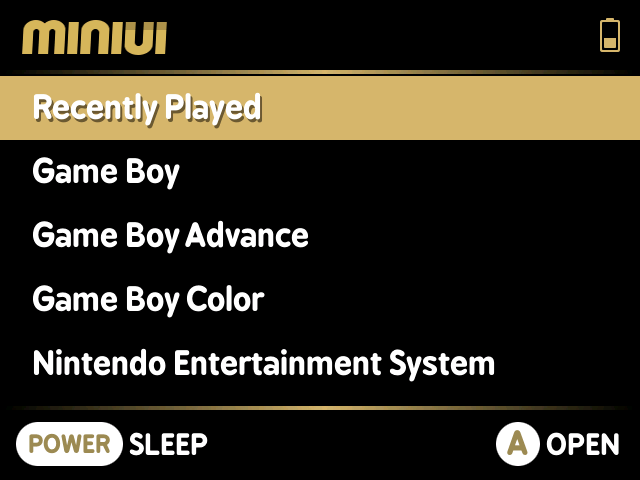
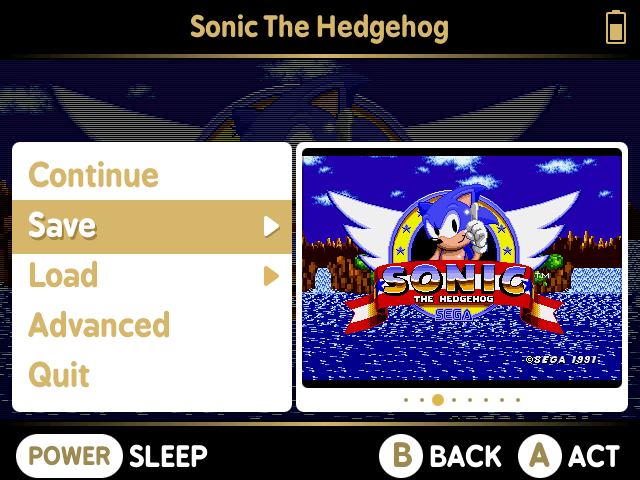
MiniUI एक मिनिमलिस्ट लॉन्चर और इन-गेम मेनू है जो विशेष रूप से Miyoo Mini हैंडहेल्ड रेट्रो कंसोल के लिए डिज़ाइन किया गया है और नहीं Miyoo Mini Plus+ के लिए। यह सरलता और एक सुव्यवस्थित अनुभव को प्राथमिकता देता है, जो MinUI और Trimui Model S में इसकी उत्पत्ति से उपजा है। बॉक्स आर्ट छवियों, वीडियो पूर्वावलोकन, पृष्ठभूमि मेनू संगीत, कस्टम थीम और वैकल्पिक विकल्पों जैसी सुविधाओं को जानबूझकर हटाकर, MiniUI का लक्ष्य व्याकुलता को कम करना और कुशल गेम एक्सेस प्रदान करना है।
अपनी सरलता के बावजूद, MiniUI अतिरिक्त paks और अनुकूलन विकल्पों को जोड़कर विस्तारशीलता प्रदान करता है। उपयोगकर्ता अपनी प्राथमिकताओं के अनुसार इसकी कार्यक्षमता बढ़ा सकते हैं। डाउनलोड करने से पहले, आप शामिल readme का संदर्भ लेकर MiniUI की विशेषताओं और सेटअप का पता लगा सकते हैं।
शुरू करने के लिए, MiniUI की नवीनतम रिलीज़ यहाँ से डाउनलोड करें।
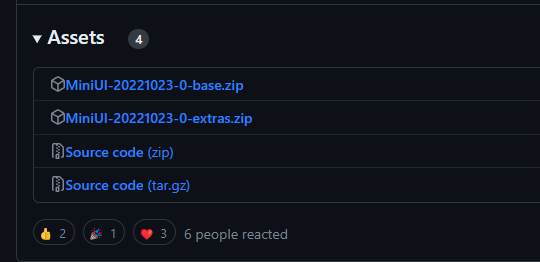
MiniUI स्थापित करने के लिए, इन सरल चरणों का पालन करें:
- अपने Miyoo डिवाइस से MicroSD कार्ड निकालें।
- SD कार्ड को FAT32 फ़ाइल सिस्टम में फ़ॉर्मेट करें। इस उद्देश्य के लिए नए SD कार्ड का उपयोग करने की सिफारिश की जाती है।
- MiniUI संग्रह डाउनलोड करें और 7ZIP का उपयोग करके इसकी सामग्री निकालें।

- निकाली गई सभी फ़ाइलों और फ़ोल्डरों को, जिसमें “miyoo” फ़ोल्डर भी शामिल है, FAT32 फ़ॉर्मेटेड SD कार्ड की रूट डायरेक्टरी में कॉपी करें।
- SD कार्ड को अपने Miyoo हैंडहेल्ड डिवाइस में डालें।
- डिवाइस को पावर ऑन करें। MiniUI स्वयं को स्वचालित रूप से स्थापित कर लेगा।
- लगभग 10 सेकंड प्रतीक्षा करें, और MiniUI उपयोग के लिए तैयार हो जाएगा।
इन चरणों का पालन करके, आप बिना फर्मवेयर अपग्रेड की आवश्यकता के अपने Miyoo हैंडहेल्ड डिवाइस पर आसानी से MiniUI स्थापित कर सकते हैं। MiniUI के कस्टम लॉन्चर और एकीकृत इन-गेम मेनू द्वारा प्रदान किए गए सुव्यवस्थित अनुभव का आनंद लें।
DotUI

| संगत उपकरण | डाउनलोड लिंक |
| Miyoo Mini Plus+ | रिलीज़ DotUI v1.0 · Xpndable/DotUI · GitHub |
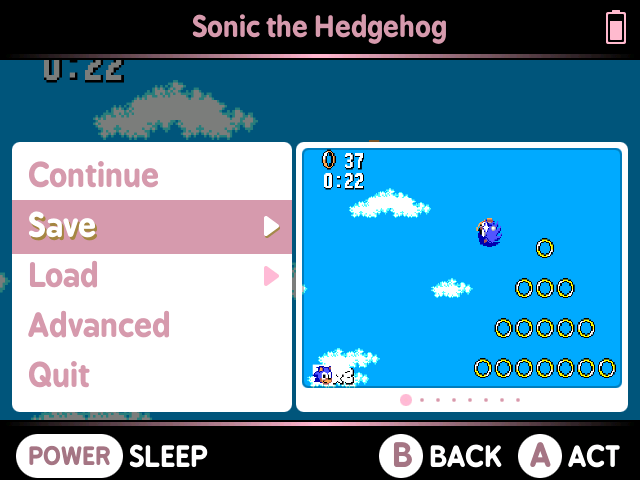
DotUI लोकप्रिय MiniUI कस्टम लॉन्चर और एकीकृत इन-गेम मेनू का एक पोर्ट है, जो Miyoo Mini Plus हैंडहेल्ड एमुलेटर के साथ संगत है।
शुरू करने के लिए, DotUI की नवीनतम रिलीज़ यहाँ से डाउनलोड करें।
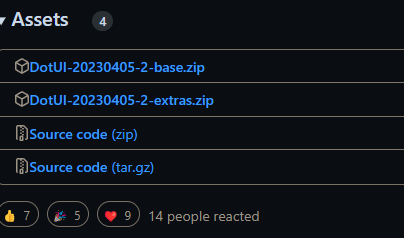
DotUI स्थापित करने के लिए, इन सरल चरणों का पालन करें:
- अपने Miyoo डिवाइस से MicroSD कार्ड निकालें।
- SD कार्ड को FAT32 फ़ाइल सिस्टम में फ़ॉर्मेट करें। इस उद्देश्य के लिए नए SD कार्ड का उपयोग करने की सिफारिश की जाती है।
- DotUI संग्रह डाउनलोड करें और 7ZIP का उपयोग करके इसकी सामग्री निकालें।
- निकाली गई सभी फ़ाइलों और फ़ोल्डरों को, जिसमें “miyoo” फ़ोल्डर भी शामिल है, FAT32 फ़ॉर्मेटेड SD कार्ड की रूट डायरेक्टरी में कॉपी करें।
- SD कार्ड को अपने Miyoo हैंडहेल्ड डिवाइस में डालें।
- डिवाइस को पावर ऑन करें। DotUI स्वयं को स्वचालित रूप से स्थापित कर लेगा।
- लगभग 10 सेकंड प्रतीक्षा करें, और DotUI उपयोग के लिए तैयार हो जाएगा।
इन चरणों का पालन करके, आप बिना फर्मवेयर अपग्रेड की आवश्यकता के अपने Miyoo हैंडहेल्ड डिवाइस पर आसानी से DotUI स्थापित कर सकते हैं। DotUI कस्टम लॉन्चर और एकीकृत इन-गेम मेनू द्वारा प्रदान किए गए सुव्यवस्थित अनुभव का आनंद लें।
Anbernic
यह कहना कम आंकना होगा कि Anbernic के पास बहुत सारे रेट्रो हैंडहेल्ड कंसोल हैं, इसलिए हम यथासंभव अधिक से अधिक जानकारी जोड़ने का प्रयास करेंगे, हालांकि सभी कंसोल पर इंस्टॉल प्रक्रिया बहुत समान है और आसानी से पाई जा सकती है। हम Anbernic उपकरणों के लिए चार अलग-अलग कस्टम फर्मवेयर विकल्पों पर विचार करेंगे: GarlicOS, ArcOS, JELOS और AmberELEC। प्रत्येक की अपनी संगत उपकरणों की सूची है और इसके लिए समान लेकिन भिन्न इंस्टॉलेशन प्रक्रियाओं की आवश्यकता होती है, जिन्हें नीचे कवर किया जाएगा।
GarlicOS

| संगत उपकरण | डाउनलोड लिंक |
| RG35XX | Anbernic के लिए GarlicOS RG35XX | Patreon |
GarlicOS Anbernic RG35XX हैंडहेल्ड डिवाइस के लिए एक कस्टम ऑपरेटिंग सिस्टम है, जिसे Black-Seraph द्वारा विकसित किया गया है। यह विस्तारित एमुलेशन विकल्प, अनुकूलन, स्वचालित सेव स्टेट निर्माण और ओवरक्लॉकिंग क्षमताओं जैसी सुविधाओं के साथ उपयोगिता में सुधार करता है। यह OnionOS से प्रेरित है और इसके साथ पूरी तरह से संगत है, जिससे उपकरणों के बीच SD कार्डों की निर्बाध अदला-बदली की अनुमति मिलती है।
GarlicOS स्थापित करने के लिए, सिंगल-कार्ड या डुअल-कार्ड सेटअप के बीच चयन करें। सिंगल-कार्ड सेटअप में, सभी फ़ाइलें एक ही SD कार्ड पर संग्रहीत होती हैं, जबकि डुअल-कार्ड सेटअप सिस्टम और गेम फ़ाइलों के लिए अलग कार्डों का उपयोग करता है, जो बेहतर संगठन और संभावित रूप से अधिक भंडारण क्षमता प्रदान करता है। अपने पसंदीदा सेटअप के लिए उपयुक्त निर्देशों का पालन करें।
सिंगल-कार्ड सेटअप के लिए:
- Black Seraph की वेबसाइट पर जाएं और GarlicOS के लिए Patreon पोस्ट के साथ Anbernic RG35XX अनुभाग खोजें।
- नीचे स्क्रॉल करें और “RG35XX-Garlic-MicroSDCardImage.7z.001” और “RG35XX-Garlic-MicroSDCardImage.7z.002” दोनों डाउनलोड करें, यह सुनिश्चित करते हुए कि वे ठीक उसी तरह एक ही स्थान पर सहेजे गए हैं।

- “RG35XX-Garlic-MicroSDCardImage.7z.001” पर राइट-क्लिक करें और 7ZIP के साथ खोलें।
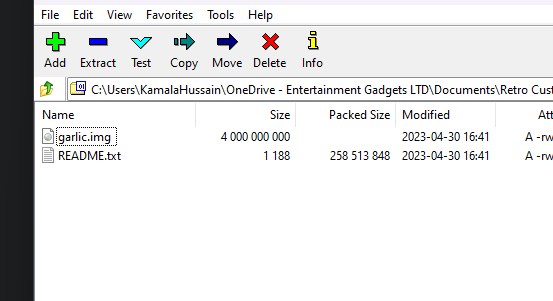
- दोनों फ़ाइलों को एक ही स्थान पर निकालें, और README.txt में विस्तृत निर्देश खोजें
- “garlic.img” फ़ाइल को अपने SD1 कार्ड पर फ्लैश करने के लिए Balena Etcher का उपयोग करें।
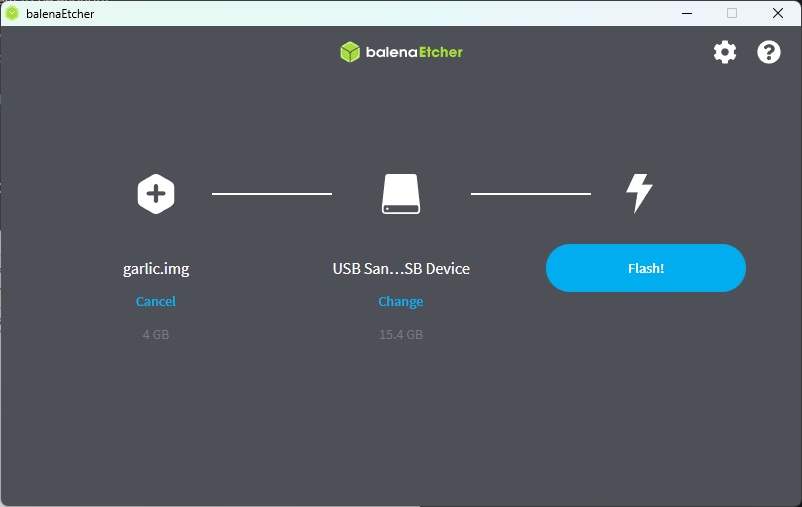
- MiniTool Partition Wizard खोलें और अपने SD1 कार्ड का पता लगाएं, यह सुनिश्चित करते हुए कि FAT32 विभाजन को एक ड्राइव अक्षर सौंपा गया है।
- FAT32 विभाजन तक पहुंचें, जिसमें BIOS, ROMs, और CFW फ़ोल्डर शामिल हैं। अपने कंप्यूटर पर इन फ़ोल्डरों का बैकअप बनाएं।
- वैकल्पिक रूप से, उपलब्ध स्थान का बेहतर उपयोग करने के लिए FAT32 विभाजन का विस्तार करें या “ROMs” नाम का एक नया विभाजन बनाएं। बैकअप किए गए फ़ोल्डरों को इस नए विभाजन में ले जाएं।

नोट: Balena Etcher के साथ “garlic.img” फ़ाइल को फ्लैश करते समय विभाजनों को फ़ॉर्मेट करने के बारे में पॉप-अप चेतावनियों को अनदेखा करें।
डुअल-कार्ड सेटअप के लिए:
- SD1 पर garlic.img फ्लैश करने के लिए सभी समान निर्देशों का पालन करें।
- पूरा होने के बाद, FAT32 विभाजन तक पहुंचें, जिसमें BIOS, ROMs, और CFW फ़ोल्डर शामिल हैं, और अपने कंप्यूटर पर इन फ़ोल्डरों का बैकअप बनाएं।
- अपने SD2 कार्ड को FAT32 में फ़ॉर्मेट करें।
- BIOS और ROM फ़ोल्डरों को अपने कंप्यूटर से SD2 कार्ड में ले जाएं।
- वैकल्पिक रूप से, Disk Genius या समान उपकरणों का उपयोग करके SD1 कार्ड के FAT32 विभाजन का विस्तार करें, या उपलब्ध स्थान का उपयोग करने के लिए “ROMs” नाम का एक नया विभाजन बनाएं। बैकअप किए गए फ़ोल्डरों को इस नए विभाजन में ले जाएं।
आपका डुअल कार्ड सेटअप इस तरह दिखना चाहिए:
SD1:
- सिस्टम विभाजन (FAT16): सिस्टम फ़ाइलें और मॉड्यूल।
- भंडारण विभाजन (FAT32):
- BIOS फ़ोल्डर (वैकल्पिक यदि ROMs इस कार्ड पर भी हैं)
- CFW फ़ोल्डर (कस्टम फर्मवेयर)
- ROMs फ़ोल्डर (अतिरिक्त गेम फ़ाइलों के लिए वैकल्पिक)
- Saves फ़ोल्डर (गेम सेव के लिए स्वतः-जनित)
SD2:
- BIOS फ़ोल्डर
- ROMs फ़ोल्डर
- Saves फ़ोल्डर (गेम सेव के लिए स्वतः-जनित)
यह डुअल-कार्ड सेटअप GarlicOS चलाने वाले आपके Anbernic RG35XX डिवाइस पर बेहतर संगठन और कुशल पहुंच के लिए सिस्टम और गेम फ़ाइलों को अलग करता है।
कार्डों को अपने RG35XX डिवाइस में डालें, और GarlicOS और अपनी गेम लाइब्रेरी का आनंद लें।
ArkOS

| संगत उपकरण | डाउनलोड लिंक |
| CHI | लिंक |
| RG503 | लिंक |
| RG353V/RG353VS | लिंक |
| RG353M | लिंक |
| RK2023 | लिंक |
| RG351V | लिंक |
| RG351MP (RG351P या RG351M के लिए काम नहीं करेगा! | लिंक |
| RG351P/RG351M (RG351MP के लिए काम नहीं करेगा!) | Link |
| OGA 1.0/RK2020 | लिंक |
| OGA 1.1/RGB10/RGB10s/RGB20 (RGB20s के लिए काम नहीं करेगा!) | लिंक |
ArkOS एक अत्यधिक अनुकूलन योग्य ऑपरेटिंग सिस्टम है जिसे प्रदर्शन, ऑनलाइन अपडेट और उपयोग में आसानी पर ध्यान केंद्रित करके डिज़ाइन किया गया है। यह मूल रूप से The Retro Arena का एक फोर्क था, जिसे शुरू में Windows 10 कंप्यूटर का उपयोग करके NTFS पार्टीशन पर ROMs फ़ोल्डर प्रबंधन को सक्षम करने के लिए बनाया गया था। समय के साथ, यह विकसित हुआ और TheRA से काफी अलग हो गया, जिसके कारण इसका नाम बदलकर ArkOS कर दिया गया।
Linux (Ubuntu 19.10) पर आधारित, ArkOS 64-बिट और 32-बिट दोनों यूज़रस्पेस प्रदान करता है, जो विभिन्न वीडियो गेम सिस्टम एमुलेटर और पोर्ट के लिए व्यापक समर्थन प्रदान करता है। PortMaster के माध्यम से 90 से अधिक गेमिंग सिस्टम और 90 से अधिक पोर्ट का समर्थन करने की क्षमता के साथ। ArkOS गेमिंग उत्साही लोगों के लिए व्यापक क्षमताएं प्रदान करता है। इसका नाम, ArkOS, “Another rk3326 rock chip Operating System” के लिए खड़ा है और एक व्यापक और बहुमुखी गेमिंग अनुभव प्रदान करने की अपनी प्रतिबद्धता को दर्शाता है। ArkOS कई उपकरणों पर समर्थित है, नीचे आधिकारिक सूची दी गई है:
सबसे पहले:
- EasyROM पार्टीशन को मैन्युअल रूप से विस्तारित न करें। यह पहले बूट के दौरान स्वचालित रूप से किया जाएगा।
- सर्वोत्तम अनुभव के लिए 16GB माइक्रो SD कार्ड या उससे बड़ा उपयोग करें। निम्न-गुणवत्ता या बिना नाम के ब्रांड के SD कार्ड से बचें।
ArkOS स्थापित करने के लिए, इन चरणों का पालन करें:
- पृष्ठ के नीचे दिए गए लिंक से अपने डिवाइस के लिए इमेज डाउनलोड करें। 7zip का उपयोग करके इमेज को अनकंप्रेस करें।

- USB Image Tool (अनुशंसित) या Win32DiskImager जैसे प्रोग्राम का उपयोग करके इमेज को अपने माइक्रो SD कार्ड पर फ्लैश करें। इस इमेज के साथ Balena Etcher का उपयोग न करें, क्योंकि यह अजीब समस्याएं और असंगत प्रदर्शन का कारण बन सकता है।
- यहां से SD कार्ड को फॉर्मेट न करें।
- माइक्रो SD कार्ड को अपने डिवाइस में डालें और इसे चालू करें। डिवाइस NTFS पार्टीशन का विस्तार करने और कार्ड पर शेष स्थान को भरने के लिए इसे exFAT में बदलने के लिए दो बार रीबूट होगा।
- एक बार एमुलेशनस्टेशन मेनू प्रदर्शित होने के बाद, आपका डिवाइस तैयार है।
- आप EASYROMS exFAT पार्टीशन में उनके संबंधित फ़ोल्डर में ROMs जोड़ सकते हैं। आप नेटवर्क कनेक्टिविटी (सांबा शेयर या FTP) का उपयोग कर सकते हैं या डिवाइस को बंद करने के बाद (start + power) SD कार्ड को अपने कंप्यूटर में डाल सकते हैं।
- EASYROMS (roms) फ़ोल्डर में किसी भी मौजूदा फ़ोल्डर या उनकी सामग्री को न हटाएं, क्योंकि कुछ एमुलेटर (जैसे, PSP और NDS) सही संचालन के लिए उन पर निर्भर करते हैं।
- SD कार्ड को अपने rk3326 डिवाइस में फिर से डालें और इसे चालू करें। यदि आपने ROMs लोड करने के लिए इसे हटाया था, तो बस अपने डिवाइस को रीबूट करें और आनंद लें!
JELOS (Just Enough Linux OS)

| संगत उपकरण | डाउनलोड लिंक |
| Anbernic RG351P/M, ODROID Go Advance, ODROID Go Super | लिंक |
| Anbernic RG353P/M/V/VS, RG503, और Powkiddy RK2023 | लिंक |
| Ayaneo हैंडहेल्ड्स, Atari VCS, और अन्य x86_64 डिवाइस | लिंक |
| Hardkernel ODROID Go Ultra | लिंक |
| Orange Pi 5, और Indiedroid Nova | लिंक |
| Powkiddy x55 | लिंक |
JELOS का अर्थ है Just Enough Linux Operating System। यह हैंडहेल्ड गेमिंग उपकरणों के लिए उत्साही लोगों के एक छोटे समुदाय द्वारा विकसित एक अपरिवर्तनीय Linux वितरण है। उनका लक्ष्य एक ऐसा ऑपरेटिंग सिस्टम तैयार करना है जिसमें उनकी इच्छित विशेषताएं और क्षमताएं हों और इसे विकसित करते समय आनंद लें।
JELOS स्थापित करने के लिए, आप इन चरणों का पालन कर सकते हैं:
- अपने डिवाइस के लिए JELOS का नवीनतम संस्करण (.img.gz) यहां लिंक से डाउनलोड करें।
- 7ZIP के साथ इमेज को डीकंप्रेस करें।
- अपने माइक्रोSD कार्ड को PC में डालें और ‘bios’ फ़ोल्डर का बैकअप अपने कंप्यूटर पर लें।
- सुनिश्चित करें कि आपका माइक्रोSD कार्ड FAT32 में फॉर्मेटेड है।
- Balena Etcher जैसे इमेजिंग टूल का उपयोग करके इमेज को SDCARD पर लिखें।
- अपने बैकअप किए गए ‘bios’ फ़ोल्डर की सामग्री को SD कार्ड पर नए ‘bios’ फ़ोल्डर में कॉपी करें।
- कार्ड को अपने डिवाइस में डालें और इसे चालू करें, यह स्वचालित रूप से इंस्टॉल हो जाएगा।
- JELOS पर बूट करें। यदि आप एक-कार्ड समाधान का उपयोग कर रहे हैं तो आप शट डाउन कर सकते हैं और अपने गेम कार्ड पर डाल सकते हैं। यदि दोहरे कार्ड का उपयोग कर रहे हैं तो आप बूट करने से पहले शट डाउन कर सकते हैं और अपने गेम दूसरे कार्ड पर डाल सकते हैं।
- अपने गेम खेलें और आनंद लें।
AmberELEC

AmberELEC Anbernic RG351P/M/V/MP और RG552 उपकरणों के लिए डिज़ाइन किया गया एक कस्टम फर्मवेयर है। यह अद्यतित UI और विभिन्न सुविधाओं के साथ 64-बिट अनुकूलित फर्मवेयर प्रदान करता है। सक्रिय समुदाय के साथ, AmberELEC ओपन-सोर्स भागीदारी को प्रोत्साहित करता है। इसमें आसान और अनुकूलित सेटअप के लिए पूर्व-कॉन्फ़िगर सेटिंग्स हैं, जिसमें मीडिया पुनर्प्राप्ति के लिए एकीकृत स्क्रैपर शामिल है।
यह RetroAchievements का समर्थन करता है और समुदाय थीम के लिए एक पैकेज मैनेजर प्रदान करता है। फर्मवेयर exFAT गेम्स पार्टीशन का समर्थन करता है जो Linux, Windows, और MacOS से सुलभ है, जिससे संगतता और उपयोगकर्ता सुविधा सुनिश्चित होती है।
अपने डिवाइस पर AmberELEC स्थापित करने के लिए, AmberELEC स्थापित करने से पहले अपने कंसोल को 100% चार्ज करें।
- आधिकारिक AmberELEC रिलीज़ पृष्ठ से नवीनतम img.gz इमेज डाउनलोड करें।
- .img फ़ाइल प्राप्त करने के लिए डाउनलोड की गई फ़ाइल को अनज़िप करें।
- .img फ़ाइल को अपने माइक्रोSD कार्ड पर फ्लैश करने के लिए balenaEtcher जैसे इमेज राइटर का उपयोग करें।
- माइक्रोSD कार्ड को अपने रेट्रो डिवाइस के स्लॉट 1 में डालें और AmberELEC को इनिशियलाइज़ होने दें। इसमें एक या दो मिनट लग सकते हैं।
(वैकल्पिक) चरण 5: यदि आपके पास दूसरा SD कार्ड स्लॉट है और आप उसका उपयोग गेम के लिए करना चाहते हैं, तो कार्ड को ExFAT या ext4 के रूप में फ़ॉर्मेट करें। गेम SD कार्ड को दूसरे स्लॉट में डालें और बूटअप के दौरान AmberELEC को आवश्यक फ़ोल्डर संरचना बनाने दें। अब आप दूसरे SD कार्ड पर और उससे गेम स्थानांतरित कर सकते हैं।
आनंद लें!
GammaOS (RK3566)
GammaOS (RK3566) एक कस्टम फ़र्मवेयर है जो विशेष रूप से Anbernic RK3566 उपकरणों – RG353 और ARC-D मॉडल के लिए डिज़ाइन किया गया है। LineageOS v19.1 (Android 12) पर आधारित यह फ़र्मवेयर उन उपयोगकर्ताओं के लिए एक डीब्लोटेड और स्टाइलिश अनुभव प्रदान करता है जो अपने रेट्रो गेमिंग उपकरणों से सर्वोत्तम Android अनुभव प्राप्त करना चाहते हैं।
यह ध्यान रखना महत्वपूर्ण है कि GammaOS इंस्टॉल करने से आपके उपकरण पर स्टॉक Android OS अधिलेखित हो जाएगा – इसलिए इंस्टॉलेशन के साथ आगे बढ़ने से पहले, हम आपकी फ़ाइलों की सुरक्षा और अखंडता सुनिश्चित करने के लिए आपके मौजूदा सिस्टम का बैकअप लेने की दृढ़ता से सलाह देते हैं। हालाँकि, अच्छी खबर यह है कि MicroSD कार्ड से बूट होने वाले आपके Linux सेटअप अप्रभावित रहेंगे।
आप नीचे से कस्टम फ़र्मवेयर डाउनलोड कर सकते हैं।
GammaOS डाउनलोड
| संगत उपकरण | डाउनलोड लिंक |
| RG ARC-D | डाउनलोड, वैकल्पिक लिंक |
| RG353 | डाउनलोड, वैकल्पिक लिंक |
स्टॉक फ़र्मवेयर डाउनलोड
| संगत उपकरण | डाउनलोड लिंक |
| RG ARC-D (Android) | डाउनलोड, वैकल्पिक लिंक |
| RG ARC-D (Linux) | डाउनलोड, वैकल्पिक लिंक |
| RG353 श्रृंखला (Android) | डाउनलोड, वैकल्पिक लिंक |
| RG353 श्रृंखला (Linux) | डाउनलोड, वैकल्पिक लिंक |
इंस्टॉलेशन प्रक्रिया
हमारे पास RK3566 उपकरणों पर GammaOS के लिए पहले से ही एक समर्पित इंस्टॉलेशन & सेटअप गाइड है। यह गाइड पूरी इंस्टॉलेशन प्रक्रिया के साथ-साथ स्टॉक फ़र्मवेयर को पुनर्स्थापित करने के तरीके को भी कवर करता है। पहले, ऊपर लिंक किया गया GammaOS फ़र्मवेयर डाउनलोड करें और फिर गाइड पर आगे बढ़ें। यदि आप Android OS को पुनर्स्थापित करना चाहते हैं, तो स्टॉक फ़र्मवेयर डाउनलोड करें और जारी रखें।
नोट: हालाँकि यह गाइड Anbernic RG ARC-D का उपयोग करती है, यह सभी RK3566 उपकरणों (ARC-D/353P/353V/353M) पर लागू होती है।
प्रश्न और उत्तर 2
O.K… so what about my “X9” then ?.. (no, not THAT “X9” !. THIS one)
https://www.aliexpress.com/item/1005008593464893.html?spm=a2g0o.productlist.main.3.4d52699bHXHIHF&algo_pvid=e3568f8a-861a-44e1-bd2d-ef306c7ee83b&algo_exp_id=e3568f8a-861a-44e1-bd2d-ef306c7ee83b-2&pdp_ext_f=%7B%22order%22%3A%222%22%2C%22eval%22%3A%221%22%7D&pdp_npi=4%40dis%21SEK%21479.81%21278.27%21%21%2147.71%2127.67%21%40211b619a17471195412657481e1cf9%2112000045872661639%21sea%21SE%213550096225%21X&curPageLogUid=6TdlDllGo8zS&utparam-url=scene%3Asearch%7Cquery_from%3A
This system REALLY NEEDS A BETTER FIRMWARE (OR EVEN BETTTER, A NEW O P). It´s surely crappy now, but i feel that the hardware “would have more to offer”, if it only had the right software preconditions !)
We have not seen the model you mentioned before so we cant be sure what firmware if any would work with it. Generally I would advise stick with the popular brands as they are more likely to have custom firmware support.