




このガイドで使用するファイル
変更履歴
- ソースガイド: レトロハンドヘルド向けカスタムファームウェア
- ソースガイド:レトロハンドヘルド向け OnionOS のインストール方法
古いバージョンはロールバック用に引き続きダウンロード可能です。各バージョンは独自の検証済みファイルを保持します。
変更履歴
- ソースガイド: レトロハンドヘルド向けカスタムファームウェア
- ソースガイド: レトロゲームハンドヘルドに純正ファームウェアを再インストールする方法
古いバージョンはロールバック用に引き続きダウンロード可能です。各バージョンは独自の検証済みファイルを保持します。
変更履歴
- ソースガイド: レトロハンドヘルド向けカスタムファームウェア
- ソースガイド: MinisForum UM250 / DMAF5 / UM700 に Windows を再インストールする方法
- ソースガイド: DroiX CK1 に Windows を再インストールする方法
- ソースガイド:Global Mini PC 再インストールガイド – Beelink、GPD、One Netbook などに Windows を再インストールする方法
- ソースガイド: DroiX® Q8-S のファームウェアを手動で更新する方法
- ソース ガイド: WiFi および Windows 10 Creators Update(DroiX GPD Win 上)
古いバージョンはロールバック用に引き続きダウンロード可能です。各バージョンは独自の検証済みファイルを保持します。
変更履歴
- ソースガイド: レトロハンドヘルド向けカスタムファームウェア
古いバージョンはロールバック用に引き続きダウンロード可能です。各バージョンは独自の検証済みファイルを保持します。
変更履歴
- ソースガイド: レトロハンドヘルド向けカスタムファームウェア
古いバージョンはロールバック用に引き続きダウンロード可能です。各バージョンは独自の検証済みファイルを保持します。
変更履歴
- ソースガイド:MinUI カスタムファームウェアのインストール方法
- ソースガイド: Miyoo A30 に Spruce Custom Firmware をインストールする方法
- ソースガイド: レトロハンドヘルド向けカスタムファームウェア
古いバージョンはロールバック用に引き続きダウンロード可能です。各バージョンは独自の検証済みファイルを保持します。
変更履歴
- ソースガイド: レトロハンドヘルド向けカスタムファームウェア
古いバージョンはロールバック用に引き続きダウンロード可能です。各バージョンは独自の検証済みファイルを保持します。
変更履歴
- ソースガイド: レトロハンドヘルド向けカスタムファームウェア
古いバージョンはロールバック用に引き続きダウンロード可能です。各バージョンは独自の検証済みファイルを保持します。
変更履歴
- ソースガイド: レトロハンドヘルド向けカスタムファームウェア
古いバージョンはロールバック用に引き続きダウンロード可能です。各バージョンは独自の検証済みファイルを保持します。
バージョン (2)
- ソースガイド: レトロハンドヘルド向けカスタムファームウェア
- ソースガイド: レトロハンドヘルド向けカスタムファームウェア
古いバージョンはロールバック用に引き続きダウンロード可能です。各バージョンは独自の検証済みファイルを保持します。
変更履歴
- ソースガイド: レトロハンドヘルド向けカスタムファームウェア
古いバージョンはロールバック用に引き続きダウンロード可能です。各バージョンは独自の検証済みファイルを保持します。
変更履歴
- ソースガイド: レトロハンドヘルド向けカスタムファームウェア
古いバージョンはロールバック用に引き続きダウンロード可能です。各バージョンは独自の検証済みファイルを保持します。
変更履歴
- ソースガイド: レトロハンドヘルド向けカスタムファームウェア
古いバージョンはロールバック用に引き続きダウンロード可能です。各バージョンは独自の検証済みファイルを保持します。
変更履歴
- ソースガイド: レトロハンドヘルド向けカスタムファームウェア
古いバージョンはロールバック用に引き続きダウンロード可能です。各バージョンは独自の検証済みファイルを保持します。
変更履歴
- ソースガイド: レトロハンドヘルド向けカスタムファームウェア
古いバージョンはロールバック用に引き続きダウンロード可能です。各バージョンは独自の検証済みファイルを保持します。
変更履歴
- ソースガイド: レトロハンドヘルド向けカスタムファームウェア
古いバージョンはロールバック用に引き続きダウンロード可能です。各バージョンは独自の検証済みファイルを保持します。
変更履歴
- ソースガイド:Anbernic RG ARC-D への GammaOS のインストールとセットアップ方法
- ソースガイド: レトロハンドヘルド向けカスタムファームウェア
古いバージョンはロールバック用に引き続きダウンロード可能です。各バージョンは独自の検証済みファイルを保持します。
変更履歴
- ソースガイド: レトロハンドヘルド向けカスタムファームウェア
古いバージョンはロールバック用に引き続きダウンロード可能です。各バージョンは独自の検証済みファイルを保持します。
変更履歴
- ソースガイド:Anbernic RG ARC-D への GammaOS のインストールとセットアップ方法
- ソースガイド: レトロハンドヘルド向けカスタムファームウェア
古いバージョンはロールバック用に引き続きダウンロード可能です。各バージョンは独自の検証済みファイルを保持します。
変更履歴
- ソースガイド:Anbernic RG ARC-D への GammaOS のインストールとセットアップ方法
- ソースガイド: レトロハンドヘルド向けカスタムファームウェア
古いバージョンはロールバック用に引き続きダウンロード可能です。各バージョンは独自の検証済みファイルを保持します。
変更履歴
- ソースガイド: レトロハンドヘルド向けカスタムファームウェア
古いバージョンはロールバック用に引き続きダウンロード可能です。各バージョンは独自の検証済みファイルを保持します。
変更履歴
- ソースガイド: レトロハンドヘルド向けカスタムファームウェア
古いバージョンはロールバック用に引き続きダウンロード可能です。各バージョンは独自の検証済みファイルを保持します。
変更履歴
- ソースガイド: レトロハンドヘルド向けカスタムファームウェア
古いバージョンはロールバック用に引き続きダウンロード可能です。各バージョンは独自の検証済みファイルを保持します。
変更履歴
- ソースガイド: レトロハンドヘルド向けカスタムファームウェア
古いバージョンはロールバック用に引き続きダウンロード可能です。各バージョンは独自の検証済みファイルを保持します。
変更履歴
- ソースガイド: レトロハンドヘルド向けカスタムファームウェア
古いバージョンはロールバック用に引き続きダウンロード可能です。各バージョンは独自の検証済みファイルを保持します。
変更履歴
- ソースガイド: レトロハンドヘルド向けカスタムファームウェア
古いバージョンはロールバック用に引き続きダウンロード可能です。各バージョンは独自の検証済みファイルを保持します。
バージョン (2)
- ソースガイド: レトロハンドヘルド向けカスタムファームウェア
- ソースガイド: レトロハンドヘルド向けカスタムファームウェア
古いバージョンはロールバック用に引き続きダウンロード可能です。各バージョンは独自の検証済みファイルを保持します。
変更履歴
- ソースガイド:NEW RG35XX デュアルブートファームウェア+OS
- ソースガイド: レトロハンドヘルド向けカスタムファームウェア
古いバージョンはロールバック用に引き続きダウンロード可能です。各バージョンは独自の検証済みファイルを保持します。
カスタムファームウェアのインストールは、お使いの レトロコンソールのためにできる最善のことの一つです。コミュニティによって開発・維持されているこれらの追加機能は、多くの場合、ゲーム、コンソール、サービスに対するより良いサポートを提供し、レトロゲーム体験を次のレベルへと引き上げます。
カスタムファームウェアとOSの世界は、特に初めての方にとっては敷居が高いと感じられるかもしれません。このガイドでは、レトロハンドヘルドをアップグレードするための最良の選択肢のいくつかをご紹介します。
便利なソフトウェア
これにはいくつかの異なるソフトウェアが必要ですので、ここでダウンロードリンクを確認できます。リンクはチュートリアル内にも記載されていますのでご安心ください。ここではそれらをまとめておくだけです。
| ソフトウェア名 | ダウンロードリンク |
| 7Zip | ダウンロード (7-zip.org) |
| Skraper | Skraper |
| Balena Etcher | balenaEtcher – OSイメージをSDカードや&USBドライブに書き込む |
| MiniTool Partition Wizard | https://cdn2.minitool.com/?p=pw&e=pw-free |
| USBイメージツール | https://www.alexpage.de/usb-image-tool/ |
| Win32DiskImager | https://win32diskimager.org/ |
レトロハンドヘルド用カスタムファームウェア
いくつかの異なる種類のデバイスを見ていきます。レトロハンドヘルドの世界では、主要なプレイヤーはMiyoo、Anbernic、Retroidです。このガイドでは主にMiyooとAnbernic、およびそれぞれで利用可能なカスタムファームウェアに焦点を当てます。
Miyooデバイス
ガイドのこのセクションでは、Miyoo MiniとMiyoo Mini Plus+のカスタムファームウェアオプションに焦点を当てます。これら2つのハンドヘルドには純正のMiyooファームウェアが搭載されており、再インストール方法はこちらで学べます。
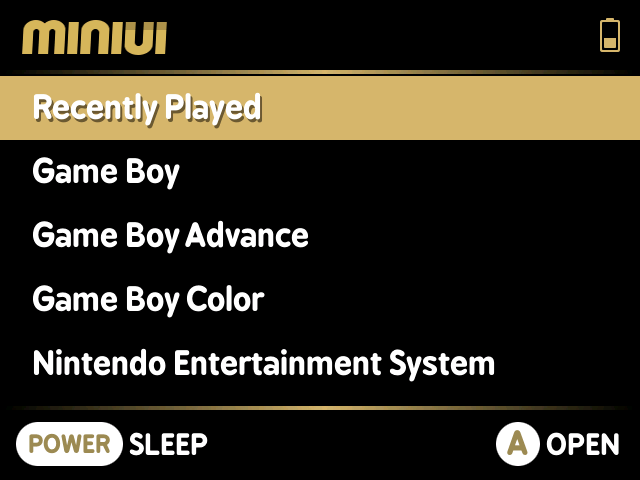
ファームウェアのカスタムオプションを3つ取り上げます。まず、人気のOnionOSで、別のガイドこちらで取り上げていますが、簡単に再度説明します。次に、Korikiを見ていきます。これはGitHubページによると、SimpleMenuフロントエンドのフォークです。KorikiはRetroArch上で動作し、Miyoo Miniに適応しています。最後に、MiniUIを見ていきます。MiniUIは、Miyoo MiniとMiyoo Mini Plus+向けの信じられないほどシンプルな、欠点とも言えるほどシンプルなカスタムランチャー兼統合ゲーム内メニューです。
カスタムファームウェアのインストールを開始する前に、純正ファームウェアが最新であることを確認してください。最新のファームウェアはMiyoo Mini用はこちらから、Miyoo Mini Plus+用はこちらからダウンロードでき、Balena Etcherを使用して.imgファイルを書き込むことでインストールできます。
OnionOS

| 対応デバイス | ダウンロードリンク |
| Miyoo Mini | Release Onion V4.1.4 · OnionUI/Onion · GitHub |
| Miyoo Mini Plus+ | Release Onion V4.2.3 · OnionUI/Onion · GitHub |
OnionOSのインストールに関する詳細な手順はこちらにありますが、ここでは簡略版を説明します。MiyooレトロハンドヘルドにOnion OSをインストールするには、次の手順に従ってください:
MicroSDカードの準備:
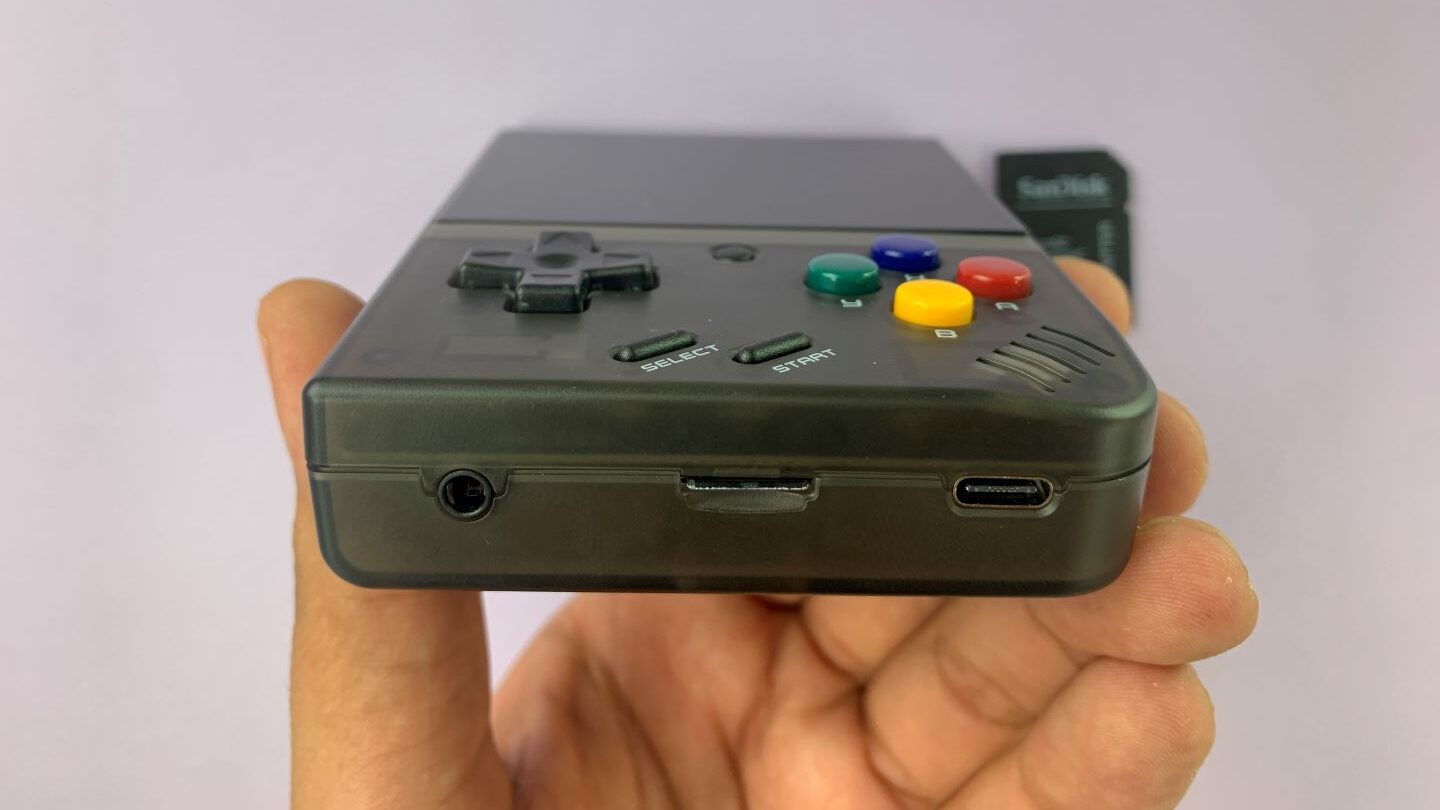
- デバイスの底面からmicroSDカードを取り外し、SDカードコンバーター、microSD to USBアダプターを使用するか、PCにmicroSDカードスロットがある場合は直接PCに接続します。
- コンピューターがmicroSDカードを認識できることを確認します。
- ファイルエクスプローラーでmicroSDを「FAT32」にフォーマットします。
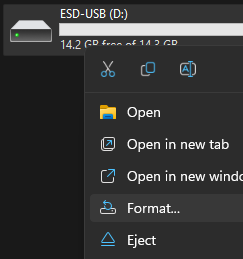
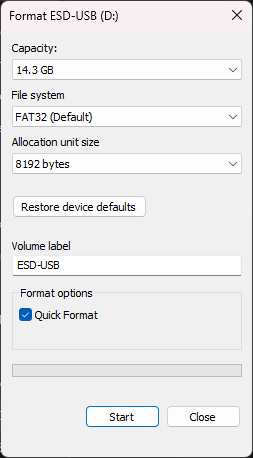
- フォーマットが完了したら、microSDカードがコンピューターに認識されていることを確認します。
OnionOSのインストール:
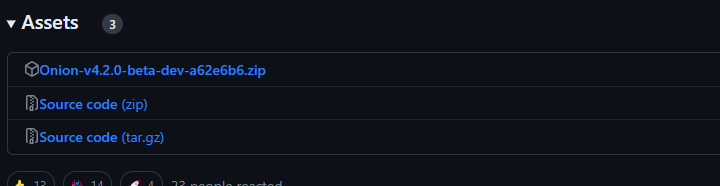
- お使いのデバイスと互換性のある最新バージョンのOnionOSをGitHubページからダウンロードします。
- ダウンロードしたzipファイルを7ZipでPC上のフォルダに解凍します。
- 解凍されたすべてのフォルダをフォーマット済みのmicroSDカードにコピーします。
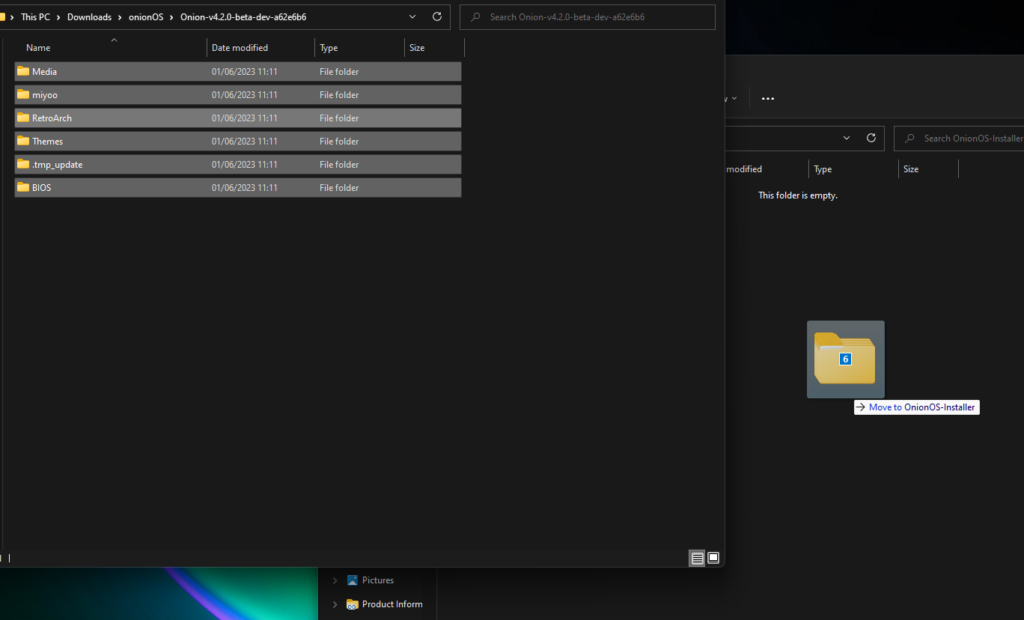
- PCからmicroSDカードを安全に取り出し、Miyooレトロハンドヘルドに戻します。
- デバイスの電源を入れると、OnionOSとRetroArchのインストールが自動的に開始されます。
- インストールが完了すると、オプションをスクロールできるメニューが表示されます。
- インストールしたいエミュレーターとアプリを、各項目で「X」を押して選択します。

- 確認ページで「Start」を押して選択を確定します。
- デバイスは選択した項目をインストールし、完了するとOnionOSのホームページに移動します。

おめでとうございます!MiyooレトロハンドヘルドにOnionOSを正常にインストールしました。ホームページから、お気に入りのゲーム、ゲームとアプリのライブラリにアクセスし、好みに合わせて設定をカスタマイズできます。
Koriki
| 対応デバイス | ダウンロードリンク |
| Miyoo Mini | Release Koriki v1.4 · Rparadise-Team/Koriki · GitHub |
| Miyoo Mini Plus+ | Release Koriki v1.4 · Rparadise-Team/Koriki · GitHub |
KorikiはMiyooデバイス用のあまり知られていないカスタムファームウェアの一つで、2022年の終わりにようやくリリースされました。OnionOSほど機能豊富ではありませんが、デザインとテーマに独自の焦点を当て、SimpleMenuフロントエンドと組み合わせることで、カスタマイズ可能でユニークな体験を提供します。
Miyoo MiniとMiyoo Mini PlusにKorikiカスタムファームウェアをインストールするには、次の手順に従ってください:
MicroSDカードの準備とKorikiのインストール:
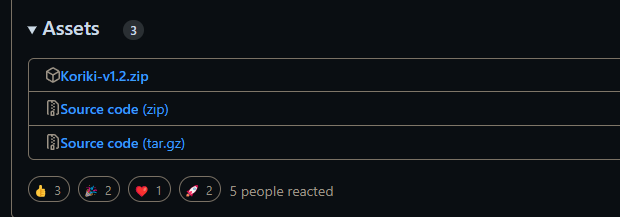
- このリンクからKorikiファームウェアをダウンロードします:Release Koriki v1.2 · Rparadise-Team/Koriki · GitHub、そして7Zipでファイルを解凍します。
- SDカードリーダーを使用してSDカードをコンピューターに接続します。
- SDカード内の「bios」フォルダを見つけ、PCにコピーします。
- ファイルエクスプローラーでmicroSDを「FAT32」にフォーマットします。
- 解凍したKorikiフォルダを開き、その内容を空のラベルなしFAT32 SDカードにコピーします。
- 先ほど保存した「BIOS」フォルダを見つけ、SDカードのルートにあるBIOSフォルダにコピーします。
- ROMをSDカード上の該当フォルダにコピーします。ROMフォルダ名とゲーム互換性については、KorikiのGitHubページ、特に以下のリンクの「02. Content installation」セクションを参照してください:En: 02. Content installation · Rparadise-Team/Koriki Wiki · GitHub
- ROMのサムネイルを「Imgs」フォルダに配置します。
- Skraperというアプリケーションを使用して、ROMライブラリのサムネイルをスクレイピングできます。
- コンピューターからSDカードを安全に取り出します。
ファームウェアとROMのインストール:
- SDカードをMiyoo MiniまたはMiyoo Mini Plusデバイスに挿入します。
- デバイスの電源を入れると、Korikiカスタムファームウェアが自動的にインストールされます。
- インストールが完了すると、デバイスは新しいファームウェアとROMですぐに使用できる状態になります。ROMライブラリとカスタマイズオプションが利用可能になります。
MiniUI
| 対応デバイス | ダウンロードリンク |
| Miyoo Mini | Release MiniUI-20221023 · shauninman/MiniUI · GitHub |
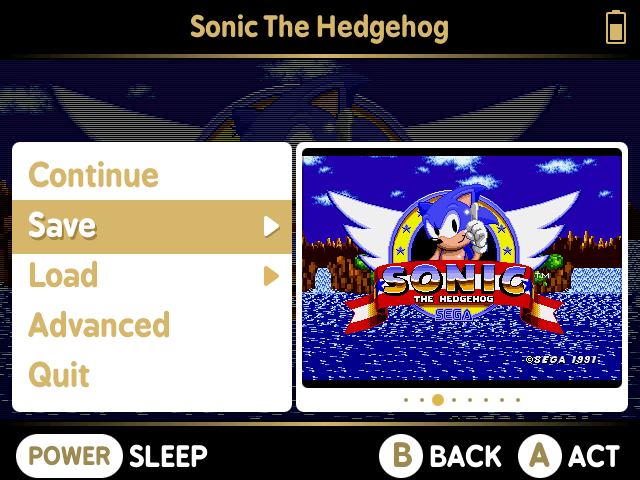
MiniUIは、Miyoo Mini携帯型レトロコンソール専用に設計されたミニマリストなランチャー兼ゲーム内メニューであり、Miyoo Mini Plus+向けではありません。その起源はMinUIとTrimui Model Sにあり、シンプルさと合理化された体験を優先しています。ボックスアート画像、ビデオプレビュー、バックグラウンドメニューミュージック、カスタムテーマ、代替オプションなどの機能を意図的に削除することで、MiniUIは気を散らす要素を最小限に抑え、効率的なゲームアクセスを提供することを目指しています。
そのシンプルさにもかかわらず、MiniUIは追加のpakやカスタマイズオプションを追加することで拡張性を提供します。ユーザーは自分の好みに応じてその機能を強化できます。ダウンロードする前に、付属のreadmeを参照してMiniUIの機能とセットアップを確認できます。
開始するには、こちらからMiniUIの最新リリースをダウンロードしてください。
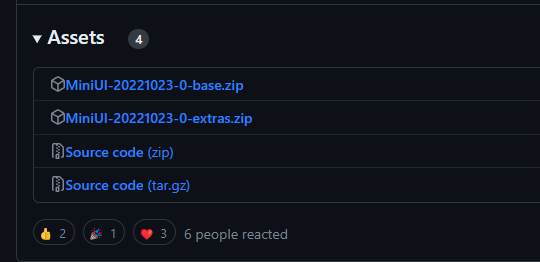
MiniUIをインストールするには、以下の簡単な手順に従ってください:
- MiyooデバイスからMicroSDカードを取り外します。
- SDカードをFAT32ファイルシステムにフォーマットします。この目的には新しいSDカードを使用することをお勧めします。
- MiniUIアーカイブをダウンロードし、7ZIPを使用してその内容を展開します。

- 「miyoo」フォルダを含む、展開されたすべてのファイルとフォルダを、FAT32でフォーマットされたSDカードのルートディレクトリにコピーします。
- SDカードをMiyoo携帯型デバイスに挿入します。
- デバイスの電源を入れます。MiniUIは自動的に自身をインストールします。
- 約10秒待つと、MiniUIが使用可能になります。
これらの手順に従うことで、ファームウェアのアップグレードを必要とせずに、Miyoo携帯型デバイスにMiniUIを簡単にインストールできます。MiniUIのカスタムランチャーと統合されたゲーム内メニューが提供する合理化された体験をお楽しみください。
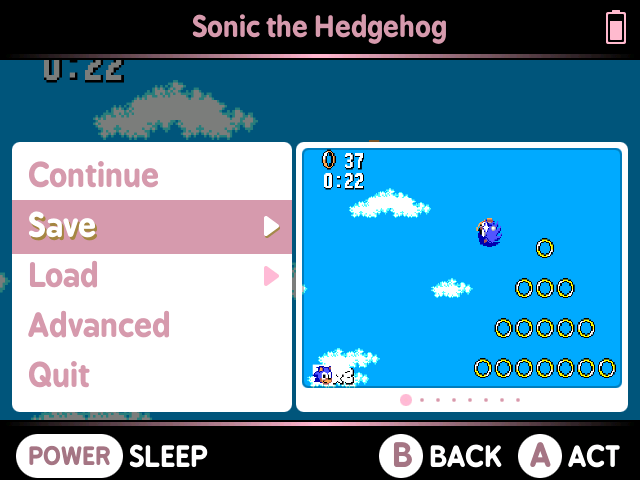
DotUI

| 対応デバイス | ダウンロードリンク |
| Miyoo Mini Plus+ | Release DotUI v1.0 · Xpndable/DotUI · GitHub |
DotUIは、人気のMiniUIカスタムランチャーと統合されたゲーム内メニューの移植版であり、Miyoo Mini Plus携帯型エミュレーターと互換性があります。
開始するには、こちらからDotUIの最新リリースをダウンロードしてください。
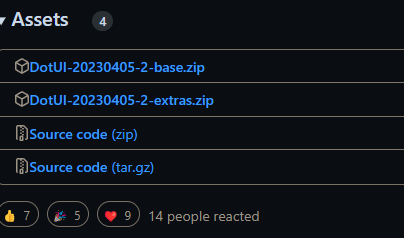
DotUIをインストールするには、以下の簡単な手順に従ってください:
- MiyooデバイスからMicroSDカードを取り外します。
- SDカードをFAT32ファイルシステムにフォーマットします。この目的には新しいSDカードを使用することをお勧めします。
- DotUIアーカイブをダウンロードし、7ZIPを使用してその内容を展開します。
- 「miyoo」フォルダを含む、展開されたすべてのファイルとフォルダを、FAT32でフォーマットされたSDカードのルートディレクトリにコピーします。
- SDカードをMiyoo携帯型デバイスに挿入します。
- デバイスの電源を入れます。DotUIは自動的に自身をインストールします。
- 約10秒待つと、DotUIが使用可能になります。
これらの手順に従うことで、ファームウェアのアップグレードを必要とせずに、Miyoo携帯型デバイスにDotUIを簡単にインストールできます。DotUIカスタムランチャーと統合されたゲーム内メニューが提供する合理化された体験をお楽しみください。
Anbernic
Anbernicが多くのレトロ携帯型コンソールを擁していると言うのは控えめな表現であり、可能な限り多くの情報を追加するよう努めますが、インストールプロセスはすべてのコンソールで非常に類似しており、簡単に見つけることができます。Anbernicデバイス向けの4つの異なるカスタムファームウェアオプション、GarlicOS、ArcOS、JELOS、AmberELECを見ていきます。それぞれに互換デバイスの独自のリストがあり、類似しているが異なるインストール手順が必要であり、以下で説明します。
GarlicOS

| 対応デバイス | ダウンロードリンク |
| RG35XX | Anbernic向けGarlicOSRG35XX | Patreon |
GarlicOSは、Black-Seraphによって開発されたAnbernicRG35XX携帯型デバイス用のカスタムオペレーティングシステムです。拡張されたエミュレーションオプション、カスタマイズ、自動セーブステート作成、オーバークロック機能などの機能により使いやすさを向上させます。OnionOSに触発され、それと完全に互換性があり、デバイス間でSDカードをシームレスに交換できます。
GarlicOSをインストールするには、シングルカードまたはデュアルカードのセットアップを選択します。シングルカードセットアップでは、すべてのファイルが単一のSDカードに保存され、デュアルカードセットアップではシステムファイルとゲームファイルに別々のカードを利用し、より良い整理と潜在的に多くのストレージ容量を提供します。希望するセットアップに適した手順に従ってください。
シングルカードセットアップの場合:
- Black Seraphのウェブサイトにアクセスし、GarlicOSのPatreon投稿があるAnbernicRG35XXセクションを見つけます。
- 一番下までスクロールし、「RG35XX-Garlic-MicroSDCardImage.7z.001」と「RG35XX-Garlic-MicroSDCardImage.7z.002」の両方をダウンロードし、それらがまったくそのように同じ場所に保存されていることを確認します。

- 「RG35XX-Garlic-MicroSDCardImage.7z.001」を右クリックし、7ZIPで開きます。
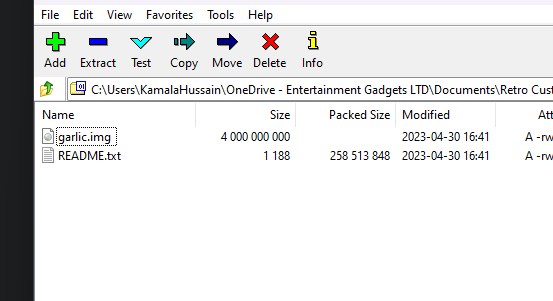
- 両方のファイルを同じ場所に展開し、README.txtで詳細な手順を確認してください
- Balena Etcherを使用して、「garlic.img」ファイルをSD1カードに書き込みます。
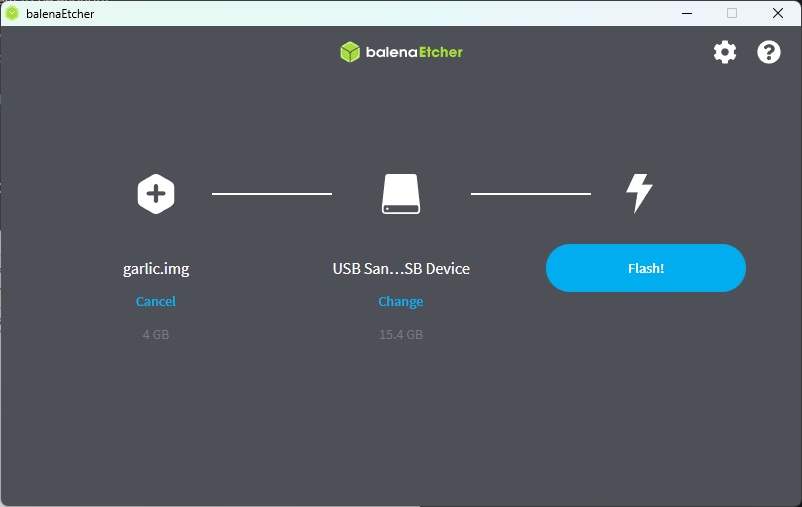
- MiniTool Partition Wizardを開き、SD1カードを見つけ、FAT32パーティションにドライブ文字が割り当てられていることを確認します。
- BIOS、ROM、CFWフォルダを含むFAT32パーティションにアクセスします。これらのフォルダをコンピューターにバックアップします。
- オプションで、FAT32パーティションを拡張するか、利用可能なスペースをより有効に活用するために「ROMs」という名前の新しいパーティションを作成します。バックアップしたフォルダをこの新しいパーティションに移動します。

注:Balena Etcherで「garlic.img」ファイルを書き込む際のパーティションのフォーマットに関するポップアップ警告は無視してください。
デュアルカードセットアップの場合:
- garlic.imgをSD1に書き込むために、すべて同じ手順に従います。
- 完了したら、BIOS、ROM、CFWフォルダを含むFAT32パーティションにアクセスし、これらのフォルダをコンピューターにバックアップします。
- SD2カードをFAT32にフォーマットします。
- BIOSフォルダとROMフォルダをコンピューターからSD2カードに移動します。
- オプションで、Disk Geniusまたは類似のツールを使用してSD1カードのFAT32パーティションを拡張するか、利用可能なスペースを活用するために「ROMs」という名前の新しいパーティションを作成します。バックアップしたフォルダをこの新しいパーティションに移動します。
デュアルカードセットアップは次のようになります:
SD1:
- システムパーティション(FAT16):システムファイルとモジュール。
- ストレージパーティション(FAT32):
- BIOSフォルダ(ROMもこのカードにある場合はオプション)
- CFWフォルダ(カスタムファームウェア)
- ROMsフォルダ(追加のゲームファイル用のオプション)
- Savesフォルダ(ゲームセーブ用に自動生成)
SD2:
- BIOSフォルダ
- ROMsフォルダ
- Savesフォルダ(ゲームセーブ用に自動生成)
このデュアルカードセットアップは、GarlicOSを実行するAnbernicRG35XXデバイスで、より良い整理と効率的なアクセスのためにシステムファイルとゲームファイルを分離します。
カードをRG35XXデバイスに挿入し、GarlicOSとゲームライブラリをお楽しみください。
ArkOS

| 対応デバイス | ダウンロードリンク |
| CHI | リンク |
| RG503 | リンク |
| RG353V/RG353VS | リンク |
| RG353M | リンク |
| RK2023 | リンク |
| RG351V | リンク |
| RG351MP (RG351PまたはRG351Mでは動作しません! | リンク |
| RG351P/RG351M (RG351MPでは動作しません!) | リンク |
| OGA 1.0/RK2020 | リンク |
| OGA 1.1/RGB10/RGB10s/RGB20 (RGB20sでは動作しません!) | リンク |
ArkOS は、パフォーマンス、オンラインアップデート、使いやすさに重点を置いて設計された高度にカスタマイズ可能なオペレーティングシステムです。もともとはThe Retro Arenaのフォークとして始まり、当初はWindows 10コンピュータを使用してNTFSパーティション上でROMフォルダ管理を可能にするために作成されました。時間の経過とともに、TheRAから大きく進化・分岐し、ArkOSとして改名されました。
Linux (Ubuntu 19.10) をベースに、ArkOSは64ビットと32ビットの両方のユーザースペースを提供し、さまざまなビデオゲームシステムエミュレータとポートに対して幅広いサポートを提供します。90以上のゲームシステムをエミュレートでき、PortMasterを通じて90以上のポートをサポートします。ArkOSはゲーム愛好家に広範な機能を提供します。その名前ArkOSは「Another rk3326 rock chip Operating System」の略で、包括的で多用途なゲーミング体験を提供するという献身を反映しています。ArkOSは多くのデバイスでサポートされており、公式リストは以下の通りです:
まず最初に:
- EasyROMパーティションを手動で拡張しないでください。初回起動時に自動的に行われます。
- 最高の体験のために16GB以上のmicro SDカードを使用してください。低品質または無名ブランドのSDカードは避けてください。
ArkOSをインストールするには、以下の手順に従ってください:
- ページ下部の提供リンクからお使いのデバイス用のイメージをダウンロードしてください。7zipを使用してイメージを解凍してください。

- USB Image Tool (推奨) やWin32DiskImagerのようなプログラムを使用して、イメージをmicro SDカードに書き込んでください。このイメージにはBalena Etcherを使用しないでください。奇妙な問題や一貫性のないパフォーマンスを引き起こす可能性があります。
- ここからSDカードをフォーマットしないでください。
- micro SDカードをデバイスに挿入して電源を入れてください。デバイスは2回再起動してNTFSパーティションを拡張し、カードの残りのスペースを埋めるためにexFATに変換します。
- エミュレーションステーションメニューが表示されたら、デバイスの準備は完了です。
- EASYROMS exFATパーティションのそれぞれのフォルダにROMを追加できます。ネットワーク接続 (samba共有またはFTP) を使用するか、デバイスをシャットダウンした後 (start + power) にSDカードをコンピュータに挿入できます。
- EASYROMS (roms) フォルダ内の既存のフォルダやその内容を削除しないでください。一部のエミュレータ (例:PSPやNDS) は正しい動作のためにそれらに依存しています。
- SDカードをrk3326デバイスに再挿入して電源を入れてください。ROMをロードするために取り外した場合は、デバイスを再起動して楽しんでください!
JELOS (Just Enough Linux OS)

| 対応デバイス | ダウンロードリンク |
| Anbernic RG351P/M, ODROID Go Advance, ODROID Go Super | リンク |
| Anbernic RG353P/M/V/VS、RG503、およびPowkiddy RK2023 | リンク |
| Ayaneoハンドヘルド、Atari VCS、およびその他のx86_64デバイス | リンク |
| Hardkernel ODROID Go Ultra | リンク |
| Orange Pi 5、およびIndiedroid Nova | リンク |
| Powkiddy x55 | リンク |
JELOSはJust Enough Linux Operating Systemの略です。これは、愛好家の小さなコミュニティによって開発されたハンドヘルドゲーミングデバイス向けのイミュータブルなLinuxディストリビューションです。彼らの目標は、自分たちが望む機能と能力を備えたオペレーティングシステムを制作し、開発を楽しむことです。
JELOSをインストールするには、以下の手順に従ってください:
- こちらのリンクからお使いのデバイス用のJELOSの最新バージョン (.img.gz) をダウンロードしてください。
- 7ZIPでイメージを解凍してください。
- microSDカードをPCに挿入し、「bios」フォルダをコンピュータにバックアップしてください。
- microSDカードがFAT32でフォーマットされていることを確認してください。
- Balena Etcherなどのイメージングツールを使用して、イメージをSDCARDに書き込んでください。
- バックアップした「bios」フォルダの内容をSDカード上の新しい「bios」フォルダにコピーしてください。
- カードをデバイスに挿入して電源を入れると、自動的にインストールされます。
- JELOSを起動してください。ワンカードソリューションを使用している場合は、シャットダウンしてカードにゲームを入れることができます。デュアルカードの場合は、シャットダウンして起動前に2枚目のカードにゲームを入れることができます。
- ゲームをプレイして楽しんでください。
AmberELEC

AmberELECは、Anbernic RG351P/M/V/MPおよびRG552デバイス向けに設計されたカスタムファームウェアです。最新のUIとさまざまな機能を備えた64ビット最適化ファームウェアを提供します。活発なコミュニティを持ち、AmberELECはオープンソースへの参加を奨励しています。メディア取得用の統合スクレイパーを含む、簡単で最適化されたセットアップのための事前設定済み設定を備えています。
RetroAchievementsをサポートし、コミュニティテーマ用のパッケージマネージャーを備えています。このファームウェアはLinux、Windows、およびMacOSからアクセス可能なexFATゲームパーティションをサポートし、互換性とユーザーの利便性を確保しています。
デバイスにAmberELECをインストールするには、AmberELECをインストールする前にコンソールを100%まで充電してください。
- 公式AmberELECリリースページから最新のimg.gzイメージをダウンロードしてください。
- ダウンロードしたファイルを解凍して.imgファイルを取得してください。
- balenaEtcherなどのイメージライターを使用して、.imgファイルをMicroSDカードに書き込んでください。
- MicroSDカードをレトロデバイスのスロット1に挿入し、AmberELECを初期化させてください。これには1~2分かかる場合があります。
(任意) ステップ5: 2つ目のSDカードスロットがあり、ゲーム用に使用したい場合は、カードをExFATまたはext4でフォーマットします。ゲーム用SDカードを2つ目のスロットに挿入し、起動時にAmberELECに必要なフォルダ構造を作成させます。これで、2つ目のSDカードとの間でゲームを転送できるようになります。
お楽しみください!
GammaOS (RK3566)
GammaOS (RK3566)は、AnbernicのRK3566デバイス、すなわちRG353およびARC-Dモデル専用に設計されたカスタムファームウェアです。このファームウェアはLineageOS v19.1(Android 12)をベースにしており、レトロゲーミングデバイスで最高のAndroid体験を求めるユーザーに、不要なものを削減したスタイリッシュな体験を提供します。
GammaOSをインストールすると、デバイスの純正Android OSが上書きされることに注意することが重要です。そのため、インストールを進める前に、ファイルの安全性と完全性を確保するために、既存のシステムをバックアップすることを強くお勧めします。ただし、良い知らせとして、MicroSDカードから起動するLinuxのセットアップは影響を受けません。
以下からカスタムファームウェアをダウンロードできます。
GammaOSのダウンロード
純正ファームウェアのダウンロード
| 対応デバイス | ダウンロードリンク |
| RG ARC-D (Android) | ダウンロード、代替リンク |
| RG ARC-D (Linux) | ダウンロード、代替リンク |
| RG353 シリーズ(Android) | ダウンロード、代替リンク |
| RG353 シリーズ(Linux) | ダウンロード、代替リンク |
インストール手順
RK3566デバイス向けのGammaOS専用インストール&セットアップガイドはすでに用意されています。このガイドでは、インストールプロセス全体から純正ファームウェアの復元方法まで、すべてを網羅しています。まず、上記でリンクされているGammaOSファームウェアをダウンロードし、その後ガイドに進んでください。Android OSを復元したい場合は、純正ファームウェアをダウンロードして続行してください。
注: このガイドではAnbernic RG ARC-Dを使用していますが、すべてのRK3566デバイス(ARC-D/353P/353V/353M)に適用されます。




質疑応答 2
O.K… so what about my “X9” then ?.. (no, not THAT “X9” !. THIS one)
https://www.aliexpress.com/item/1005008593464893.html?spm=a2g0o.productlist.main.3.4d52699bHXHIHF&algo_pvid=e3568f8a-861a-44e1-bd2d-ef306c7ee83b&algo_exp_id=e3568f8a-861a-44e1-bd2d-ef306c7ee83b-2&pdp_ext_f=%7B%22order%22%3A%222%22%2C%22eval%22%3A%221%22%7D&pdp_npi=4%40dis%21SEK%21479.81%21278.27%21%21%2147.71%2127.67%21%40211b619a17471195412657481e1cf9%2112000045872661639%21sea%21SE%213550096225%21X&curPageLogUid=6TdlDllGo8zS&utparam-url=scene%3Asearch%7Cquery_from%3A
This system REALLY NEEDS A BETTER FIRMWARE (OR EVEN BETTTER, A NEW O P). It´s surely crappy now, but i feel that the hardware “would have more to offer”, if it only had the right software preconditions !)
We have not seen the model you mentioned before so we cant be sure what firmware if any would work with it. Generally I would advise stick with the popular brands as they are more likely to have custom firmware support.